# Création manuelle de package pour Windows
L’étape fondamentale du déploiement de logiciels est la création de packages. Pour installer un logiciel sur votre réseau, vous aurez besoin d’un package d’installation, qui peut être acheté auprès du fournisseur dans le cas d’un logiciel commercial ou téléchargé depuis le site web du fournisseur dans le cas d’un logiciel non commercial. Les commutateurs silencieux à fournir comme argument d’installation doivent être obtenus auprès du fournisseur afin de permettre une installation automatique du logiciel sans interaction de l’utilisateur. Endpoint Central prend en charge les exécutables Windows suivants : **MSI**, **MSP**, **EXE**, **APPX**, **Bundle APPX**, **MSIEXEC**, **MSU**, **MSIX** et **Bundle MSIX**.
### Table des matières
1. [Référentiel de logiciels](#référentiel-de-logiciels)
2. [Activités avant et après le déploiement](#activités-avant-et-après-le-déploiement)
3. [Création d’un package logiciel Windows manuel](#création-dun-package-logiciel-windows-manuel)
4. [Exécutables pris en charge et arguments de commutateur](#exécutables-pris-en-charge-et-arguments-de-commutateur)
5. [Modification du package](#modification-du-package)
6. [Enregistrer le package sous](#enregistrer-le-package-sous)
7. [Suppression du package](#suppression-du-package)
## Référentiel de logiciels
Les packages logiciels créés sont stockés dans un emplacement centralisé appelé Référentiel de logiciels. Endpoint Central prend en charge deux types de référentiels de logiciels : **Partage réseau** et **Référentiel HTTP**.
Le **référentiel HTTP** est recommandé pour stocker les packages créés lors du déploiement de logiciels à la fois vers les agents itinérants et les agents au sein de votre réseau. Il est configuré par défaut après l’installation du Server Central.
Le **référentiel de partage réseau** est recommandé lors du déploiement de logiciels vers les agents au sein de votre réseau local. Il doit être configuré selon vos besoins, et le partage réseau configuré doit être accessible à tous les agents afin qu’ils puissent accéder aux programmes d’installation logiciels stockés.
Pour en savoir plus sur les référentiels de logiciels, consultez ce [lien](https://www.manageengine.com/fr/desktop-central/help/configuring_desktop_central/edit_network_shared_path.html).
## Activités avant et après le déploiement
Lors de la création de packages logiciels, vous pouvez configurer certaines activités à effectuer avant et après l’installation du logiciel ; celles-ci sont appelées **activités avant et après le déploiement**.
Les **activités avant le déploiement** sont configurées pour exécuter des actions spécifiques avant que le logiciel ne soit installé sur les ordinateurs cibles ou les comptes utilisateur. Par exemple, vérifier l’espace disque sur l’ordinateur cible ou vérifier si le logiciel en cours de déploiement est déjà installé.
Les **activités après le déploiement** sont configurées pour exécuter des actions spécifiques une fois l’installation du logiciel terminée. Par exemple, définir des variables d’environnement, créer ou supprimer des raccourcis, ou gérer les processus en cours liés au logiciel déployé.
Pour en savoir plus sur les activités avant et après le déploiement, consultez ce [lien](https://www.manageengine.com/fr/desktop-central/help/software_installation/software-deployment-pre-post-deployment-activities.html).
## Création d’un package logiciel Windows manuel
Suivez les étapes ci-dessous pour créer un package Windows manuel :
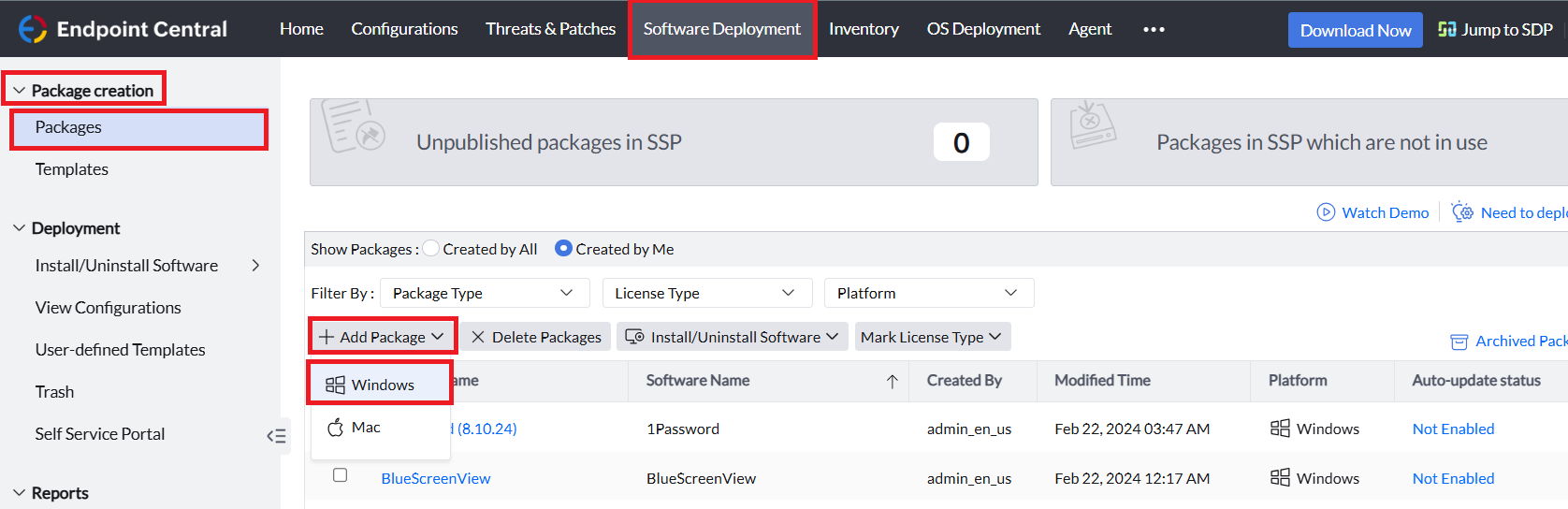
1. Dans la console Endpoint Central, accédez à l’onglet *Déploiement de logiciels > Création de package > Packages > Ajouter un package > Windows*
2. Donnez un nom approprié à votre package dans le champ **Nom du package**.
3. Cliquez sur l’**icône Ajouter un package** à côté du champ **Nom du package**. Dans le champ **Icône du package** qui s’affiche, cliquez sur **Parcourir** ou faites glisser-déposer votre fichier image dans la zone de téléversement. Assurez-vous que l’icône respecte les exigences suivantes avant le téléversement :
- **Taille du fichier :** inférieure à 200 Ko
- **Dimensions :** 32 × 32 px
- **Formats pris en charge :** .jpg, .jpeg, .png, .gif
L’icône sera affichée pour ce package dans le portail libre-service.
4. En fonction du logiciel que vous créez, sélectionnez le **Type de package** comme **MSI/MSP** si vous créez un package MSI ou MSP, et sélectionnez le type de package comme **EXE/APPX/MSIEXEC/MSU/MSIX/Bundle MSIX** si vous créez un package EXE, APPX, MSIEXEC, MSU, MSIX ou Bundle MSIX.
5. Sélectionnez le **Type de licence** comme **Commercial** ou **Non commercial** selon le logiciel.
6. Si vous déployez le package logiciel depuis le référentiel de partage réseau, sélectionnez **À partir du dossier partagé** sous **Localiser l’installable**. Si vous déployez le package logiciel depuis le référentiel HTTP, sélectionnez **À partir de l’ordinateur local** et téléversez le programme d’installation logiciel en cliquant sur l’option **Parcourir**.
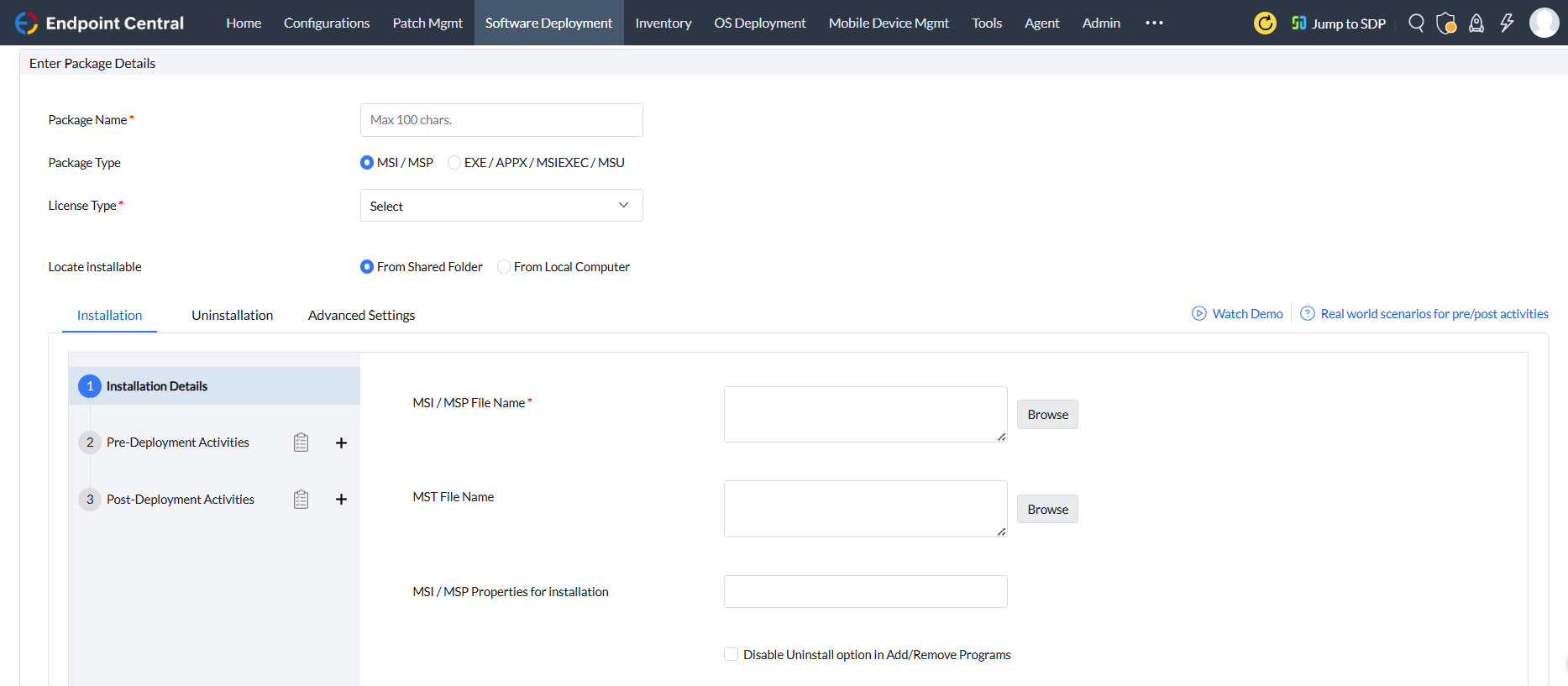
7. **Pour l’installation MSI ou MSP :**
- Pour MSI ou MSP, fournissez les commandes d’installation sous **Nom du fichier MSI/MSP**. Reportez-vous au [tableau](#exécutables-pris-en-charge-et-arguments-de-commutateur) ci-dessous pour les commandes d’installation.
- Si le déploiement comporte des dépendances de fichier de transformation, fournissez les fichiers sous **Nom du fichier MST**.
- Fournissez, le cas échéant, les propriétés d’installation dans le champ **Propriétés MSI/MSP**. Veuillez consulter ce [lien](https://learn.microsoft.com/en-us/windows/win32/msi/property-reference#configuration-properties) pour obtenir des informations sur les propriétés MSI/MSP.
Veuillez noter que plusieurs propriétés doivent être saisies en les séparant par des espaces.
**Pour la désinstallation MSI ou MSP :**
- Pour un package MSI ou MSP, les commutateurs de désinstallation sont les mêmes que le fichier MSI/MSP indiqué dans le champ d’installation. Le fichier MSI/MSP indiqué sous Installation sera automatiquement renseigné comme commande de désinstallation.
- Fournissez, le cas échéant, les propriétés du package sous **Propriétés MSI/MSP** pour la désinstallation. Veuillez consulter ce [lien](https://learn.microsoft.com/en-us/windows/win32/msi/property-reference#configuration-properties) pour obtenir des informations sur les propriétés MSI/MSP.
Veuillez noter que plusieurs propriétés doivent être saisies en les séparant par des espaces.
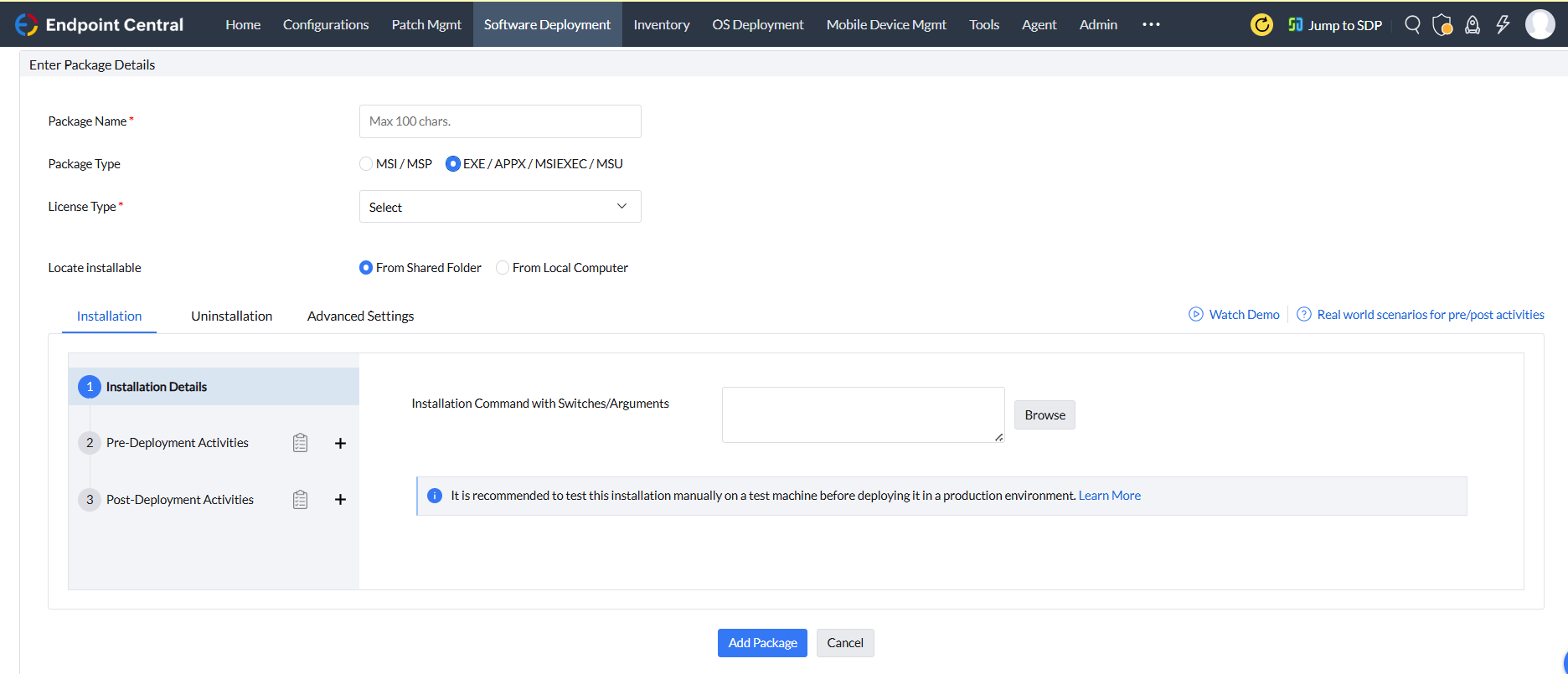
8. **Pour l’installation EXE/APPX/MSIEXEC/MSU/MSIX/Bundle MSIX :**
Fournissez la commande d’installation dans le champ **Commande d’installation avec commutateurs/arguments**. Reportez-vous au [tableau](#exécutables-pris-en-charge-et-arguments-de-commutateur) ci-dessous pour les commandes d’installation.
**Pour la désinstallation EXE/APPX/MSIEXEC/MSU/MSIX/Bundle MSIX :**
Fournissez la commande de désinstallation dans le champ **Commande de désinstallation avec commutateurs/arguments**. Reportez-vous au [tableau](#exécutables-pris-en-charge-et-arguments-de-commutateur) ci-dessous pour les commandes de désinstallation.
Veuillez noter que les commutateurs silencieux doivent être obtenus auprès du fournisseur pour permettre un déploiement silencieux correct.
9. Configurez les **activités avant le déploiement** et les **activités après le déploiement** pour l’installation et la désinstallation selon vos besoins.
10. Sous Paramètres avancés, indiquez les éléments ci-dessous selon vos besoins :
**Sous Option avancée :**
- Code de sortie
- Architecture
- Temps maximal d’installation (heures)
**Sous Propriétés du package :**
- Nom de l’application
- Version
- Fournisseur
- Langue
- Description du package
11. Cliquez sur **Ajouter un package** pour créer votre package logiciel Windows manuel.
## Exécutables pris en charge et arguments de commutateur
| Exécutable | Commande de partage réseau | Commande HTTP |
|---|---|---|
| EXE | **Pour l’installation**
`"\\\" /s`
**Pour la désinstallation**
`"\\\" /s` | **Pour l’installation**
`installerfilename.exe /s`
**Pour la désinstallation**
`uninstallername.exe /s` |
| MSI | **Pour l’installation**
`"\\Share Path\installerfilename.msi"`
**Pour la désinstallation**
`"\\Share Path\installerfilename.msi"` | **Pour l’installation**
`installerfilename.msi`
**Pour la désinstallation**
`installerfilename.msi` |
| MSP | **Pour l’installation**
`"\\Share Path\installerfilename.msp"`
**Pour la désinstallation**
`"\\Share Path\uninstallerfilename.msp"` | **Pour l’installation**
`installerfilename.msp`
**Pour la désinstallation**
`uninstallername.msp` |
| APPX | **Pour l’installation**
`"\\Share Path\installerfilename.appx"`
**Pour la désinstallation**
Non pris en charge | **Pour l’installation**
`installerfilename.appx`
**Pour la désinstallation**
Non pris en charge |
| Appx Bundle | **Pour l’installation**
`"\\Share Path\installerfilename.appxbundle"`
**Pour la désinstallation**
Non pris en charge | **Pour l’installation**
`installerfilename.appxbundle`
**Pour la désinstallation**
Non pris en charge |
| MSIEXEC | **Pour l’installation**
`"msiexec /i "\\Share Path\ installerfilename.msi"`
**Pour la désinstallation**
`"msiexec /x "\\Share Path\installerfilename.msi"` | **Pour l’installation**
`msiexec /i "intstallerpath\installerfilename.msi" /qn`
**Pour la désinstallation**
`msiexec /x "intstallerpath\installerfilename.msi"` |
| MSU | **Pour l’installation**
`"\\Share Path\installerfilename.msu"`
**Pour la désinstallation**
`"\\Share Path\uninstallerfilename.msu"` | **Pour l’installation**
`installerfilename.msu`
**Pour la désinstallation**
`uninstallername.msu` |
| MSIX | **Pour l’installation**
`"\\Share Path\installerfilename.msix"`
**Pour la désinstallation**
Non pris en charge | **Pour l’installation**
`installerfilename.msix`
**Pour la désinstallation**
Non pris en charge |
| MSIX Bundle | **Pour l’installation**
`"\\Share Path\installerfilename.msixbundle"`
**Pour la désinstallation**
Non pris en charge | **Pour l’installation**
`installerfilename.msixbundle`
**Pour la désinstallation**
Non pris en charge |
## Modification du package
Les packages créés peuvent être modifiés selon vos besoins. Suivez les étapes ci-dessous pour modifier le package :
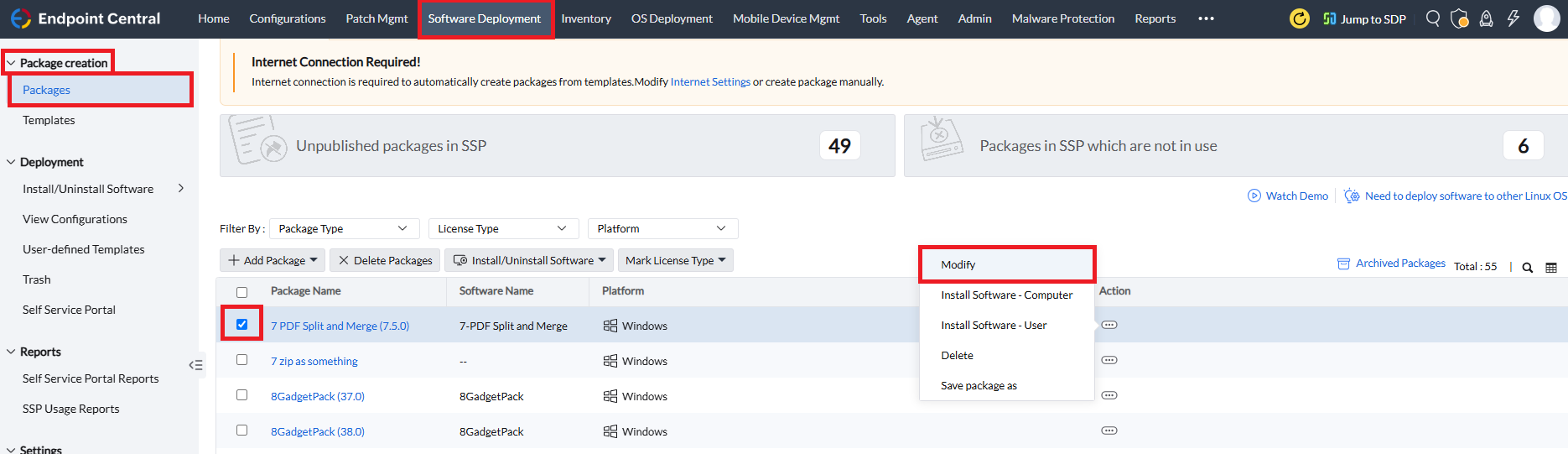
- Dans la console Endpoint Central, accédez à l’onglet **Déploiement de logiciels > Création de package > Packages**.
- Sélectionnez le package logiciel que vous souhaitez modifier.
- Dans la colonne Actions, sélectionnez l’icône à trois points puis l’option **Modifier** pour poursuivre vos modifications.
## Enregistrer le package sous
Les packages créés peuvent être enregistrés comme nouveau package en cas de besoin de duplication. Suivez les étapes ci-dessous pour dupliquer le package :
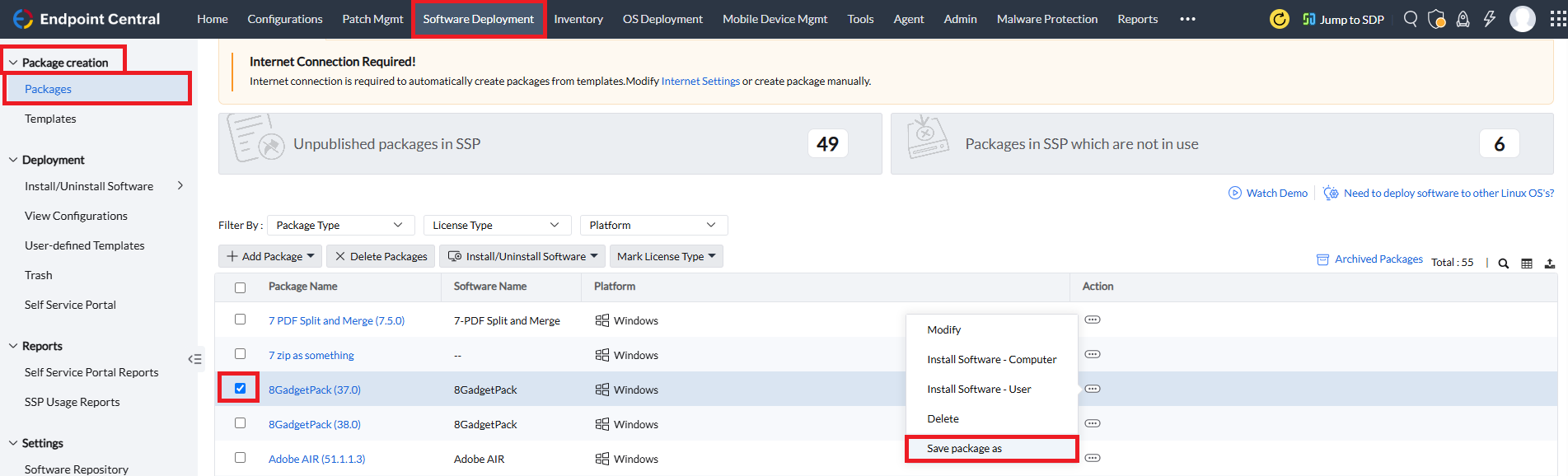
- Dans la console Endpoint Central, accédez à l’onglet **Déploiement de logiciels > Création de package > Packages**.
- Sélectionnez le package logiciel que vous souhaitez dupliquer.
- Dans la colonne Actions, sélectionnez l’icône à trois points puis l’option **Enregistrer le package sous**, effectuez les modifications requises et enregistrez le package.
## Suppression du package
Les packages créés peuvent être supprimés selon vos besoins. Suivez les étapes ci-dessous pour supprimer le package :
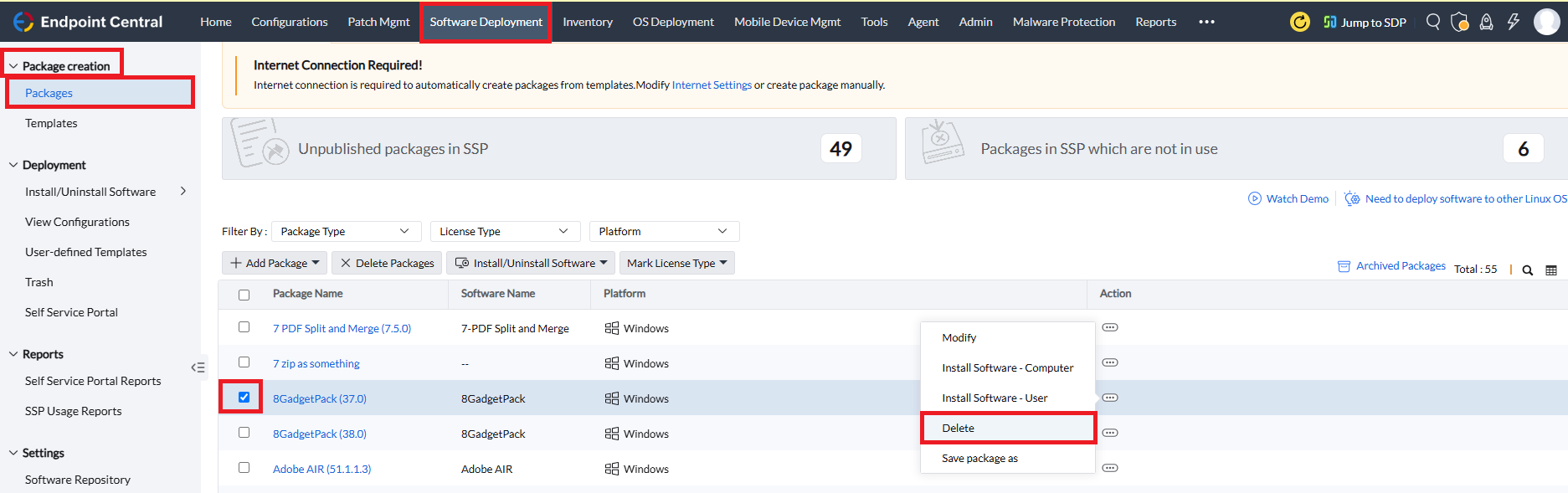
- Dans la console Endpoint Central, accédez à l’onglet **Déploiement de logiciels > Création de package > Packages**.
- Sélectionnez le package logiciel que vous souhaitez supprimer et cliquez sur l’option **Supprimer les packages**.
Les packages sélectionnés ne seront pas supprimés dans les scénarios suivants :
- Lorsque les packages sélectionnés sont utilisés dans une configuration. Pour supprimer ces packages, vous devez supprimer la configuration afin de pouvoir procéder à la suppression du package.
- Lorsque les packages sélectionnés sont publiés dans le portail libre-service. Pour supprimer les packages sélectionnés, vous devez dissocier les packages du portail libre-service. Pour savoir comment dissocier le package du portail libre-service, consultez [ce lien](https://www.manageengine.com/fr/desktop-central/help/software_installation/self_service_portal.html#ssp-disassociate-package).
- Lorsque les packages sélectionnés sont utilisés dans des modèles définis par l’utilisateur. Pour supprimer ces packages, vous devez supprimer les modèles définis par l’utilisateur afin de pouvoir procéder à la suppression du package.