Création manuelle de package pour Mac
L’étape fondamentale du déploiement logiciel est la création de package. Pour installer un logiciel sur votre réseau, vous aurez besoin d’un package d’installation, qui peut être acheté auprès du fournisseur dans le cas d’un logiciel commercial ou téléchargé depuis le site web du fournisseur dans le cas d’un logiciel non commercial. Endpoint Central prend en charge les exécutables Mac suivants : .pkg, .app, .dmg,.
Table des matières
Référentiel logiciel HTTP
Les packages logiciels créés sont stockés dans un emplacement centralisé, appelé référentiel logiciel. Les packages Mac sont stockés dans le référentiel HTTP. Le référentiel HTTP est configuré par défaut après l’installation du Server Central.
Veuillez noter que le référentiel de partage réseau ne s’applique pas aux ordinateurs macOS.
Pour en savoir plus sur les référentiels logiciels, consultez ce lien.
Création manuelle d’un package logiciel Mac
Suivez les étapes ci-dessous pour créer un package manuel Mac :
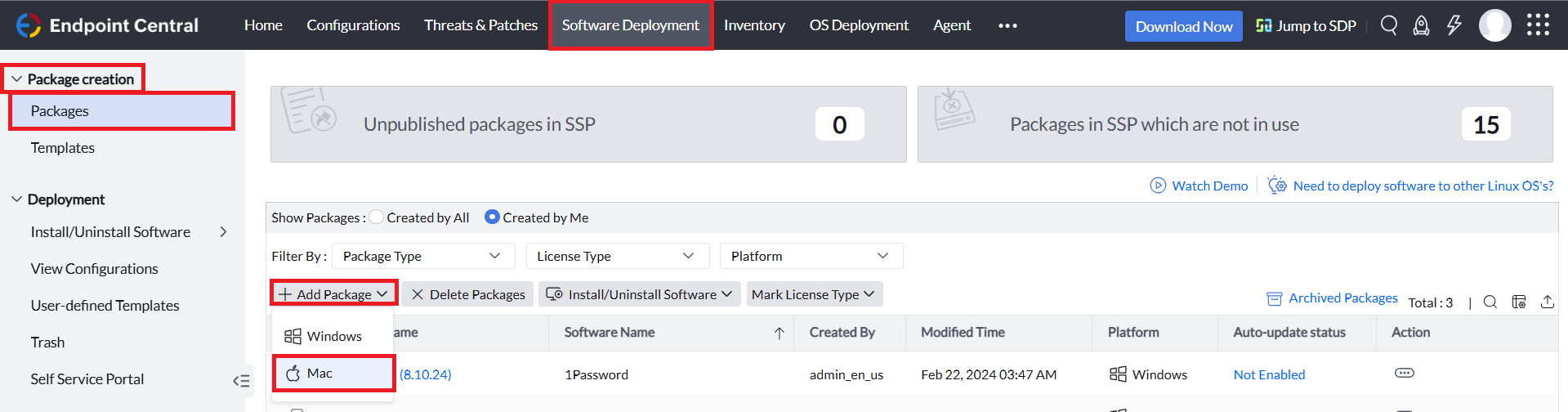
- Dans la console Endpoint Central, accédez à l’onglet Déploiement logiciel > Création de package > Packages > Ajouter un package > Mac.
- Donnez un nom approprié à votre package dans le champ Nom du package.
Cliquez sur l’icône Ajouter un package à côté du champ Nom du package. Dans le champ Icône du package qui apparaît, cliquez sur Parcourir ou faites glisser et déposez votre fichier image dans la zone de téléchargement. Assurez-vous que l’icône respecte les exigences suivantes avant le téléchargement :
- Taille du fichier : Inférieure à 200 Ko
- Dimensions : 32 × 32 px
- Formats pris en charge : .jpg, .jpeg, .png, .gif
L’icône sera affichée pour ce package dans le portail en libre-service.
- Sélectionnez le Type de licence comme Commerciale ou Non commerciale selon le logiciel.
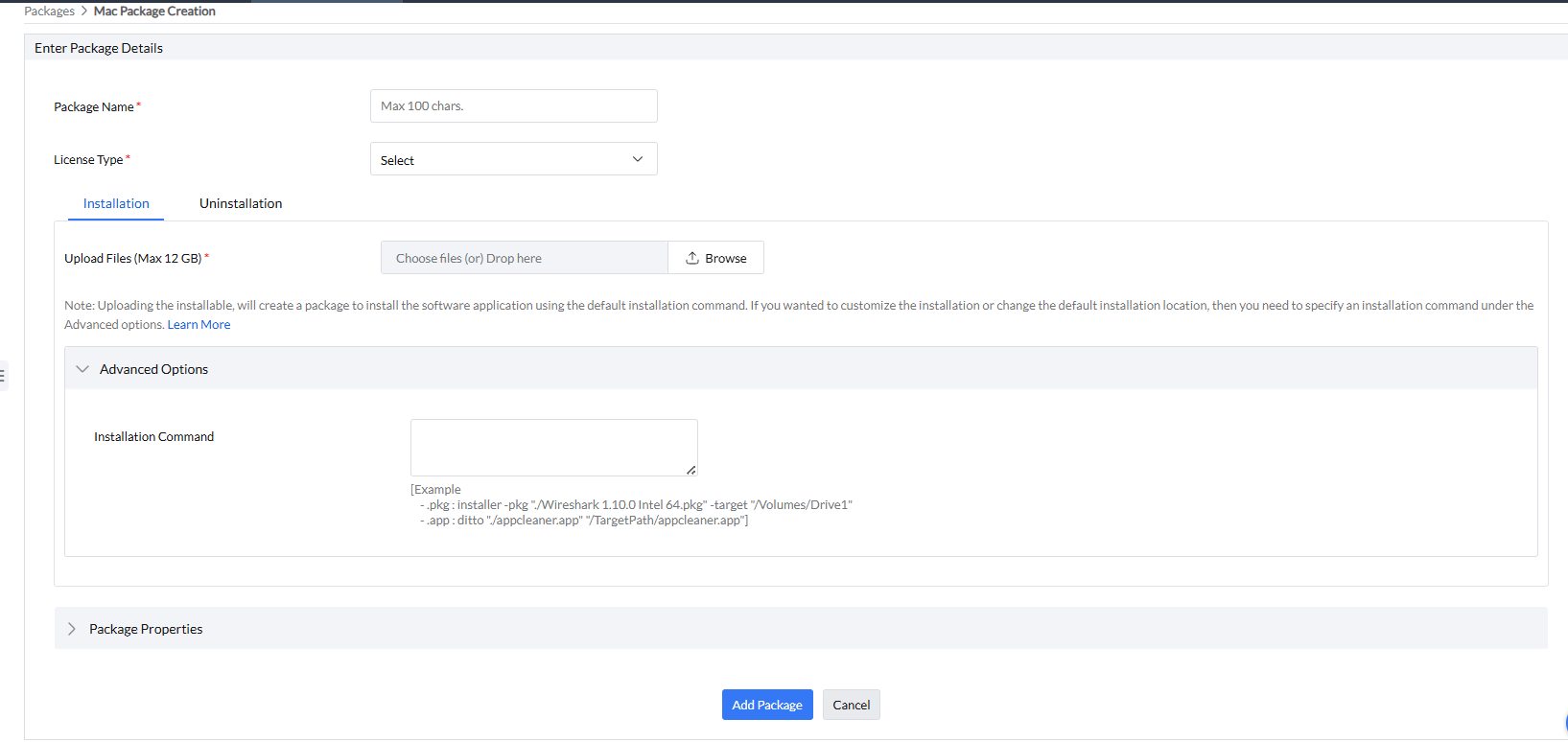
Pour l’installation :
Si le logiciel comporte plusieurs fichiers présents dans différents répertoires, compressez tous les fichiers nécessaires au format zip et téléchargez le fichier au format .zip. Lors du déploiement, le dossier compressé sera décompressé et le logiciel sera déployé sur les ordinateurs Mac cibles.
Veuillez noter qu’il n’est pas nécessaire de fournir un script pour décompresser le fichier zip téléchargé pour le déploiement.
Selon vos besoins, si vous souhaitez personnaliser votre installation ou modifier l’emplacement d’installation par défaut, spécifiez les commandes dans le champ Commande d’installation sous Option avancée.
Exemple : Si votre installation nécessite un script de dépendance, téléchargez le script avec le package d’installation et fournissez les commandes pour les scripts dans le champ Commande d’installation, comme la commande mentionnée ci-dessous :
"sh <scriptfilename>.sh"
Remarque : Les scripts peuvent être téléchargés aux formats .sh (shell), .py (Python), .pl (Perl), .scpt (AppleScript).
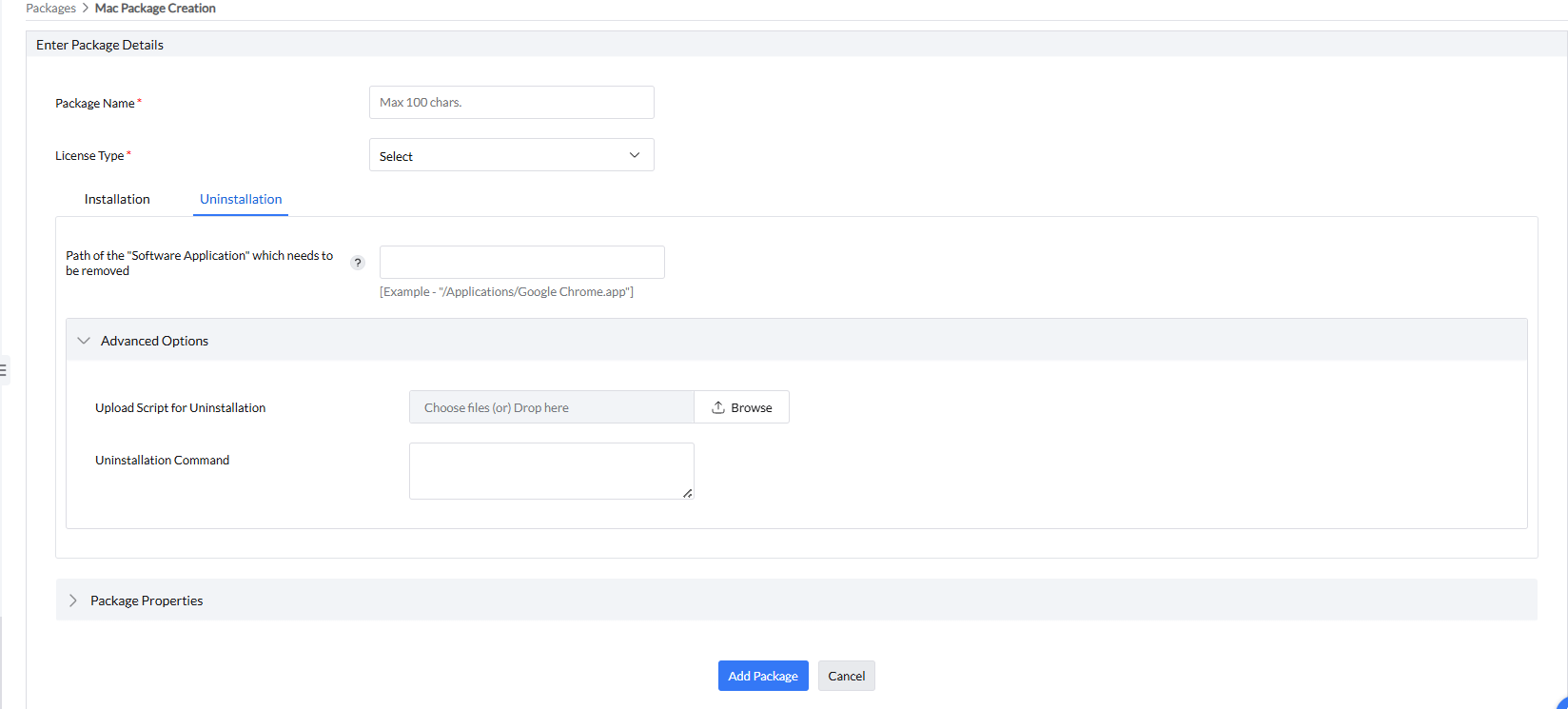
Pour la désinstallation :
- Fournissez le chemin de désinstallation avec le nom de l’application logicielle et son format de fichier pour supprimer le logiciel de l’ordinateur Mac cible en utilisant le format de commande :
"/uninstallationpath/softwarename.app"
Exemple de chemin : /applications/Google Chrome.app
- Si plusieurs fichiers doivent être supprimés, cliquez sur +Ajouter des fichiers/dossiers dépendants pour ajouter le chemin du fichier ou du dossier.
- Si la désinstallation nécessite une personnalisation, comme la suppression de plusieurs fichiers à l’aide d’un script, téléchargez le script dans le champ Télécharger le script pour la désinstallation et fournissez la commande du script dans le champ Commande de désinstallation.
- Sous Propriétés du package, renseignez les champs de propriétés ci-dessous selon vos besoins pour les packages d’installation et de désinstallation :
- Fournisseur
- Version
- Langue
- Description du package
- Cliquez sur Ajouter un package pour créer votre package logiciel manuel Mac.
Modification du package
Les packages créés peuvent être modifiés selon vos besoins. Suivez les étapes ci-dessous pour modifier le package :
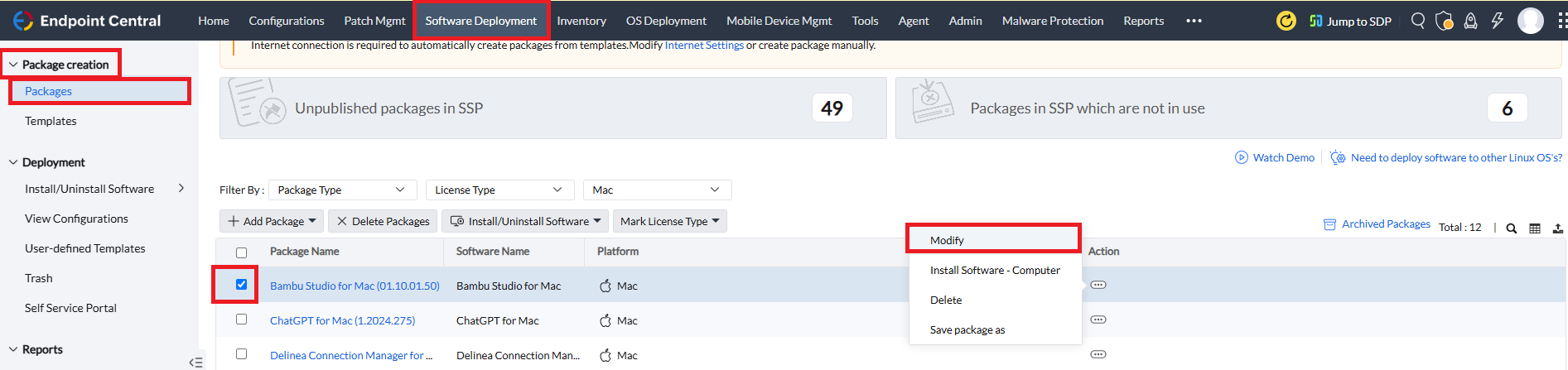
- Dans la console Endpoint Central, accédez à l’onglet Déploiement logiciel > Création de package > Packages.
- Sélectionnez le package logiciel que vous souhaitez modifier.
- Dans la colonne Actions, sélectionnez l’icône à trois points puis l’option Modifier pour poursuivre vos modifications.
Enregistrer le package sous
Les packages créés peuvent être enregistrés en tant que nouveau package en cas de besoin de duplication. Suivez les étapes ci-dessous pour dupliquer le package :
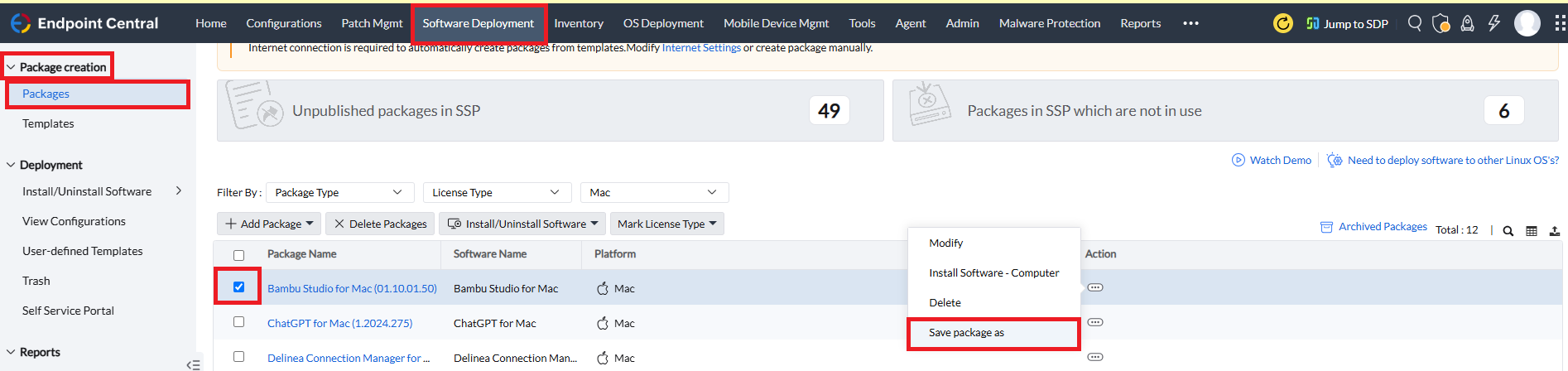
- Dans la console Endpoint Central, accédez à l’onglet Déploiement logiciel > Création de package > Packages.
- Sélectionnez le package logiciel que vous souhaitez dupliquer.
- Dans la colonne Actions, sélectionnez l’icône à trois points puis l’option Enregistrer le package sous, effectuez les modifications requises et enregistrez le package.
Suppression du package
Les packages créés peuvent être supprimés selon vos besoins. Suivez les étapes ci-dessous pour supprimer le package :
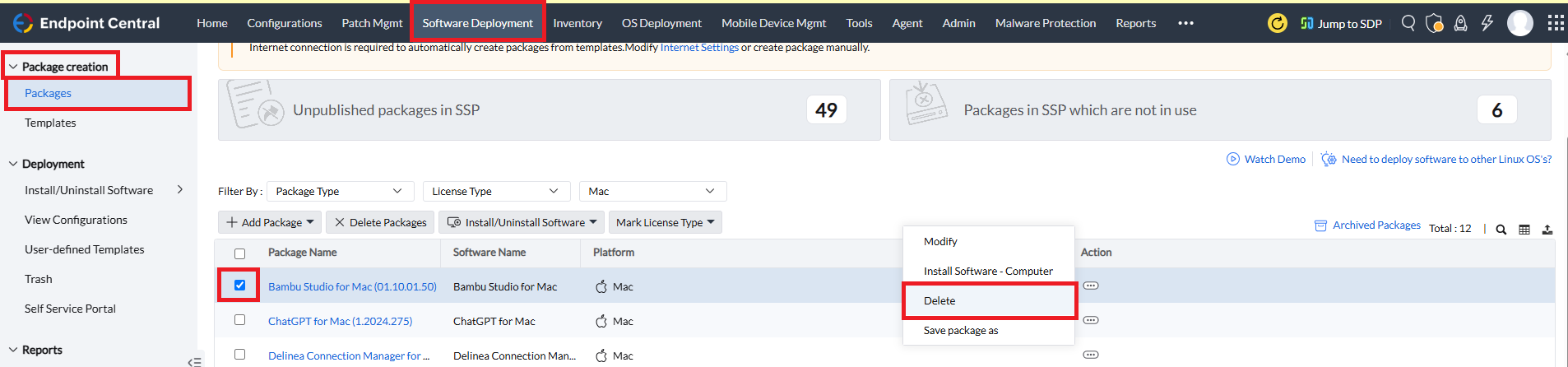
- Dans la console Endpoint Central, accédez à l’onglet Déploiement logiciel > Création de package > Packages.
- Sélectionnez le package logiciel que vous souhaitez supprimer et cliquez sur l’option Supprimer les packages.
Les packages sélectionnés ne seront pas supprimés dans les scénarios suivants :
- Lorsque les packages sélectionnés sont utilisés dans une configuration. Pour supprimer ces packages, vous devez supprimer la configuration afin de poursuivre la suppression du package.
- Lorsque les packages sélectionnés sont publiés dans le portail en libre-service. Pour supprimer les packages sélectionnés, vous devez dissocier les packages du portail en libre-service. Pour savoir comment dissocier le package du portail en libre-service, consultez ce lien.
- Lorsque les packages sélectionnés sont utilisés dans des modèles définis par l’utilisateur. Pour supprimer ces packages, vous devez supprimer les modèles définis par l’utilisateur afin de poursuivre la suppression du package.











