Portail en libre-service pour le déploiement de logiciels
Table des matières
- Introduction au portail en libre-service
- Rendre le portail en libre-service accessible aux utilisateurs
- Paramètres du portail en libre-service
- Publier des logiciels sur le portail en libre-service
- Configuration des paramètres du package
- Activer ou désactiver l’option Autoriser l’utilisateur à interagir avec la fenêtre d’installation/désinstallation
- Installer des logiciels depuis le portail en libre-service
- Dissocier un package du portail en libre-service
- Demande d’approbation
- Points à prendre en compte
- Documents connexes
Introduction au portail en libre-service
Dans le cadre de l’administration informatique, vous aurez besoin de déployer divers logiciels à différents utilisateurs/ordinateurs. Il ne s’agit pas seulement d’une tâche de routine, mais elle consomme également beaucoup de votre temps et de vos efforts. Vous devrez déployer plusieurs configurations logicielles vers les cibles requises. Nous ajoutons une autre approche simple pour réaliser le déploiement de logiciels, en introduisant le portail en libre-service. Le portail en libre-service vous permet de publier des logiciels pour les utilisateurs/ordinateurs cibles. Contrairement au déploiement manuel de logiciels, vous pouvez publier la liste des logiciels à un groupe (utilisateurs/ordinateurs cibles). Vous pouvez permettre aux utilisateurs d’installer des logiciels selon leurs besoins. Cela vous aide à gagner beaucoup de temps et améliore la productivité.
Le portail en libre-service est compatible avec Mac (version 10.12 et ultérieure) et les systèmes d’exploitation Windows.
Rendre le portail en libre-service accessible aux utilisateurs
Pour permettre aux utilisateurs d’accéder au portail en libre-service, suivez ces étapes :
- Accédez à Onglet Agent > Paramètres > Paramètres de l’agent > Icône de la barre d’état de l’agent.
- Activez Afficher l’icône de l’agent dans la barre d’état système. Assurez-vous que Afficher le menu Portail en libre-service est activé.
- Cliquez sur Enregistrer les modifications.
Les utilisateurs peuvent accéder au portail en libre-service par l’une des méthodes suivantes :
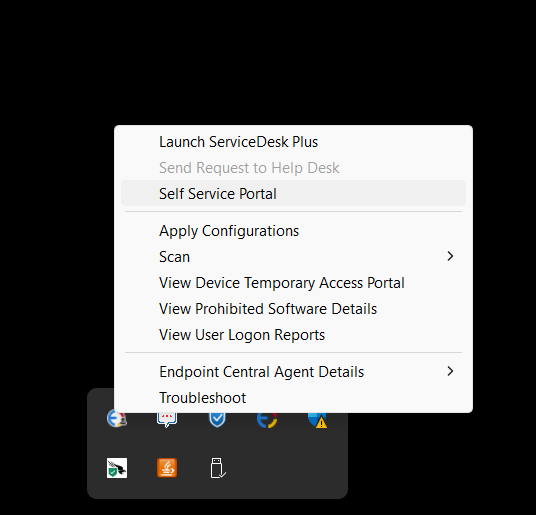
- Lancer le portail en libre-service depuis l’icône de l’agent Endpoint Central dans la barre d’état
- Double-cliquer sur le raccourci du portail en libre-service sur le bureau de l’utilisateur
- Choisir le portail en libre-service dans le menu Démarrer
- Cliquer avec le bouton droit sur l’icône de l’agent dans la barre d’état système et sélectionner « Portail en libre-service »
Paramètres du portail en libre-service
- Vous pouvez personnaliser la manière dont vous souhaitez que le portail en libre-service (SSP) soit affiché pour les utilisateurs en accédant à Déploiement de logiciels > Paramètres > Paramètres SSP.
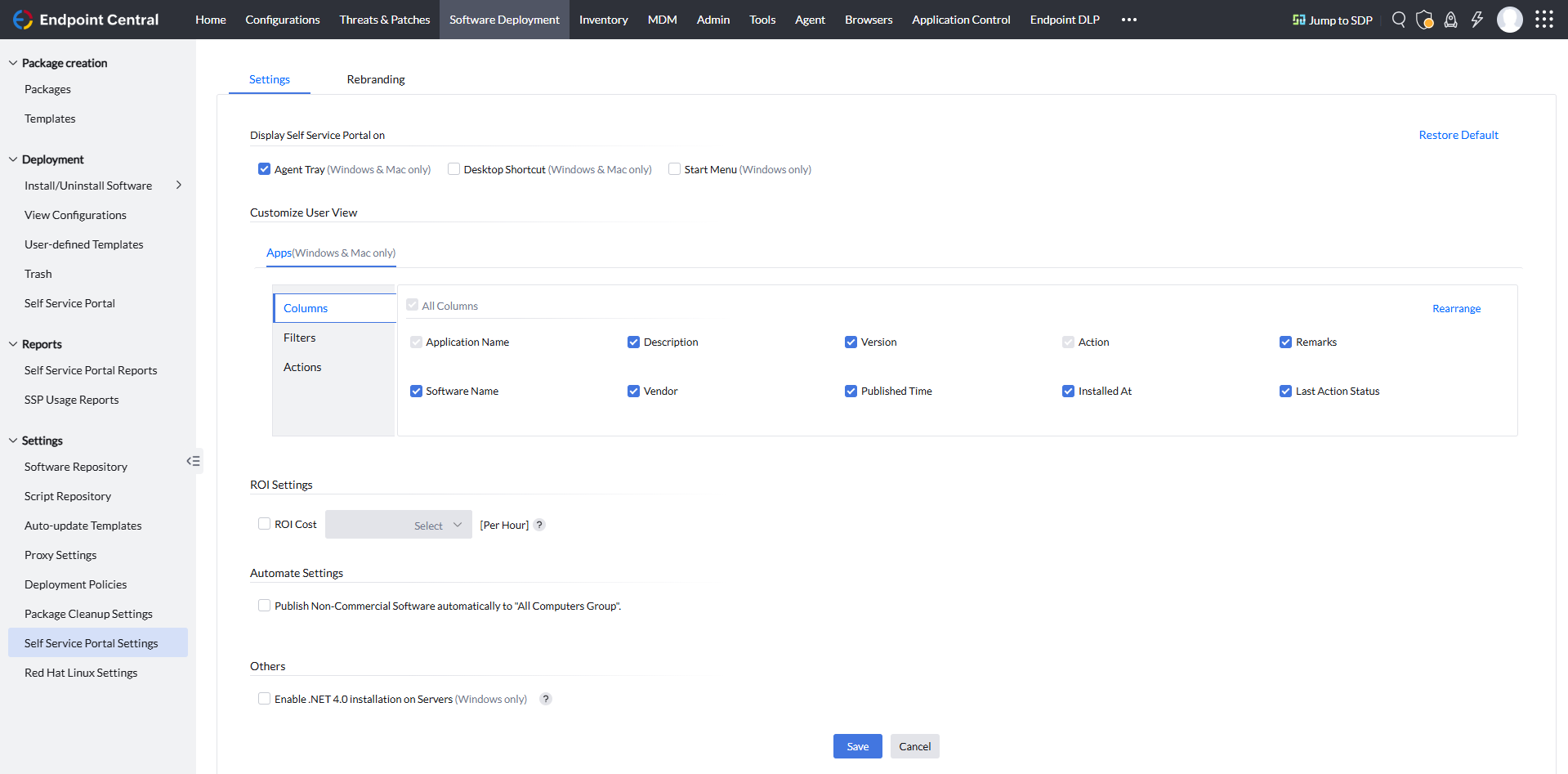
- Afficher le portail en libre-service sur - Vous pouvez choisir d’afficher le SSP pour les utilisateurs soit dans la barre d’état de l’agent, soit sous forme de raccourci sur le bureau, soit dans le menu Démarrer.
- Personnaliser l’affichage utilisateur - Ici, vous pouvez configurer tous les détails relatifs aux logiciels que vous souhaitez afficher et définir également les actions que les utilisateurs peuvent effectuer.
- Paramètres ROI - Les rapports SSP peuvent fournir des informations sur le retour sur investissement (ROI) obtenu grâce à l’utilisation du SSP.
- Paramètres d’automatisation - En sélectionnant cette option, vous pouvez automatiser la publication de logiciels non commerciaux sur le SSP de tous les ordinateurs. Si vous utilisez Endpoint Central intégré à ServiceDesk Plus, les logiciels commerciaux peuvent également être publiés sur tous les ordinateurs. Toutefois, les utilisateurs devront soumettre une demande d’approbation avant d’installer le logiciel.
- .NET 4 doit être installé sur les ordinateurs gérés pour que le portail en libre-service fonctionne. .NET 4 sera automatiquement installé sur les ordinateurs gérés. Vous pouvez choisir de l’installer sur les machines Server en activant la case à cocher dans les paramètres du libre-service.
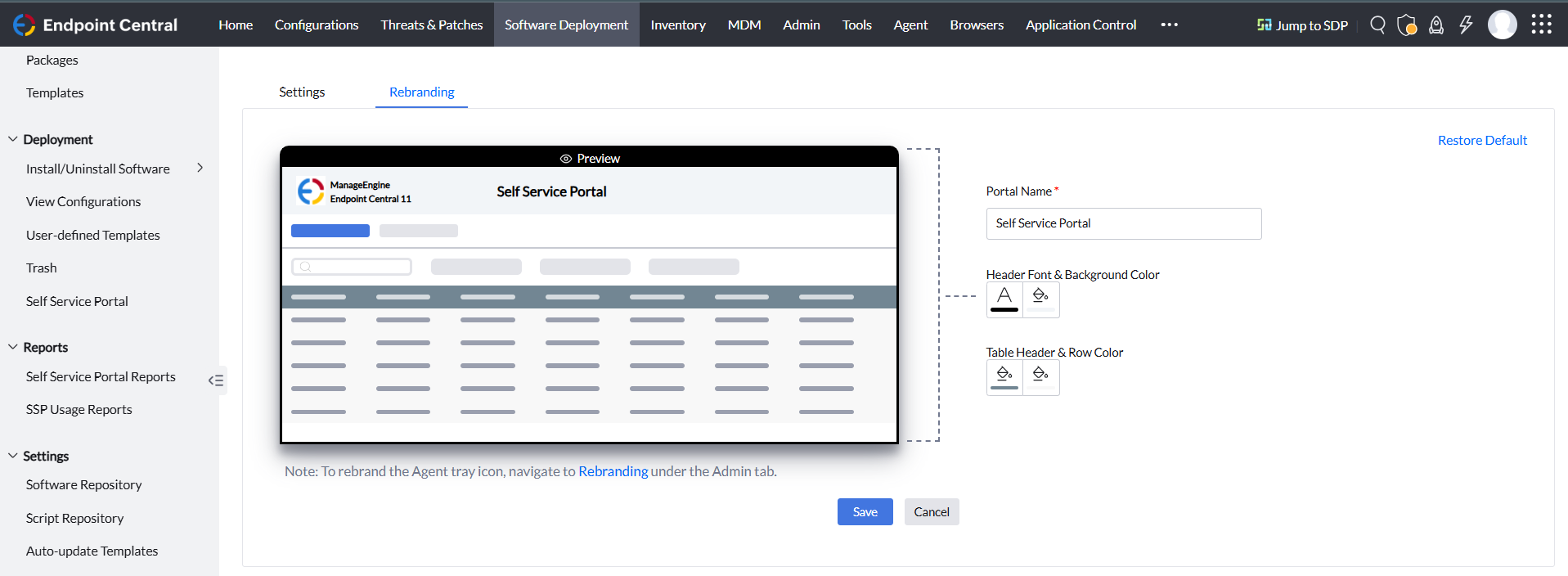
- Onglet Rebranding - Vous pouvez modifier le thème du SSP en le personnalisant avec le logo/nom de votre entreprise. De plus, vous pouvez personnaliser la couleur de l’en-tête et du tableau. Cette personnalisation aidera les utilisateurs à reconnaître facilement que le logiciel est distribué par leur équipe informatique, les encourageant ainsi à l’utiliser.
Publication de logiciels sur le portail en libre-service
Lorsqu’un logiciel est publié depuis le Server, celui-ci sera mis à jour sur l’ordinateur cible lors du cycle d’actualisation suivant de 90 minutes. Vous pouvez ajouter/supprimer des logiciels publiés dans le portail en libre-service. Lorsque plusieurs versions d’un logiciel sont publiées, vous pouvez voir plusieurs entrées du même logiciel sur le portail en libre-service, avec comme différence leur version. La liste des logiciels du portail en libre-service sera synchronisée toutes les 90 minutes. L’utilisateur peut également choisir de la synchroniser manuellement en cliquant sur l’icône « Sync Now » dans le coin droit du portail en libre-service. Lorsqu’un logiciel est publié avec succès pour un ordinateur/utilisateur pour la première fois, vous trouverez le portail en libre-service ajouté à la barre d’état de l’agent, au menu Démarrer et sous forme de raccourci sur le bureau de l’ordinateur cible.
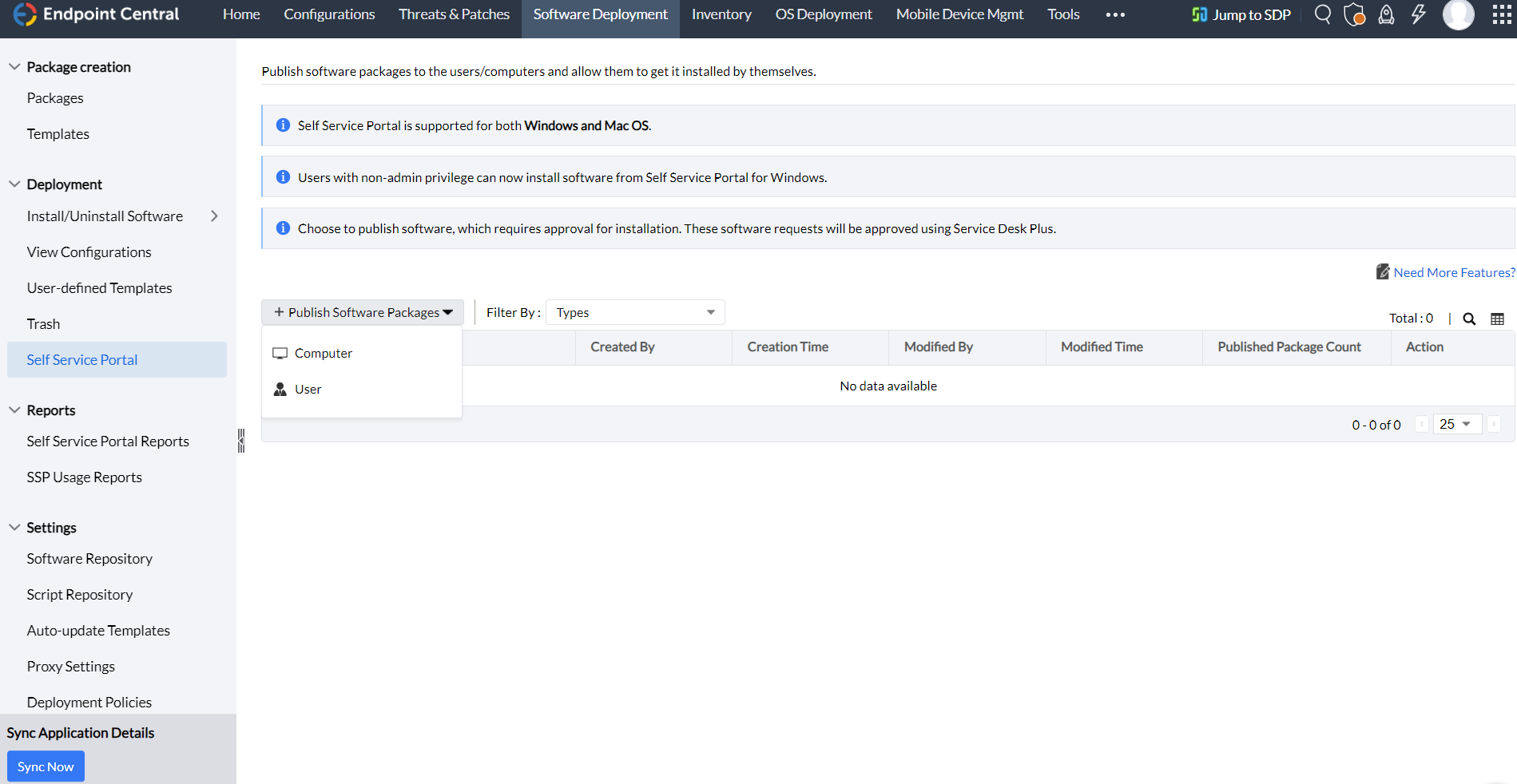
Pour publier des logiciels via le portail en libre-service, accédez à l’onglet Déploiement de logiciels > Déploiement > Portail en libre-service.
Pour publier un logiciel vers un nouveau groupe personnalisé, suivez ces étapes :
- Accédez à Publier des packages logiciels.
- Saisissez le nom du groupe dans l’option Sélectionner le groupe personnalisé.
- Choisissez le logiciel à publier depuis Logiciels disponibles et déplacez-le vers la liste Logiciels sélectionnés.
- Cliquez sur Publier.
Pour publier un logiciel vers un groupe personnalisé que vous avez déjà créé, procédez comme suit :
- Sélectionnez le Nom du groupe.
- Cliquez sur Associer un package.
- Déplacez le logiciel à publier de la liste logiciels disponibles vers la liste logiciels sélectionnés.
- Cliquez sur Publier.
Configuration des paramètres du package
Suivez les étapes pour configurer les paramètres du package
- Accédez au logiciel publié dans la liste Logiciels sélectionnés.
Cliquez sur l’icône à trois points et sélectionnez Paramètres du package
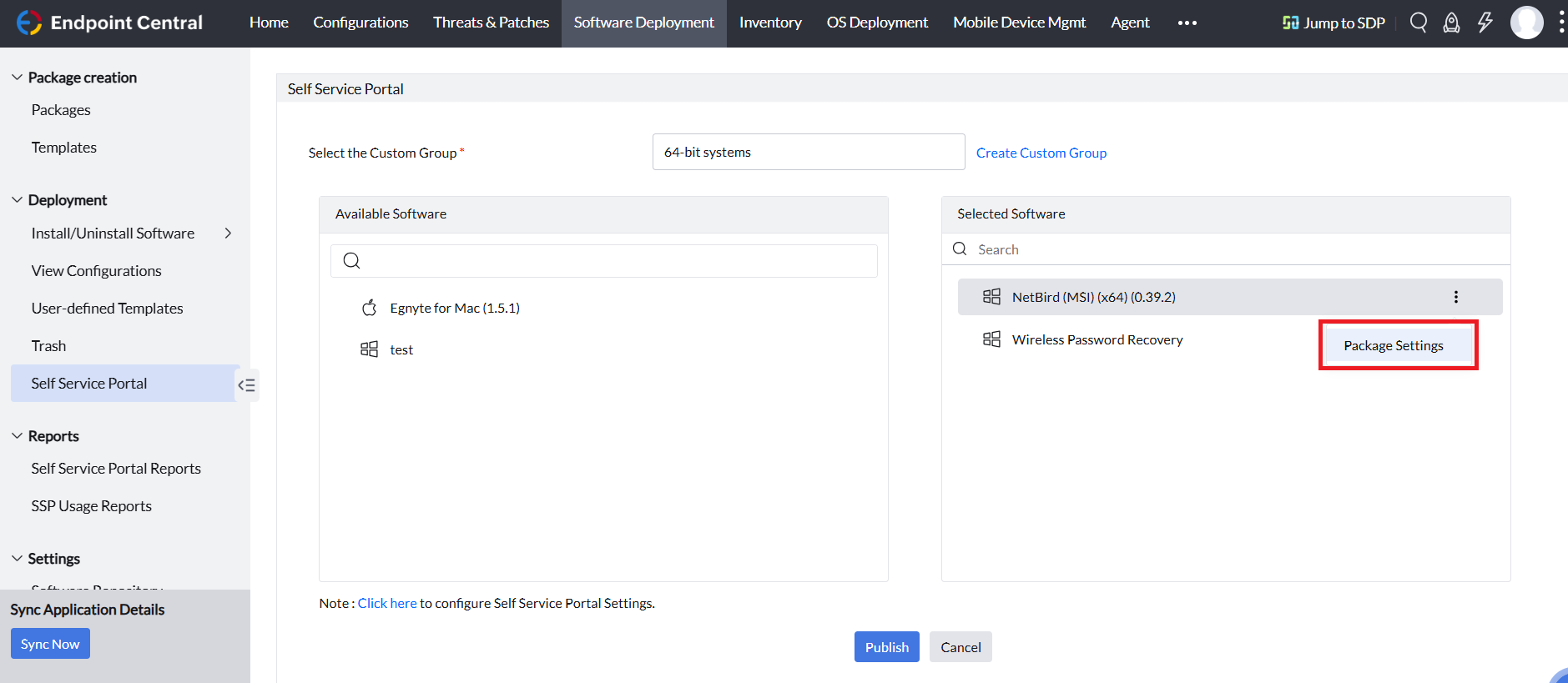
Spécifiez le « compte utilisateur » à l’aide duquel le logiciel doit être installé.
- Utilisateur système : Le logiciel sera installé ou désinstallé en utilisant les privilèges du compte utilisateur SYSTEM.
- Exécuter en tant qu’utilisateur : Le logiciel sera installé ou désinstallé en utilisant les identifiants de l’utilisateur configurés. Nous recommandons de choisir les identifiants Administrateur de domaine afin d’éviter les problèmes de niveau d’accès. Cette option est utile lorsque certains logiciels nécessitent des autorisations d’administrateur que les utilisateurs standard ne possèdent pas.
- Utilisateur cible (packages logiciels publiés pour les utilisateurs) : Le logiciel est installé ou désinstallé en utilisant le privilège de l’utilisateur choisi dans la section Définir la cible.
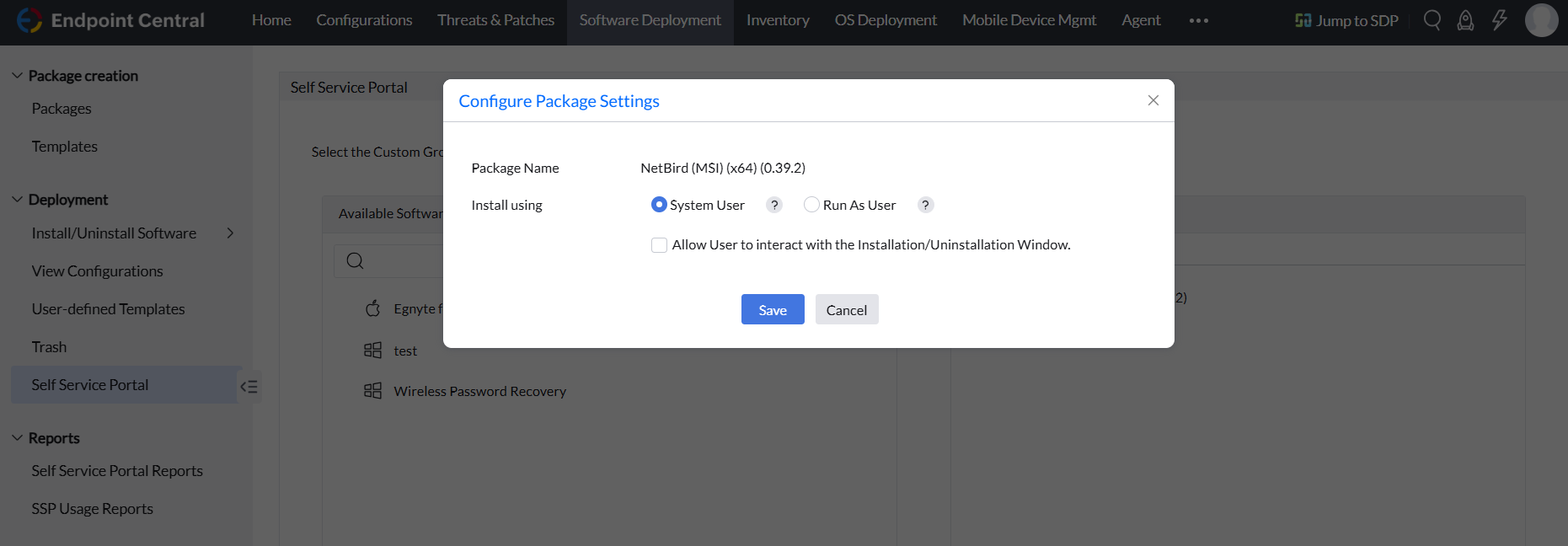
Configuration des paramètres du package pour les logiciels publiés dans un groupe d’ordinateurs
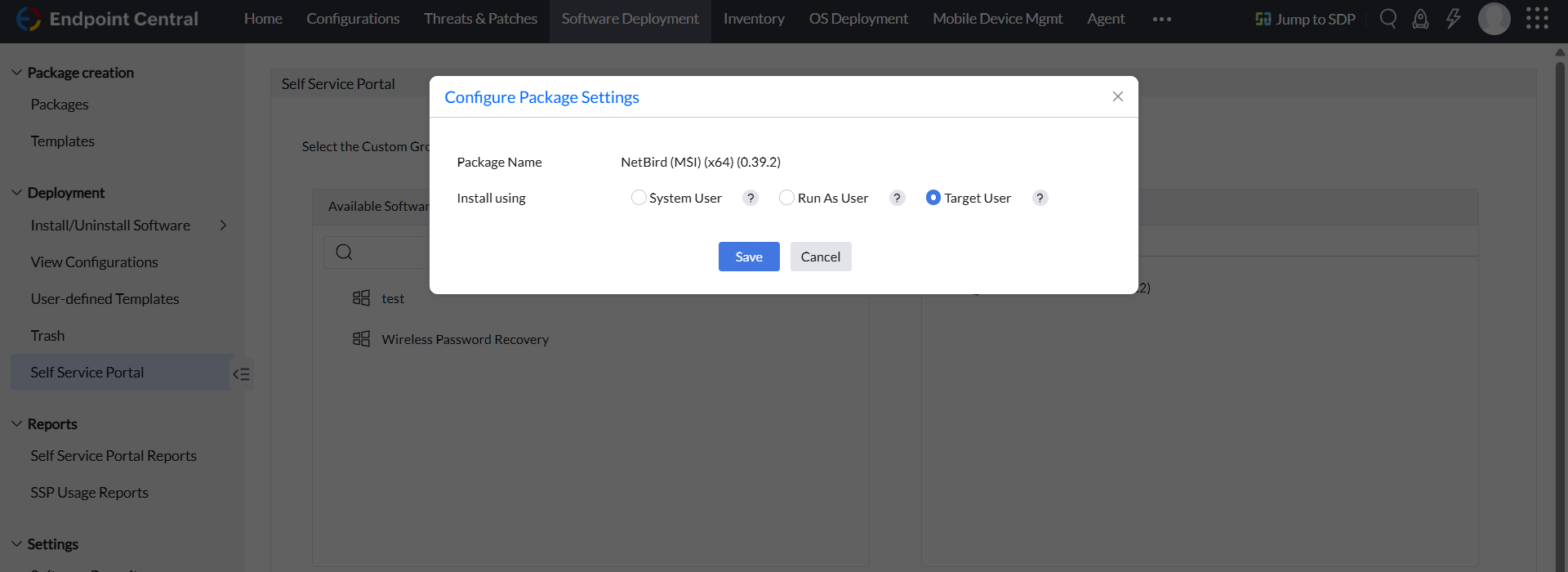
Configuration des paramètres du package pour les logiciels publiés dans un groupe d’utilisateurs
Activer ou désactiver l’option Autoriser l’utilisateur à interagir avec la fenêtre d’installation/désinstallation
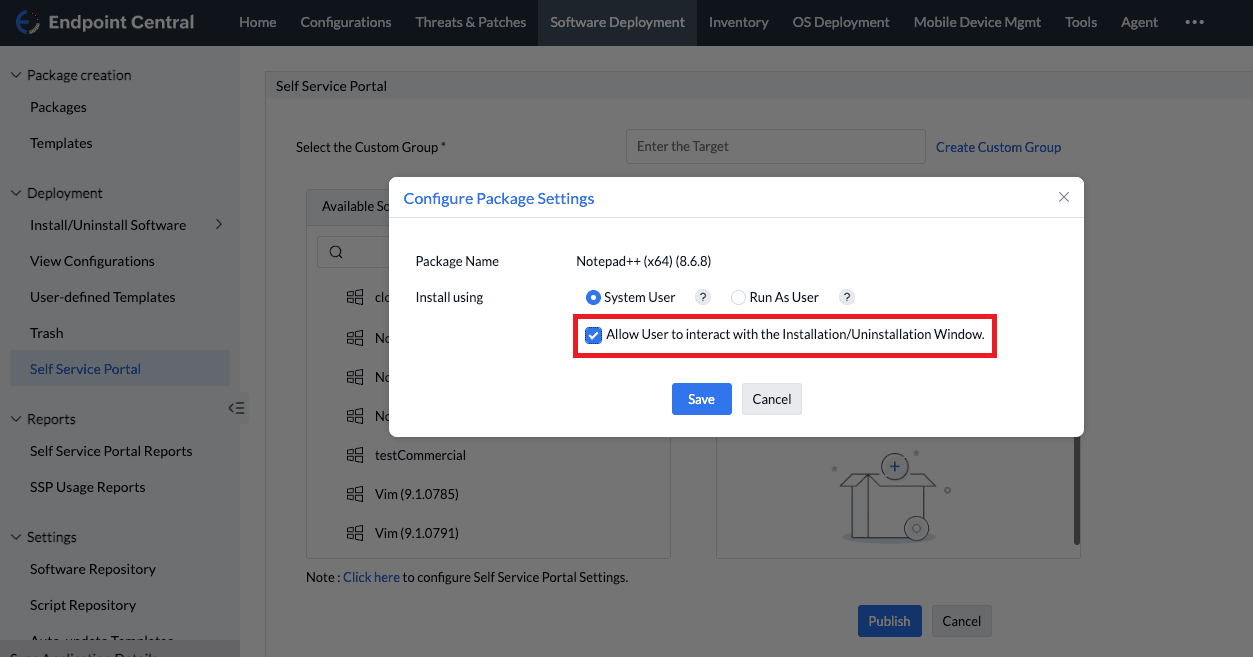
Après avoir sélectionné Utilisateur système dans l’option Installer en utilisant, vous pouvez sélectionner Autoriser l’utilisateur à interagir avec la fenêtre d’installation/désinstallation pour permettre aux utilisateurs cibles d’interagir avec l’assistant d’installation ou de désinstallation du logiciel.
Par exemple, lorsqu’un logiciel nécessite une intervention de l’utilisateur, comme la sélection du dossier d’installation, l’acceptation de la politique de confidentialité, le téléchargement d’un fichier de licence, etc., vous pouvez activer l’option « Autoriser l’utilisateur à interagir avec la fenêtre d’installation/désinstallation ».
Si un logiciel publié ne nécessite pas d’interaction utilisateur lors de l’installation/désinstallation, vous pouvez désactiver cette option pour ce logiciel particulier.
Remarque : si vous publiez un logiciel avec Utilisateur système et que l’option « Autoriser l’utilisateur à interagir avec la fenêtre d’installation/désinstallation » est activée, l’utilisateur final obtiendra les privilèges de l’utilisateur système pendant l’installation, même s’il est un utilisateur standard. Il est donc essentiel de vérifier le comportement du logiciel avant d’activer cette option.
Installation de logiciels depuis le portail en libre-service
À l’ouverture du portail en libre-service, les utilisateurs peuvent voir la liste des logiciels publiés. Pour synchroniser les logiciels publiés sur le portail en libre-service avec le panneau de configuration, assurez-vous que les noms et versions des application aux deux endroits correspondent correctement. Pour mettre à jour les détails,
- Accédez à l’onglet Déploiement de logiciels→Packages
- Cliquez sur Ajouter un package pour ajouter un nouveau package ou modifier le package existant
- Accédez à Paramètres avancés et, sous Propriétés du package, mettez à jour le nom de l’application du panneau de configuration dans le champ Nom de l’application et le nom de version du panneau de configuration dans le champ Version.
À mesure que les application se synchronisent entre le panneau de configuration et le portail en libre-service, les actions suivantes apparaissent :
- Installer : Affiché lorsque le package logiciel publié inclut une commande d’installation et n’est pas encore installé.
- Désinstaller : Affiché lorsque la commande de désinstallation du package logiciel publié est configurée et que le logiciel est déjà installé sur l’appareil.
- Mettre à niveau : Affiché lorsque la version du logiciel installé est inférieure à la version publiée dans le package logiciel.
- Rétrograder : Affiché lorsque la version du logiciel déjà installée est supérieure à la version publiée du logiciel.
Réinstaller : Affiché lorsque le package logiciel publié est déjà installé via le portail en libre-service, mais que les attributs du nom et de la version du logiciel dans le panneau de configuration ainsi que les commandes de désinstallation ne sont pas configurés dans les packages logiciels
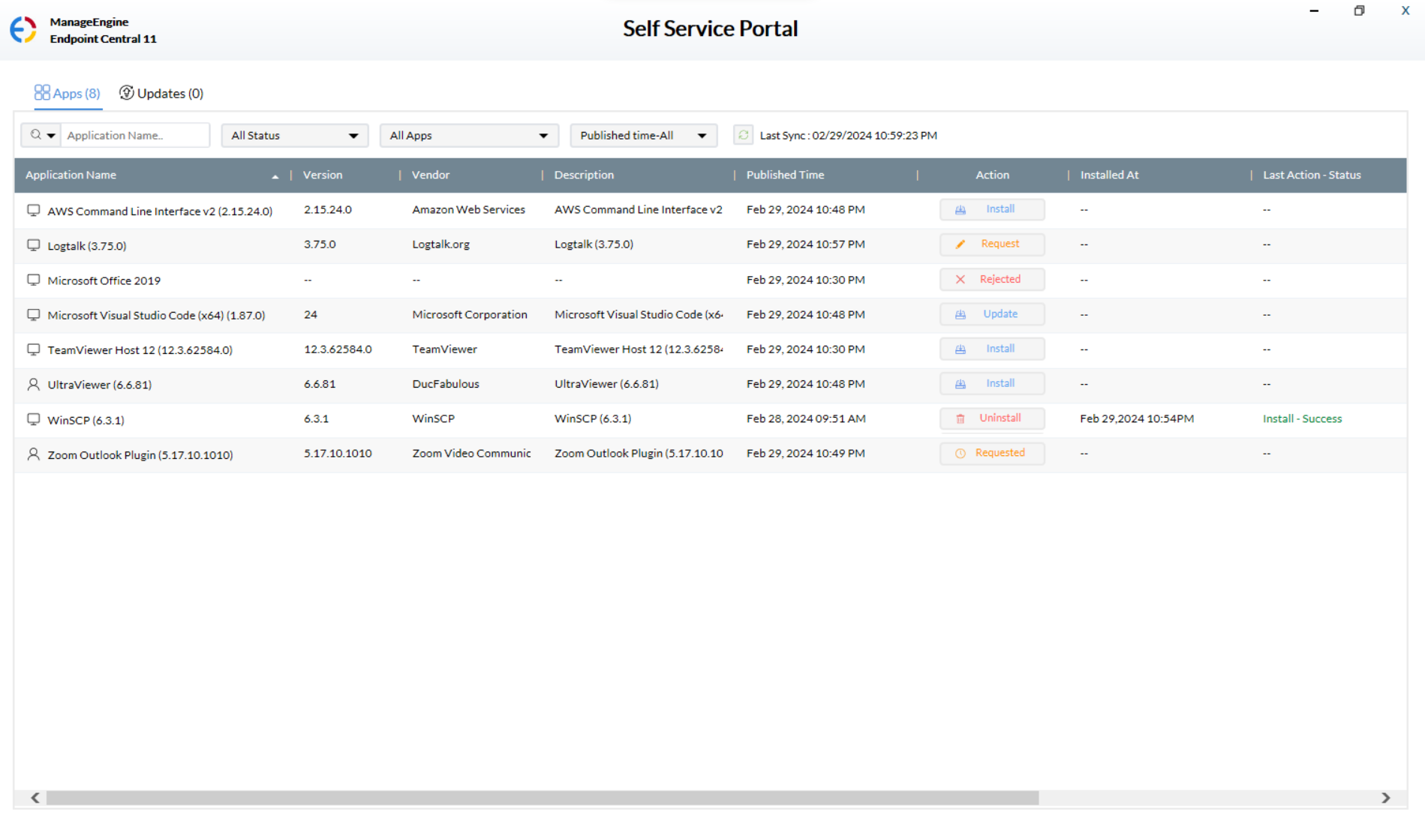
Lorsqu’un utilisateur choisit d’installer plusieurs logiciels à la fois, l’installation sera lancée pour le premier logiciel et les autres seront mis en file d’attente. Les logiciels seront déployés séquentiellement. Si l’utilisateur a désinstallé le logiciel manuellement, l’état de désinstallation ne sera pas reflété dans le portail en libre-service.
Dissocier un package du portail en libre-service
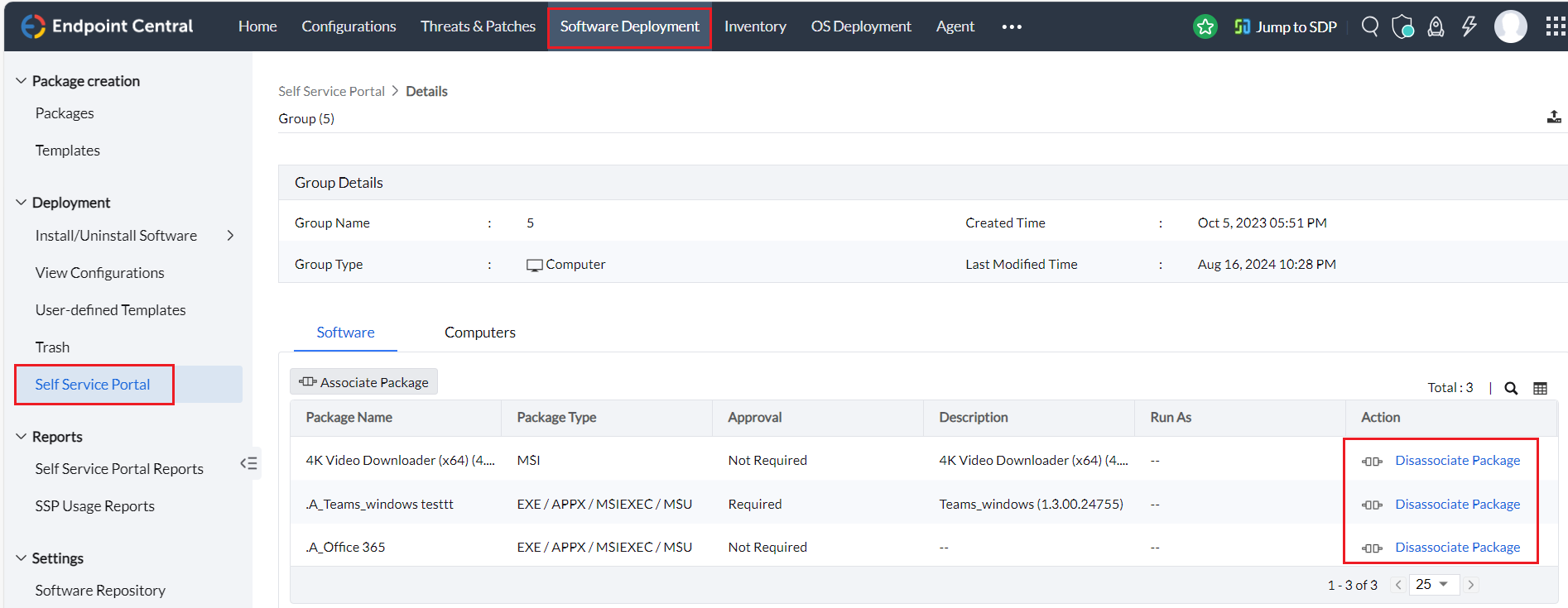
- Accédez à Déploiement de logiciels > Portail en libre-service dans la console Endpoint Central.
- Vous verrez les groupes personnalisés auxquels divers packages logiciels sont publiés.
- Sélectionnez le groupe personnalisé concerné, ce qui affichera les différents packages publiés pour ce groupe.
- Cliquez sur Dissocier le package à côté du package que vous souhaitez supprimer.
- Confirmez l’action dans la fenêtre contextuelle qui apparaît pour finaliser la dissociation.
Demande d’approbation
Cette fonctionnalité est prise en charge uniquement pour les clients utilisant Endpoint Central version 92080 et ultérieure, intégrée à ServiceDesk Plus (9203).
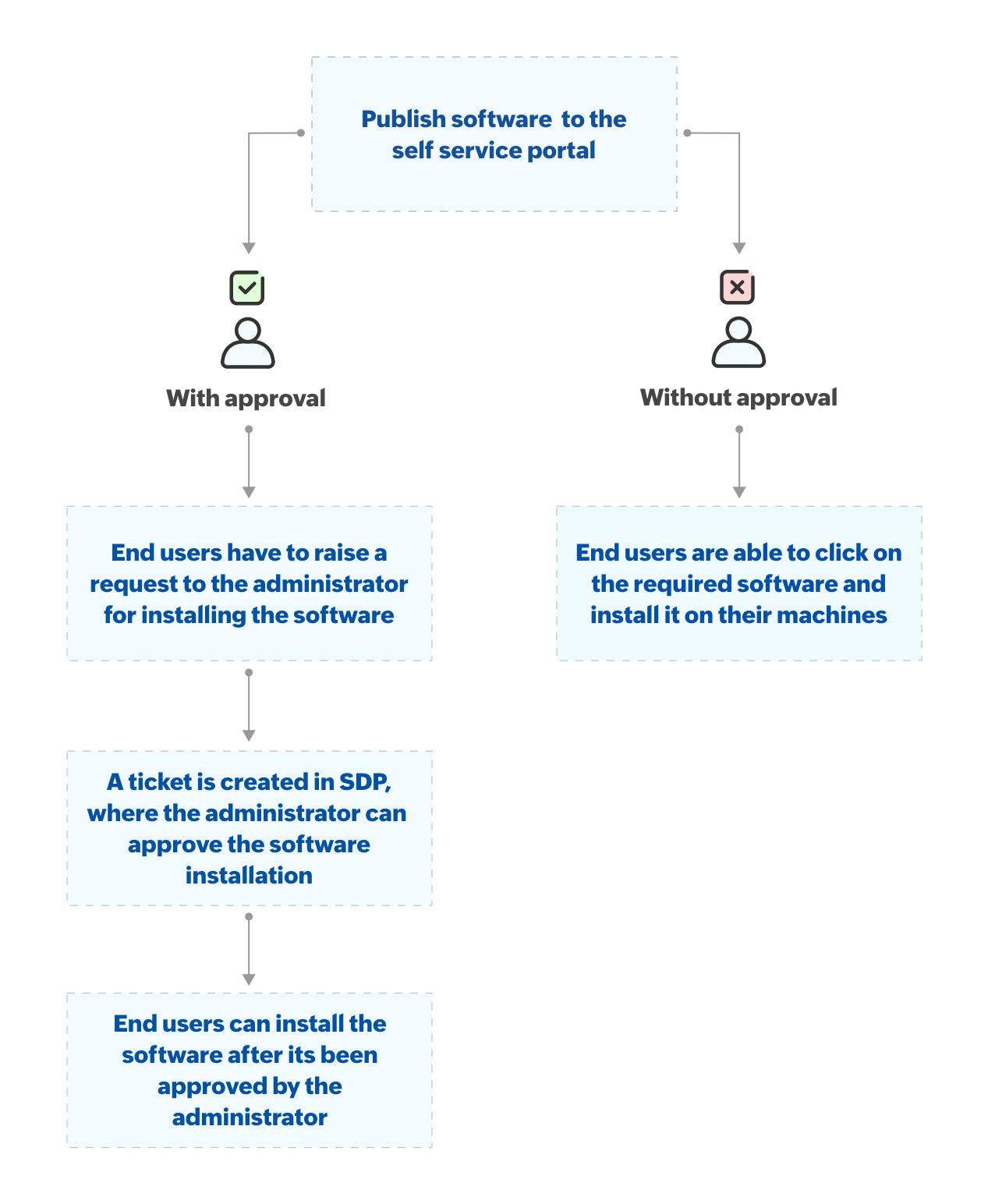
Vous pouvez choisir de publier des logiciels à tous les utilisateurs, tout en limitant l’installation de logiciels non essentiels. Si vous utilisez Endpoint Central intégré à ServiceDesk Plus, vous pouvez choisir le mode d’approbation lors de la publication du logiciel, soit « avec approbation », soit « sans approbation ». Si vous choisissez de publier un logiciel en mode « sans approbation », les utilisateurs seront autorisés à installer le logiciel en cliquant dessus. Si vous choisissez de publier un logiciel avec approbation, l’utilisateur ne sera pas autorisé à installer le logiciel, mais pourra soumettre une demande d’approbation. Un ticket de support sera créé et mis à jour dans ServiceDesk Plus ; une fois que le technicien aura approuvé la demande, les utilisateurs seront autorisés à installer le logiciel. Une fois le logiciel installé par l’utilisateur, le statut sera renvoyé à ServiceDesk Plus et le ticket de support sera fermé automatiquement.
Cette fonctionnalité est disponible uniquement pour Windows.
Points à prendre en compte
- La suppression d’un logiciel publié ne désinstallera pas le logiciel de l’ordinateur cible ; cependant, le logiciel ne sera plus répertorié dans le portail en libre-service.
- Lorsqu’un logiciel commercial/payant est publié, les utilisateurs devront saisir/activer manuellement la licence.
- La publication de packages logiciels basée sur l’utilisateur n’est pas prise en charge pour Mac.
- Les techniciens de bureau distant et de groupe personnalisé peuvent publier des packages logiciels sur des groupes basés sur des ordinateurs (qui relèvent de leur périmètre) à l’aide du portail en libre-service.
- Les techniciens de bureau distant et de groupe personnalisé peuvent déployer des packages à l’aide du portail en libre-service uniquement dans les groupes personnalisés statiques créés et modifiés en dernier par eux.
- En outre, les techniciens de groupe personnalisé peuvent déployer des packages vers des groupes personnalisés statiques uniques qui leur sont attribués comme périmètre.
Documents connexes
Si vous rencontrez des problèmes avec le portail en libre-service, veuillez contacter le support.











