Distribution de certificats
Table des matières
Ce document explique les étapes requises pour distribuer des certificats numériques utilisés sur la plateforme Windows. À l’aide de la configuration de distribution de certificats, vous pouvez distribuer des certificats tels que des certificats SSL (pour les navigateurs Web comme Chrome) et des certificats racine AD CA (pour authentifier les utilisateurs sur votre réseau WiFi) aux cibles spécifiées.
Voici quelques scénarios dans lesquels la configuration de distribution de certificats peut être utilisée pour distribuer efficacement des certificats :
- Installation de certificats racine pour authentifier les utilisateurs AD pour l’accès WiFi dans une organisation.
- Distribuer des certificats de sécurité aux navigateurs comme Chrome, Internet Explorer, etc., afin d’accéder en toute sécurité aux sites Web au sein d’une organisation.
Installation des certificats
Voici les étapes à suivre pour installer des certificats sur les cibles spécifiées :
- Accédez à Configurations -> Windows -> Utilisateur -> Distribution de certificats.
- Indiquez le nom et la description de la configuration.
- Sélectionnez l’option Installer.
- Sélectionnez le ou les magasins de certificats dans lesquels le certificat doit être distribué.
- Parcourez et téléversez le fichier de certificat depuis votre ordinateur.
- Indiquez le mot de passe du fichier de certificat si nécessaire.
- Vous pouvez sélectionner plusieurs fichiers de certificat à installer à l’aide de l’option « Ajouter d’autres certificats ».
Suppression des certificats
Voici les étapes à suivre pour supprimer des certificats des magasins de certificats des cibles sélectionnées :
- Accédez à Configurations -> Windows -> Utilisateur -> Distribution de certificats.
- Indiquez le nom et la description de la configuration.
- Sélectionnez l’option Supprimer.
- Deux actions de suppression sont possibles :
- Supprimer un certificat spécifique du ou des magasins de certificats.
- Supprimer tous les certificats expirés du ou des magasins de certificats.
- Sélectionnez le ou les magasins de certificats à partir desquels les certificats doivent être supprimés.
- Indiquez la valeur du nom commun (CN) des certificats.
- Tous les certificats ayant la valeur CN indiquée seront supprimés du ou des magasins sélectionnés ci-dessus.
- Pour supprimer un certificat spécifique, indiquez son numéro de série unique.
- Vous pouvez sélectionner plusieurs fichiers de certificat à supprimer à l’aide de l’option « Ajouter d’autres certificats ».
Comment trouver la valeur du nom commun (CN) et le numéro de série d’un certificat ?
Pour supprimer un certificat spécifique, vous devrez indiquer un nom commun (CN) et son numéro de série. Recherchez le CN et le numéro de série dans le magasin de certificats de l’ordinateur sur lequel le certificat existe.
Pour trouver le CN d’un certificat d’ordinateur directement depuis une machine
- Ouvrez le Gestionnaire de certificats : appuyez sur la touche Windows + R, tapez certmgr.msc, puis appuyez sur Entrée.
- Double-cliquez sur le certificat que vous souhaitez supprimer.
- Dans les détails du certificat, recherchez le champ Objet. Copiez la valeur sous Nom commun (CN). Si « CN » est absent, utilisez la valeur du champ Délivré à.
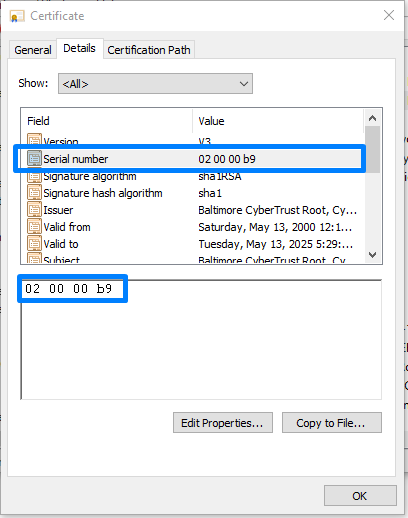
- Copiez la valeur du numéro de série à partir des détails.
Pour trouver le CN d’un certificat d’ordinateur ajouté aux machines des utilisateurs finaux par un administrateur (à l’aide de la console de gestion Microsoft)
- Accédez à la fenêtre d’invite Exécuter.
- Accédez à l’invite Exécuter et ouvrez la console de gestion Microsoft (MMC).
- Sélectionnez Fichier -> Ajouter/Supprimer un composant logiciel enfichable.
- Sélectionnez « Certificats » parmi les composants logiciels enfichables disponibles.
- Vous pouvez sélectionner le compte pour lequel vous souhaitez gérer les certificats.
- Double-cliquez sur le certificat à supprimer du magasin de certificats.
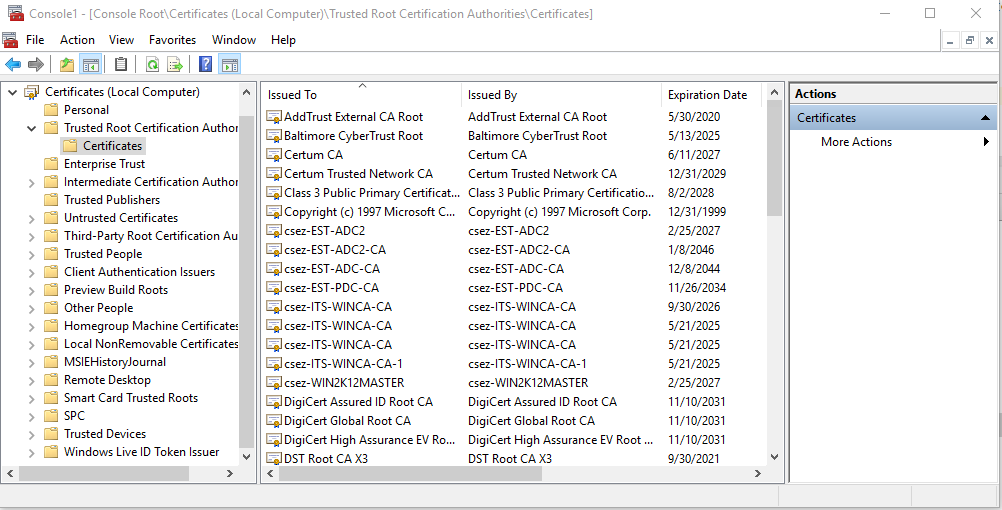
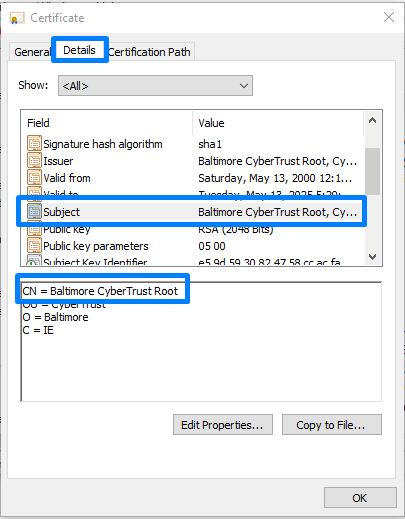
- Sélectionnez l’onglet Détails -> champ Objet.
- Copiez la valeur du Nom commun (CN) . Si la valeur CN est introuvable, indiquez la valeur mentionnée dans la colonne Délivré à.
- Copiez la valeur du numéro de série depuis l’onglet Détails -> champ Numéro de série.
Vous avez créé avec succès une configuration pour distribuer ou supprimer des certificats du magasin de certificats de l’ordinateur requis.











