Gestion de l’alimentation pour les utilisateurs
Table des matières
La configuration de la gestion de l’alimentation vous permet d’ajuster vos paramètres d’alimentation afin d’économiser de l’énergie. Vous pouvez ajouter, modifier et supprimer des modes de gestion de l’alimentation pour les utilisateurs à partir d’un point central. Vous pouvez réduire les coûts liés à la consommation électrique lorsque les utilisateurs sont absents de leur poste. Vous pouvez créer des modes de gestion de l’alimentation spécifiques et les appliquer aux utilisateurs via des configurations.
Endpoint Central prend en charge la gestion de l’alimentation uniquement si l’utilisateur se connecte à un ordinateur exécutant Windows Vista ou une version ultérieure. Vous pouvez effectuer les opérations suivantes en créant des modes de gestion de l’alimentation :
| Action à effectuer | Impact sur la cible |
|---|---|
| Éteindre l’écran | L’écran de l’ordinateur sera éteint et la consommation électrique sera raisonnablement réduite |
| Mettre en veille | L’ordinateur passe en mode veille, tous les fichiers/données en cours de travail seront stockés en mémoire. La consommation électrique sera relativement très faible |
| Mettre le système en veille prolongée | Tous les fichiers/données en cours de travail seront stockés sur le disque dur et l’ordinateur s’éteindra. Aucune énergie ne sera consommée |
| Éteindre le disque dur | Seul le disque dur sera éteint, l’ordinateur ne sera pas arrêté. La consommation électrique sera considérablement réduite |
Les opérations répertoriées ci-dessus peuvent être exécutées sur les ordinateurs en fonction du temps d’inactivité et du mode d’alimentation, tel que le mode branché sur secteur ou le mode batterie. Après avoir personnalisé les modes de gestion de l’alimentation, vous pouvez choisir d’appliquer le mode comme suit :
- Remplacer les modes de gestion de l’alimentation existants par le plus récent que vous avez créé. Si plusieurs modes de gestion de l’alimentation portent le même nom, vous pouvez choisir de remplacer l’ancien par le plus récent.
- Définir le mode de gestion de l’alimentation nouvellement créé comme mode actif ; si vous ne le définissez pas comme actif, le mode de gestion de l’alimentation sera déployé sur l’ordinateur. Vous devrez l’appliquer/l’activer manuellement pour qu’il fonctionne.
- Vous pouvez choisir d’activer la prise en charge de la veille prolongée. Si vous n’activez pas la prise en charge de la veille prolongée, l’option de veille prolongée ne fonctionnera pas, même si elle est spécifiée dans le mode de gestion de l’alimentation.
Vous pouvez exécuter des options avancées lors de la configuration de la gestion de l’alimentation, telles que :
- Demander un mot de passe lorsque l’ordinateur sort de veille
- Actions à effectuer lorsque le couvercle de l’ordinateur portable est fermé
- Actions à effectuer lorsque le bouton d’alimentation est enfoncé
- Actions à effectuer lorsque le bouton de veille est enfoncé
Ces actions peuvent être personnalisées en fonction du mode d’alimentation, comme le mode branché sur secteur ou le mode batterie.
Configuration de la gestion de l’alimentation
La configuration de la gestion de l’alimentation vous permet d’ajuster vos paramètres d’alimentation afin d’économiser de l’énergie. Vous pouvez ajouter, modifier et supprimer des modes de gestion de l’alimentation pour les utilisateurs à partir d’un point central.
Étape 1 : Nommer la configuration
Fournissez un nom et une description pour la configuration de gestion de l’alimentation.
Étape 2 : Définir la configuration
Vous pouvez effectuer les actions suivantes :
Créer/Modifier un mode de gestion de l’alimentation
Pour créer un nouveau mode, sélectionnez l’onglet Créer un mode de la configuration de gestion de l’alimentation. Sélectionnez l’onglet Modifier un mode pour modifier un mode existant. Spécifiez les valeurs suivantes :
Options avancées
| Paramètre | Description |
|---|---|
| Mode de gestion de l’alimentation* | Le nom du mode de gestion de l’alimentation à créer/modifier. Si vous modifiez un mode par défaut, sélectionnez l’option Mode par défaut puis sélectionnez le mode. |
| Remplacer si le mode existe déjà | Sélectionnez cette option pour remplacer le mode si un mode du même nom existe. Cette option est disponible uniquement pour la création de mode. |
| Définir comme mode de gestion de l’alimentation actif | Sélectionnez cette option si vous souhaitez rendre ce mode actif. Si vous désactivez cette option, le système créera ou modifiera seulement le mode et continuera à utiliser le mode précédemment appliqué. |
| Éteindre le moniteur | Éteint le moniteur après la période d’inactivité spécifiée. Sélectionnez la période dans la liste déroulante. |
| Éteindre le disque dur | Éteint le disque dur après la période d’inactivité spécifiée. Sélectionnez la période dans la liste déroulante. |
| Mise en veille du système | Le système passe en mode veille après la période d’inactivité spécifiée. Sélectionnez la période dans la liste déroulante. |
| Veille prolongée du système | Éteint l’ordinateur après avoir enregistré tout le contenu de la mémoire sur le disque dur après la période d’inactivité spécifiée. Lorsque le système est rallumé, il est restauré dans le même état. Sélectionnez la période dans la liste déroulante. |
Optionavancée | |
| Activer la prise en charge de la veille prolongée | Sélectionnez cette option pour activer la veille prolongée de l’ordinateur. |
| Toujours afficher l’icône dans la barre des tâches | Sélectionnez cette option pour afficher l’icône d’alimentation dans la zone de notification. |
| Demander un mot de passe lorsque l’ordinateur quitte le mode veille | Sélectionnez cette option si vous souhaitez que l’utilisateur s’authentifie lorsque l’ordinateur sort du mode veille. |
| Lorsque je ferme le couvercle | Sélectionnez l’action à effectuer lors de la fermeture du couvercle. Il peut soit rester tel quel, soit passer en mode veille. |
| Lorsque j’appuie sur le bouton d’alimentation de mon ordinateur | Sélectionnez l’action à effectuer lorsque le bouton d’alimentation est enfoncé parmi les options suivantes :
|
| Lorsque j’appuie sur le bouton de veille de mon ordinateur | Sélectionnez l’action à effectuer lorsque le bouton de veille est enfoncé parmi les options suivantes :
|
* - indique les paramètres obligatoires
Lors de la création de nouveaux modes, vous pouvez sélectionner n’importe lequel des modes par défaut dans la liste pour charger ses valeurs, puis le modifier selon vos besoins.
Si vous souhaitez créer/modifier davantage de modes, cliquez sur le bouton Ajouter un autre mode et répétez l’étape 2. Le mode défini est ajouté au tableau Liste des modes de gestion de l’alimentation ajoutés.
Supprimer un mode de gestion de l’alimentation
Pour supprimer un mode de gestion de l’alimentation existant, sélectionnez l’onglet Supprimer un mode de la configuration de gestion de l’alimentation et spécifiez le nom du mode à supprimer.
Si vous souhaitez créer/modifier/supprimer davantage de modes, cliquez sur le bouton Ajouter un autre mode et répétez l’étape 2. La tâche définie est ajoutée au tableau Liste des modes de gestion de l’alimentation ajoutés .
Pour modifier un mode à partir du tableau Liste des modes de gestion de l’alimentation ajoutés, sélectionnez la ligne appropriée et cliquez sur l’icône  , puis modifiez les valeurs requises.
Pour supprimer un mode du tableau Liste des modes de gestion de l’alimentation ajoutés , sélectionnez la ligne appropriée et cliquez sur l’icône  .
.
Étape 3 : Définir la cible
À l’aide de la procédure Définition des cibles, définissez les cibles pour déployer la configuration de gestion de l’alimentation.
Étape 4 : Déployer la configuration
Cliquez sur le bouton Déployer pour déployer la configuration de gestion de l’alimentation définie sur les cibles définies. La configuration de gestion de l’alimentation prendra effet lors de la prochaine connexion de l’utilisateur.
Pour enregistrer la configuration comme brouillon, cliquez sur Enregistrer comme brouillon.
Foire aux questions
Comment puis-je vérifier que les paramètres de gestion de l’alimentation ont été correctement appliqués sur le système cible ?
Une fois la configuration de gestion de l’alimentation exécutée avec succès, l’agent Endpoint Central applique les paramètres d’alimentation configurés sur le système cible. Pour confirmer les modifications appliquées, accédez aux Options d’alimentation sur l’appareil Windows cible (Panneau de configuration > Matériel et audio > Options d’alimentation) et vérifiez que le mode de gestion actif reflète les paramètres déployés via Endpoint Central, comme illustré ci-dessous :
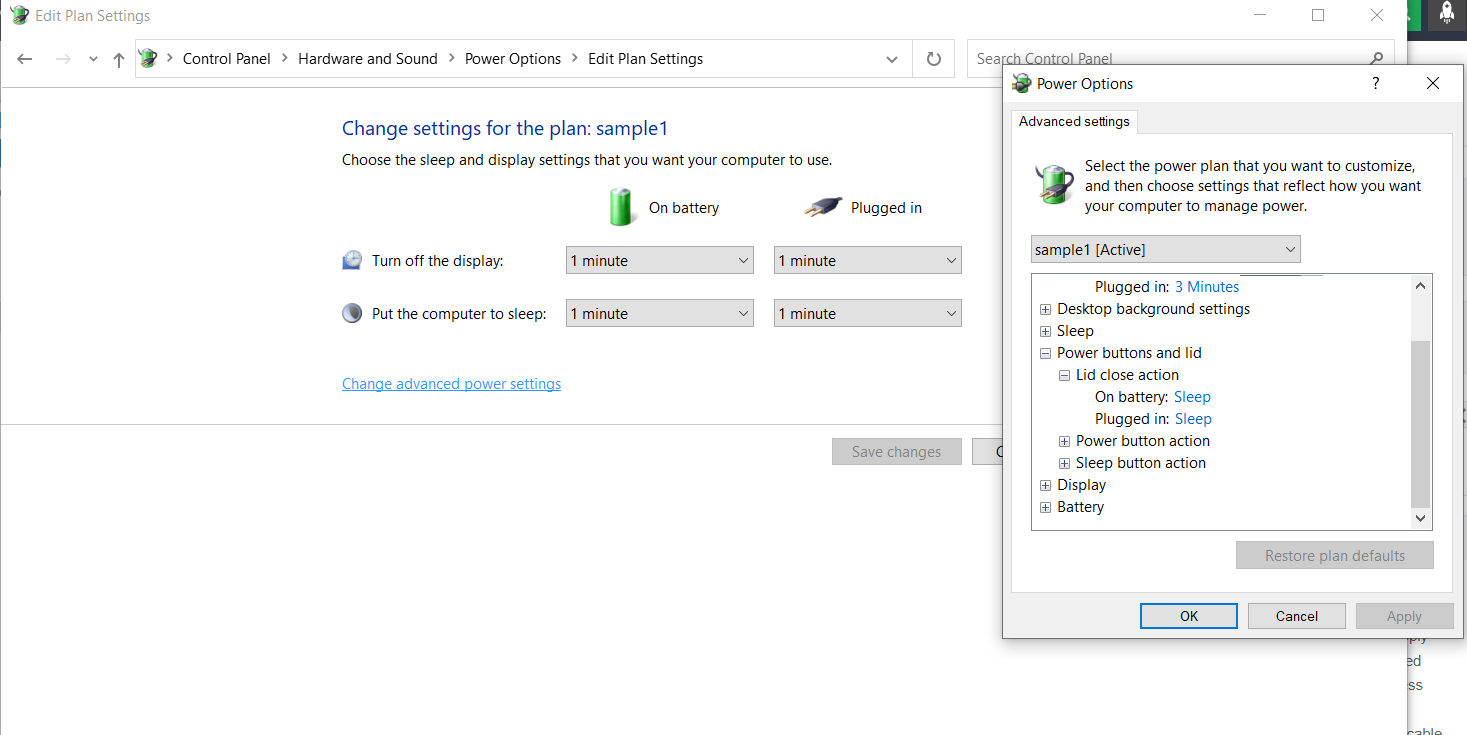
Si les modifications du mode de gestion de l’alimentation sont visibles dans les Options d’alimentation de Windows mais ne fonctionnent pas comme prévu, contactez le support Endpoint Central à l’adresse endpointcentral-support@manageengine.com pour une analyse et une résolution complémentaires.











