Partager une imprimante avec une imprimante réseau partagée | Configuration utilisateur
Table des matières
Qu'est-ce qu'une imprimante réseau partagée ?
Lorsqu'une imprimante ou plusieurs imprimantes connectées à une machine d'un réseau sont partagées, toutes les autres machines du même réseau peuvent utiliser cette imprimante pour leurs besoins d'impression. La configuration réseau partagée dans Endpoint Central permet aux différentes divisions de l'organisation qui s'appuient sur une imprimante partagée d'effectuer toutes les tâches nécessaires.
Comment configurer une imprimante réseau partagée ?
- Dans la console Endpoint Central, accédez à l'onglet Configurations --> Ajouter des configurations --> Configurations--> Windows
- Sélectionnez Imprimante réseau partagée et choisissez Utilisateur
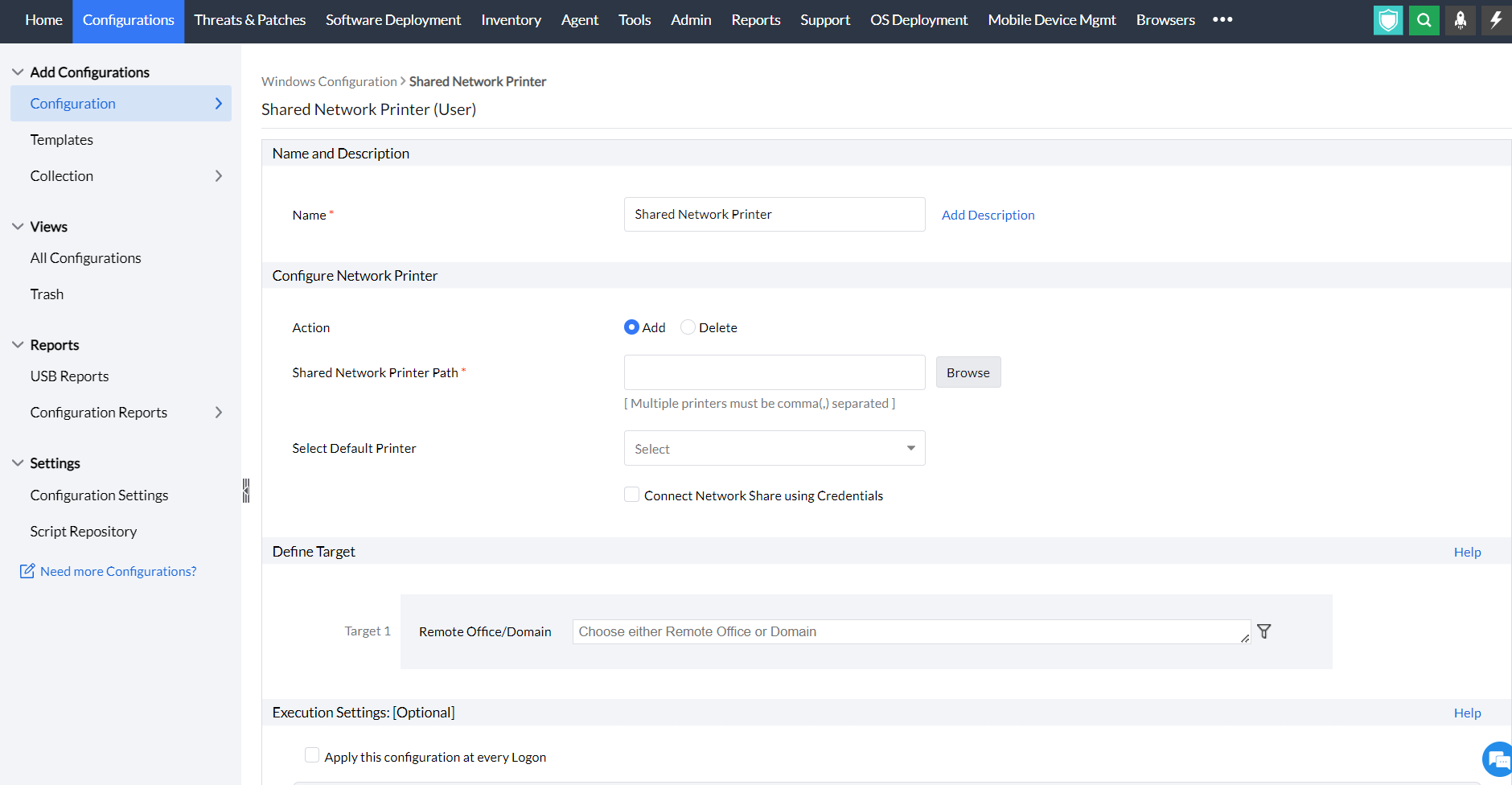
Spécifiez le nom et la description de la configuration.
Dans les critères de configuration de l'imprimante réseau, saisissez les valeurs suivantes :
- Sélectionnez l'action : Ajouter/Supprimer
Parcourir le chemin de l'imprimante réseau partagée : le chemin réseau partagé de l'imprimante peut être ajouté. S'il y a plusieurs imprimantes, elles peuvent être séparées par des virgules.
Veuillez noter que l'option Parcourir pour le chemin de l'imprimante réseau partagée est disponible uniquement pour l'environnement On-Premise.
- Sélectionnez Imprimante par défaut
- Vous avez également la possibilité de vous connecter au partage réseau à l'aide d'identifiants. Si vous sélectionnez cette option, vous devez alors sélectionner les identifiants du domaine.
- Définissez la cible
- Spécifiez les options de nouvelle tentative si nécessaire et déployez la configuration.
- Vous pouvez également activer les notifications pour recevoir des e-mails selon la fréquence spécifiée.
- Cliquez sur le bouton Déployer pour déployer la configuration de l'imprimante réseau partagée sur toutes les cibles.
- Pour enregistrer la configuration comme brouillon, cliquez sur Enregistrer comme brouillon
Vous avez appris avec succès à configurer une imprimante réseau partagée











