Configuration du Wi-Fi | Endpoint Central
Table des matières
Configuration du Wi-Fi
La configuration des profils Wi-Fi pour différentes machines du réseau est simplifiée avec Endpoint Central, car notre produit prend en charge la configuration Wi-Fi pour tous les types de systèmes d’exploitation. Vous pouvez créer, modifier et supprimer des profils Wi-Fi existants à l’aide de la configuration Wi-Fi dans Endpoint Central. La seule condition préalable au déploiement d’un profil Wi-Fi est de s’assurer qu’un adaptateur Wi-Fi est activé au préalable sur tous les ordinateurs cibles. Vous pouvez activer l’adaptateur Wi-Fi lors de la création d’un profil Wi-Fi et créer plusieurs profils Wi-Fi. Les profils au sein d’une configuration seront appliqués selon la séquence spécifiée. Si vous avez choisi de supprimer d’abord toutes les configurations, puis de créer un nouveau profil Wi-Fi, tous les profils Wi-Fi existants seront d’abord supprimés de l’ordinateur, puis le second profil sera ajouté.
Comment configurer un profil Wi-Fi dans Endpoint Central ?
- Dans la console Endpoint Central, accédez à l’onglet Configurations --> Ajouter des configurations --> Configurations--> Windows
- Sélectionnez Wi-Fi et choisissez Utilisateur
- Spécifiez le Nom et la Description de la configuration.
- Dans les paramètres de configuration du Wi-Fi,
- Sélectionnez l’option pour activer ou désactiver un adaptateur sans fil
- Choisissez si vous souhaitez créer, modifier ou supprimer un profil Wi-Fi
Pour ajouter un profil Wi-Fi,
- Profil : cliquez sur Ajouter un profil
- Option : choisissez si vous souhaitez ajouter un nouveau profil ou importer un profil Wi-Fi
Pour ajouter un nouveau profil Wi-Fi :
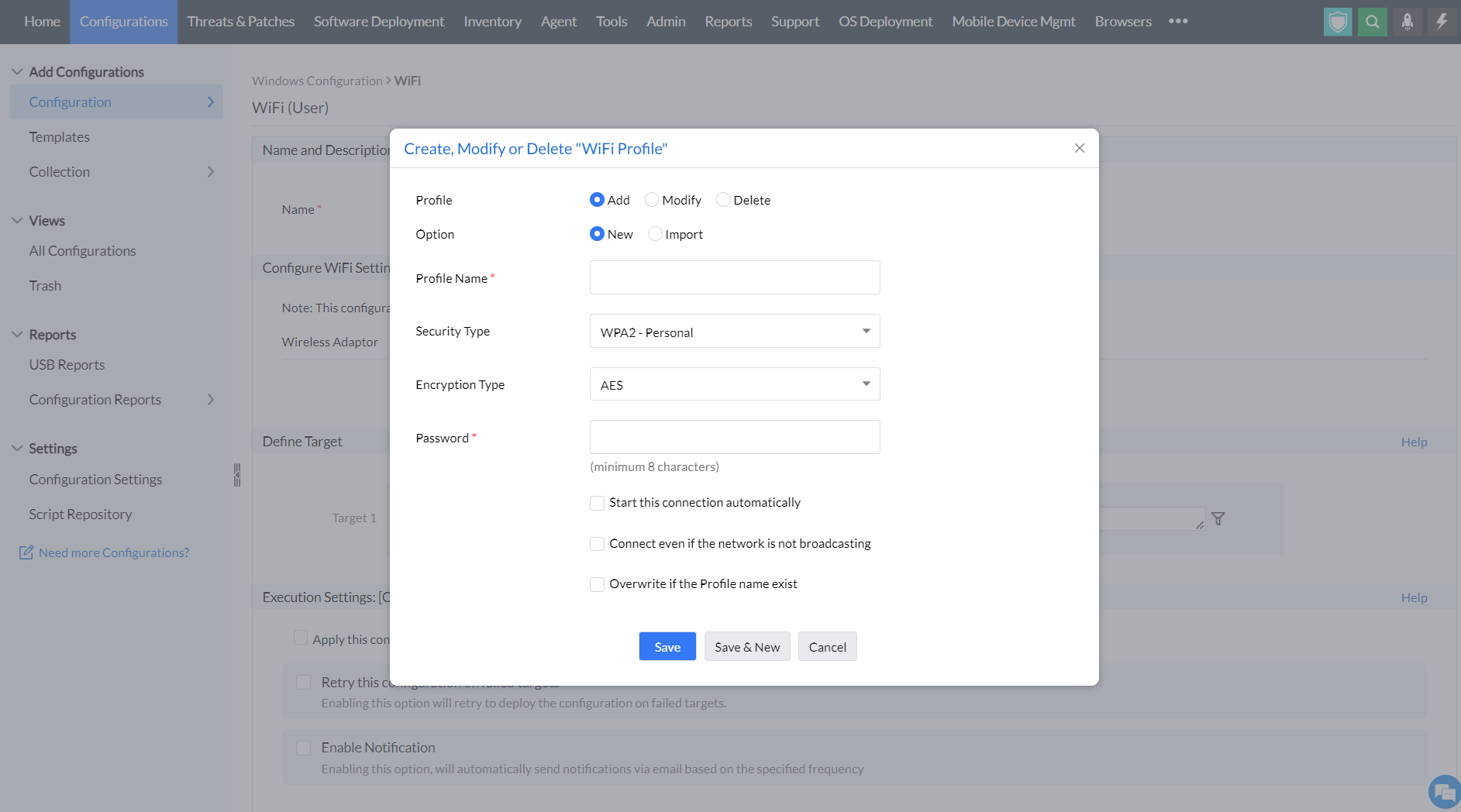
Vous devrez fournir les informations suivantes.
| Option de configuration | Description |
|---|---|
| Nom du profil | Nom de la configuration Wi-Fi |
| Type de sécurité |
|
| Type de chiffrement |
|
| Préférences de connexion | - Se connecter automatiquement au réseau Wi-Fi configuré - Établir la connexion même si le réseau ne diffuse pas |
| Remplacer les profils existants | Choisissez cette option pour remplacer tout profil existant portant le même nom |
Pour ajouter et importer un profil Wi-Fi,
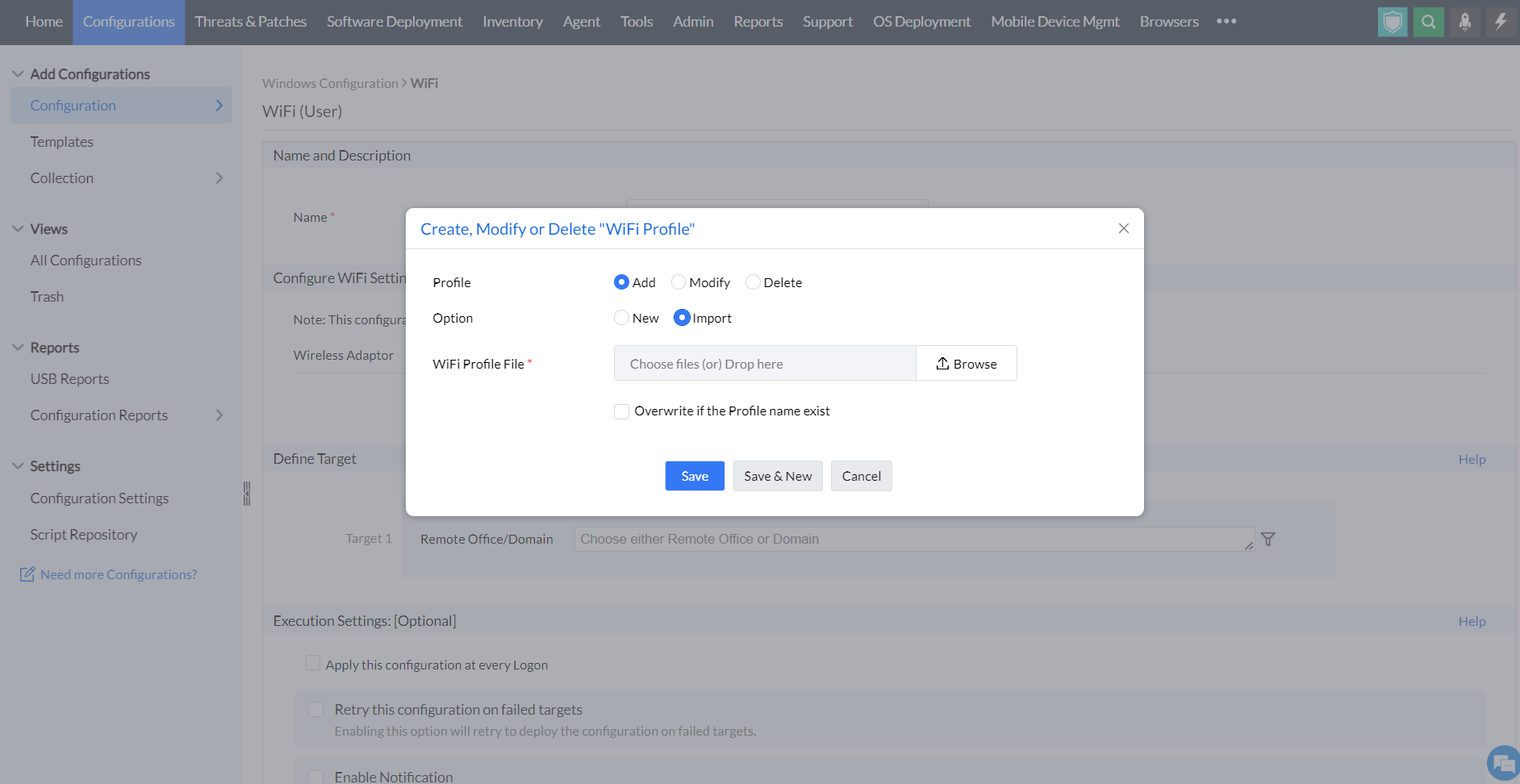
- Parcourez le fichier nécessaire et déposez-le dans le menu déroulant
- Activez l’option permettant d’écraser un nouveau profil si vous le souhaitez
Pour modifier un profil Wi-Fi :
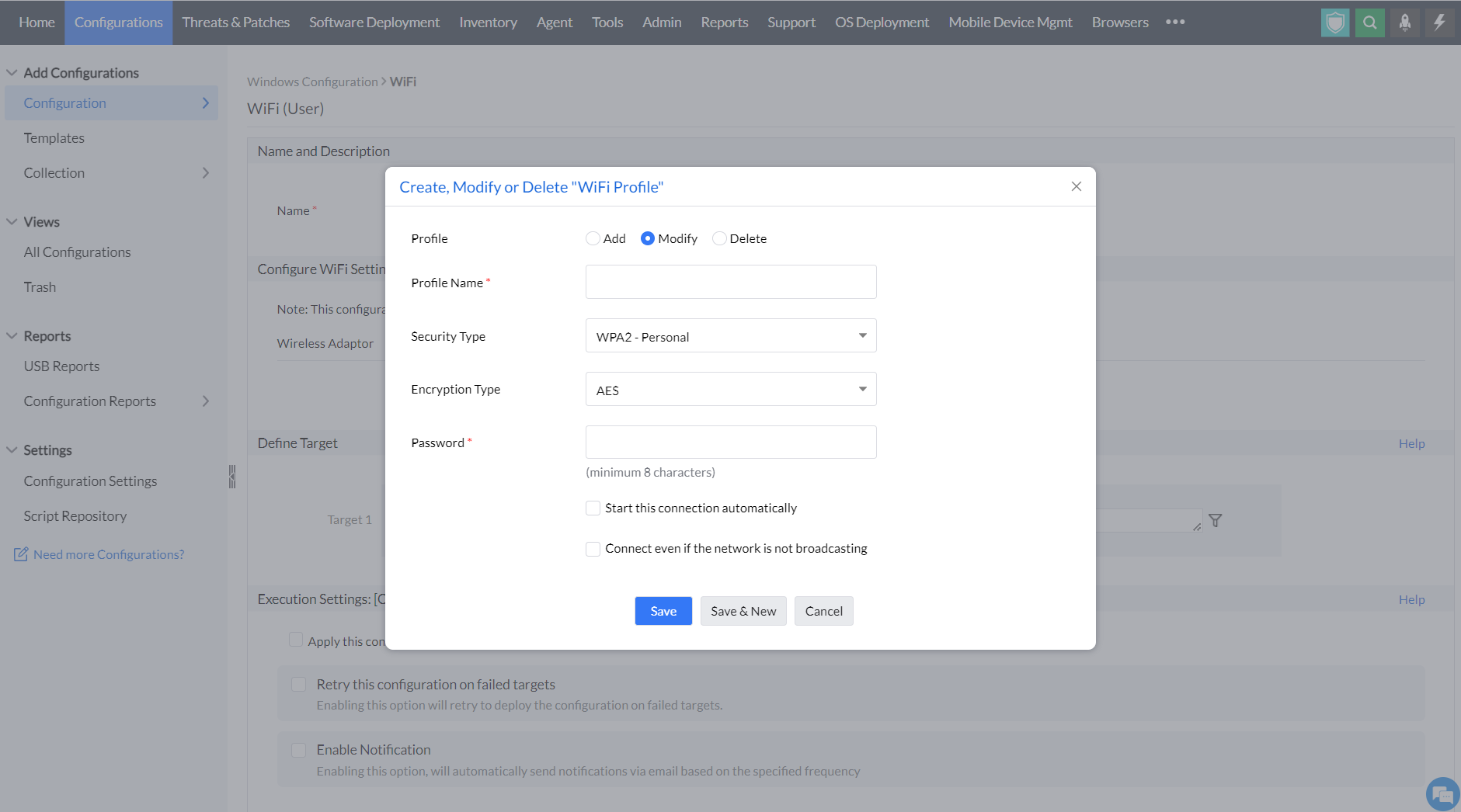
- Ajoutez le type de profil ---> sélectionnez le type de sécurité ---> choisissez le type de chiffrement ----> ajoutez le mot de passe
- Vous pouvez également activer deux options pour démarrer la connexion automatiquement et pour vous connecter même si le réseau ne diffuse pas.
Pour supprimer un profil Wi-Fi :
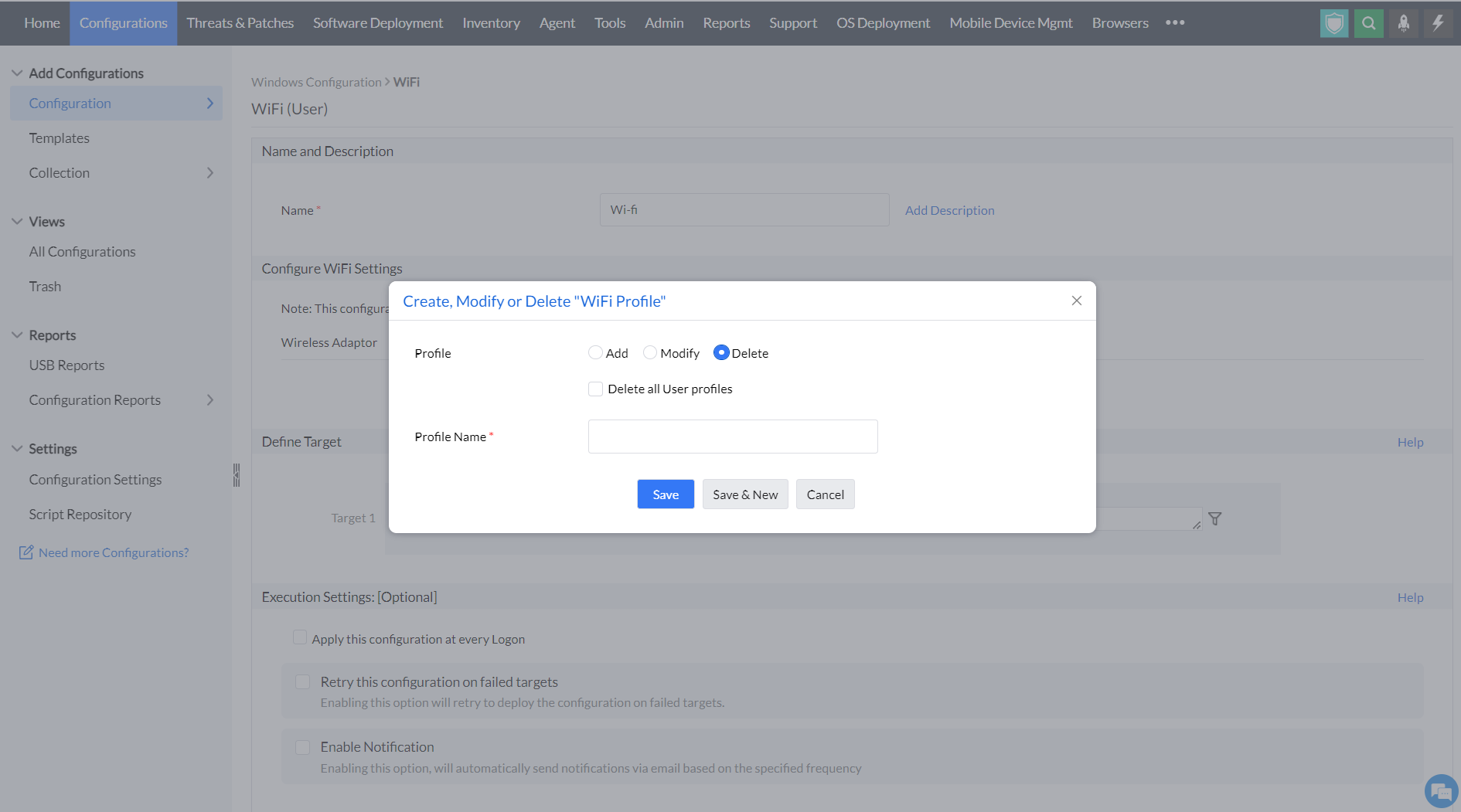
- Choisissez Supprimer le profil ----> activez l’option pour supprimer tous les profils utilisateur si nécessaire ----> saisissez le nom du profil
Après avoir effectué les opérations de configuration d’un profil Wi-Fi, suivez les étapes ci-dessous :
- Cliquez sur Enregistrer pour enregistrer les configurations mentionnées ci-dessus et sur Enregistrer et nouveau pour enregistrer et ajouter une nouvelle configuration.
- Définissez la cible
- Spécifiez les options de nouvelle tentative si nécessaire et déployez la configuration.
- Vous pouvez également activer les notifications pour recevoir des e-mails selon la fréquence spécifiée.
- Cliquez sur le bouton Déployer pour déployer la configuration Wi-Fi sur toutes les cibles.
- Pour enregistrer la configuration comme brouillon, cliquez sur Enregistrer sous
Vous avez configuré avec succès des profils Wi-Fi pour les machines Windows











