Gestion des autorisations avec les autorisations de fichiers et de dossiers
Table des matières
- Qu’est-ce que la gestion des autorisations ?
- Comment configurer la gestion des autorisations dans Endpoint Central ?
Qu’est-ce que la gestion des autorisations ?
La gestion des autorisations est une fonctionnalité qui permet aux administrateurs d’accorder/révoquer des autorisations sur les fichiers, dossiers et éléments du registre accessibles aux utilisateurs et aux ordinateurs. La configuration de la gestion des autorisations dans Endpoint Central aide les administrateurs à accorder/révoquer des autorisations à plusieurs utilisateurs à partir d’un point central, renforçant ainsi la sécurité et garantissant que seules les personnes autorisées ont accès aux données sensibles.
Comment configurer la gestion des autorisations dans Endpoint Central ?
Pour configurer la gestion des autorisations dans Endpoint Central, suivez les étapes ci-dessous :
- Dans la console Endpoint Central, accédez à l’onglet Configurations --> Ajouter des configurations --> Configurations--> Windows
- Sélectionnez Gestion des autorisations et choisissez Utilisateur/Ordinateur
- Spécifiez le nom et la description de la configuration
La gestion des autorisations vous permet d’accorder/révoquer des autorisations pour les fichiers, dossiers et le registre.
Pour accorder/révoquer des autorisations sur les fichiers, configurez les autorisations des fichiers et indiquez la valeur des paramètres donnés dans les critères de configuration des autorisations ci-dessous :

| Paramètre | Description |
|---|---|
| Nom du fichier | Ajoutez le nom du fichier pour lequel vous devez accorder/révoquer des autorisations |
| Utilisateur/Groupe principal | Spécifiez les utilisateurs ou le groupe pour lesquels vous souhaitez accorder/révoquer des autorisations |
| Action | Il existe trois types d’actions pour accorder et révoquer des autorisations, à savoir :
|
| Paramètres | Autoriser/Refuser les droits de lecture, d’écriture, d’exécution, de modification et de contrôle total sur le fichier |
- Pour ajouter davantage d’autorisations, cliquez sur le bouton Ajouter plus d’autorisations et répétez les étapes mentionnées ci-dessus. Les valeurs seront indiquées dans le tableau appelé liste des actions d’autorisation.
- Définissez la cible
- Spécifiez les options de nouvelle tentative si nécessaire et déployez la configuration.
- Vous pouvez également activer les notifications pour recevoir des e-mails selon la fréquence spécifiée.
- Cliquez sur le bouton Déployer pour déployer la configuration sur toutes les machines cibles
- Pour enregistrer la configuration comme brouillon, cliquez sur Enregistrer sous
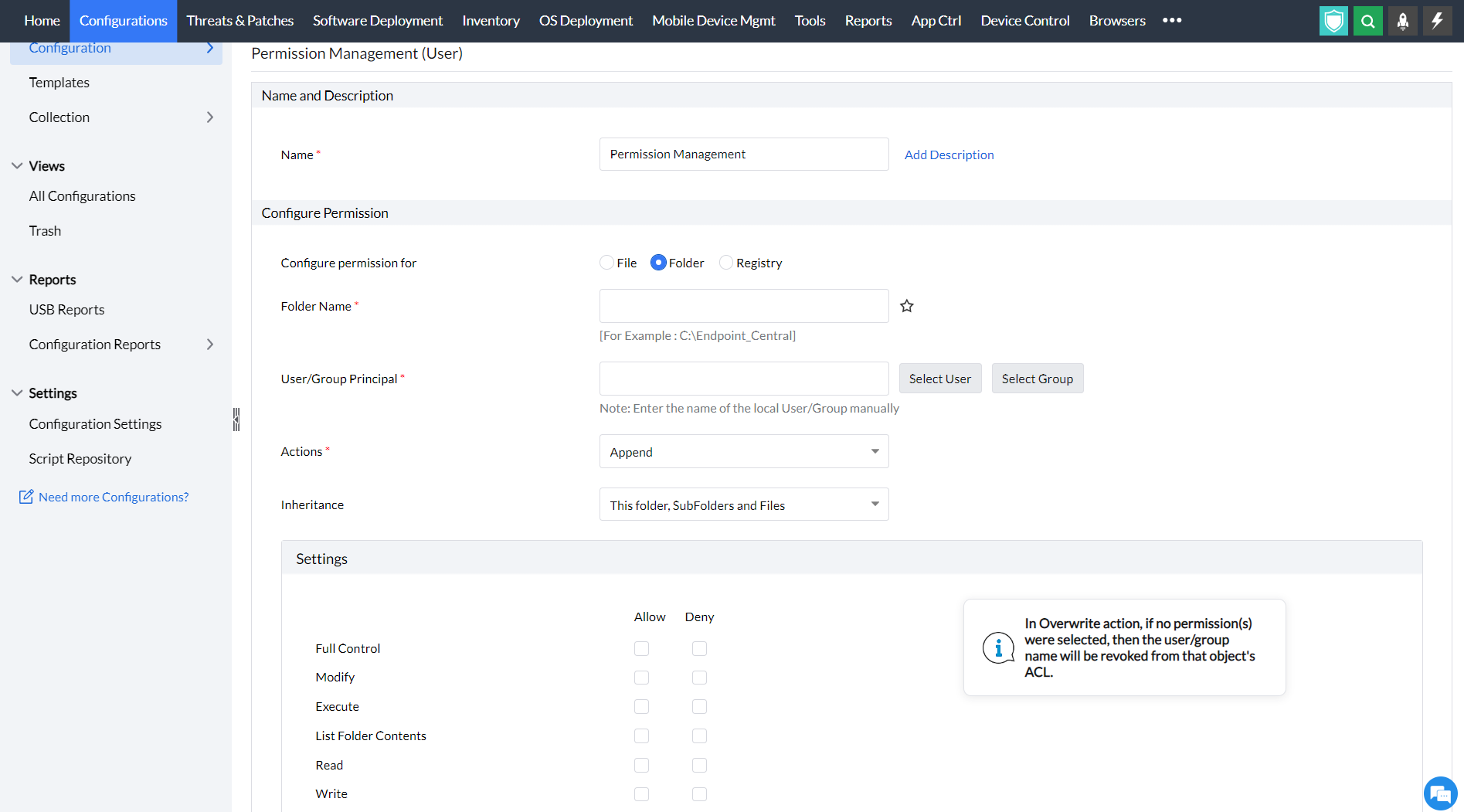
Pour accorder/révoquer des autorisations sur les dossiers, configurez les autorisations des dossiers et indiquez la valeur des paramètres donnés dans les critères de configuration des autorisations ci-dessous :
| Paramètre | Description |
|---|---|
| Nom du dossier | Ajoutez le nom du dossier pour lequel vous devez accorder/révoquer des autorisations |
| Utilisateur/Groupe principal | Spécifiez les utilisateurs ou le groupe pour lesquels vous souhaitez accorder/révoquer des autorisations |
| Action | Il existe trois types d’actions pour accorder et révoquer des autorisations, à savoir :
|
| Héritage | L’action de révocation permet de révoquer les autorisations de fichier existantes de l’utilisateur/groupe spécifié. Toutes les autorisations accordées à l’utilisateur/groupe spécifié sur ce dossier seront supprimées. Toutefois, les autorisations héritées ne seront pas supprimées.
|
| Paramètres | Autoriser/Refuser les droits de lecture, d’écriture, d’exécution, de modification et de contrôle total sur le dossier |
- Pour ajouter davantage d’autorisations, cliquez sur le bouton Ajouter plus d’autorisations et répétez les étapes mentionnées ci-dessus. Les valeurs seront indiquées dans le tableau appelé liste des actions d’autorisation.
- Définissez la cible
- Spécifiez les options de nouvelle tentative si nécessaire et déployez la configuration.
- Vous pouvez également activer les notifications pour recevoir des e-mails selon la fréquence spécifiée.
- Cliquez sur le bouton Déployer pour déployer la configuration sur toutes les machines cibles
- Pour enregistrer la configuration comme brouillon, cliquez sur Enregistrer sous
Pour accorder/révoquer des autorisations sur le registre, configurez les autorisations du registre et indiquez la valeur des paramètres donnés dans les critères de configuration des autorisations ci-dessous :

| Paramètre | Description |
|---|---|
| Clé de ruche | Sélectionnez la ruche du registre parmi les options ci-dessous
|
| Clé | Spécifiez la clé au sein de la ruche pour laquelle vous devez ajouter des autorisations |
| Utilisateur/Groupe principal | Spécifiez les utilisateurs ou le groupe pour lesquels vous souhaitez accorder/révoquer des autorisations |
| Action | Il existe trois types d’actions pour accorder et révoquer des autorisations, à savoir :
|
| Héritage de la période de conservation des rapports | Sélectionnez les options requises pour indiquer comment l’autorisation doit affecter ses sous-clés, à savoir :
|
| Paramètres | Autoriser/Refuser les droits de lecture et de contrôle total sur le registre. |
- Pour ajouter davantage d’autorisations, cliquez sur le bouton Ajouter plus d’autorisations et répétez les étapes mentionnées ci-dessus. Les valeurs seront indiquées dans le tableau appelé liste des actions d’autorisation.
- Définissez la cible
- Spécifiez les options de nouvelle tentative si nécessaire et déployez la configuration.
- Vous pouvez également activer les notifications pour recevoir des e-mails selon la fréquence spécifiée.
- Cliquez sur le bouton Déployer pour déployer la configuration sur toutes les machines cibles
- Pour enregistrer la configuration comme brouillon, cliquez sur Enregistrer sous
Vous avez appris avec succès à configurer la gestion des autorisations sur des machines Windows.











