Activation de la configuration de mappage de lecteur
Table des matières
Qu’est-ce que le mappage de lecteur ?
Le mappage de lecteur désigne le processus consistant à associer une lettre de lecteur locale à un partage de répertoire réseau afin d’accéder facilement à une ressource distante. Le mappage d’un lecteur réseau n’est pas une activité fastidieuse, mais il devient une tâche difficile pour les administrateurs lorsqu’un grand nombre de lecteurs doivent être mappés et que l’organisation compte un grand nombre d’employés. À mesure que le nombre d’employés augmente, le nombre de tickets pour le mappage d’un lecteur réseau augmente également de manière significative. La configuration de mappage de lecteur dans Endpoint Central aide les administrateurs à mapper des lecteurs réseau sur les machines des utilisateurs en toute simplicité. La ressource mappée peut ensuite être accessible depuis la machine locale à l’aide du nom du lecteur.
Comment configurer le mappage de lecteur dans Endpoint Central ?
- Dans la console Endpoint Central, accédez à l’onglet Configurations --> Ajouter des configurations --> Configurations --> Windows
- Sélectionnez Mappage de lecteur et choisissez Utilisateur
- Spécifiez le nom et la description de la configuration
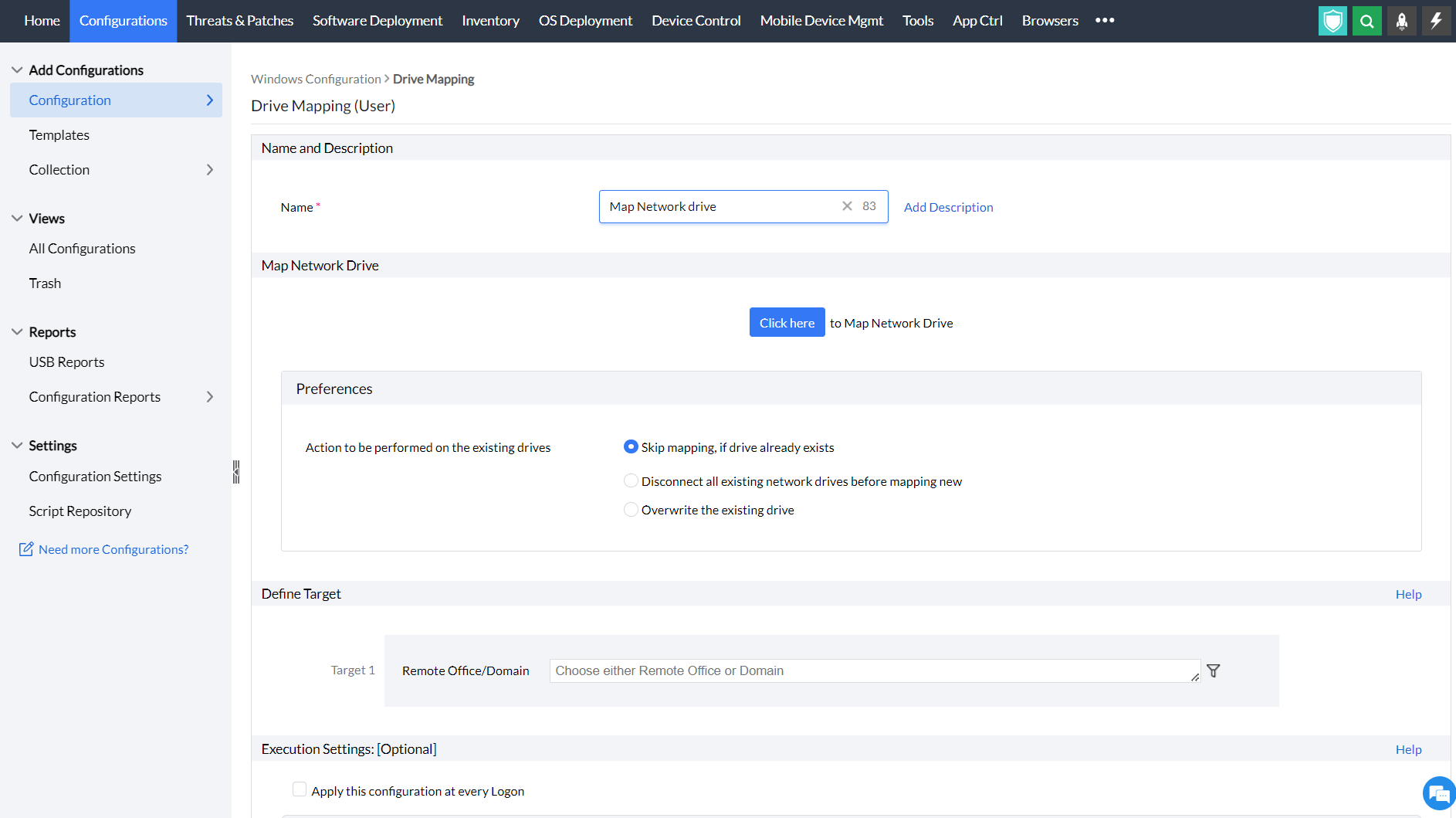
- Dans les critères de mappage du lecteur réseau,
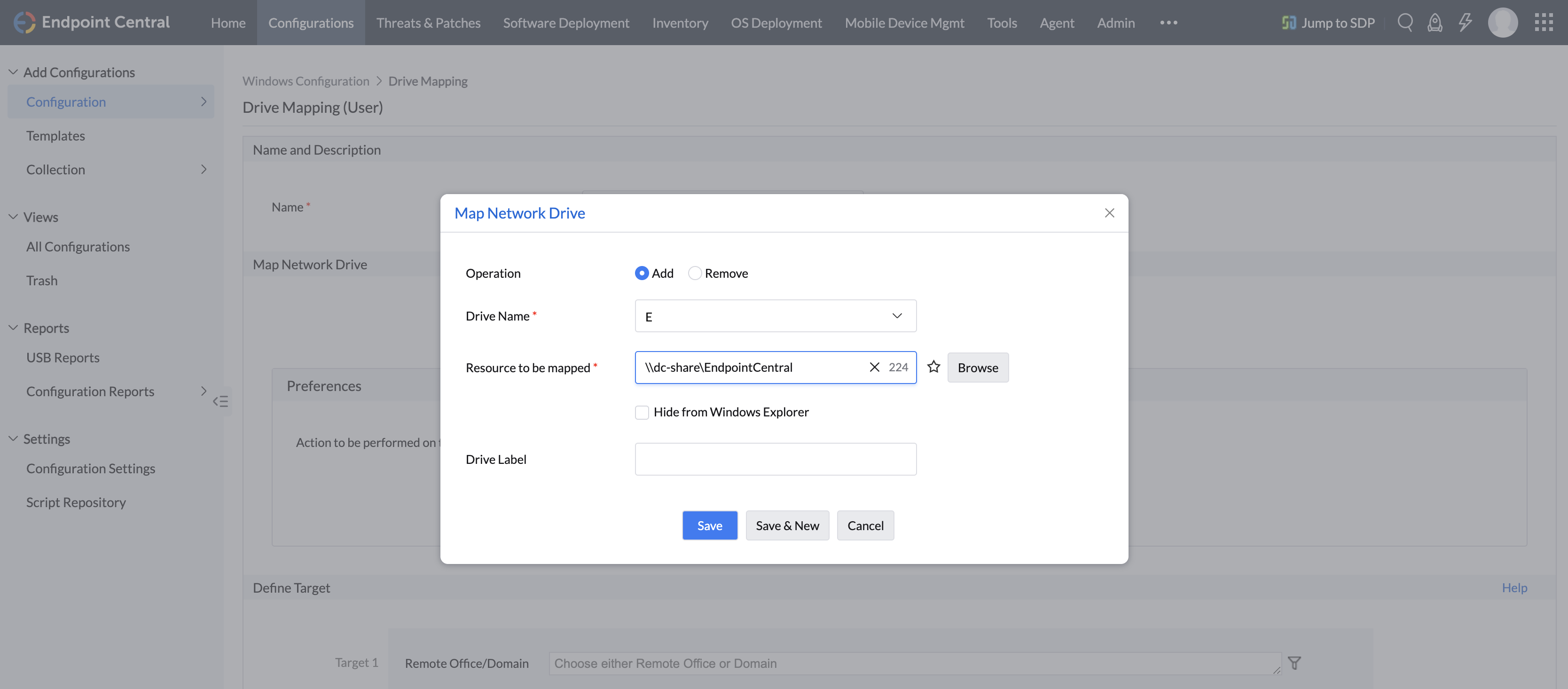
- Choisissez l’opération que vous souhaitez effectuer : ajouter/supprimer un lecteur réseau
- Sélectionnez le nom du lecteur
- Sous Ressource à mapper, sélectionnez la ressource de partage réseau qui doit être mappée. Attribuez une variable dynamique pour personnaliser le mappage de lecteur en fonction des attributs utilisateur, des caractéristiques du terminal ou d’autres paramètres contextuels.
- Activez l’option Masquer dans l’Explorateur Windows si vous souhaitez masquer le mappage dans l’Explorateur Windows
- Spécifiez l’étiquette du lecteur : ajoutez le nom de l’étiquette du lecteur mappé qui doit être affiché dans l’Explorateur Windows
- Sélectionnez l’action à effectuer sur les lecteurs existants
- Spécifiez les options de nouvelle tentative si nécessaire et déployez la configuration.
- Vous pouvez également activer les notifications pour recevoir des e-mails selon la fréquence spécifiée.
- Cliquez sur le bouton Déployer pour appliquer la configuration sur les machines cibles
- Pour enregistrer la configuration comme brouillon, cliquez sur Enregistrer sous
Exemple : Mapper le dossier partagé \\dc-share\EndpointCentral à la lettre de lecteur E.
Vous avez correctement mappé un lecteur réseau sur la machine utilisateur dans les machines Windows à l’aide de la configuration de mappage de lecteur.











