Vue d'ensemble d'Exchange Reporter Plus
ManageEngine Exchange Reporter Plus est un outil de rapports, d'audit des modifications, de surveillance et de recherche de contenu pour Exchange Server, Exchange Online et Skype Entreprise Server. Il inclut plus de 450 rapports uniques sur diverses entités Exchange telles que les boîtes aux lettres, le trafic de messagerie, les dossiers publics, Outlook Web Access et ActiveSync, ainsi que des rapports présentant des données d'utilisation et de configuration sur Skype Entreprise Server. Exchange Reporter audite également les activités sur les serveurs Exchange et Exchange Online, et peut envoyer des alertes par e-mail en temps réel.
Pour une vue rapide de certains aspects importants d'Exchange Reporter Plus, reportez-vous à la fiche technique du produit.
Configuration requise
Exigences matérielles
| Matériel | Minimum | Recommandé |
| Vitesse du processeur | 2,4 GHz | 3 GHz |
| Cœurs du processeur | 4 | 6 ou plus |
| RAM | 8 Go | 16 Go |
| Espace disque | 100 Go (SSD préféré) | 200 Go (SSD préféré) |
| Débit du disque | 5 Mo/s | 20 Mo/s |
Pour calculer une estimation appropriée de l'espace disque dont vous pourriez avoir besoin, utilisez le tableau ci-dessous :
| Nombre d’utilisateurs | Nombre de jours | Taille totale |
| 1 | 1 | 37 Mo |
| 1 000 | 100 | 37 x 1 000 x 100 = 3 700 000 ko (ou 3,7 Go) |
Conseil : Utilisez les paramètres d'archivage (Paramètres → Configuration → Exchange Server → Paramètres d'archivage) pour archiver les rapports et libérer de l'espace disque comme vous le souhaitez.
Exigences relatives aux ports
| Nom d'hôte source | Nom d'hôte destination | Port TCP | Description/Raison |
| Exchange Reporter Plus | Serveurs Exchange | 135 | RPC |
| 5985 | Port psSession par défaut de Windows Powershell | ||
| 5986 | Port psSession par défaut de Windows Powershell | ||
| 80 | PowerShell | ||
| 443 (SSL) | PowerShell | ||
| Active Directory | 389 | LDAP | |
| 636 | LDAP SSL | ||
| 3268 | LDAP GC | ||
| 3269 | LDAP CG SSL | ||
| 53 | Serveur DNS | ||
| 88 | Kerberos | ||
| 139 | Net Bios |
La console Exchange Report Plus utilise le port 8181 par défaut.
Configuration logicielle requise
Plates-formes prises en charge
- Windows 7
- Windows 8
- Windows 8,1
- Windows 10
- Windows 11
- Windows Server 2003
- Windows Server 2008
- Windows Server 2008 R2
- Windows Server 2012
- Windows Server 2012 R2
- Windows Server 2016
- Windows Server 2019
- Lync Server 2013
- Skype Entreprise Server 2015
- Skype Entreprise Server 2018
Exchange Servers pris en charge
- Exchange Server 2003
- Exchange Server 2007
- Exchange Server 2010
- Exchange Server 2013
- Exchange Server 2016
- Exchange Server 2019
Navigateurs pris en charge
- Internet Explorer 9 et versions ultérieures
- Firefox 45 et versions ultérieures
- Google Chrome 45 et versions ultérieures
Résolution d'écran 1024 x 768 pixels minimum
Bases de données prises en charge
- MS SQL et
- PostgreSQL (fournie avec le produit)
Conditions préalables à l'installation
Pour Exchange Server
- Installer le Windows Management Framework (qui contient Windows PowerShell et Windows Remote Management).
Remarque : Dans Windows Server 2008 R2 et versions ultérieures, Windows Management Framework est installé par défaut.
- Installer Microsoft .NET Framework 3.5 Service Pack 1 ou version ultérieure.
- Installer Microsoft Exchange Web Services Managed API 2.2.
- Installer MAPI pour extraire la taille de la boîte aux lettres et les données relatives au contenu pour Exchange Server versions 2003 et 2007. Il peut être téléchargé ici.
- Activer csCookie. Voir les instructions dans l'annexe.
- Pour les rapports sur le contenu des boîtes aux lettres et des dossiers publics : Le compte d'utilisateur que vous utilisez pour configurer le serveur Exchange dans Exchange Reporter Plus doit disposer d'une boîte aux lettres valide qui n'est pas masquée dans la liste des adresses globale. L'utilisateur doit également s'être connecté au moins une fois à la boîte aux lettres.
- Assurez-vous qu'il existe une boîte aux lettres valide pour le profil MAPI (s'applique uniquement aux versions Exchange Server 2003 et 2007).
Pour Skype Entreprise
- Exchange Reporter Plus requiert .NET Framework 3.5 Service Pack 1 pour les rapports Skype Entreprise.
Exchange Reporter Plus prend en charge la fonction de rapports Skype Entreprise sur les plates-formes suivantes :
- Windows 7 et versions ultérieures
- Windows Server 2008 R2 et versions ultérieures
Exigences relatives aux ports
Exchange Reporter Plus utilise le port 80 pour les communications HTTP et le port 443 pour les communications HTTPs.
Conditions préalables
Avant de configurer un locataire Microsoft 365, assurez-vous que les conditions préalables suivantes sont remplies :
- Assurez-vous de disposer d'une connexion Internet fonctionnelle et que les domaines requis ne sont pas bloqués par votre pare-feu. Veuillez consulter ce tableau pour connaître la liste complète des domaines à autoriser par votre pare-feu.
- Microsoft .NET version 4.8 et PowerShell version 5.1 sont installés.
- Pour vérifier si Microsoft .NET Framework est installé, ouvrez l'invite de commande depuis Exécuter. Entrez la commande suivante :
reg query « HKEY_LOCAL_MACHINE\SOFTWARE\Microsoft\NET Framework Setup\NDP\v4\full » /v version
. Vérifiez la version affichée. Si la version est inférieure à 4.8, installez Microsoft .NET Framework version 4.8 depuis ici - Pour vérifier si PowerShell est installé, tapez PowerShell depuis Exécuter. Si PowerShell est installé, vérifiez son numéro de version en exécutant la commande suivante :
$PSVersionTable
Si la version est inférieure à 5.1 ou si PowerShell n'est pas installé, installez PowerShell version 5.1 depuis ici.
- Pour vérifier si Microsoft .NET Framework est installé, ouvrez l'invite de commande depuis Exécuter. Entrez la commande suivante :
Privilèges requis pour Exchange Reporter Plus
Exchange Reporter Plus collecte des données depuis Active Directory, Exchange Server, Exchange Online et Skype Entreprise Server pour générer des rapports, des alertes, etc. Pour collecter toutes les données nécessaires sans problème, vous devez configurer Exchange Reporter Plus avec un compte d'utilisateur disposant de tous les privilèges nécessaires.
Voir le tableau ci-dessous pour connaître les privilèges exacts requis par Exchange Reporter Plus.
| Fonctions | Privilèges requis |
| Rapports, audit, surveillance et recherche de contenu Exchange Server | Le compte utilisateur doit être membre de :
|
| Rapports et audit Exchange Online | Le compte utilisateur doit disposer d'un :
|
| Rapports sur les serveurs Skype Entreprise | Le compte utilisateur doit être membre de :
|
Installation de Exchange Reporter Plus
- Télécharger Exchange Reporter Plus.
- Double-cliquez sur le fichier EXE téléchargé pour lancer l'assistant InstallShield.
- Suivez les instructions affichées dans l'assistant InstallShield pour terminer l'installation.
Remarque : Si vous avez déjà installé Exchange Reporter Plus, utilisez le Service Pack pour effectuer la mise à jour vers la dernière version.
Installation d’Exchange Reporter Plus en tant que service Windows
- Cliquez sur Démarrer → programmes → Service → Exchange Reporter Plus → Installer le service Exchange Reporter Plus.
- Lorsque vous installez le service Exchange Reporter Plus, la boîte de dialogue suivante s'affiche :

- Veuillez fournir les informations d'identification d'un utilisateur disposant de privilèges d'administrateur sur l'ordinateur local où le produit est installé.

Une fois le service Exchange Reporter Plus installé, vous pouvez démarrer le produit en tant que service Windows.
Démarrer Exchange Reporter Plus
Une fois Exchange Reporter Plus installé, un raccourci est ajouté au bureau. Pour démarrer Exchange Reporter Plus :
- Double-cliquez sur l'icône du bureau. Exchange Reporter Plus s'ouvre dans un navigateur Web.
- Il peut également être démarré depuis : Démarrer → Programmes → Exchange Reporter Plus → Démarrer Exchange Reporter Plus.
- Si Exchange Reporter Plus est installé en tant que service Windows, démarrez-le avec l'outil Gestionnaire de services Windows (services.msc).
Accéder à Exchange Reporter Plus
Remarque : assurez-vous qu'Exchange Reporter Plus est en cours d’exécution.
- Ouvrez un navigateur web et tapez http://<nom d’hôte>:<numéro de port> dans la barre d'adresse.
- Nom d'hôte : adresse IP ou nom d'hôte de l'ordinateur où Exchange Reporter Plus est installé.
- Numéro de port : le numéro de port utilisé par Exchange Reporter Plus. Par défaut, c’est 8181.
- Vous double-cliquez à nouveau sur l'icône du bureau pour ouvrir Exchange Reporter Plus dans un navigateur Web.
- Si le produit a déjà été démarré en tant qu'application, vous pouvez le lancer en cliquant avec le bouton droit sur l'icône de la barre d'état système d'Exchange Reporter Plus et en sélectionnant Démarrer le client.
Arrêt du produit
- Cliquez sur Démarrer → Programmes → Exchange Reporter Plus → Arrêter Exchange Reporter Plus.
- Si le produit s'exécute en tant qu'application, vous pouvez également l'arrêter en cliquant avec le bouton droit sur l'icône de la barre d'état système d'Exchange Reporter Plus et en sélectionnant Arrêter le serveur.
Connexion à Exchange Reporter Plus
- Dans l'écran de connexion d'Exchange Reporter Plus, entrez le Nom d'utilisateur et le Mot de passe.
Remarque : si vous vous connectez à Exchange Reporter Plus pour la première fois après l'installation, utilisez admin comme nom d'utilisateur et mot de passe.
- Cliquez sur Connexion.
Vous pouvez modifier le mot de passe par défaut en suivant les étapes ci-dessous :
- Accédez à Paramètres → Admin → Utilitaires → Gestion des utilisateurs.
- Dans la colonne Actions, cliquez sur l'icône de modification à côté du compte administrateur.
- Cliquez sur Changer de mot de passe.
- Entrez le nouveau mot de passe, puis entrez-le à nouveau pour le confirmer.
- Cliquez sur Enregistrer.
Configuration d'Exchange Server, Exchange Online et Skype Entreprise Server pour la collecte de données
Pour commencer à collecter des données, vous devez d'abord ajouter un Exchange Server, un client Exchange Online ou un serveur Skype Entreprise dans Exchange Reporter Plus.
Ajout d'un Exchange Server
- Connectez-vous à Exchange Reporter Plus en tant qu'administrateur.
- Cliquez sur le bouton Paramètres d'organisation/locataire dans le coin supérieur droit de la console Web.

- Sous l'onglet Exchange Server, cliquez sur Ajouter une nouvelle organisation.
- Entrez le nom du Serveur de catalogue global.
Remarque : si Exchange Server se trouve dans votre forêt, l'organisation Exchange est ajoutée automatiquement.
- Entrez le nom d'utilisateur et le mot de passe d'un compte d'utilisateur avec les privilèges appropriés.
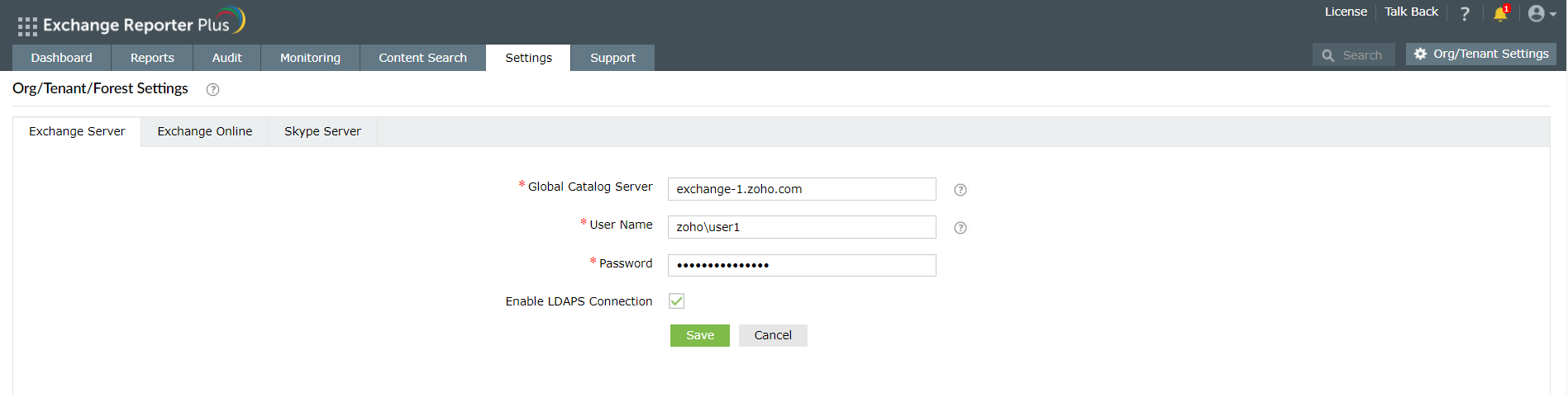
- Pour établir une connexion sécurisée entre le serveur Exchange Reporter Plus et les domaines Active Directory configurés, cochez la case Activer la connexion LDAPS.
- Cliquez sur Enregistrer.


Ajout d'un locataire Exchange Online
- Connectez-vous à Exchange Reporter Plus en tant qu'administrateur.
- Cliquez sur le bouton Paramètres d'organisation/locataire dans le coin supérieur droit.
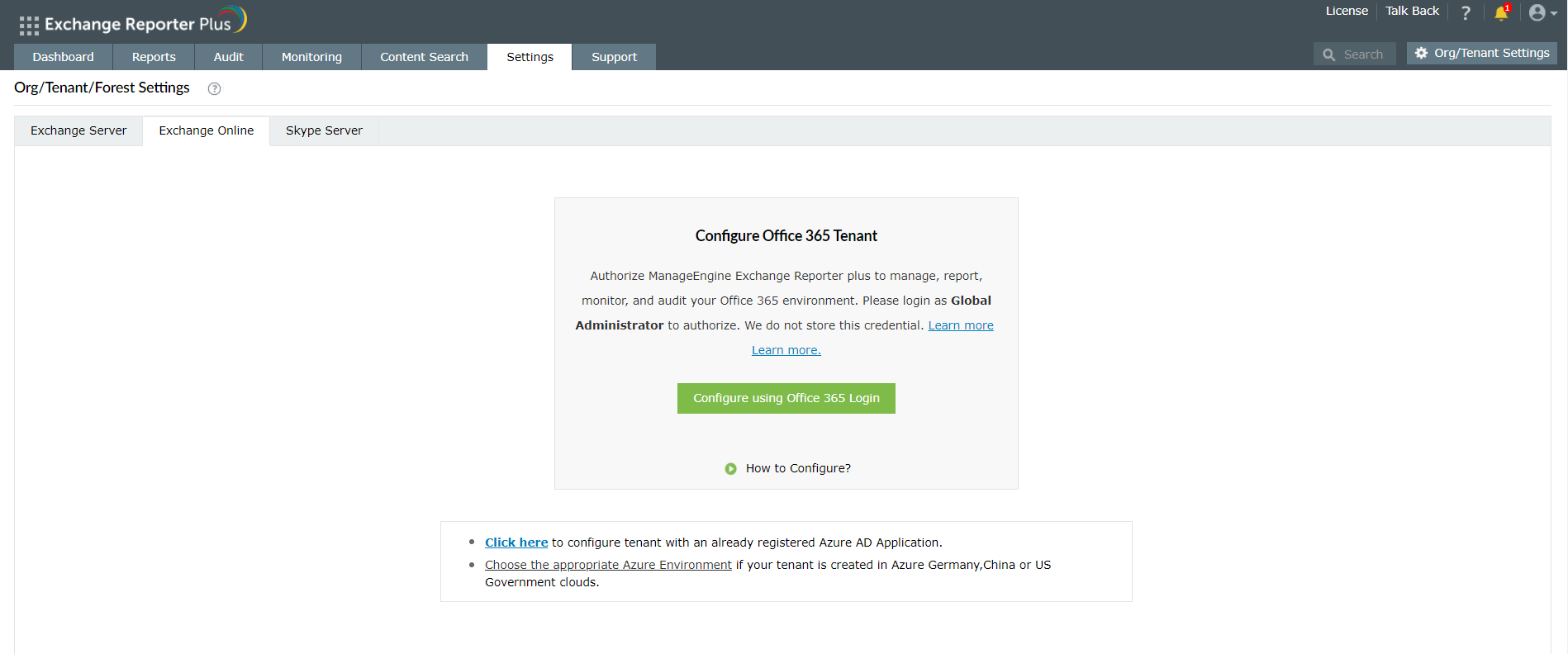
- Sous l'onglet Exchange Online, cliquez sur Ajouter un nouveau locataire.
- Choisissez Configurer avec la connexion Office 365 et cliquez sur Continuer.
- Connectez-vous au compte de locataire Office 365 avec les informations d'identification du compte.

Ajout d'un serveur Skype Entreprise
- Connectez-vous à Exchange Reporter Plus en tant qu'administrateur.
- Cliquez sur le bouton Paramètres d'organisation/locataire dans le coin supérieur droit de la console Web.
- Dans l'onglet Skype Server, cliquez sur Ajouter une nouvelle forêt.
- Entrez le nom du Serveur de catalogue global.
Remarque : si Skype Entreprise Server se trouve dans votre forêt, le nom du serveur de catalogue global est mis à jour automatiquement.
- Entrez le nom d'utilisateur et le mot de passe d'un compte d'utilisateur avec les privilèges appropriés.
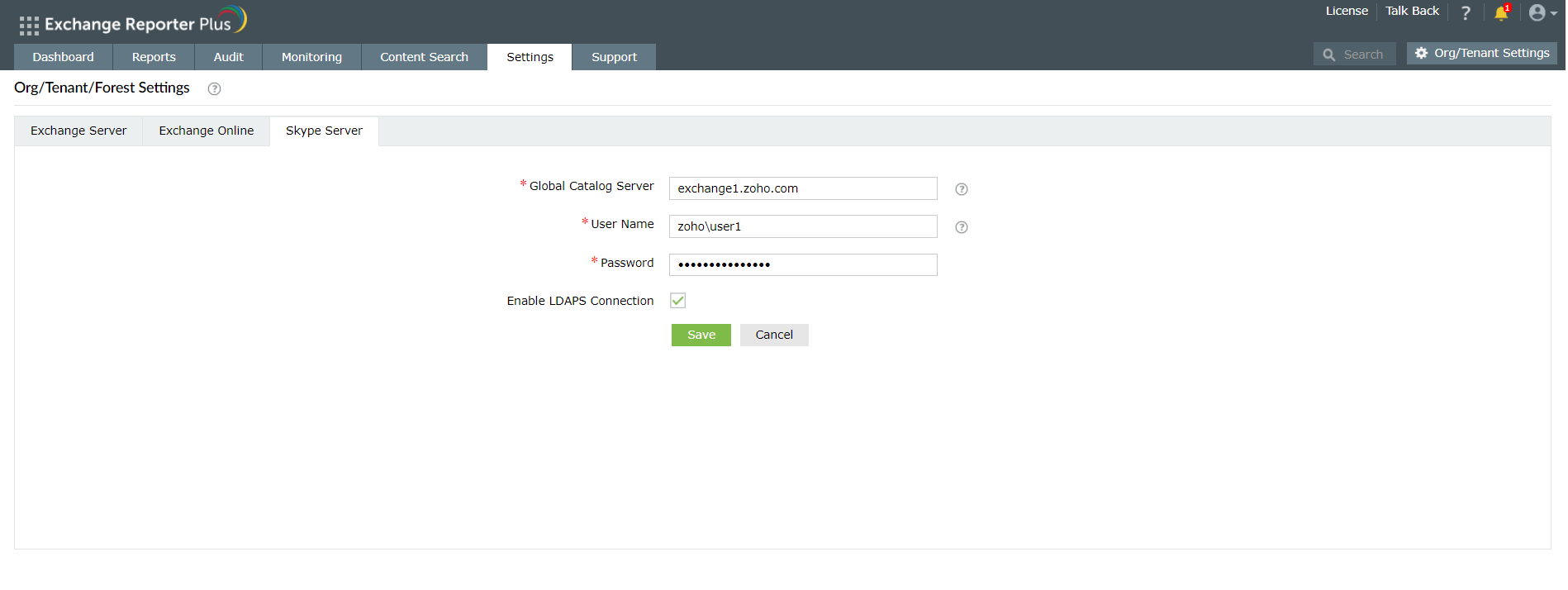
- Pour établir une connexion sécurisée entre le serveur Exchange Reporter Plus et les domaines Active Skype Entreprise configurés, cochez la case Activer la connexion LDAPS.
- Cliquez sur Enregistrer.

Déléguer l'accès à des techniciens
Maintenant qu'Exchange Reporter Plus a été configuré pour collecter des données, il va commencer à générer des rapports et des alertes. Vous pouvez autoriser d'autres utilisateurs, tels que les techniciens du support technique, à accéder aux rapports en leur attribuant l'un des deux rôles disponibles dans Exchange Reporter Plus.
Rôle d’administrateur : les utilisateurs affectés à ce rôle ont un contrôle total sur le produit. Ils peuvent afficher et générer des rapports, modifier les configurations d'audit et d'alerte, affecter ou modifier les rôles d'autres utilisateurs, et autres.
Rôle d’opérateur : les utilisateurs auxquels ce rôle est affecté ne peuvent qu’afficher les rapports.
L'utilisateur peut être un utilisateur Active Directory existant ou vous pouvez créer un nouvel utilisateur Exchange Reporter Plus qui n'existe que dans l’univers du produit. Les utilisateurs d’AD peuvent se connecter avec leur nom d'utilisateur et leur mot de passe de domaine, et les utilisateurs d'Exchange Reporter Plus doivent utiliser le nom d'utilisateur et le mot de passe saisis par l'administrateur lors de la création de l'utilisateur.
Vous pouvez également activer, désactiver, supprimer ou modifier à tout moment le rôle des utilisateurs.
Pour déléguer l'accès aux utilisateurs :
- Allez dans l'onglet Paramètres.
- Sélectionnez Admin → Utilitaires → Techniciens dans le volet gauche.
- Cliquez sur l'option Ajouter un nouveau technicien dans le coin supérieur droit.
- Dans la fenêtre qui s'affiche, sélectionnez un Type d'authentification dans la liste déroulante.
- Pour le type Authentification du produit, entrez un Nom d'utilisateur et un Mot de passe pour le compte de technicien que vous êtes sur le point de créer. Confirmez à nouveau le mot de passe.
- Pour une Authentification Active Directory, cliquez sur le bouton Ajouter en face du champ Nom d'utilisateur afin de rechercher et d’ajouter l'utilisateur Active Directory en tant que technicien.

- Sélectionnez un Rôle dans la liste des rôles disponibles. Le menu déroulant affiche les rôles par défaut et personnalisés.
- Vous pouvez également déléguer des Organisation, Locataires et Forêts appropriés pour que le technicien les surveille et y accède.
- Cochez les cases Autoriser l'exportation des rapports et Autoriser la modification des mots de passe des techniciens si vous souhaitez activer ces options.
- Cliquez sur Ajouter.

Remarque : le compte administrateur par défaut avec authentification Exchange Reporter Plus ne peut pas être supprimé ou modifié.
Conseil : pour auditer les actions des utilisateurs auxquels le rôle de technicien a été affecté, accédez à Paramètres → Admin → Utilitaires → Activité de technicien.
Tableau de bord Exchange Reporter Plus
Lorsque vous vous connectez au produit, vous arrivez dans le tableau de bord d'Exchange Reporter Plus. Le tableau de bord fournit un récapitulatif graphique des aspects les plus importants de vos environnements Exchange Server, Exchange Online et Skype Entreprise Server locaux.

Utilisation des rapports
Avec plus de 450 rapports prédéfinis d'état dans le temps, d'audit et de surveillance, Exchange Reporter Plus vous offre une visibilité complète sur vos environnements Exchange local, Exchange Online et Skype Entreprise.
Pour accéder à un rapport :
- Connectez-vous à Exchange Reporter Plus en tant qu'administrateur ou opérateur.
- Allez dans l’onglet Rapports.
- Choisissez une Catégorie de rapport, par ex. Trafic des e-mails.
- Cliquez sur un Rapport dans la liste, par ex. Nombre de messages par expéditeur.
- Choisissez Organisation Exchange dans la liste déroulante, puis précisez la période.
- Cliquez sur Générer maintenant.
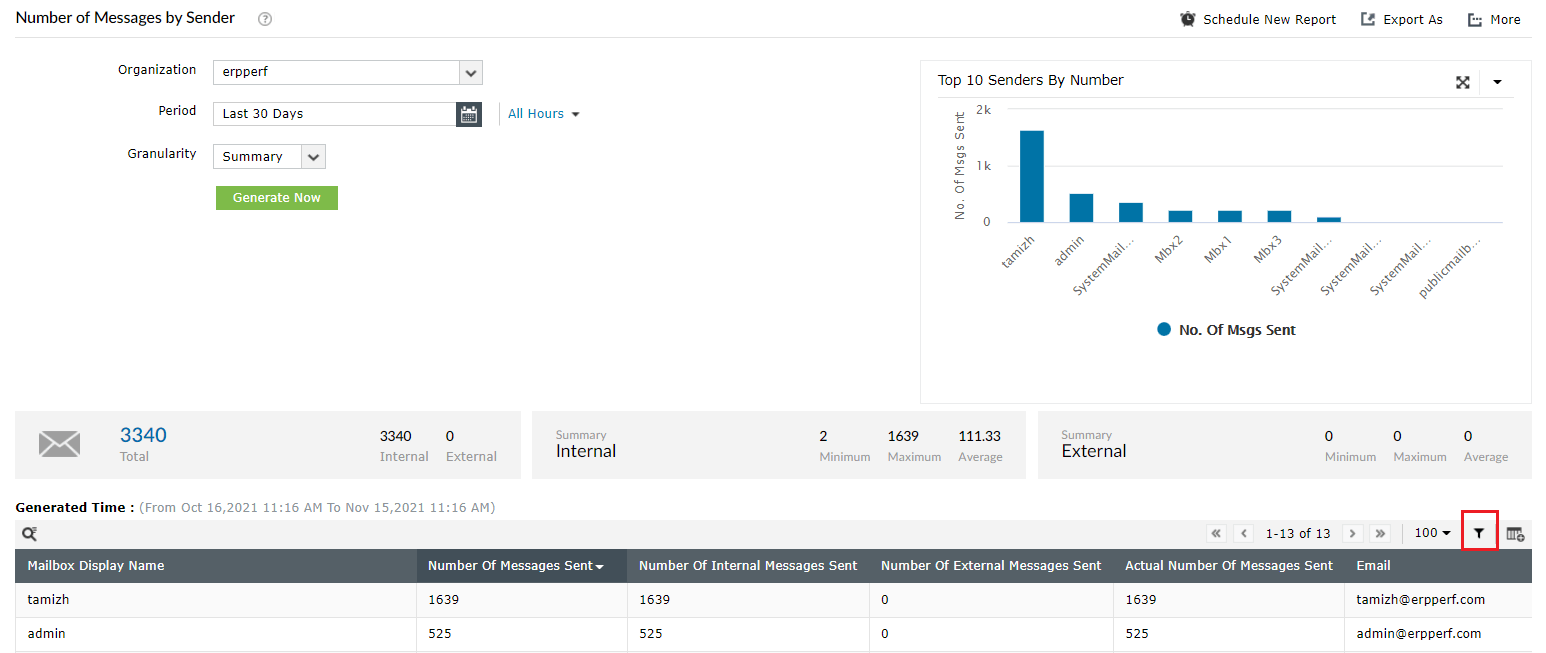
- Le rapport Nombre de messages par expéditeur vous montrera les 10 principaux expéditeurs pour la période spécifiée dans un graphique facile à comprendre. Le rapport contiendra également un tableau complet contenant plus d'informations.
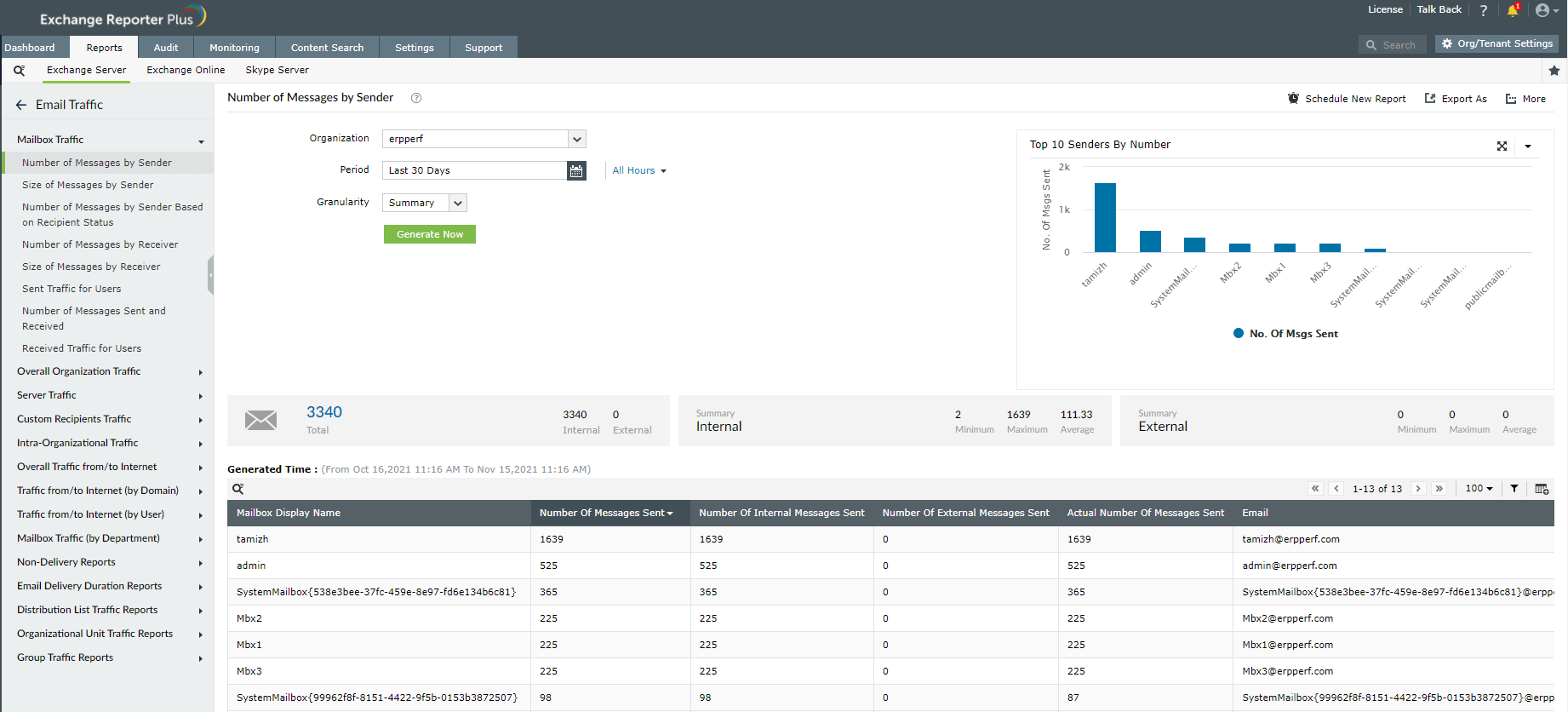
- Vous pouvez appliquer des filtres pour réduire le rapport jusqu'à ce qu'il n'affiche que les informations dont vous avez besoin.
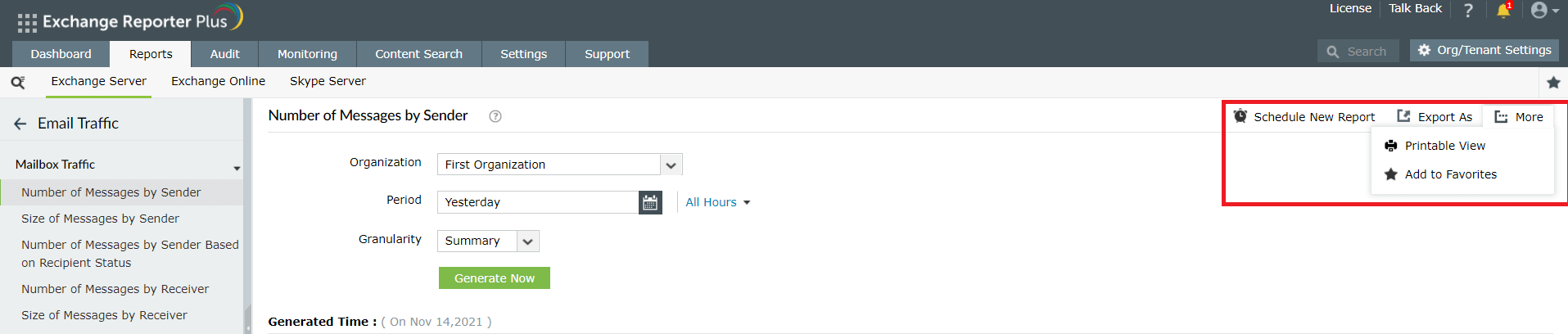
- Pour recevoir périodiquement le rapport dans votre boîte de réception, utilisez l'option Planifier un nouveau rapport.
- Utilisez l'option Exporter sous pour enregistrer le rapport aux formats de fichier HTML, PDF, XLS ou CSV.
- Pour imprimer le rapport ou l'ajouter à vos favoris, utilisez l'option Plus.


Documents associés
Le tableau ci-dessous répertorie certains documents relatifs à Exchange Reporter Plus qui peuvent vous être utiles.
| Document | De quoi s'agit-il ? |
| Guide de l'administrateur | C’est un guide complet qui couvre tous les aspects du produit et fournit des instructions étape par étape sur la configuration et l'utilisation des différents paramètres qu'il fournit. |
| Guide de configuration SSL | Ce guide fournit des instructions pas à pas sur la façon d'appliquer un certificat SSL dans le produit et d'activer une connexion sécurisée (HTTPS) entre le navigateur et le serveur Exchange Reporter Plus. |
| Guide de maintenance de la base de données | Ce guide contient les questions fréquemment posées sur la maintenance des bases de données dans Exchange Reporter Plus. |
| [Livre électronique] Sécurisation d'Exchange avec Exchange Reporter Plus | Ce livre électronique répertorie les meilleures pratiques pour sécuriser votre environnement Exchange. |
| Guide du proxy inverse | Ce guide fournit des instructions détaillées sur la façon d'activer un proxy inverse pour Exchange Reporter Plus |
Annexe
Étapes de l’activation de csCookie
- Ouvrez la boîte de dialogue Exécuter et entrez inetmgr.
- Dans le volet gauche, développez le nom de l'ordinateur → Sites.
- Cliquez sur Site Web par défaut.
- Dans le volet central, double-cliquez sur Journalisation.
- Dans le volet droit, sous Actions, cliquez sur Activer.
- Pour IIS 7 et versions ultérieures :
- Dans la section Fichier journal, cliquez sur Sélectionner des champs.
- Cochez la case Cookie ( cs(Cookie) ).
- Cliquez sur OK.
- Pour IIS 6 :
- Cliquez sur Propriétés et accédez à l'onglet Avancé.
- Cochez la case Cookie ( cs(Cookie) ).
- Cliquez sur OK.
Domaines généraux
Les domaines généraux à autoriser dans le pare-feu sont :
- *.zoho.com
- *.manageengine.com
- *.zohocorp.com
- api.bcti.brightcloud.com
- *.manageengine.jp (Uniquement les utilisateurs de build japonaise)
- *.manageengine.cn (uniquement les utilisateurs de build chinoise)
Nuage Azure AD (par défaut)
Les utilisateurs du nuage Azure AD (par défaut) doivent s’assurer que les domaines suivants sont autorisés dans leur pare-feu. Les utilisateurs du nuage Azure en Allemagne, en Chine et aux États-Unis peuvent consulter les tableaux respectifs ci-dessous.
Tableau 1 : Domaines à autoriser par les utilisateurs du nuage Azure AD.
| Module | Point de terminaison |
| API REST | login.microsoftonline.com |
| graph.windows.net | |
| graph.microsoft.com | |
| manage.office.com | |
| portal.office.com | |
| aadcdn.msftauth.net (ou) aadcdn.msauth.net | |
| Exchange Online | outlook.office.com |
| outlook.office365.com/powershell-liveid |
Azure Allemagne
Les utilisateurs du nuage Azure AD en Allemagne doivent s’assurer que les domaines suivants sont autorisés dans leur pare-feu.
Tableau 2 : Domaines à autoriser par les utilisateurs du nuage Azure AD en Allemagne.
| Module | Point de terminaison |
| API REST | login.microsoftonline.de |
| graph.cloudapi.de | |
| graph.microsoft.de | |
| portal.office.de | |
| manage.office.de | |
| Exchange Online | outlook.office.de |
| outlook.office.de/powershell-liveid |
Azure Chine
Les utilisateurs du nuage Azure AD en Chinevent s’assurer que les domaines suivants sont autorisés dans leur pare-feu.
Tableau 3 : Domaines à autoriser par les utilisateurs du nuage Azure AD en Chine
| Module | Point de terminaison |
| API REST | login.partner.microsoftonline.cn |
| graph.chinacloudapi.cn | |
| microsoftgraph.chinacloudapi.cn | |
| manage.office.cn | |
| portal.azure.cn | |
| Exchange Online | partner.outlook.cn |
| partner.outlook.cn/PowerShell |
Azure US
Les utilisateurs du nuage Azure AD aux États-Unis doivent s’assurer que les domaines suivants sont autorisés dans leur pare-feu.
| Module | Point de terminaison |
| API REST | login.microsoftonline.us |
| graph.windows.net | |
| graph.microsoft.us | |
| manage.office.us | |
| portal.azure.us | |
| Exchange Online | outlook.office365.us |
| outlook.office365.us/powershell-liveid |