Conditions préalables à la tâche de collecte des journaux OWA
Vous devez planifier la tâche de collecte des journaux OWA pour récupérer les journaux IIS (Internet Information Services) Windows. Les journaux IIS sont collectés depuis les serveurs Exchange à partir du chemin d'accès au journal par défaut (C:\inetpub\logs\LogFiles\W3SVC1). Vous pouvez mettre à jour le chemin du journal avec l'option de configuration du chemin du journal d'Exchange Reporter Plus. Différentes approches sont nécessaires pour activer les collectes de journaux de sites Web pour différents serveurs. Vous trouverez ci-dessous les approches de collecte des données de journal de site Web pour les serveurs IIS 6 et IIS 7.
Étapes d’activation des collectes de journaux de site Web depuis des serveurs IIS 6
Remarque : Pour activer CSCookie, suivez les étapes indiquées dans l'
annexe.
- Cliquez sur Démarrer et accédez à Panneau de configuration → Outils d'administration → Gestionnaire des services Internet (IIS).
- Cliquez avec le bouton droit sur Sites Web. Accédez à Site Web par défaut, puis sélectionnez Propriétés.
- Cliquez sur le bouton Propriétés sous la section Activer la journalisation.
- Cliquez sur l'onglet Avancé.
- Vérifiez que les champs suivants sont sélectionnés : date, time, cs-uri-stem, cs-username, c-ip, cs(User-Agent) et sc-status.
- Cliquez sur OK.
Étapes d’activation des collectes de journaux de site Web depuis des serveurs IIS 7
- Cliquez sur Démarrer et accédez à Panneau de configuration → Outils d'administration → Gestionnaire des services Internet (IIS).
- Dans le volet Connexions, développez le nom du serveur, développez les sites, puis sélectionnez le site Web sur lequel vous souhaitez configurer la journalisation. La valeur par défaut est W3SVC1.
- Dans le volet Accueil, double-cliquez sur Journalisation.
- Cliquez sur Sélectionner des champs.
- Dans les champs W3C Logging, vérifiez que les champs suivants sont sélectionnés : date, heure, cs-uri-stem, cs-username, c-ip, cs(User-Agent) et sc-status.
- Cliquez sur OK.
- Cliquez sur Appliquer dans le volet droit.
Configuration avancée de la journalisation IIS
Lorsque vous équilibrez la charge de votre site Web au niveau de la couche 7, l'adresse IP source réelle du client est remplacée par l'adresse IP de l'équilibreur de charge, et seule cette adresse est enregistrée dans les journaux IIS. Pour contourner ce problème, vous devez insérer des en-têtes XFF sur l'équilibreur de charge pour suivre l'adresse IP source réelle du client. IIS doit ensuite être reconfiguré pour rendre ces données disponibles dans les journaux. Les étapes de configuration varient en fonction de votre version d'IIS. Exchange Reporter Plus ne prend pas en charge la journalisation avancée pour les versions d'IIS antérieures à la version 7.0.
Étapes d’activation de la journalisation avancée d'IIS dans les serveurs IIS 8.5 et versions ultérieures
Un champ de journalisation personnalisé peut être ajouté pour enregistrer les en-têtes XFF. Pour activer cette fonction :
- Cliquez sur Démarrer. Accédez à Panneau de configuration → Outils d'administration → Gestionnaire des services Internet (IIS).
- Cliquez sur le site Web approprié pour lequel vous souhaitez activer la journalisation XFF dans le volet gauche Connexions. La page Accueil s'affiche dans le panneau principal.
- Dans la page Accueil, double-cliquez sur Journalisation.
- Dans la section Fichier journal, cliquez sur Sélectionner des champs.
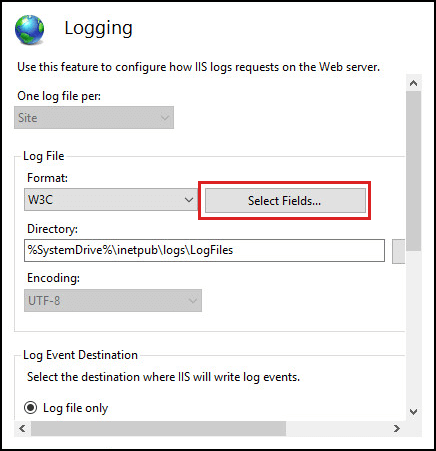
- Cliquez sur l'option Ajouter un champ.

- Dans la fenêtre Ajouter un champ personnalisé,
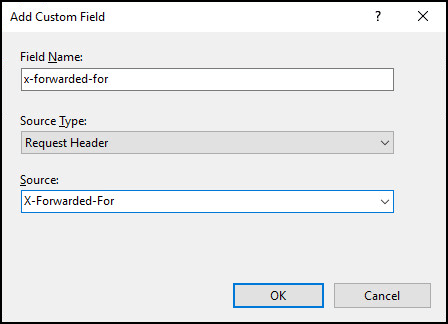
- Tapez X-Forwarded-For, ou un nom de votre choix, dans Nom du champ.
- Tapez X-Forwarded-For dans Source.
- Laissez Type de source défini sur En-tête de requête.
- Cliquez sur OK dans la fenêtre Ajouter un champ personnalisé.
- Cliquez sur OK dans la fenêtre Champs de journalisation W3C.
Dans le volet Actions, cliquez sur Appliquer pour mettre les modifications en œuvre.Les fichiers journaux se trouvent par défaut dans le répertoire %SystemDrive%\inetpub\logs\LogFiles. IIS crée de nouveaux fichiers journaux et ajoute des _X aux noms des fichiers journaux pour indiquer qu'ils contiennent des champs personnalisés.Le champ personnalisé que vous avez ajouté à l'étape 6 doit être configuré dans Exchange Reporter Plus.- Accédez à l'onglet Paramètres de Exchange Reporter Plus.
- Accédez à Configuration → Exchange Server → Chemin d'accès au journal/à la base de données dans le volet gauche.
- Sélectionnez vos Nom d’organisation et Nom du serveur.
- Cliquez sur l'option Journalisation avancée à côté du champ Chemin du journal OWA (IIS).
- Cochez l'option Activer la journalisation avancée.
- Dans le champ En-tête personnalisé, entrez le nom que vous avez fourni pour Nom du champ à l'étape 6.
- Cliquez sur Enregistrer.
Étapes d’activation de la journalisation avancée d'IIS dans les serveurs IIS 7 et 7.5
Pour IIS 7 et 7.5, le complément Journalisation avancée doit être installé. Il peut être téléchargé ici. Une fois installé sur le serveur IIS, vous verrez une option appelée Journalisation avancée dans IIS.
- Cliquez sur Démarrer. Accédez à Panneau de configuration → Outils d'administration → Gestionnaire des services Internet (IIS).
- Cliquez sur le site Web approprié pour lequel vous souhaitez activer la journalisation XFF dans le volet gauche Connexions. La page Accueil s'affiche dans le panneau principal.
- Dans la page Accueil, sous IIS, double-cliquez sur Journalisation avancée.
- Dans le volet droit Actions, cliquez sur Activer la journalisation avancée, puis sur Modifier les champs de journalisation.
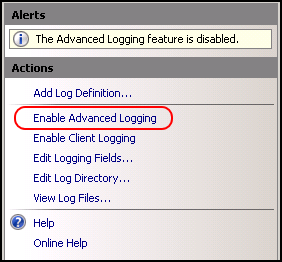
- Dans la fenêtre Modifier les champs de journalisation, cliquez sur Ajouter un champ, puis

- Tapez X-Forwarded-For, ou un nom de votre choix, dans ID du champ.
- Sélectionnez Par défaut dans Catégorie.
- Sélectionnez En-tête de requête dans la liste déroulante Type de source.
- Tapez X-Forwarded-For dans Nom de la source.
- Cliquez sur OK dans le formulaire Ajouter des champs de journalisation.
- Cliquez sur OK dans le formulaire Modifier les champs de journalisation.
Dans le volet droit Actions, cliquez sur Ajouter une définition de journal.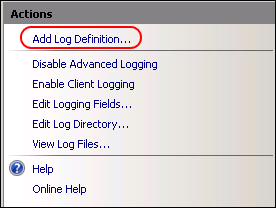
Entrez Journaux avancés, ou un nom de votre choix, dans le champ Nom du fichier de base.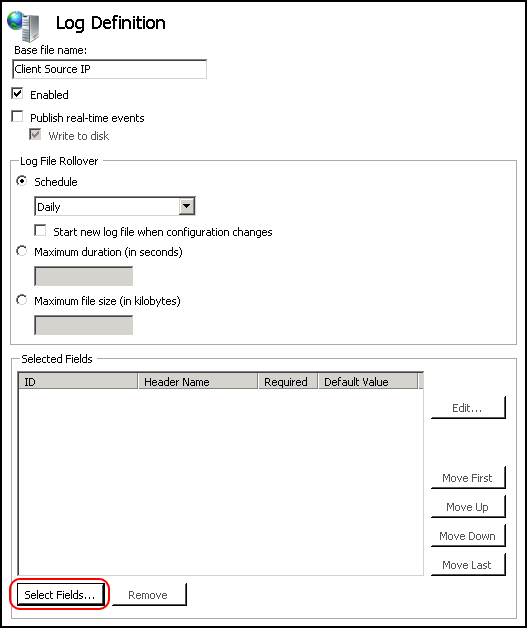
Cliquez Sélectionner des champs.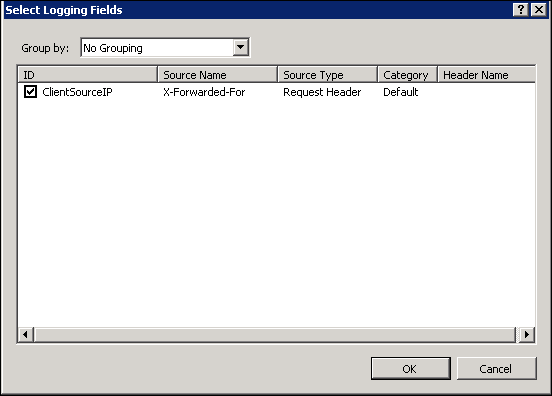
Vérifiez que les champs suivants sont sélectionnés :- Champ personnalisé créé à l'étape 5
- date
- heure
- cs-uri-stem
- cs-uri-query
- cs-username
- c-ip
- cs(User-Agent)
- cs(Cookie)
- sc-status
Cliquez sur OK dans le formulaire Sélectionner les champs de journalisation, puis cliquez sur Appliquer dans le volet Actions.Cliquez sur Revenir à la journalisation avancée dans le volet Actions.Dans la section Réinitialisation IIS, choisissez Redémarrer pour appliquer les nouveaux paramètres.Dans le volet Actions à droite, cliquez sur Activer la journalisation client.Cliquez ensuite sur l'option Modifier le répertoire des journaux dans le volet Actions.Copiez et enregistrez la valeur du champ Répertoire du journal du serveur. Vous en aurez besoin plus tard.Le Champ personnalisé que vous avez ajouté à l'Étape 5 doit être configuré dans Exchange Reporter Plus.- Accédez à l'onglet Paramètres de Exchange Reporter Plus.
- Accédez à Configuration → Exchange Server → Chemin d'accès au journal/à la base de données dans le volet gauche.
- Sélectionnez vos Nom d’organisation et Nom du serveur.
- Cliquez sur l'option Journalisation avancée à côté du champ Chemin du journal OWA (IIS).
- Cochez l'option Activer la journalisation avancée.
- Dans le champ Nom du journal, entrez le nom que vous avez fourni pour Nom du fichier de base à l'étape 7.
- Dans le champ En-tête personnalisé, entrez le nom que vous avez fourni pour Nom du champ à l'étape 5.
- Cliquez sur Enregistrer.
Dans le champ Chemin du journal OWA(IIS), collez la valeur que vous avez copiée à l'étape 15 et remplacez %SystemDrive% par C:\. Par exemple : Remplacez %SystemDrive%\inetpub\logs\AdvancedLogs par C:\inetpub\logs\AdvancedLogs.
Échec de la configuration du suivi des requêtes pour le rapport d'échec de connexion et d'autres rapports dans la catégorie OWA Général
Condition préalable : Après l'installation par défaut d'IIS 7 ou d'une version ultérieure, installez le service de rôle de suivi pour utiliser le suivi des requêtes ayant échoué. Après avoir installé le service de rôle, vous devez activer le suivi des requêtes ayant échoué au niveau du site, de l'application ou de l'annuaire.
Remarque : Ces journaux et données seront recréés tous les minuits (00:00).
Étape d'installation du service de rôle de suivi
Windows Server 2012 (ou) Windows Server 2012 R2 :
- Accédez au Gestionnaire de serveur.
- Dans le Gestionnaire de serveur, cliquez sur le menu Gérer, puis sur Ajouter des rôles et des fonctions.
- Dans l'assistant Ajouter des rôles et des fonctions, cliquez sur Suivant. Sélectionnez le type d'installation et cliquez sur Suivant.
- Sélectionnez le serveur de destination et cliquez sur Suivant.
- Sur la page Rôles de serveur, sélectionnez Serveur Web (IIS), Serveur Web, Intégrité et diagnostics, puis sélectionnez Suivi. Cliquez sur Suivant.
- Dans la page Sélectionner des fonctions, cliquez sur Suivant.
- Dans la page Confirmer les sélections d'installation, cliquez sur Installer.
- Dans la page Résultats, cliquez sur Fermer.
Windows 8 (ou) Windows 8.1 :
- Cliquez sur Démarrer et accédez au Panneau de configuration.
- Accédez à Programmes et fonctions → Activer ou désactiver les fonctions Windows.
- Développez Internet Information Services, World Wide Web Services, Health and Diagnostics, puis sélectionnez Suivi.
- Cliquez sur OK et fermez la fenêtre.
Windows Server 2008 (ou) Windows Server 2008 R2 :
- Cliquez sur Démarrer. Accédez à Outils d'administration → Gestionnaire de serveur.
- Dans le volet hiérarchique Gestionnaire de serveur, développez Rôles, puis cliquez sur Serveur Web (IIS).
- Dans le volet Serveur Web (IIS), faites défiler jusqu'à la section Services de rôle, puis cliquez sur Ajouter des services de rôle.
- Dans la page Sélectionner des services de rôle, sélectionnez Suivi, puis cliquez sur Suivant.
- Dans la page Confirmer les sélections d'installation, cliquez sur Installer.
- Dans la page Résultats, cliquez sur Fermer.
Windows Vista (ou) Windows 7 :
- Cliquez sur Démarrer et accédez au Panneau de configuration.
- Dans le Panneau de configuration, cliquez sur Programmes et fonctionnalités, puis sur Activer ou désactiver les fonctions Windows.
- Développez Services d'information Internet, Services World Wide Web, santé et les diagnostics.
- Sélectionnez Suivi puis cliquez sur OK.
Étapes de l’activation du suivi
- Ouvrez le Gestionnaire des services d'information Internet (IIS).
- Si vous utilisez Windows Server 2012 ou Windows Server 2012 R2 :
Dans la barre des tâches, cliquez sur Gestionnaire de serveur. Accédez à Outils → Gestionnaire des services d'information Internet (IIS).
- Si vous utilisez Windows 8 ou Windows 8.1 :
Maintenez la touche Windows enfoncée, appuyez sur la lettre X, puis cliquez sur Panneau de configuration. Accédez à Outils d'administration, puis double-cliquez sur Gestionnaire des services Internet (IIS).
- Si vous utilisez Windows Server 2008 ou Windows Server 2008 R2 :
Dans la barre des tâches, cliquez sur Démarrer, pointez sur Outils d'administration, puis cliquez sur Gestionnaire des services Internet (IIS).
- Si vous utilisez Windows Vista ou Windows 7 :
Dans la barre des tâches, cliquez sur Démarrer, puis sur Panneau de configuration. Double-cliquez sur Outils d'administration et sur Gestionnaire des services Internet (IIS).
Dans le volet Connexions, sélectionnez la connexion au serveur, le site, l'application ou le répertoire pour lequel vous souhaitez configurer le suivi des requêtes ayant échoué.Dans le volet Actions, cliquez sur Suivi des requêtes ayant échoué.Dans la boîte de dialogue Modifier les paramètres de suivi des requêtes ayant échoué sur le site Web, cochez la case Activer pour activer le suivi.Conservez la valeur par défaut ou entrez un nouveau répertoire de stockage des fichiers journaux des requêtes ayant échoué dans la case Répertoire.Entrez le nombre de fichiers de suivi de requête ayant échoué que vous souhaitez stocker dans la zone Nombre maximal de fichiers de suivi, puis cliquez sur OK.Problèmes connus sur IIS version 7 et 7.5 selon Microsoft
1. Aucune donnée n'est consignée dans le champ cs-username lors de l'utilisation de la fonction de journalisation avancée d'Internet Information Services (IIS)
Solution :
Remarque : Les étapes suivantes impliquent la modification du fichier applicationHost.config. Sauvegardez toujours vos fichiers de configuration avant d'apporter des modifications.
Pour contourner ce problème, modifiez le fichier applicationHost.config de la fonction de journalisation avancée en procédant comme suit :
- Ouvrez le fichier applicationHost.config sous le chemin d'accès C:\Windows\System32\inetsrv\config dans un éditeur de texte.
- Localisez la section <advancedLogging>.
- Dans advancedLogging, localisez le <champ id ="UserName »...>
- Modifiez le champ sourceType pour qu'il soit BuiltIn, comme suit :
<field id="UserName" sourceName="UserName" sourceType="BuiltIn" logHeaderName="cs-username" category="Default" loggingDataType="TypeLPCSTR" />
2. Journalisation des valeurs de chaîne avec guillemets
Le nom d'utilisateur est affiché entre guillemets dans certains cas. Ceci n'est généralement pas le résultat souhaité. Vous pouvez corriger ce problème en modifiant la valeur du délimiteur.
Solution :
- Ouvrez le fichier sous le chemin C:\Windows\System32\inetsrv\config\schema\IISAdvancedLogging_schema.XML dans un éditeur de texte.
- Localisez l'entrée <attribute name ="delimiter »...>.
- Modifiez la valeur par défaut en | comme suit : <attribute name="delimiter" type="string" defaultValue="|" />
Annexe
Étapes de l’activation de csCookie
- Ouvrez la boîte de dialogue Exécuter et entrez inetmgr.
- Dans le volet gauche, accédez à Nom de l'ordinateur → Sites.
- Cliquez sur Site Web par défaut.
- Dans le volet central, double-cliquez sur Journalisation.
- Dans le volet droit, sous Actions, cliquez sur Activer.
- Pour IIS 7 et versions ultérieures :
- Dans la section Fichier journal, cliquez sur Sélectionner des champs.
- Cochez la case cs(Cookie).
- Cliquez sur OK.
- Pour IIS 6 :
- Cliquez sur Propriétés et accédez à l'onglet Avancé.
- Cochez la case cs(Cookie).
- Cliquez sur OK.
Remarque : si vous rencontrez des problèmes lors de la configuration, cliquez ici pour consulter les conseils de dépannage.
