Migration d’une base de données MySQL vers un serveur PostgreSQL
Veuillez suivre les étapes ci-dessous pour migrer les données de votre serveur Exchange Reporter Plus existant, qui dispose d’une base de données MySQL, vers une nouvelle installation dotée de PostgreSQL.
Étapes de la migration des données Exchange Reporter Plus de MySQL vers PostgreSQL sur le même ordinateur.
- Arrêtez Exchange Reporter Plus (cliquez sur Démarrer et recherchez Exchange Reporter Plus. Cliquez sur Arrêter Exchange Reporter Plus).
Remarque : si vous avez installé Exchange Reporter Plus en tant que service NT, arrêtez le service en cliquant sur Démarrer → Exécuter, tapez services.msc, puis cliquez sur OK. Dans la fenêtre Services, recherchez le service nommé ManageEngine Exchange Reporter Plus et arrêtez-le.
- Mettez à jour votre installation Exchange Reporter Plus actuelle (qui utilise une base de données MySQL) vers la dernière version en appliquant le dernier Service Pack. Vous pouvez télécharger le Service Pack ici. Voyez les étapes d’installation du Service Pack ici.
- Ouvrez le fichier database_params.conf situé dans : Répertoire d’installation d’Exchange Reporter Plus\conf
- Dans l’URL, remplacez le numéro de port 33309 par un autre, par exemple 33319 ou 33329.
- Ouvrez le fichier setCommonEnv.bat situé dans : Répertoire d’installation d’Exchange Reporter Plus\bin, avec le Bloc-notes. Recherchez le texte DB_PORT et remplacez le numéro de port par celui mentionné à l’étape 4.
- Accédez au dossier Informations d’installation d’InstallShield (C :\Program Files (x86)\InstallShield Installation Information), ajoutez le suffixe _bak au dossier {CCB34152-8A6B-4442-8713-48E2F437E548} (soit {CCB34152-8A6B-4442-8713-48E2F437E548}_bak).
- Téléchargez et installez la dernière version d’Exchange Reporter Plus. Une fois l’installation terminée, décochez la case Démarrer Exchange Reporter Plus en mode console, puis cliquez sur Terminer.
- Ouvrez l’invite de commande en tant qu’administrateur, accédez au nouveau répertoire d’installation d’Exchange Reporter Plus\bin et démarrez la base de données seule en exécutant le fichier startDB.bat.
- Maintenant, dans l’ancien répertoire d’installation, ouvrez l’invite de commande en tant qu’administrateur, accédez à Exchange Reporter Plus\bin et exécutez le fichier changeDB.bat.
- Pour Type de serveur, sélectionnez PostgreSQL Server.
- Pour Nom d’hôte, spécifiez localhost.
- Pour Numéro de port, spécifiez 33309.
- Choisissez Oui pour Migrer les données.
- Pour Nom de la base de données, spécifiez erp, puis cliquez sur Tester la connexion. Si le test de connexion réussit, cliquez sur Enregistrer.
Remarque : si vous utilisez des builds inférieures à 5600, passez directement à l’étape 13. Pour les builds 5600 et versions ultérieures, les étapes 10, 11 et 12 doivent être effectuées.
Ouvrez le chemin Installationfolder\Exchange Reporter Plus\pgsql\bin avec l’invite de commande et exécutez la commande ci-dessous :psql.exe -U postgres -h 127.0.0.1 -p 33309
Une fois cette commande exécutée, tapez le mot de passe et cliquez sur Entrée. Exécutez ensuite la commande Grant postgres to exchangereporter.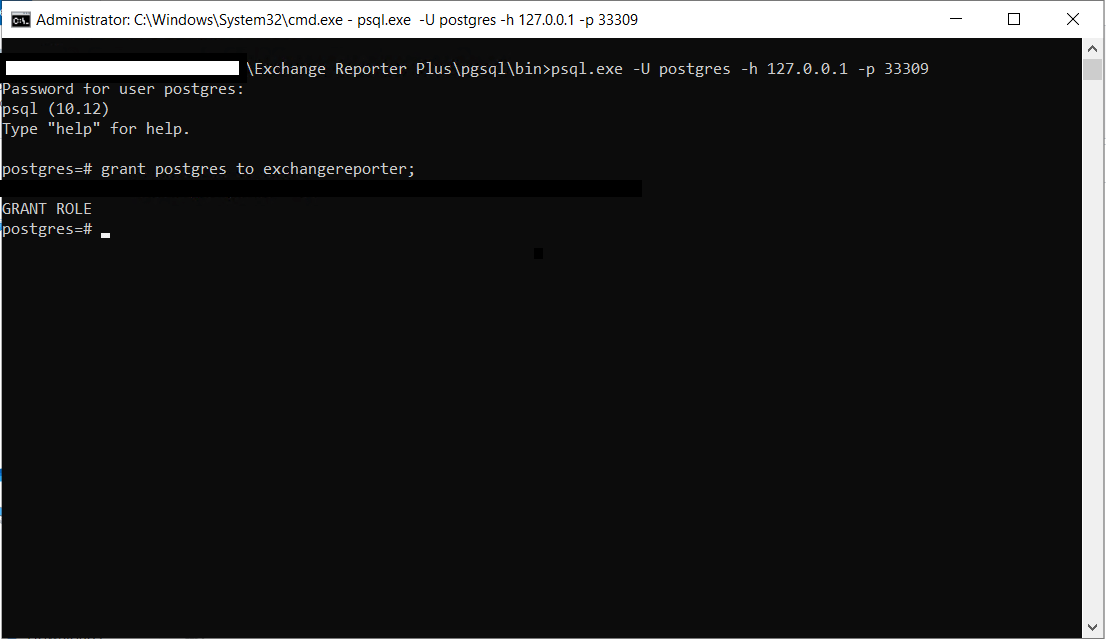
Modifiez le nom de la nouvelle base de données mentionné lors de la migration en modifiant le fichier dans le dossier Installationfolder\Exchange Reporter Plus\conf\database_params.
Une fois la migration de la base de données terminée, exécutez stopDB.bat dans l’invite de commande.Redémarrez le produit. Vérifiez que toutes les configurations et données de l’ancienne instance Exchange Reporter Plus ont migré vers la nouvelle.Étapes de la migration d’Exchange Reporter Plus de MySQL vers PostgreSQL sur une machine différente
Remarque : si SSL a été activé dans l’ancienne instance, nous devons copier la configuration SSL existante dans la nouvelle instance. Copiez les fichiers server.xml et web.xml du dossier \conf de l’ancien serveur et collez-les au même emplacement sur le nouveau serveur.
- Arrêtez Exchange Reporter Plus (cliquez sur Démarrer et recherchez Exchange Reporter Plus. Cliquez sur Arrêter Exchange Reporter Plus).
Remarque : si vous avez installé Exchange Reporter Plus en tant que service NT, arrêtez le service (Démarrer > Exécuter, tapez services.msc et cliquez sur OK. Dans la fenêtre Services, recherchez le service nommé ManageEngine Exchange Reporter Plus et arrêtez-le.)
- Mettez à jour votre installation Exchange Reporter Plus actuelle (qui dispose d’une base de données MySQL - Exchange Reporter Plus build 4142 et versions antérieures) vers la dernière version en appliquant le dernier Service Pack. (Vous pouvez télécharger le Service Pack depuis ici et l’appliquer en suivant les étapes mentionnées ci-dessous dans la section Étapes d’installation du Service Pack).
- Téléchargez et installez la dernière version d’Exchange Reporter Plus. Une fois l’installation terminée, décochez la case Démarrer Exchange Reporter Plus en mode console, puis cliquez sur Terminer.
- Dans le nouveau serveur Exchange Reporter Plus :
- Activez la connexion à distance dans le serveur de base de données PostgreSQL en apportant les modifications suivantes dans les fichiers pg_hba.conf et postgresql.conf situés dans : Nouveau répertoire d’installation d’Exchange Reporter Plus\pgsql\data. Nous vous recommandons de sauvegarder ces fichiers avant de les modifier.
Dans le fichier pg_hba.conf, sous l’en-tête IPv4 local connections, remplacez l’adresse IP 127.0.0.1/32 par les adresses IP de tous vos serveurs, et enregistrez le fichier.
Dans le fichier postgresql.conf, trouvez ce texte : #listen_addresses = 'localhost'. Remplacez-le par : listen_addresses = 'Adresse IP de destination' et enregistrez le fichier.
Ouvrez l’invite de commande en tant qu’administrateur, accédez à Nouveau répertoire d’installation d’Exchange Reporter Plus\bin et démarrez la base de données seule en exécutant le fichier startDB.bat. Maintenant, dans l’ancien serveur Exchange Reporter Plus, ouvrez l’invite de commande en tant qu’administrateur, accédez au Répertoire d’installation d’Exchange Reporter Plus/bin et exécutez le fichier changeDB.bat.- Pour Type de serveur, sélectionnez PostgreSQL Server.
- Pour Nom d’hôte, spécifiez le nouveau nom d’hôte Exchange Reporter Plus (par ex. : consto-dc1).
- Pour le Numéro de port, spécifiez 33309.
- Choisissez Oui pour migrer les données.
- Pour le Nom de la base de données, saisissez erp, puis cliquez sur Tester la connexion. Si le test de connexion réussit, cliquez sur Enregistrer.
Remarque : si vous utilisez des builds inférieures à 5600, passez directement à l’étape 9. Pour les builds 5600 et versions ultérieures, les étapes 6, 7 et 8 doivent être effectuées.
Ouvrez le chemin Installationfolder\Exchange Reporter Plus\pgsql\bin avec l’invite de commande et exécutez la commande ci-dessous :psql.exe -U postgres -h 127.0.0.1 -p 33309
Une fois cette commande exécutée, tapez le mot de passe et cliquez sur Entrée. Exécutez ensuite la commande Grant postgres to exchangereporter.
Modifiez le nom de la nouvelle base de données mentionné lors de la migration en modifiant le fichier dans le dossier Installationfolder\Exchange Reporter Plus\conf\database_params.
Une fois la migration de la base de données terminée sur le nouveau serveur, exécutez stopDB.bat dans la fenêtre d’invite de commande ouverte à l’étape 5.Annulez les modifications que vous avez apportées aux fichiers pg_hba.conf et postgresql.conf de Nouveau répertoire d’installation d’Exchange Reporter Plus\pgsql\data.Si le chemin d’archivage configuré dans l’ancien ordinateur Exchange Reporter Plus n’est pas un emplacement partagé, copiez les fichiers archivés de l’ancien ordinateur Exchange Reporter Plus dans le même chemin d’accès du nouvel ordinateur Exchange Reporter Plus.Démarrez le nouveau serveur Exchange Reporter Plus. Vérifiez que toutes les configurations et données de l’ancien serveur Exchange Reporter Plus ont migré vers le nouveau.