Points d’accès
Un point d’accès sans fil (AP sans fil) est un périphérique réseau qui transmet et reçoit des données sur un réseau local sans fil et sert de point d’interconnexion entre le WLAN et un réseau filaire fixe. La surveillance de ces points d’accès est essentielle pour garantir la fiabilité, les performances et la sécurité du réseau.
OpManager vous permet de surveiller efficacement divers aspects de vos points d’accès, notamment la disponibilité, l’état de santé, le signal, les alertes, les notifications, la génération de rapports, etc. Ce document d’aide vous guidera à travers les bases de la surveillance des points d’accès dans OpManager.
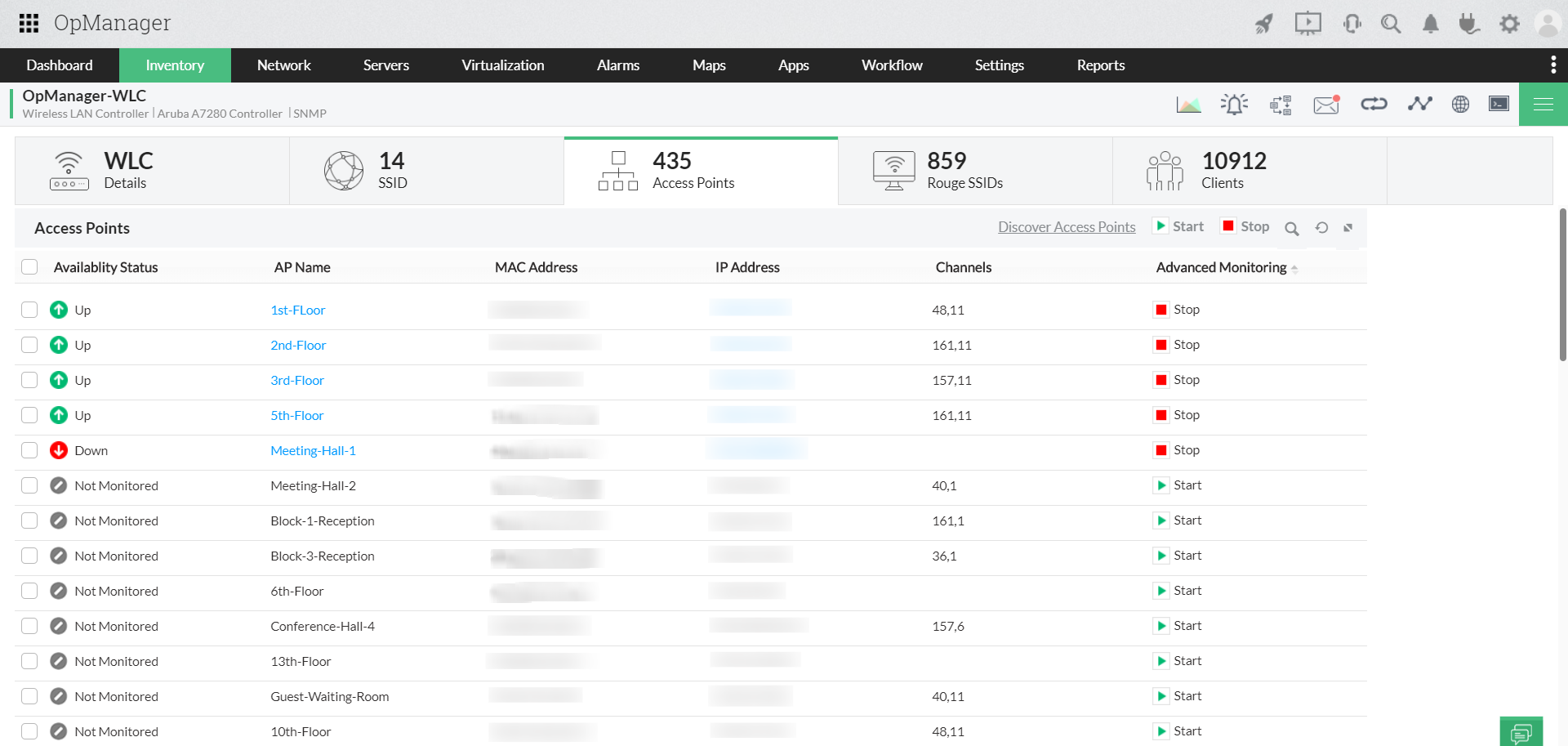
Après avoir découvert votre WLC, OpManager identifie automatiquement et affiche une liste de tous les points d’accès qui y sont connectés. Pour afficher la liste, accédez à Réseau > Sans fil > WLC et sélectionnez un WLC. Ou accédez à Inventaire > Appareils > et sélectionnez un appareil WLC.
Dans l’onglet Point d’accès, le nombre de points d’accès connectés à votre WLC s’affiche. Cliquez sur l’onglet Points d’accès pour afficher tous les points d’accès identifiés par votre WLC.
Une liste contenant tous les points d’accès, y compris ceux qui ne sont pas surveillés, s’affiche.
Pour surveiller un point d’accès, choisissez-en un et cliquez sur le bouton Démarrer correspondant à l’AP, ou choisissez plusieurs AP et cliquez sur le bouton Démarrer. À l’inverse, choisissez un point d’accès et cliquez sur Arrêter pour interrompre la surveillance de votre AP.
Découvrir de nouveaux points d’accès :
OpManager maintient l’inventaire de votre réseau à jour en recherchant automatiquement de nouveaux points d’accès toutes les 6 heures. Si vous souhaitez effectuer une découverte manuelle afin de détecter immédiatement les points d’accès nouvellement ajoutés ou d’actualiser les détails des points d’accès existants,
- Accédez à la page d’instantané WLC dans OpManager.
- Sélectionnez l’onglet Points d’accès.
- Cliquez sur l’option Découvrir les points d’accès.
Les noms d’affichage et les adresses IP de tous les points d’accès surveillés seront également mis à jour automatiquement.
Surveiller les points d’accès :
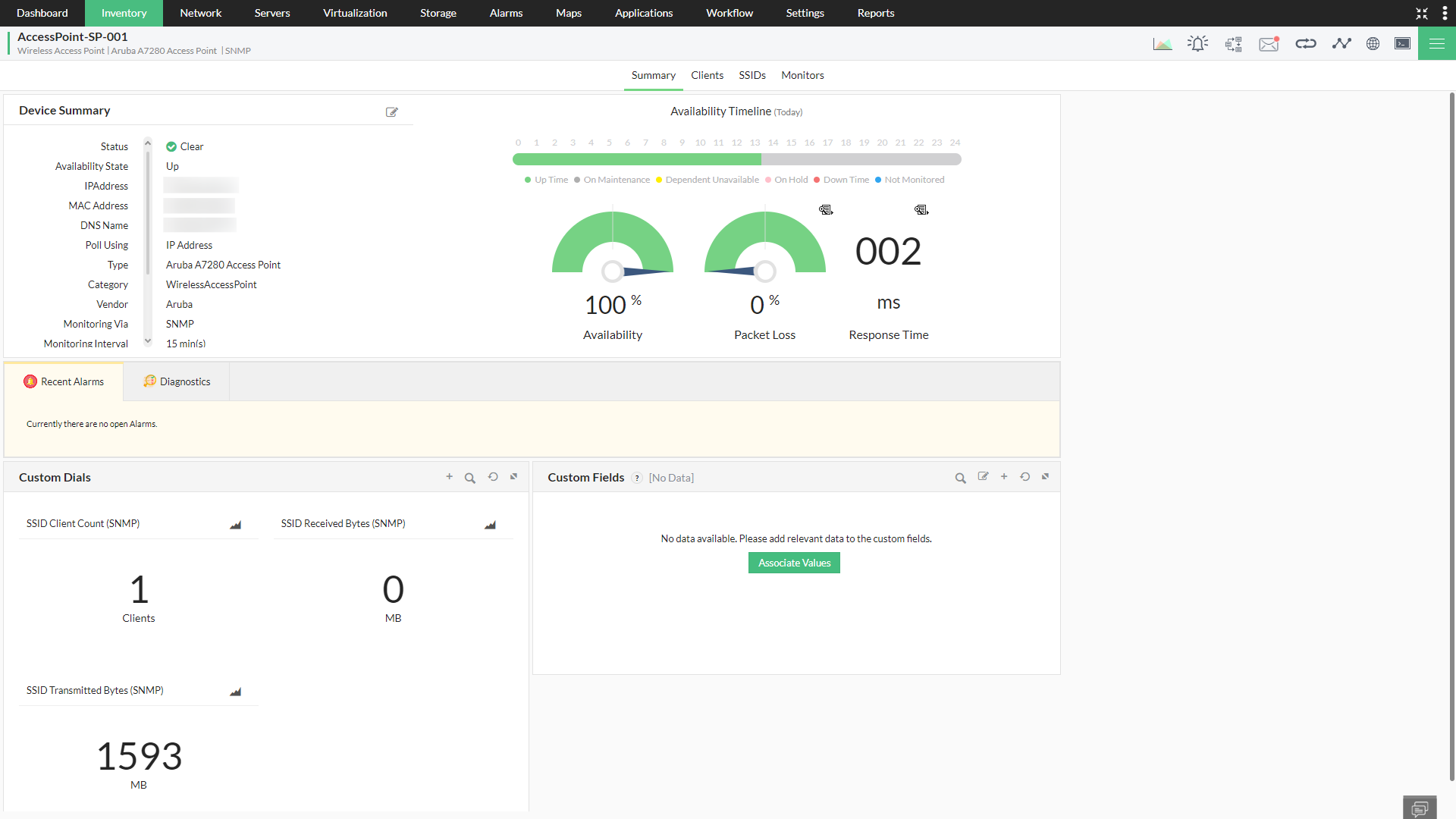
Lorsqu’un point d’accès est sélectionné pour une surveillance avancée, il est ajouté à l’inventaire d’OpManager. Ainsi, OpManager surveille le point d’accès comme un appareil classique pour la disponibilité. Si des OID SNMP sont disponibles pour les modèles d’appareils concernés, et si l’appareil répond à SNMP, OpManager peut non seulement lancer la surveillance des performances, mais aussi récupérer des données concernant les clients connectés ainsi que les SSID configurés.
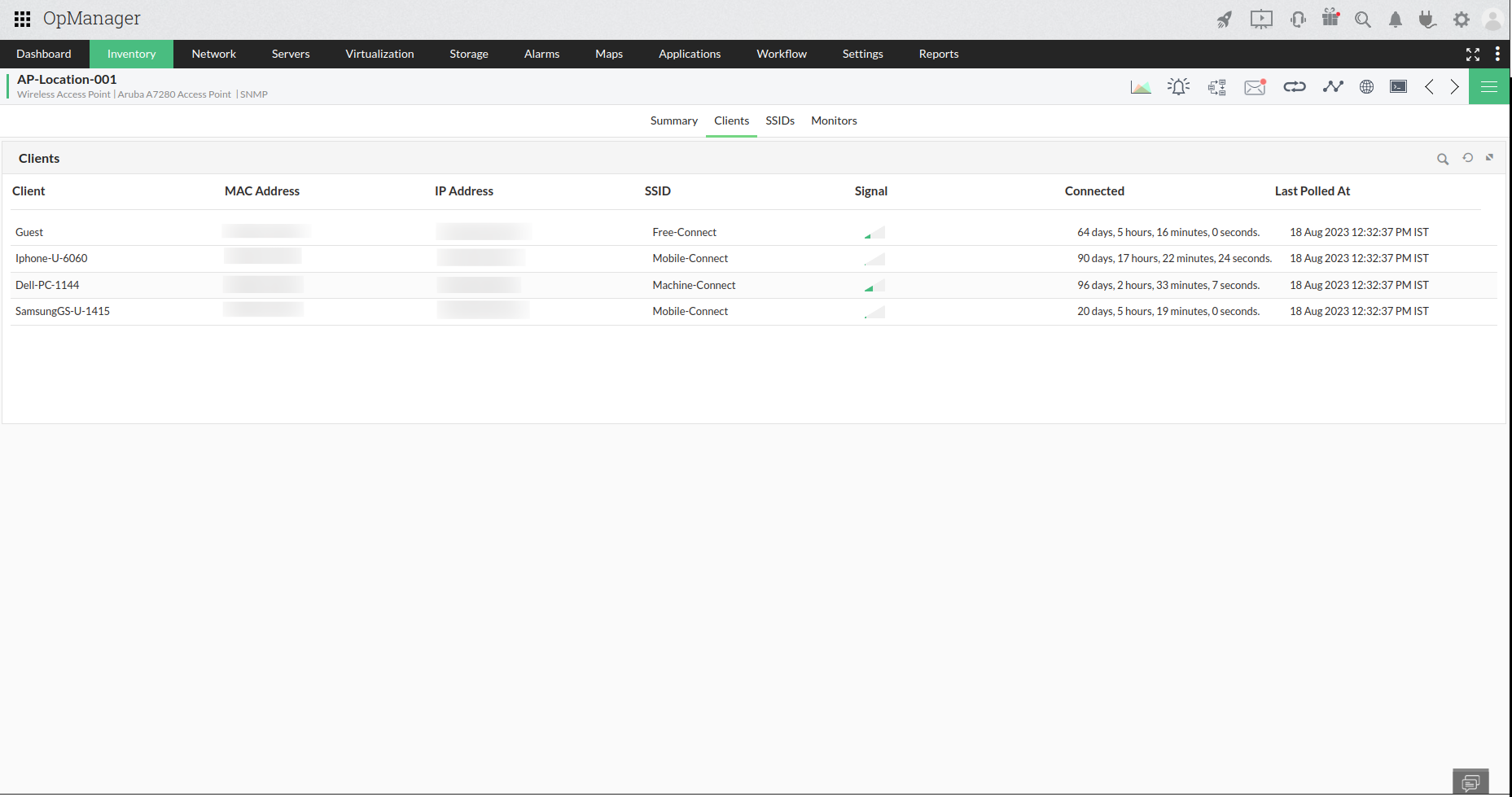
Pour surveiller les clients connectés au point d’accès, accédez à l’onglet Clients sur la page d’instantané du point d’accès. Vous y trouverez les données suivantes :
- Client : Le nom d’utilisateur du client connecté.
- Adresse MAC : L’adresse physique de l’appareil connecté.
- Adresse IP : L’adresse réseau de l’appareil connecté.
- SSID : Le SSID du réseau auquel l’appareil est connecté.
- Signal : La force du signal de connexion entre l’appareil et le point d’accès.
- Connecté : Affiche depuis quand l’appareil s’est connecté pour la dernière fois au point d’accès.
- Dernière interrogation à : Affiche l’heure à laquelle l’appareil connecté a été interrogé pour la dernière fois.
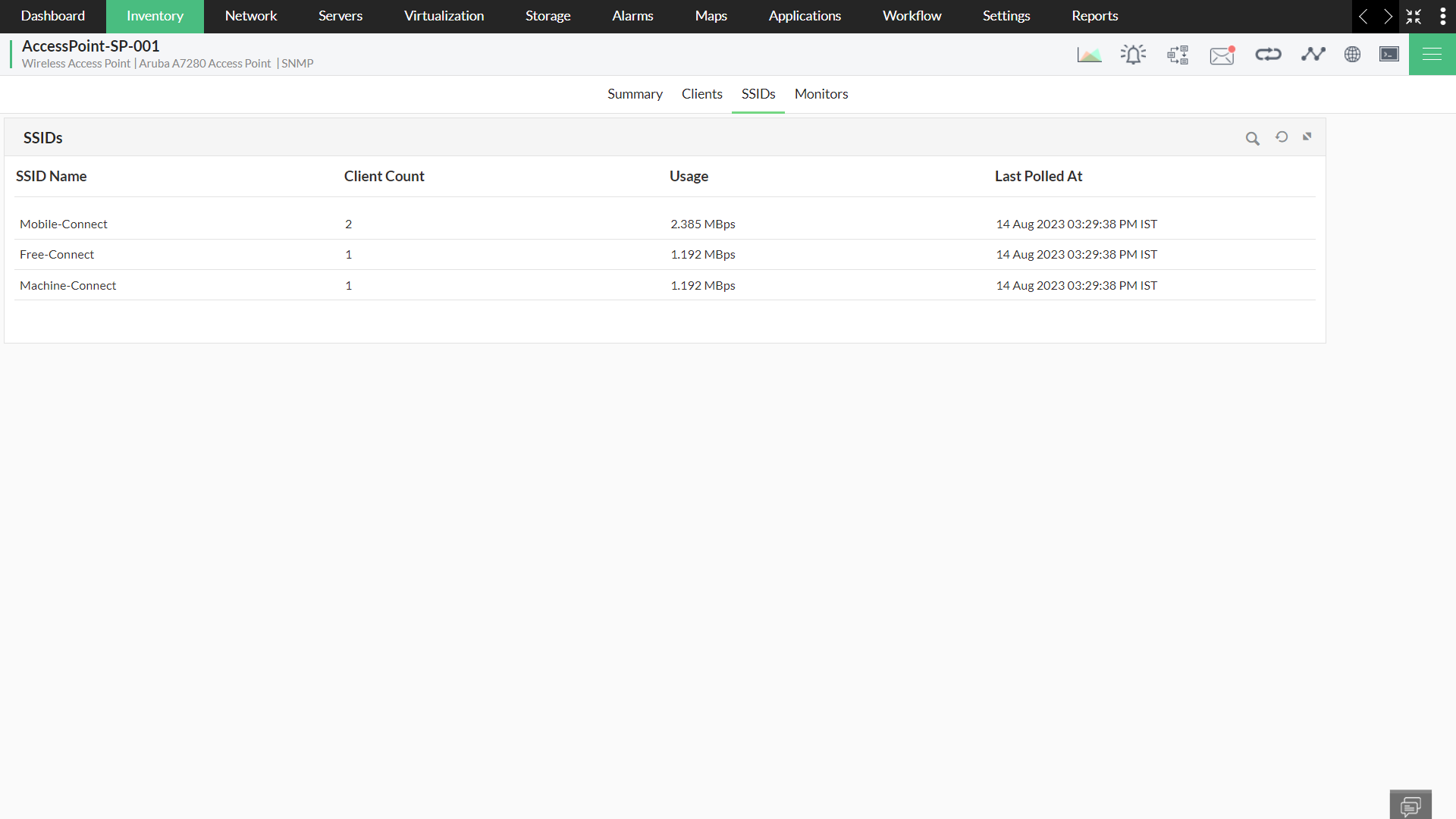
Pour afficher la liste des SSID configurés sur le point d’accès, accédez à l’onglet SSID sur la page d’instantané. Vous y trouverez les SSID, chacun avec le nombre de clients connectés à ce SSID particulier, l’utilisation de la bande passante et l’heure à laquelle il a été interrogé pour la dernière fois.
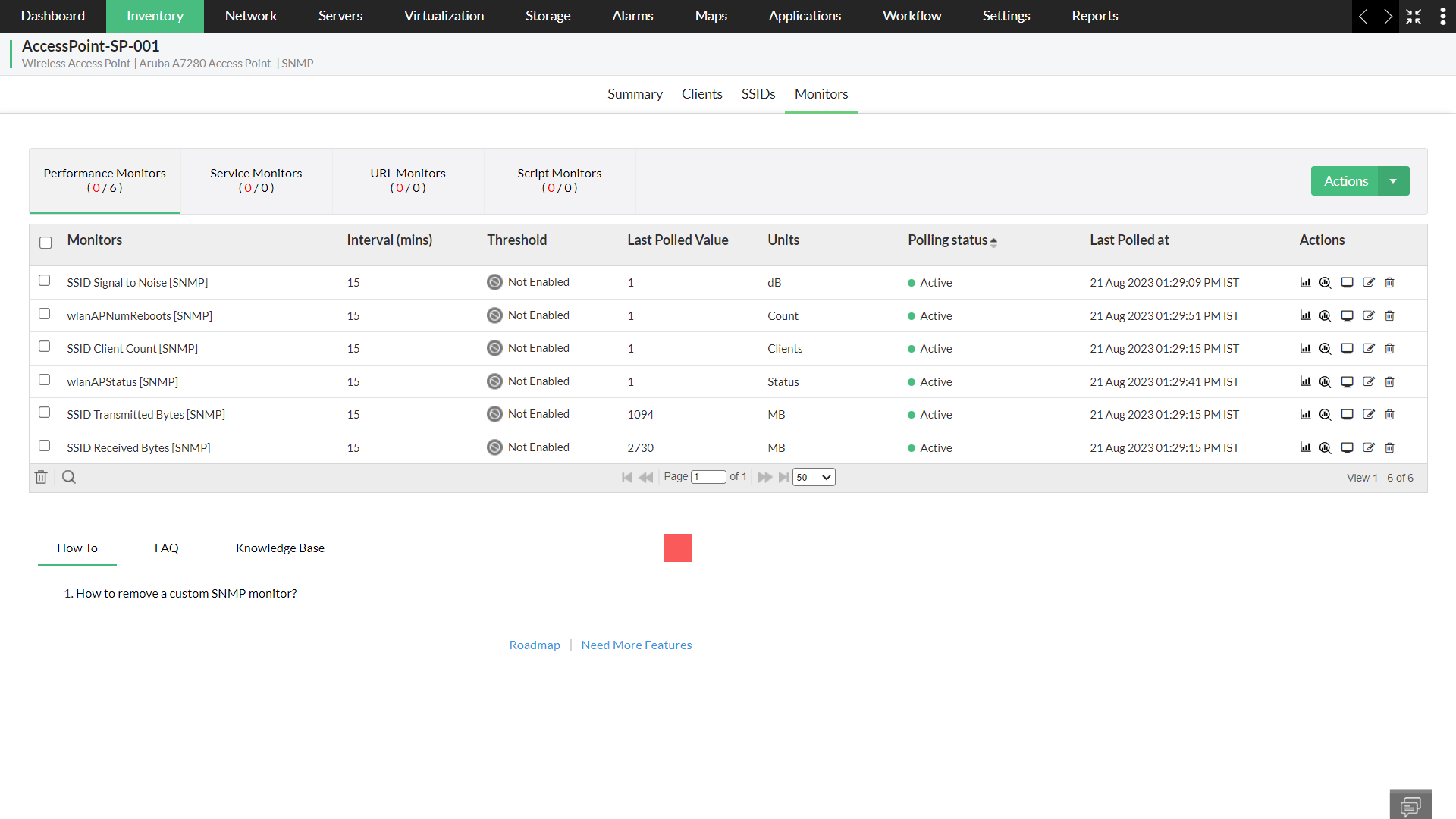
Étant donné que la surveillance avancée des points d’accès amène OpManager à le traiter comme un appareil individuel, vous pouvez ajouter des moniteurs de votre choix en plus de ceux attribués (par défaut) via les modèles d’appareils.