Seuils adaptatifs dans OpManager

Les seuils adaptatifs permettent aux utilisateurs d’optimiser l’efficacité des alertes en modifiant dynamiquement les valeurs de seuil des moniteurs critiques à l’aide des algorithmes prédictifs basés sur le machine learning d’OpManager. Ils éliminent le besoin d’intervention manuelle en analysant les modèles de données et en ajustant les seuils afin de minimiser les fausses alertes tout en garantissant la détection des problèmes critiques.
Au fil du temps, le système apprend à reconnaître les cycles horaires, quotidiens, hebdomadaires et même mensuels, puis adapte automatiquement les seuils pour correspondre à ces schémas récurrents. Cela garantit que les fluctuations prévisibles, telles que les pics de trafic quotidiens, les activités de maintenance hebdomadaires ou les charges de traitement de fin de mois, ne génèrent pas d’alertes inutiles tout en mettant en évidence les véritables anomalies.
Comment fonctionnent les seuils adaptatifs d’OpManager ?
Une fois les seuils adaptatifs activés, OpManager collecte les données de performance nécessaires à partir de tous les moniteurs et les transmet à ses algorithmes prédictifs avancés. Ces données sont collectées sur une période minimale de 14 jours.
- Les algorithmes analysent les données enregistrées et génèrent des valeurs de seuil pertinentes, en tenant compte de chaque valeur et de chaque modèle.
- Une fois qu’OpManager dispose d’au moins 14 jours de données pour le ou les moniteurs sélectionnés, il finalise le modèle de données et commence à appliquer des valeurs de seuil prévisionnelles à ce ou ces moniteurs.
- Lors de l’activation des seuils adaptatifs, OpManager collecte auprès de l’utilisateur ce qu’on appelle des "valeurs de déviation". Celles-ci déterminent dans quelle mesure la valeur interrogée peut varier avant qu’une alerte ne soit déclenchée.
- Il existe trois valeurs de déviation, une pour chaque niveau de gravité : Attention, Trouble et Critique. Ces valeurs peuvent être configurées soit en pourcentages, soit en valeurs fixes, et dans un ordre croissant ou décroissant.
Adaptation dynamique
Traditionnellement, OpManager utilise les 14 derniers jours de données pour commencer à générer des alertes. Cela peut entraîner un léger retard dans le déclenchement des alertes lorsque la fonctionnalité de seuil adaptatif est activée pour la première fois. Mais à mesure qu’OpManager est utilisé sur une période plus longue, il accumule suffisamment de données historiques pour détecter et intégrer des schémas hebdomadaires et mensuels récurrents. Cela permet à OpManager d’ajuster automatiquement les seuils pour les activités qui se produisent selon un calendrier régulier, comme les fenêtres de maintenance hebdomadaires ou les pics de transactions en fin de mois.
- OpManager adapte dynamiquement les seuils aux variations horaires et quotidiennes, telles qu’une utilisation plus élevée du processeur pendant les heures de pointe ou une activité réduite en dehors des heures ouvrées.
- Si des activités récurrentes se produisent chaque semaine, comme une maintenance planifiée tous les vendredis soirs ou une augmentation de l’utilisation du processeur le lundi après-midi, OpManager adapte le seuil en conséquence pour cette plage horaire spécifique.
- Avec une collecte de données plus longue, OpManager détecte les pics d’activité mensuels et ajuste automatiquement les seuils.
Exemple : Pour les entreprises, l’utilisation du réseau varie souvent au cours de la semaine, avec une activité plus faible le week-end et des charges plus élevées le lundi matin. Au départ, ces fluctuations peuvent déclencher de fausses alertes en tant qu’anomalies. Après avoir observé ces données historiques, OpManager s’adapte automatiquement et ajuste les seuils pour correspondre à ces changements prévisibles.
Comment les seuils sont-ils calculés en mode Seuil adaptatif ?
Pour chaque heure, les algorithmes prédictifs d’OpManager fournissent une valeur prévisionnelle basée sur les modèles de données et le comportement précédemment observés, et les valeurs de déviation configurées par l’utilisateur sont appliquées à partir de cette valeur. Par exemple, considérons les valeurs de déviation suivantes.
Veuillez noter que la déviation peut être décrite soit en termes de valeurs, soit en termes de pourcentage. Prenons un exemple.
| Attention | Trouble | Critique |
|---|---|---|
| 5 | 8 | 15 |
Nous pouvons configurer la valeur de déviation soit par valeurs, soit par pourcentages, comme décrit ci-dessous.
1. Déviation en termes de valeur : Si la valeur prévisionnelle de l’utilisation du processeur d’un appareil est de 34 pour la première heure de la journée (0:00 - 1.00), alors la valeur correspondante pour déclencher une alerte de gravité "Attention" sera 34+5=39 (Prévision + déviation Attention). De la même manière, les valeurs Trouble et Critique sont également calculées chaque heure. Les valeurs calculées pour 5 heures consécutives avec différentes valeurs prévisionnelles seraient les suivantes :
| Heure | Valeur prévisionnelle | Valeur Attention | Valeur Trouble | Valeur Critique |
|---|---|---|---|---|
| 0:00 - 1:00 | 34 | 39 | 42 | 49 |
| 1:00 - 2:00 | 36 | 41 | 44 | 51 |
| 2:00 - 3:00 | 44 | 49 | 52 | 59 |
| 3:00 - 4:00 | 58 | 63 | 66 | 73 |
| 4:00 - 5:00 | 54 | 59 | 62 | 69 |
2. Déviation en termes de pourcentage : Si la valeur prévisionnelle de l’utilisation du processeur d’un appareil est de 34 pour la première heure de la journée (0:00 - 1.00), alors la valeur correspondante pour déclencher une alerte de gravité "Attention" sera 34+(5% de 34)=36 (Valeur prévisionnelle + pourcentage de déviation Attention de la valeur prévisionnelle). De la même manière, les valeurs Trouble et Critique sont également calculées chaque heure. Les valeurs calculées pour 5 heures consécutives avec différentes valeurs prévisionnelles seraient les suivantes :
| Heure | Valeur prévisionnelle | Valeur Attention | Valeur Trouble | Valeur Critique |
|---|---|---|---|---|
| 0:00 - 1:00 | 34 | 36 | 37 | 39 |
| 1:00 - 2:00 | 36 | 38 | 39 | 41 |
| 2:00 - 3:00 | 44 | 46 | 48 | 51 |
| 3:00 - 4:00 | 58 | 61 | 63 | 67 |
| 4:00 - 5:00 | 54 | 57 | 58 | 62 |
3. Configuration avancée : En plus des valeurs de déviation, OpManager offre les options suivantes pour adapter le comportement des alertes.
Limites de suppression : Configurez une valeur en dessous de laquelle les alertes seront automatiquement supprimées, évitant ainsi les alarmes inutiles pour des écarts mineurs.
Exemple : Si le seuil adaptatif configuré pour l’utilisation du processeur est défini sur 50 et que vous configurez une limite de suppression de 52, toute valeur réelle inférieure à 52 ne déclenchera pas d’alerte.
Limites statiques : Définissez des seuils supérieurs fixes qui, lorsqu’ils sont franchis, déclencheront toujours une alerte, indépendamment des valeurs de seuil adaptatif configurées.
Exemple : Si vous définissez une limite supérieure statique de 90 pour l’utilisation du processeur, une alerte sera immédiatement déclenchée lorsque l’utilisation atteint ou dépasse 90, même si la valeur du seuil adaptatif est plus élevée.
Pour configurer :
- Accédez à Paramètres > Monitoring > Seuil adaptatif.
- Sélectionnez l’option Moniteurs activés.
- Cliquez sur l’icône Modifier située dans la colonne Action correspondant au moniteur ou au groupe de performances souhaité.
- Définissez les Limites de suppression, les Limites statiques et les Valeurs de déviation requises.
Activation des seuils adaptatifs
Avant d’activer l’option Seuils adaptatifs, notez que :
- Cette fonctionnalité est actuellement disponible pour tous les moniteurs de performance dans OpManager.
- OpManager aura besoin d’un minimum de quatorze jours de données de performance pour établir avec succès des modèles de données et mettre en œuvre un modèle. Si vous ajoutez un nouvel appareil et souhaitez commencer à le surveiller immédiatement, vous pouvez utiliser les seuils manuels pendant cette période.
- La fonctionnalité Seuils adaptatifs doit d’abord être activée globalement pour pouvoir être proposée comme option dans toutes les autres pages. Si elle est désactivée globalement, seuls les seuils manuels peuvent être configurés dans l’ensemble d’OpManager.
- De plus, si les seuils adaptatifs sont activés à partir d’un modèle d’appareil, tous les appareils découverts par la suite en fonction de ce modèle d’appareil auront les seuils adaptatifs activés par défaut pour les moniteurs.
Les seuils adaptatifs peuvent être activés globalement dans OpManager depuis Paramètres -> Monitoring -> Seuil adaptatif. Accédez à cette page et activez l’option "Activer le seuil adaptatif". Vous pouvez également activer les seuils adaptatifs individuellement à partir du moniteur de performance, du groupe de performances ou du modèle d’appareil correspondant, et définir les niveaux de déviation soit en valeur, soit en pourcentage.
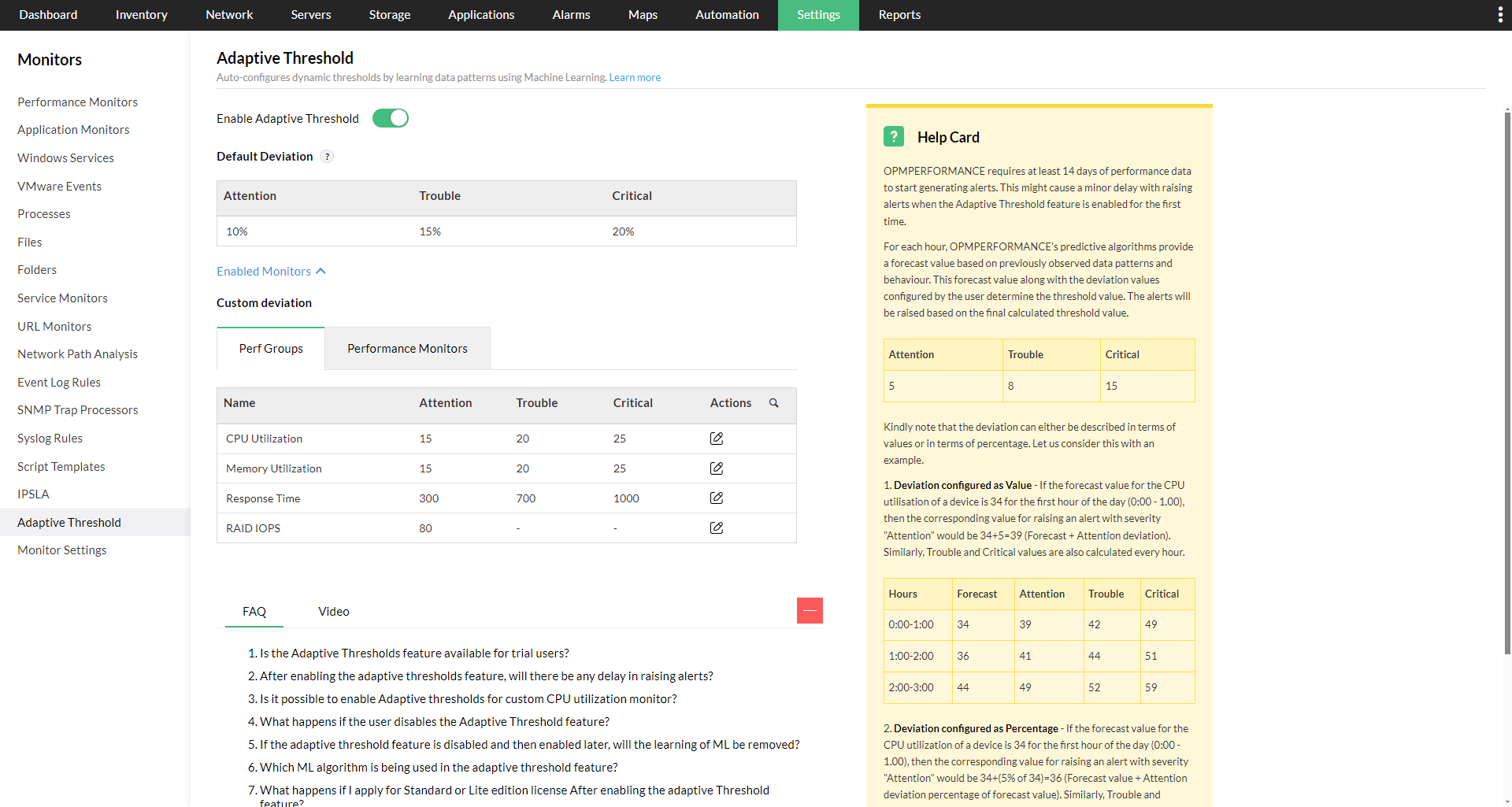
Une fois activée, la fonctionnalité peut être contrôlée à différents niveaux selon vos besoins :
- Activation au niveau d’un moniteur ou d’un groupe de performances dans OpManager :
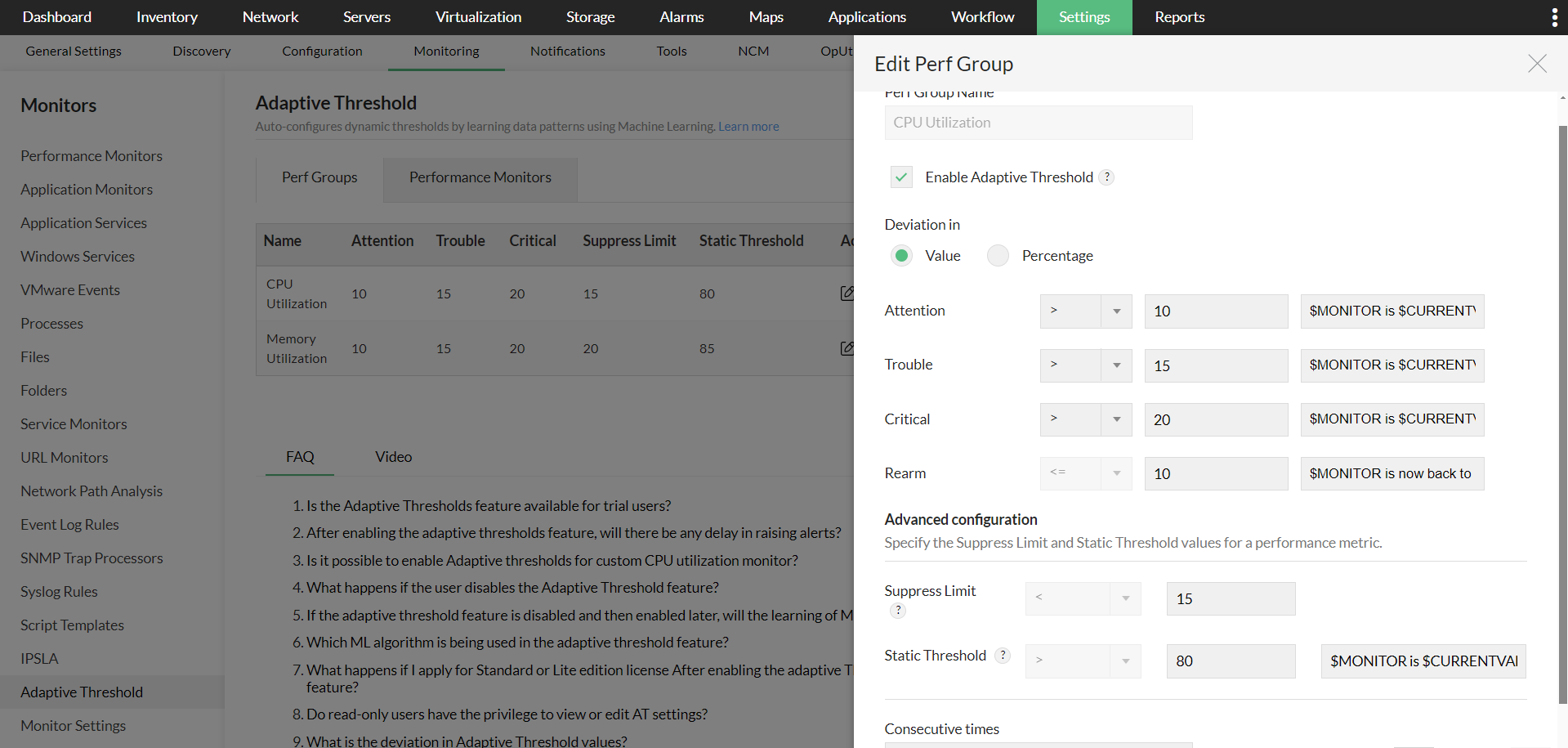
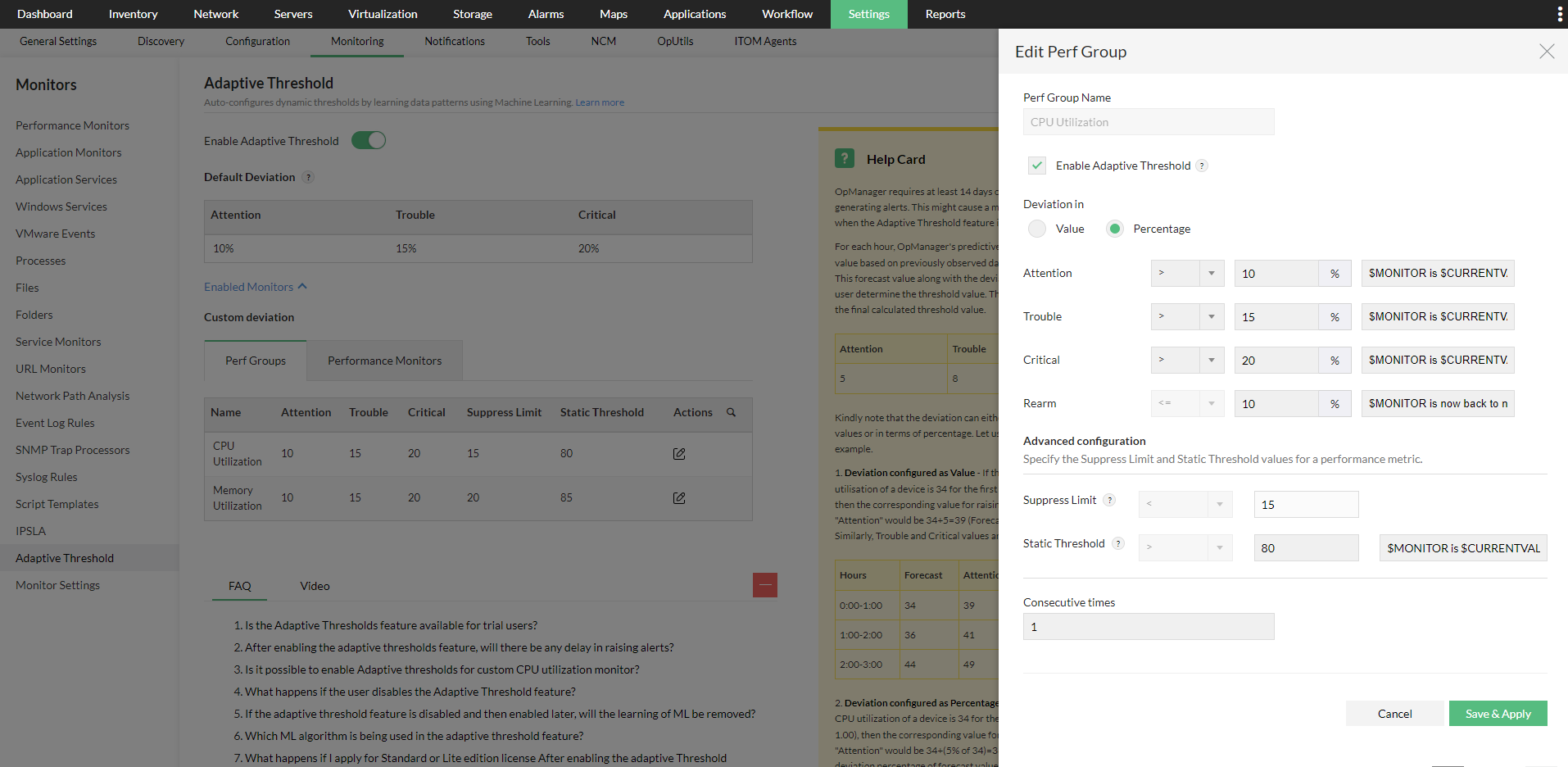
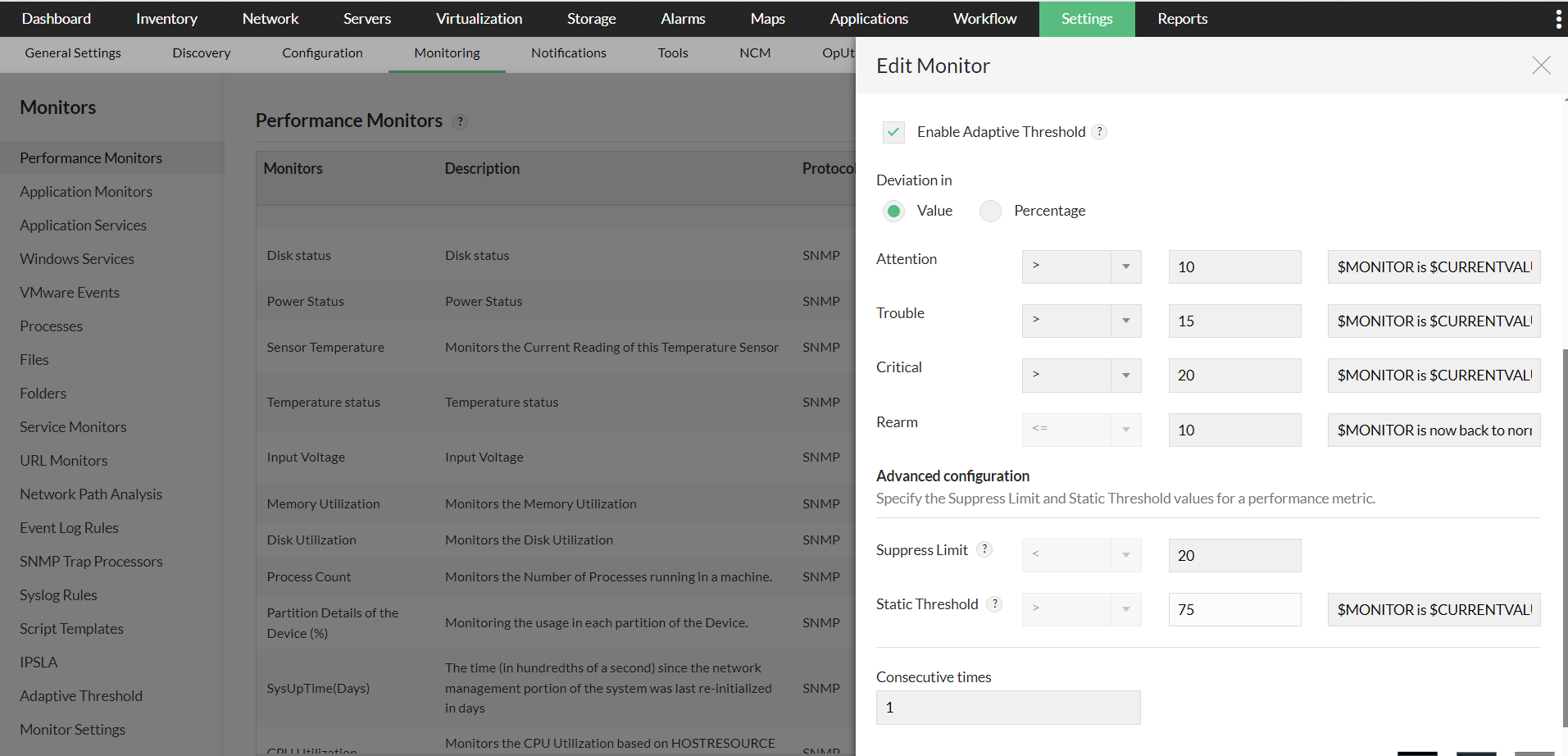
- Vous pouvez également activer les seuils adaptatifs pour un moniteur particulier utilisé dans OpManager. Il vous suffit d’aller à la page Moniteurs de performance sous Paramètres > Monitoring, de localiser le moniteur pour lequel vous souhaitez l’activer, puis de cliquer sur Modifier.
- Activez l’option Seuils adaptatifs, configurez les valeurs de déviation, puis cliquez sur OK pour enregistrer.
- Activation via les modèles d’appareils :
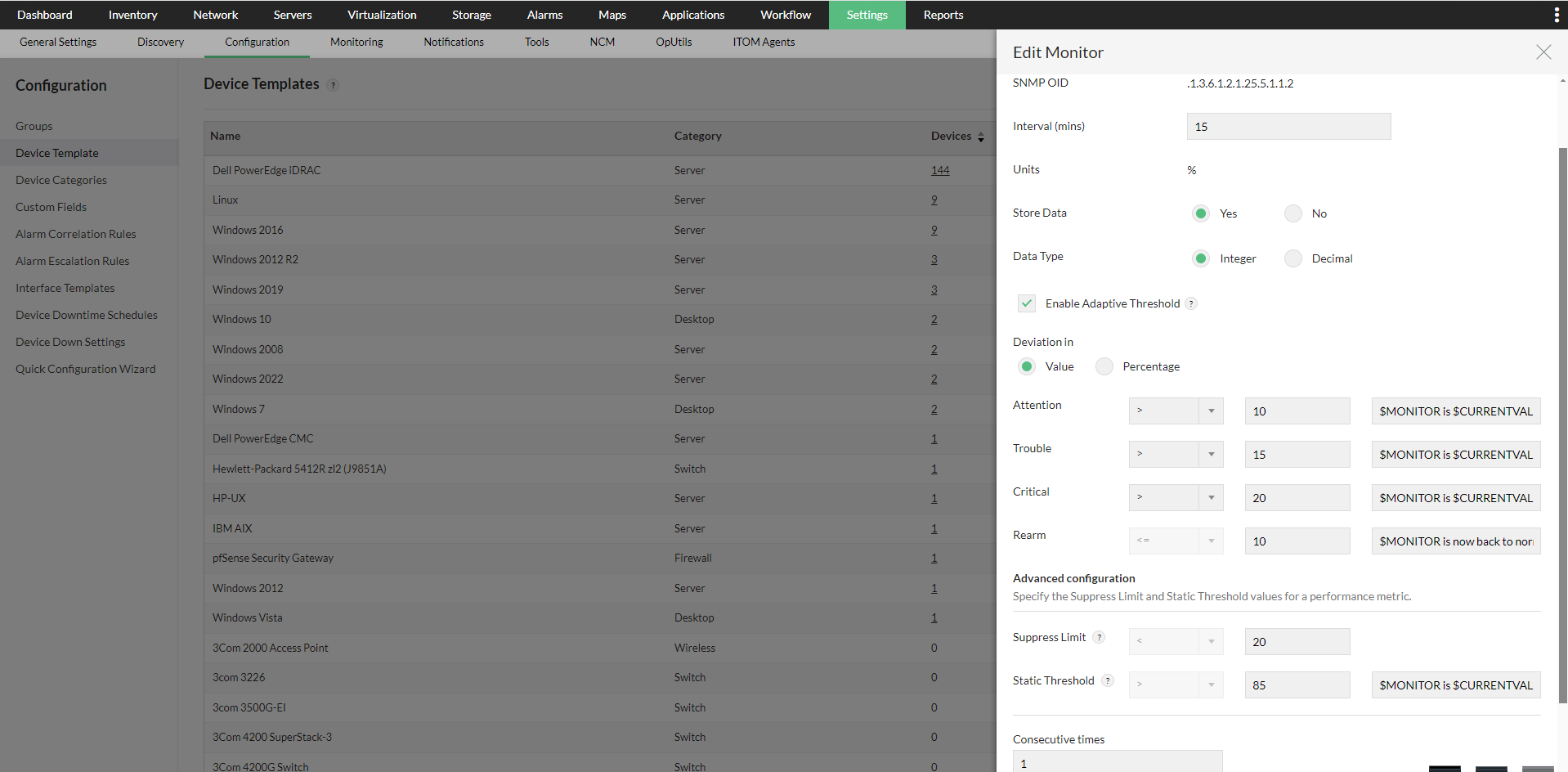
- Nous pouvons également activer le seuil adaptatif pour les moniteurs à partir des modèles d’appareils, selon un processus similaire à la configuration au niveau d’un moniteur décrite ci-dessus.
- Accédez à Paramètres -> Configuration -> Modèles d’appareils, sélectionnez le modèle approprié, puis cliquez sur l’un des moniteurs pris en charge pour activer les seuils adaptatifs. Configurez les valeurs de déviation puis, une fois terminé, cliquez sur OK pour enregistrer vos modifications.
- Pour appliquer directement cette modification aux appareils associés au modèle, cliquez sur Save and Associate. Vous pouvez sélectionner les appareils auxquels vous souhaitez appliquer ces modifications, puis cliquer sur Associate and Overwrite pour les appliquer.
- Si vous souhaitez appliquer cette modification de seuil uniquement aux appareils qui seront découverts à l’avenir, cliquez simplement sur 'Save'.
- Activation des seuils adaptatifs depuis la page d’instantané de l’appareil :
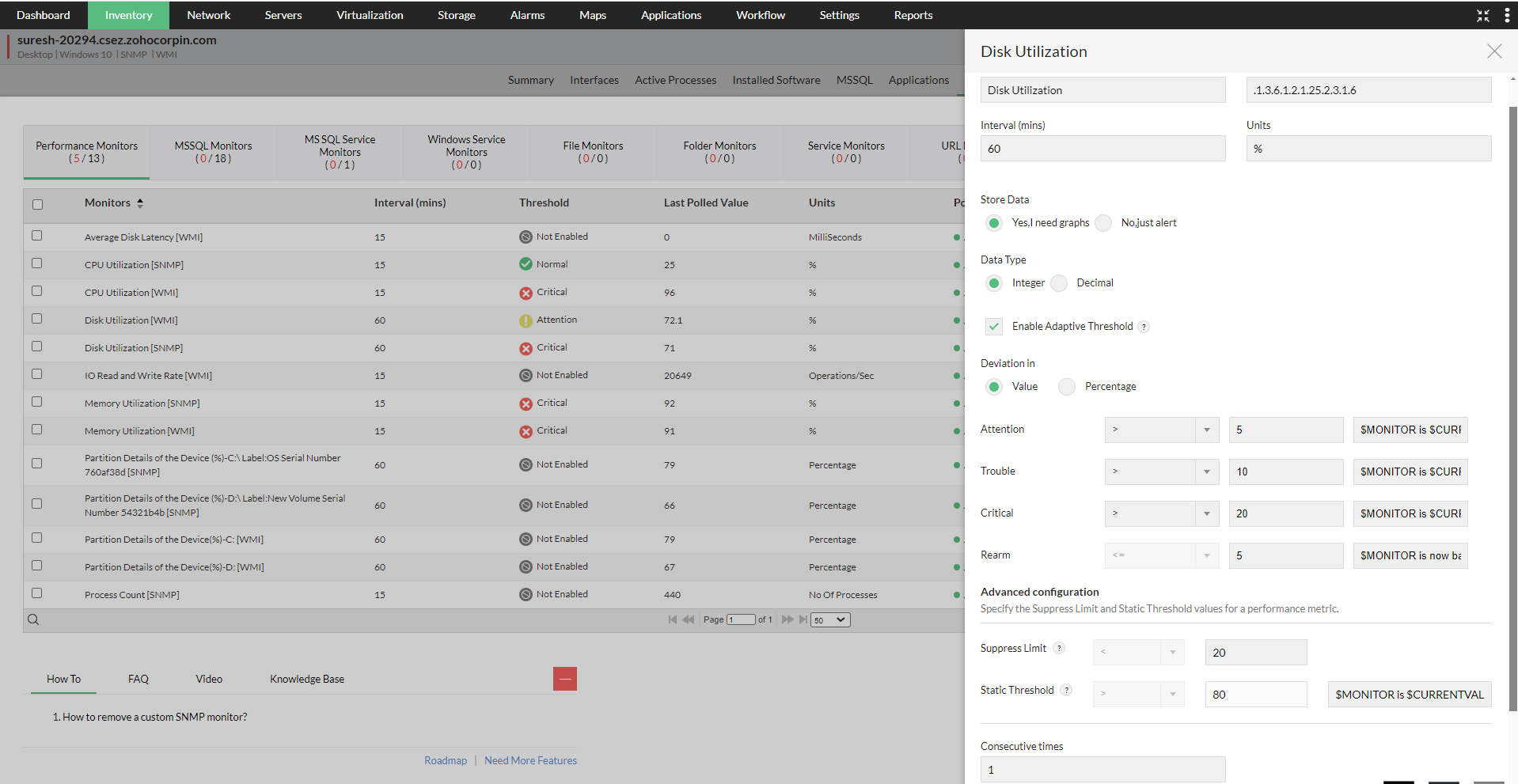
- Cette méthode est utile lorsque les seuils adaptatifs doivent être activés/désactivés uniquement pour quelques appareils.
- Accédez simplement à la page d’instantané de l’appareil concerné, allez sur l’un des moniteurs pris en charge, cliquez sur Modifier et activez l’option Seuils adaptatifs.
- Sélectionnez les boutons radio valeur ou pourcentage sous l’en-tête Déviation, puis saisissez les valeurs correspondantes.
- Cliquez sur Save pour appliquer les modifications à votre ou vos moniteurs. OpManager commencera à prévoir les valeurs de seuil une fois qu’il disposera de suffisamment de données pour être exploitées par les algorithmes (min. 14 jours).