Ajouter un moniteur SNMP personnalisé
Par défaut, OpManager fournit une surveillance SNMP qui peut être utilisée pour surveiller l’état de santé et les performances de vos périphériques réseau basés sur SNMP, et pour les suivre en temps réel. Mais si ces moniteurs ne répondent pas à vos exigences, OpManager vous offre également la possibilité de créer des moniteurs SNMP personnalisés afin d’obtenir des métriques de performance basées sur des OID spécifiques au fournisseur fournis dans la MIB.
- Configuration des moniteurs SNMP personnalisés
- Association du moniteur SNMP personnalisé aux appareils
Configuration des moniteurs SNMP personnalisés
1. Détails de l’OID SNMP
Dans un premier temps, nous devons saisir le ou les OID souhaités et nous assurer qu’une réponse valide est renvoyée en interrogeant un appareil. Les étapes à suivre sont les suivantes :
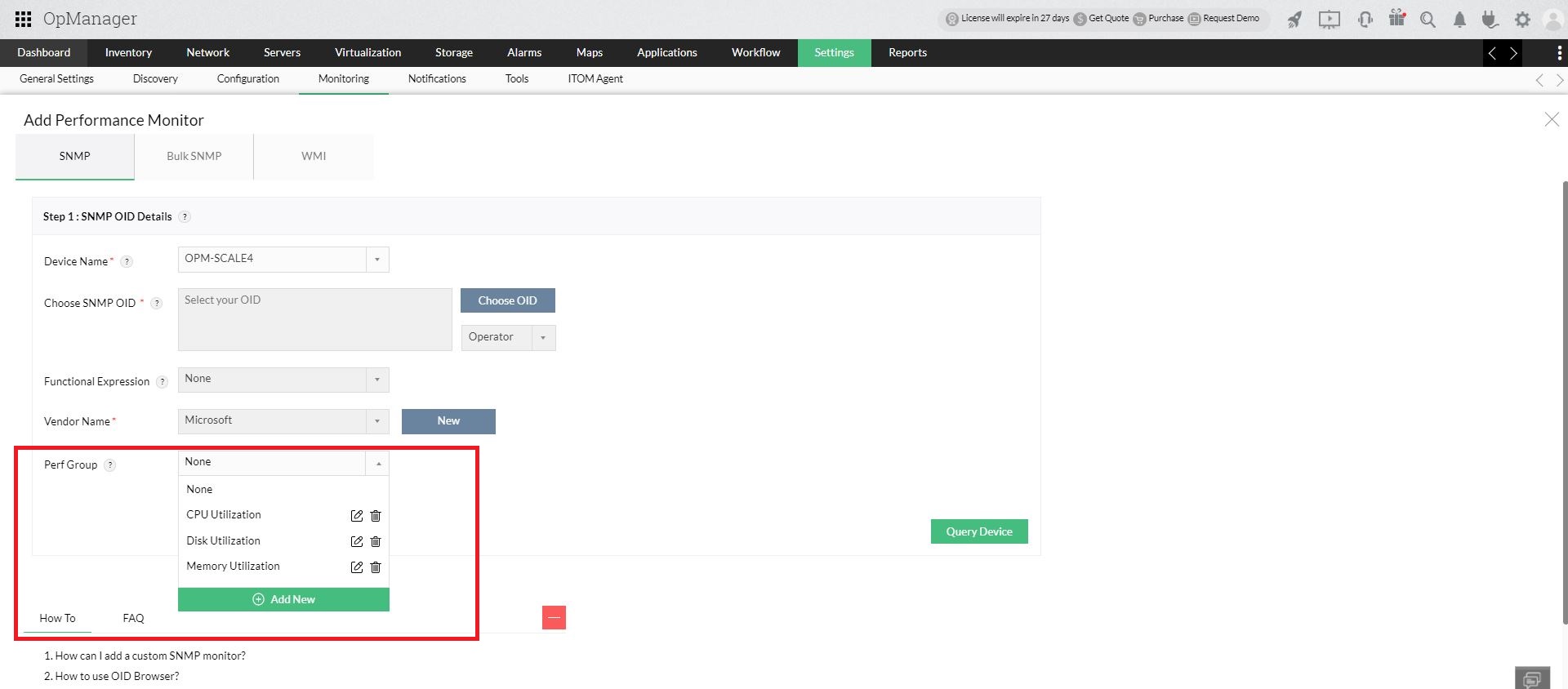
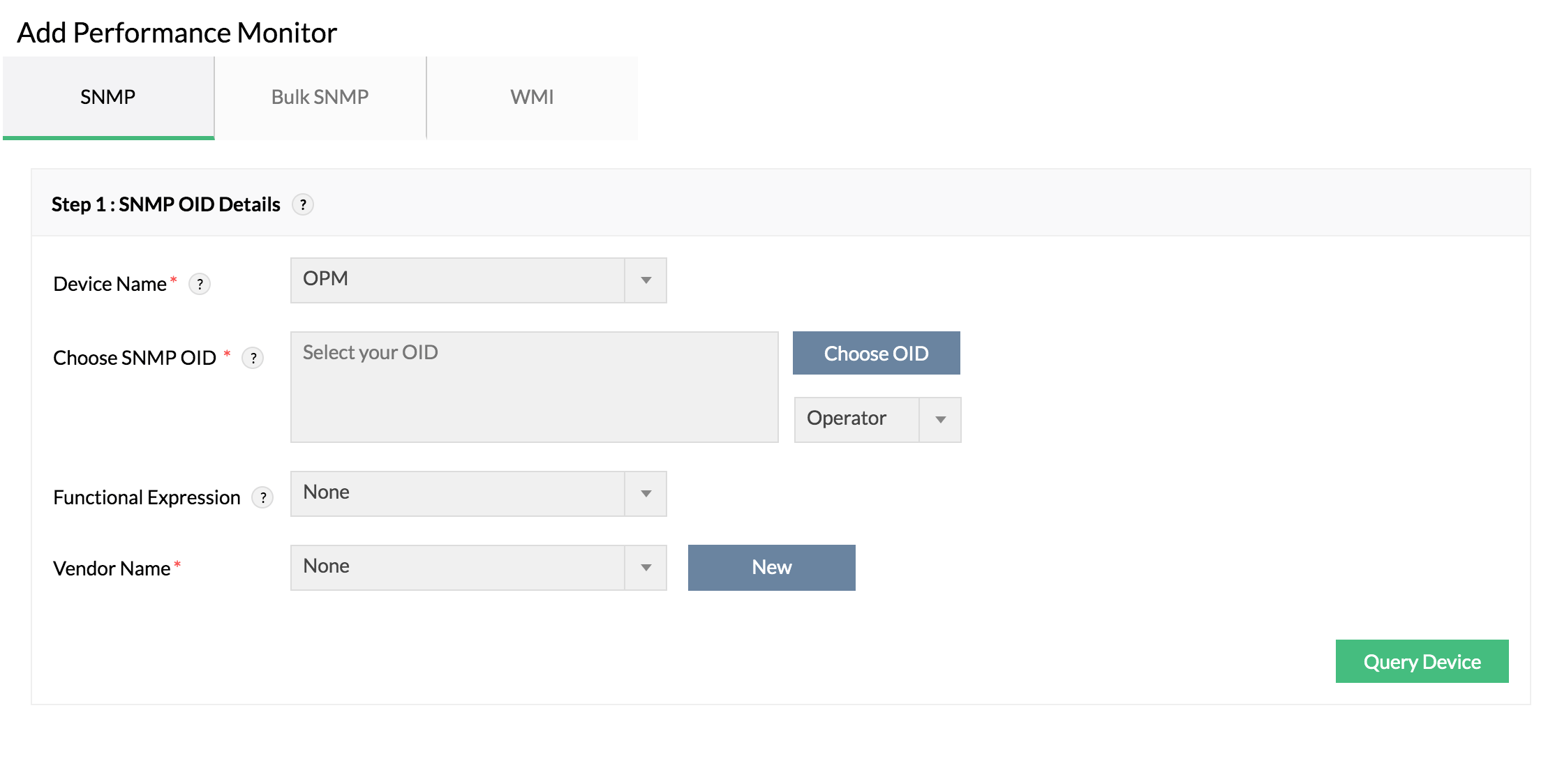
- Nom de l’appareil : Cette option vous aide à tester l’OID sur un appareil. Le moniteur ne sera pas associé à l’appareil sélectionné.
- Ensuite, fournissez le ou les OID SNMP requis dans le champ Choisir un OID SNMP. Vous pouvez soit saisir directement les OID si vous les connaissez déjà, soit utiliser le navigateur MIB intégré pour parcourir et sélectionner les OID en cliquant sur le bouton "Choisir un OID".
Exécuter des opérations sur les OID à l’aide d’expressions :
Le champ Choisir un OID SNMP ne se limite pas à contenir uniquement l’OID. Il offre également des options permettant à l’utilisateur de construire des expressions OID qui effectuent des opérations mathématiques simples sur les valeurs de sortie de l’OID. Vous pouvez aussi construire des expressions en combinant plusieurs OID.
Exemple : (.1.3.6.1.2.1.1.3.0)/8640000
Actuellement, les expressions prises en charge sont les suivantes : Addition (+), soustraction (-), multiplication (*), division (/), modulo (%) et opérations max/min (max(a,b) / min(a,b)). Notez que chaque fois que vous fournissez des OID dans OpManager, ils doivent toujours commencer par un point. (Exemple : .a.b.c.d.e.f.g.h)
Restrictions sur les expressions OID :
- Si plus d’un OID à instances multiples est présent dans l’expression, ils doivent appartenir au même nœud parent.
- Les moniteurs impliquant à la fois des OID scalaires et multiples ne sont pas pris en charge.
- Les moniteurs impliquant à la fois des OID de type chaîne et numérique ne sont pas pris en charge.
- Vous ne pouvez pas utiliser de moniteurs de chaîne pour créer des expressions.
- Vous ne pouvez pas ajouter des OID de table comme moniteur.
Expressions fonctionnelles :
Les expressions fonctionnelles vous permettent de définir un format prédéfini sur les paramètres d’affichage d’une valeur de sortie.Ex. Dans le cas de l’ajout d’un moniteur SNMP pour récupérer la valeur de température du processeur, vous pouvez utiliser une expression fonctionnelle pour convertir les degrés Celsius en Fahrenheit. Elle prend également en charge des méthodes d’agrégation qui vous permettent d’effectuer des opérations combinant plusieurs valeurs pour produire une seule sortie. Ex. AverageOfColumnValues, SumOfColumnValues, etc.
Nom du fournisseur : Utilisez le menu déroulant pour sélectionner un fournisseur auquel vous souhaitez associer le modèle (ou) saisissez un nouveau nom de fournisseur (cliquez sur Nouveau → saisissez un nouveau nom de fournisseur → cliquez sur Ajouter). Cliquez ensuite sur Interroger l’appareil.
Cette option "Interroger l’appareil" doit être utilisée pour vérifier si l’OID fourni renvoie la valeur de sortie attendue. Si ce n’est pas le cas, vous devez revenir à la page de configuration de l’OID et apporter les modifications nécessaires afin d’obtenir la bonne réponse. Veuillez poursuivre le processus de configuration uniquement après vous en être assuré.
2. Détails du graphique
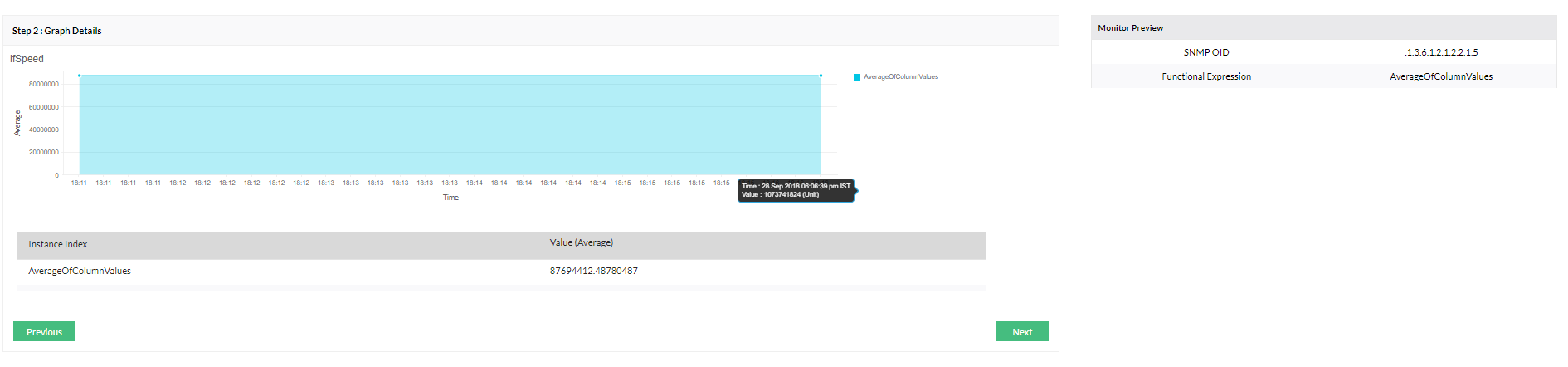
Un identifiant d’objet (OID) peut parfois renvoyer plusieurs valeurs, communément appelées objets tabulaires. Selon l’OID choisi, la deuxième fenêtre "Détails du graphique" peut contenir plus ou moins de champs à configurer. Si vous avez choisi un OID qui renvoie une seule valeur (chaîne ou numérique), vous pouvez simplement vérifier si la réponse est valide et cliquer sur "Suivant".
Si vous avez choisi un OID qui renvoie plusieurs valeurs, vous devez alors configurer les autres champs comme indiqué ci-dessous :
Instances du moniteur :
OpManager offre la possibilité de sélectionner des instances spécifiques à surveiller à partir d’un objet tabulaire.

- Toutes les instances : Un seul moniteur SNMP surveillant plusieurs instances sera créé.
- Instances sélectionnées : Vous pouvez sélectionner les instances souhaitées dans la liste disponible et les ajouter comme modèles/moniteurs distincts. Les colonnes Index de série et OID d’affichage de série sont obligatoires.
Souhaitez-vous créer chaque instance comme un moniteur individuel ?
Cette case à cocher permet la création de moniteurs SNMP distincts pour chaque instance si plusieurs instances sont disponibles sous un OID. Si vous choisissez cette option, il est obligatoire de fournir des valeurs dans les champs Index de série et Nom d’affichage de série.
Index de série & Nom d’affichage de série
Les champs Index de série et Nom d’affichage de série sont utilisés dans OpManager pour afficher les légendes des graphiques de moniteurs à instances multiples. Grâce à cela, vous pouvez configurer quelles instances de votre OID doivent être affichées dans vos graphiques de performance.REMARQUE :
Le menu déroulant Index de série et Nom d’affichage de série listera automatiquement tous les OID sous le même parent. Si les OID d’index ou de description ne sont pas listés, vous pouvez saisir l’OID requis.
Veuillez vous assurer que l’OID sélectionné pour Index de série renvoie sa propre instance comme réponse. De même, pour Nom d’affichage de série, assurez-vous que l’OID sélectionné renvoie une description de chaque instance comme réponse, laquelle doit en outre être unique.
Par exemple :
[OID Index de série].7:-->7
[OID Index de série].6:-->6
[OID Nom d’affichage de série].7:-->Description D
[OID Nom d’affichage de série].6:-->Description C
- Cliquez sur Suivant.
3. Détails du moniteur
Nom du moniteur : Saisissez le nom de moniteur de votre choix. Le nom par défaut sera le nom de l’OID.
REMARQUE : Pour générer des rapports pour les moniteurs d’utilisation du processeur et de la mémoire, il est essentiel d’inclure les termes 'CPUUtilization' ou 'MemoryUtilization' dans les noms de moniteur lors de la création des moniteurs SNMP personnalisés.- Intervalle (min) : Cette valeur spécifie l’intervalle de temps auquel vous souhaitez réexécuter le moniteur pour récupérer les valeurs correspondantes.
- Unités : Spécifiez l’unité de la ressource surveillée.
Stocker les données : Si vous sélectionnez des OID de type compteur, vous pouvez stocker les données de deux façons : la valeur delta (différence entre la dernière valeur interrogée et la valeur actuelle) ou la valeur absolue (valeur obtenue à chaque interrogation, stockée telle quelle). Par défaut, OpManager stocke les données à l’aide de la valeur delta. Cependant, vous pouvez utiliser la liste déroulante Stocker les données pour sélectionner votre préférence.
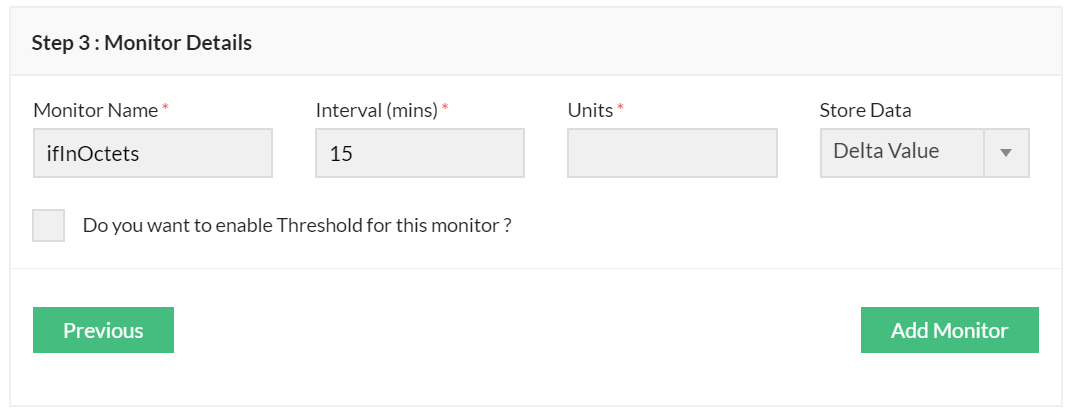
- Type de données : Les options disponibles dans le champ Type de données dépendent du type d’OID sélectionné.
- Si un OID de type numérique est sélectionné, vous pouvez choisir entre Entier ou Décimal selon vos besoins.
- Si un OID de type chaîne est sélectionné, seule l’option "Chaîne" est disponible dans le champ Type de données et elle est sélectionnée par défaut.
Souhaitez-vous ajouter une description de correspondance pour les valeurs ?
Saisissez les valeurs de correspondance qui convertissent les valeurs de chaîne en la valeur entière correspondante et les stockent dans la base de données.
Par exemple, lors de la surveillance d’un port de commutateur réseau qui renvoie l’état opérationnel comme up, down ou dormant, vous pouvez les mapper respectivement à 1, 2 et 3. Cela permet à OpManager de tracer les valeurs sous forme graphique pour une meilleure visualisation.
Alternativement, pour les appareils qui renvoient des valeurs entières, vous pouvez configurer des valeurs de correspondance sous forme de descriptions textuelles pour une interprétation plus facile. Les valeurs de correspondance seront également affichées dans les alertes pour ce moniteur.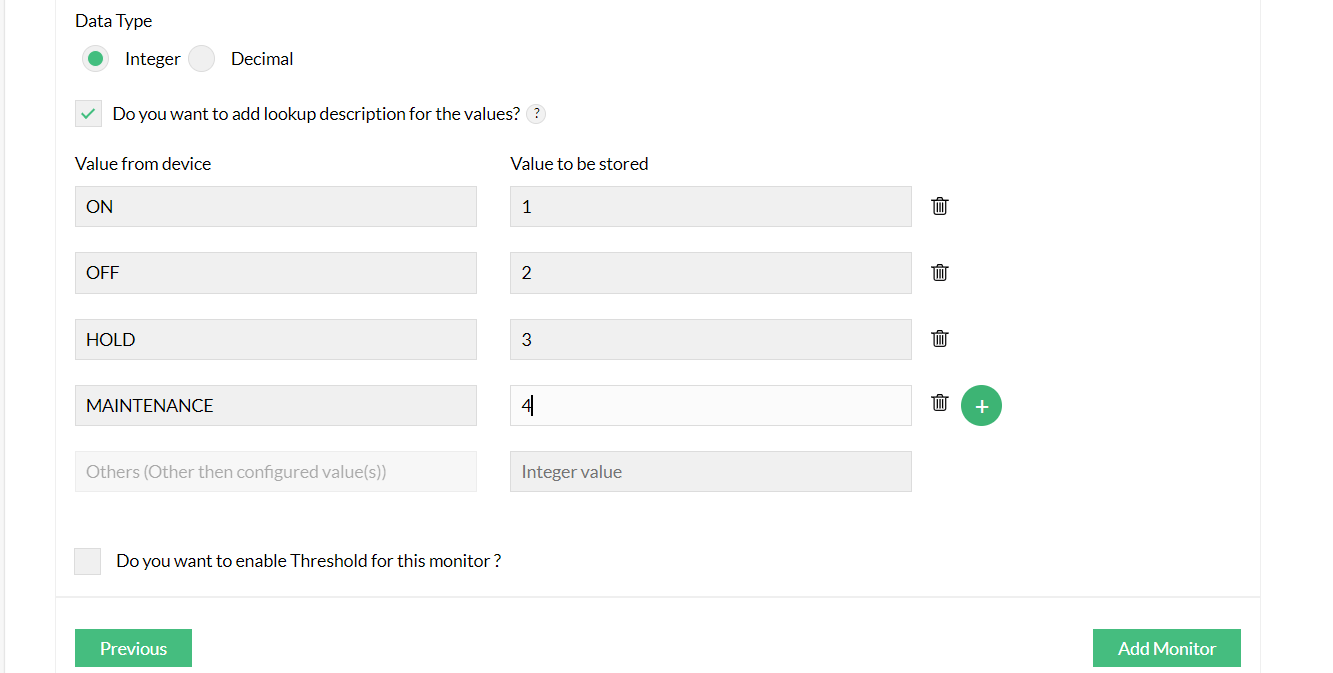
Souhaitez-vous activer un seuil pour ce moniteur ?
Vous pouvez cocher cette option pour définir des seuils sur les alertes qui seront générées sur la base de ce moniteur.
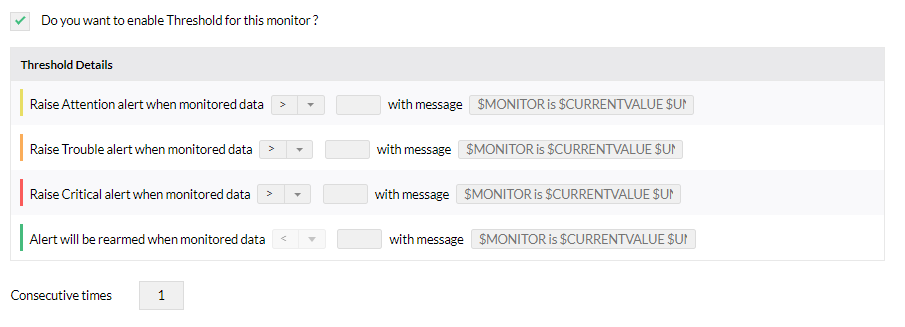
Sélectionnez la condition [>, =, < ou !=] pour les seuils d’alerte Attention, Problème et Critique, puis saisissez les valeurs. Une alerte est déclenchée si la valeur surveillée est supérieure à, égale à, différente de ou inférieure à la valeur seuil spécifiée, selon la condition sélectionnée.
Pour les seuils basés sur des chaînes, vous pouvez choisir parmi les conditions suivantes : CONTAINS, EQUALS, NOT CONTAINS, NOT EQUALS, MATCH REGEX. Vous pouvez utiliser ces conditions pour configurer les valeurs pour tous les niveaux de seuil.
Valeur de réarmement : Saisissez la valeur de réarmement pour le moniteur. Une valeur de réarmement aide à déterminer si l’état d’un moniteur est revenu à la normale après une alerte de violation de seuil.
Exemple : Supposons que le seuil d’alerte d’attention pour un moniteur de mémoire soit configuré comme suit : 'Déclencher une alerte d’attention lorsque les données surveillées sont > 75' et que la valeur de mémoire surveillée de cet appareil dépasse cette valeur, par exemple 80. Une alerte sera alors déclenchée.
Lors de l’interrogation suivante, si la valeur de mémoire surveillée est de 72, supprimer l’alerte déclenchée ne serait peut-être pas la meilleure chose à faire puisque la valeur surveillée reste proche du seuil. C’est là que la valeur de réarmement entre en jeu, en vous permettant de fournir une valeur de "réinitialisation" pour le moniteur. Même si la valeur surveillée devient inférieure à l’une des valeurs seuil, l’alerte déclenchée n’est supprimée que si la valeur descend en dessous de la valeur de réarmement.
Remarque : La valeur de réarmement doit être inférieure/supérieure à la valeur seuil, selon les exigences du moniteur et la condition de seuil configurée.Dans le champ Fois consécutives, saisissez le nombre de fois consécutives où les seuils (Attention, Problème et Critique) peuvent être violés avant qu’une alerte ne soit générée.
Cliquez sur Ajouter un moniteur.
Remarque : Si le moniteur SNMP personnalisé est créé depuis la page Paramètres, il sera créé comme modèle. En revanche, si le moniteur est créé depuis la page Aperçu de l’appareil, il sera automatiquement associé à cet appareil.
Association du moniteur SNMP personnalisé aux appareils
Les moniteurs SNMP personnalisés peuvent être associés selon l’une des trois méthodes suivantes.
Depuis la page des paramètres du moniteur de performance
Accédez à Paramètres → Surveillance → Moniteurs de performance → Ajouter un moniteur pour afficher la fenêtre Ajouter un moniteur SNMP. Vous pouvez créer des moniteurs à l’aide de cette méthode, et choisir de les associer immédiatement ou plus tard.
Depuis la page d’aperçu de l’appareil
Pour ajouter un nouveau moniteur depuis la page d’aperçu d’un appareil, accédez à Inventaire → Appareils, puis cliquez sur un appareil pour ouvrir sa page d’aperçu. Depuis cette page, accédez à Moniteurs → Moniteurs de performance → Actions → Ajouter un moniteur SNMP. Notez que les moniteurs ajoutés de cette manière sont spécifiques à cet appareil uniquement et ne sont reflétés nulle part ailleurs.
Depuis les modèles d’appareil
Vous pouvez également aller dans Paramètres → Configuration → Modèles d’appareil, cliquer sur n’importe quel modèle, cliquer sur "Ajouter" à côté de la section Moniteurs associés et sélectionner "SNMP" parmi les catégories mentionnées. Les moniteurs créés à l’aide de cette méthode peuvent être associés à des appareils qui seront découverts à l’avenir, ou également utilisés pour associer des appareils en masse.
En savoir plus sur la surveillance SNMP dans OpManager.