Ajout de workflows dans OpManager
La fonctionnalité de workflow d'OpManager aide les administrateurs réseau à automatiser les tâches routinières et monotones, leur permettant ainsi de se concentrer sur d'autres aspects critiques de la surveillance du réseau. Avec OpManager, les utilisateurs peuvent créer un workflow, puis configurer le déclencheur selon lequel le workflow doit être exécuté. Les utilisateurs peuvent également limiter la portée de ce workflow à certains appareils, en appliquant les workflows uniquement à un ensemble d'appareils. Ainsi, les utilisateurs peuvent configurer différents workflows pour différentes mesures de remédiation des pannes et les exécuter selon le déclencheur configuré.
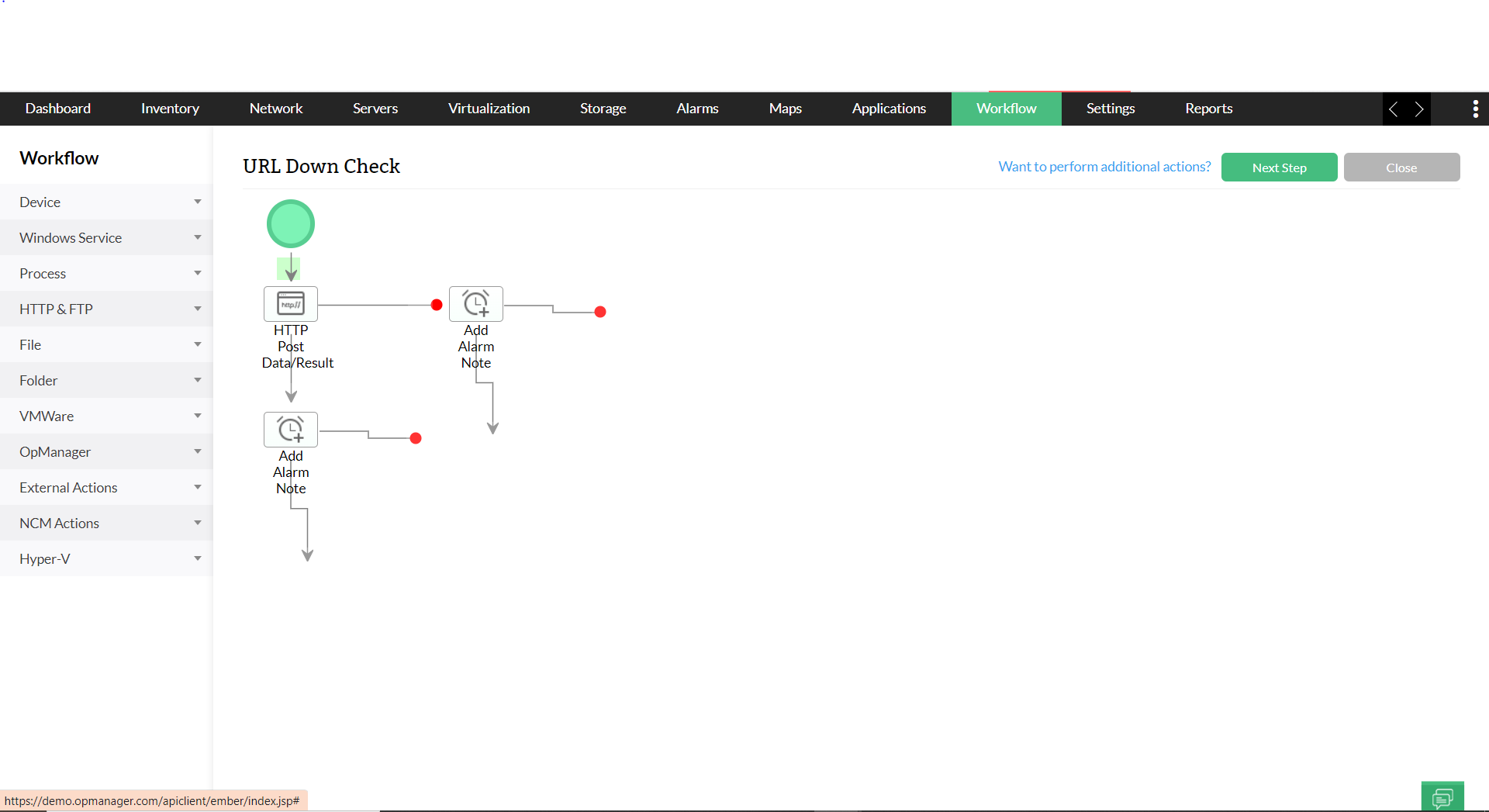
- Création d'un workflow
- Exécution d'un workflow depuis la page d’aperçu de l’appareil
- Autres actions de workflow
Création d'un workflow
Les utilisateurs peuvent suivre les étapes ci-dessous pour créer un workflow.
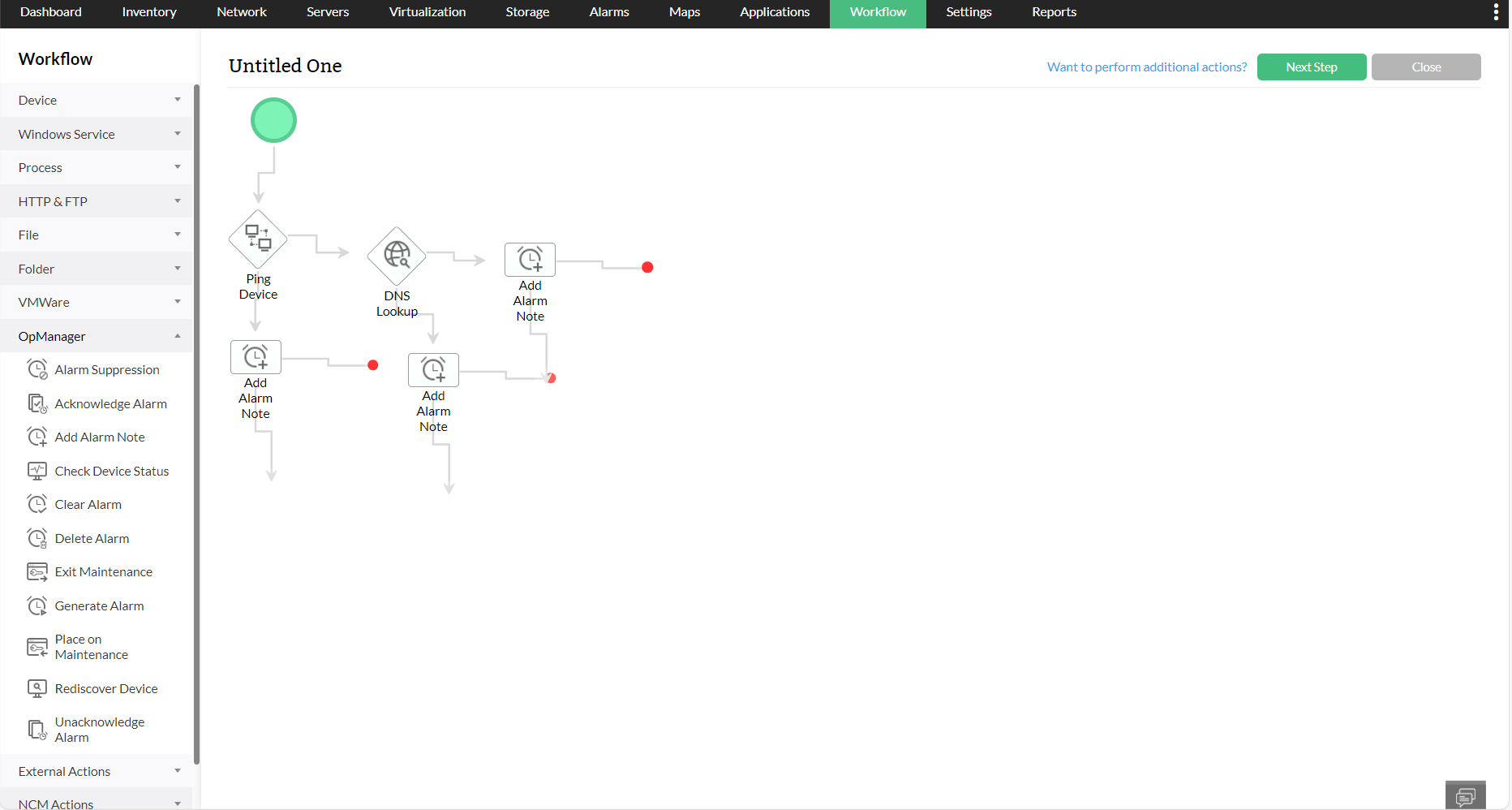
Sélection des actions
- Cliquez sur l'onglet "Workflow".
- Les utilisateurs peuvent maintenant soit importer un workflow, soit créer un nouveau workflow.
- Cliquez sur l'option "Nouveau" disponible dans le coin supérieur droit pour créer un nouveau workflow.
- À présent, faites glisser-déposer les différentes actions disponibles dans différentes catégories depuis le volet de gauche vers l’espace de travail.
- Une fois toutes les actions ajoutées, cliquez sur "Étapesuivante" dans le coin supérieur droit.
Sélection des appareils
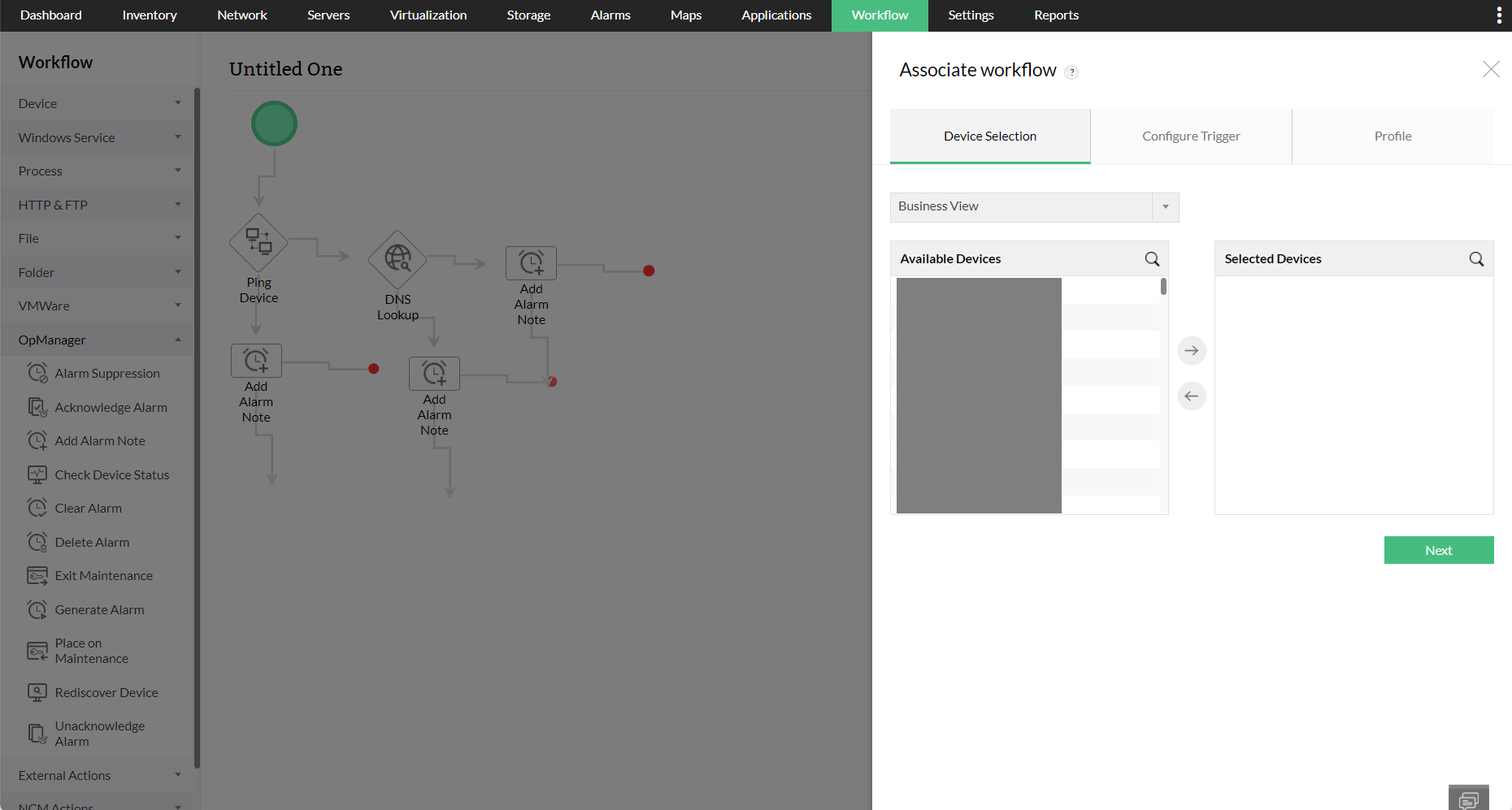
Maintenant que les actions correspondantes ont été ajoutées au workflow, les utilisateurs doivent sélectionner les appareils auxquels le workflow doit être appliqué. Les utilisateurs peuvent simplement sélectionner les appareils depuis la section "Appareils disponibles", puis les déplacer vers la section "Appareilssélectionnés", puis cliquer sur "Suivant". Les utilisateurs peuvent également filtrer les appareils en fonction du groupe, de la vue métier ou de la catégorie auxquels ils appartiennent.
Configuration des déclencheurs
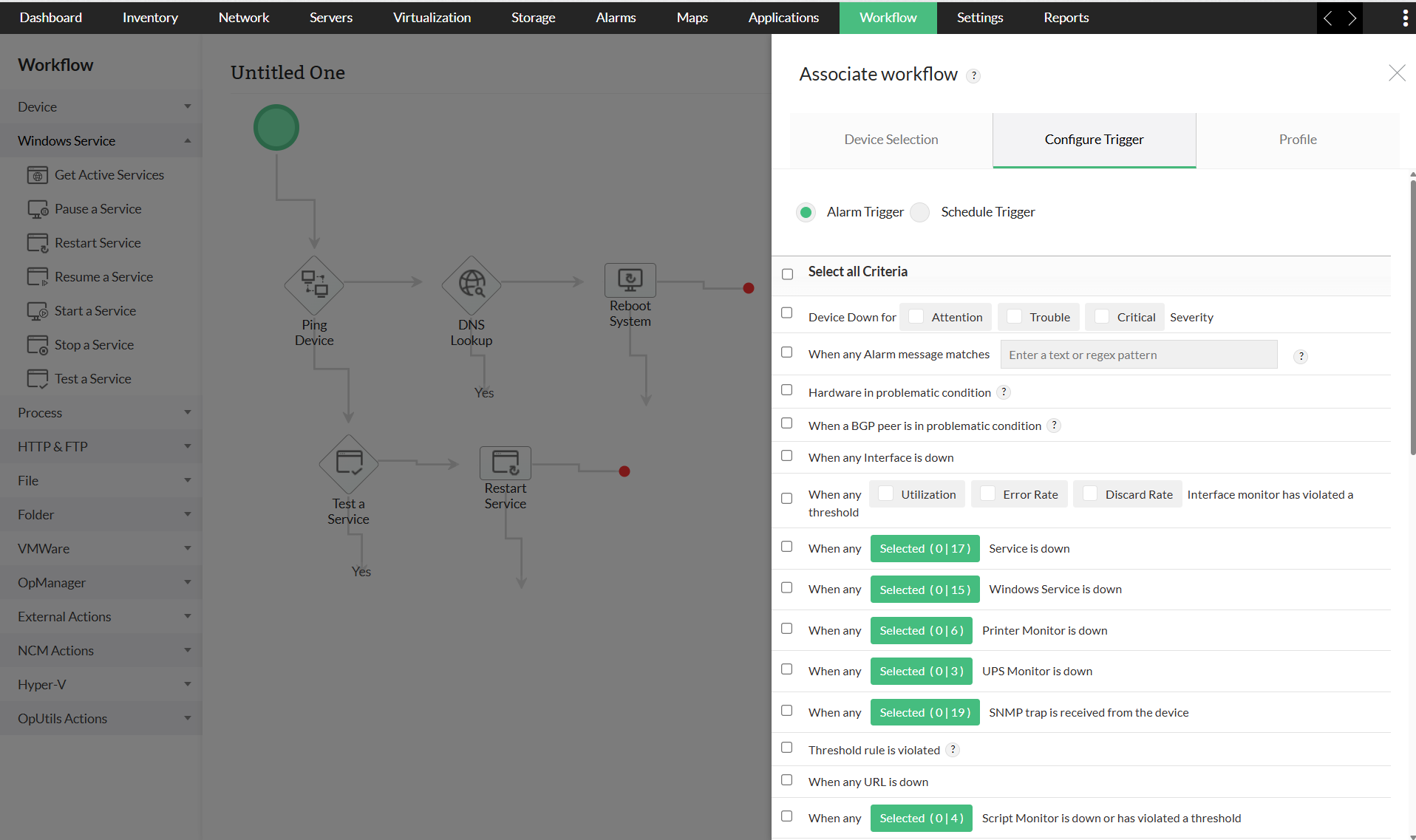
Configurez le déclencheur d’alarme pour lancer un workflow lorsqu’une alarme est déclenchée, ou configurez un déclencheur planifié si vous souhaitez programmer l’exécution périodique de ce workflow.
- Cliquez sur l'onglet Configurer le déclencheur.
Déclencheur d’alarme : Cliquez sur l’option Déclencheur d’alarme. Sélectionnez les critères requis. Ce workflow s’exécute sur les appareils associés si l’un des critères est satisfait.
Déclencheur planifié : Cliquez sur l’option Déclencheur planifié pour planifier l’action du workflow. Configurez la date et l’heure, c’est-à-dire que vous pouvez choisir d’exécuter le workflow une seule fois, quotidiennement, hebdomadairement, mensuellement ou annuellement à un jour/une heure spécifié(e), selon votre préférence.
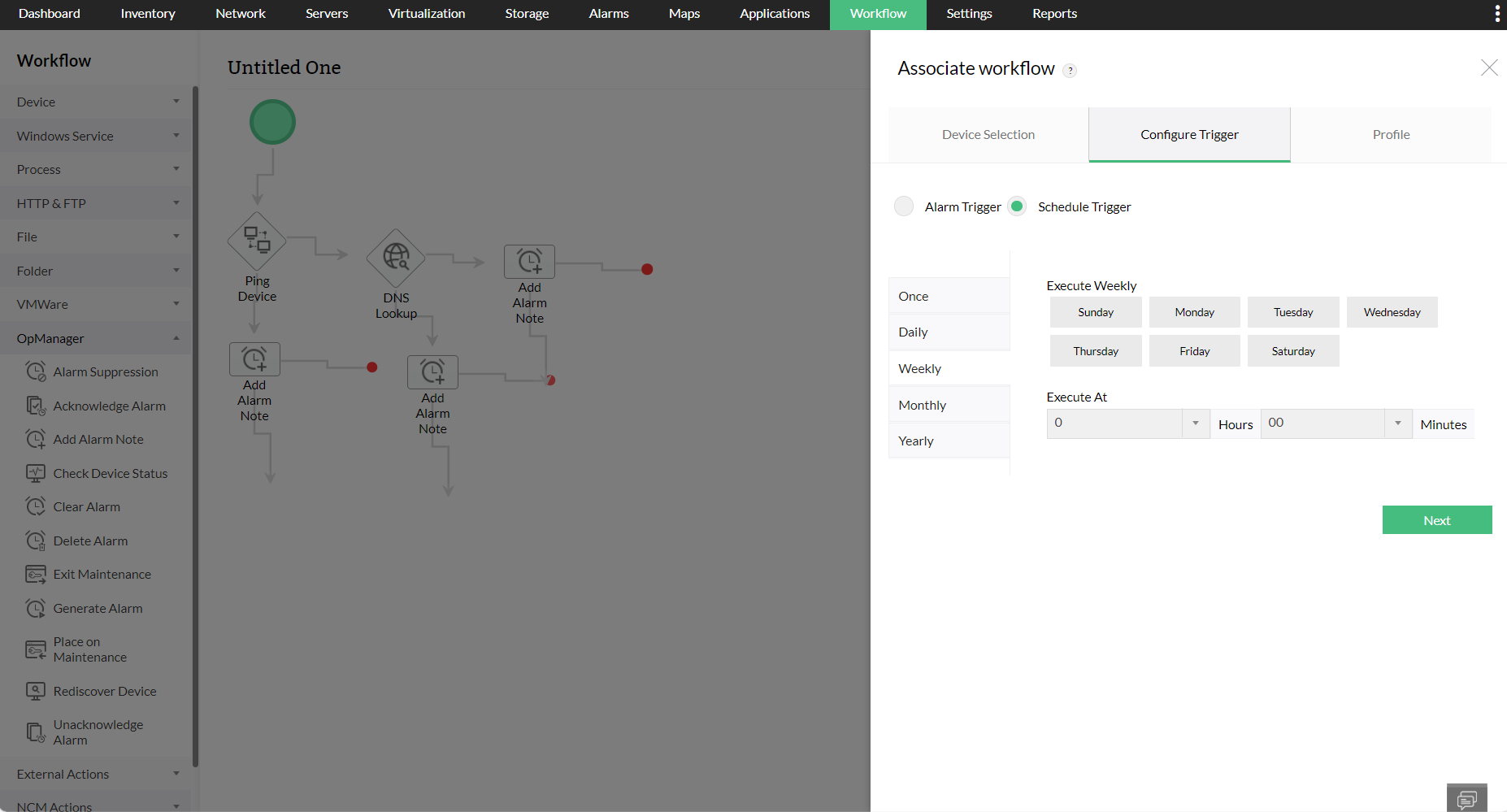
- Cliquez sur Suivant
Configuration des détails du profil
Configurez maintenant le nom et la description du profil, ainsi que les intervalles de déclenchement.
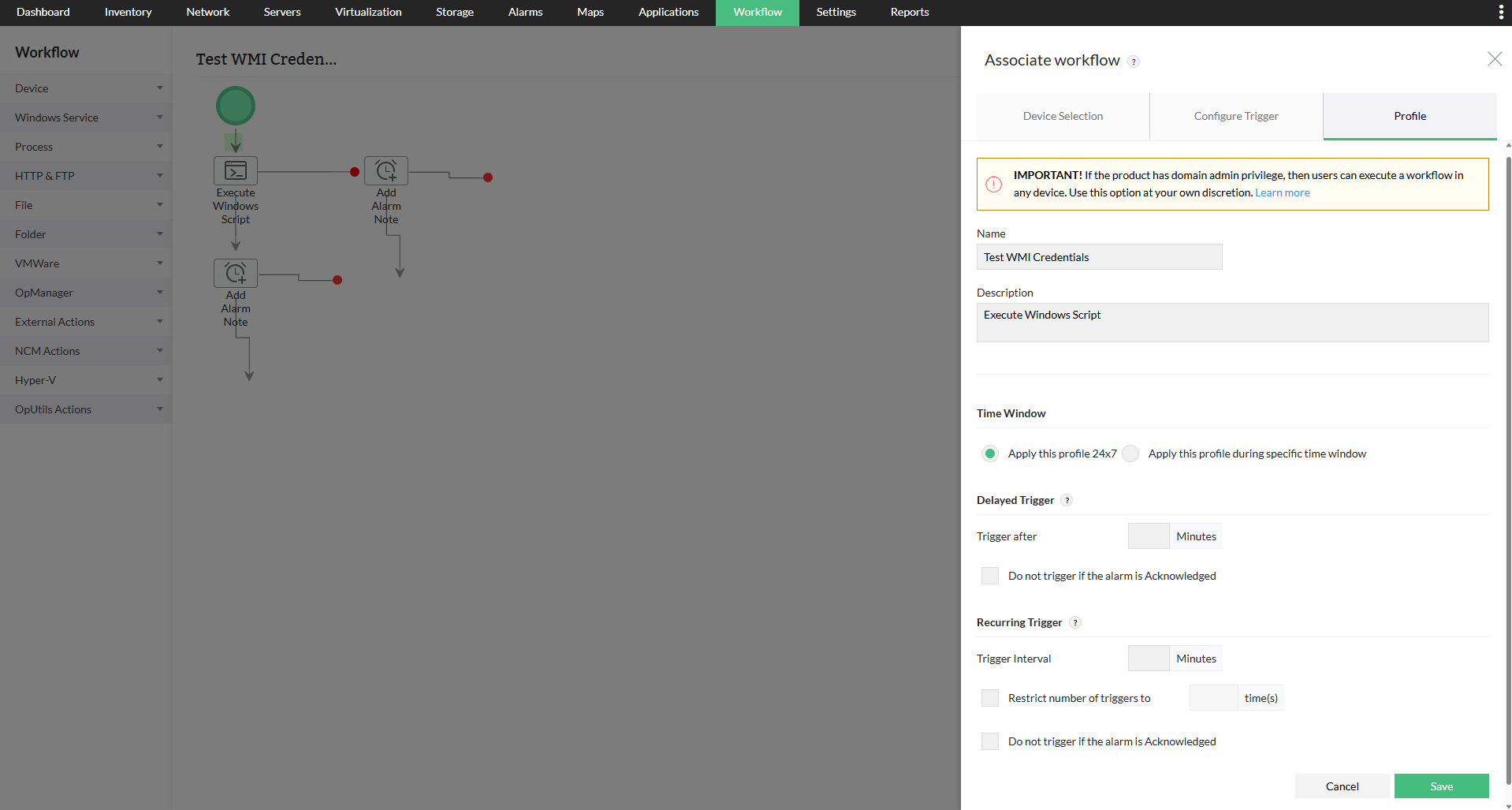
- Cliquez sur l'onglet "Profil" et saisissez le nom et la description de ce profil de workflow.
- Configurez l’intervalle de déclenchement différé et récurrent de ce workflow
- Fenêtre temporelle : Sélectionnez soit Appliquer ce profil en permanence, soit Appliquer ce profil pendant la fenêtre temporelle mentionnée ci-dessous. La sélection de cette dernière option garde le workflow actif uniquement pendant les jours et heures spécifiés.
- Déclenchement différé : Si vous souhaitez que le workflow soit déclenché avec un délai, saisissez le temps de délai (en minutes). Si vous ne souhaitez pas déclencher le workflow si l’alarme a été reconnue entre-temps, vous pouvez cocher la case « Ne pas déclencher si l’alarme est reconnue ».
- Déclenchement récurrent : Cette option vous aide à déclencher le workflow à intervalles réguliers, jusqu’à ce que l’alarme soit effacée. Saisissez l’intervalle de déclenchement et le nombre de déclenchements. Si vous ne souhaitez pas déclencher le workflow de manière répétée si l’alarme a été reconnue, vous pouvez cocher la case « Ne pas déclencher si l’alarme est reconnue ».
- Cliquez sur Enregistrer
Le workflow a été ajouté avec succès. Il sera exécuté sur les appareils associés à l’heure planifiée ou lorsque l’un des critères sélectionnés sera satisfait. Vous pouvez vérifier la sortie du workflow dans les journaux de workflow.
Exécution d'un workflow depuis la page d’aperçu de l’appareil
- Accédez à Inventaire --> Appareils.
- Cliquez sur un appareil particulier pour ouvrir sa page d’aperçu correspondante.
- Dans l’onglet en haut à droite contenant une liste d’icônes, cliquez sur l’icône de workflow.
- Cliquez sur Nouveau workflow. (Cela vous mènera à la page Workflow dans OpManager)
- Vous pouvez y concevoir votre propre workflow.
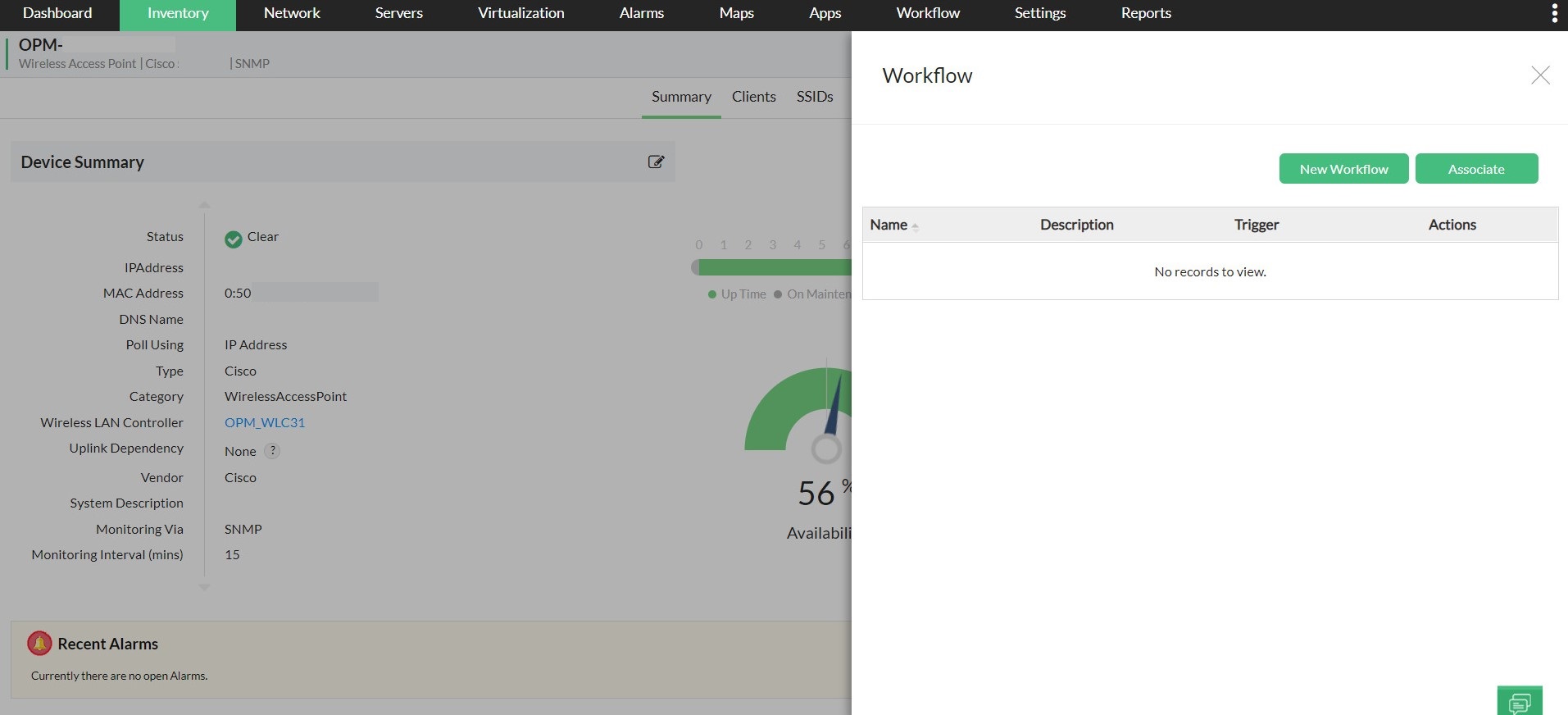
Exemple de workflow
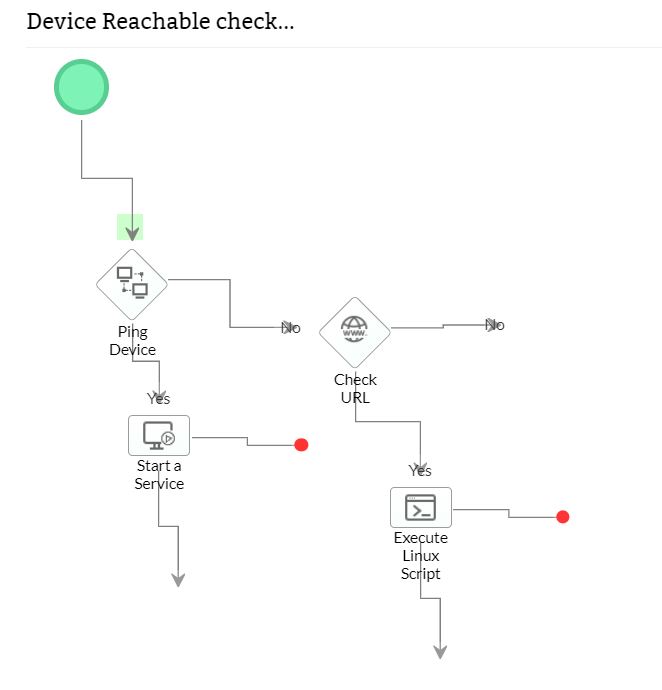
Voici un exemple de workflow qui s’exécute automatiquement lorsqu’une alarme de panne d’appareil est déclenchée. Ce workflow envoie une requête ping ; si elle réussit, il effectue une recherche DNS et ajoute la sortie comme notes à l’alarme.
Autres actions de workflow
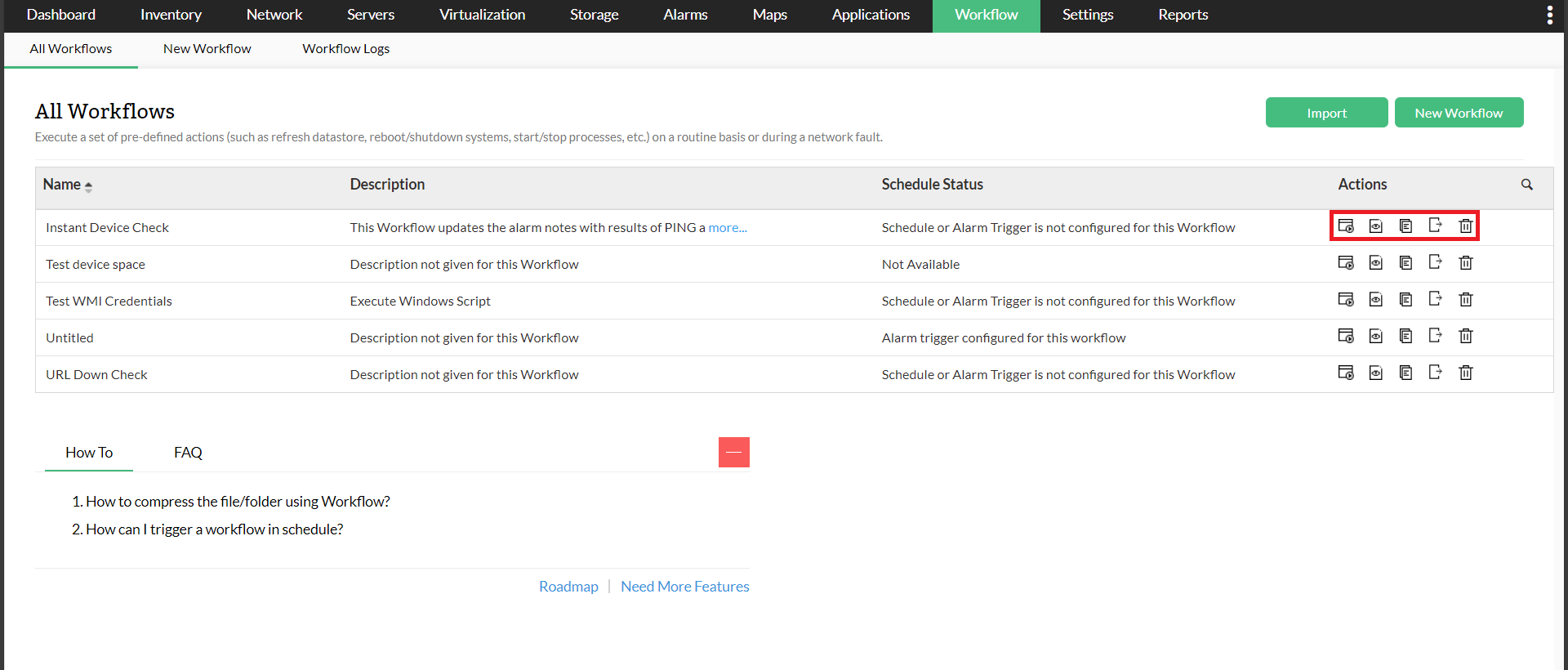
En plus de créer de nouveaux workflows, les utilisateurs peuvent également effectuer diverses autres opérations. Ils peuvent modifier, copier, importer ou même exporter des workflows. Les utilisateurs peuvent ouvrir l’onglet "Workflow" où ils auront une liste de tous les workflows qui ont été créés. Dans la colonne des actions, les utilisateurs peuvent sélectionner l’action respective à entreprendre.
Pour modifier un workflow, les utilisateurs peuvent sélectionner le workflow concerné en cliquant dessus, puis en cliquant sur "Enregistrer", après avoir apporté les modifications requises aux appareils sélectionnés, aux critères de déclenchement, au nom et à la description si nécessaire.
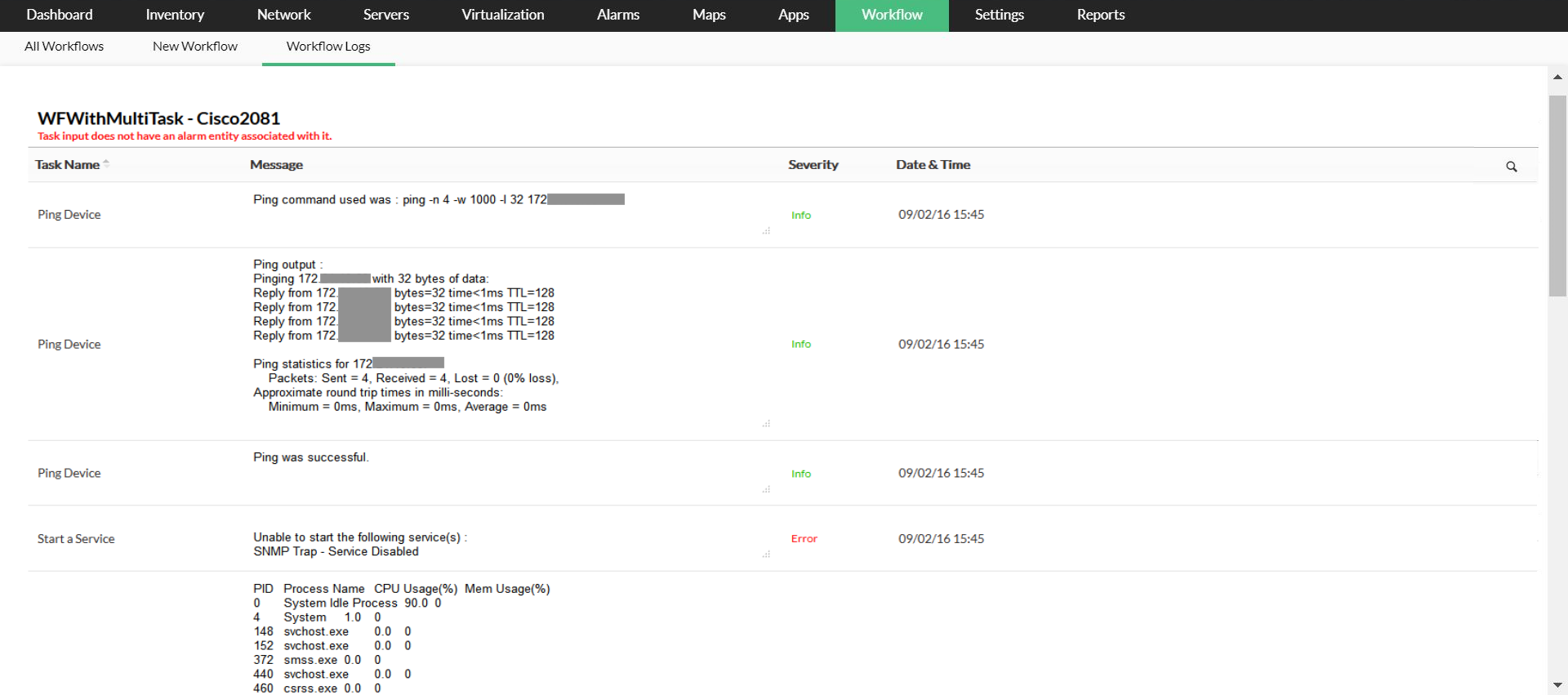
De plus, les utilisateurs peuvent également consulter les journaux d’exécution du workflow, ce qui leur permet d’avoir une vision claire de la manière dont le workflow a été exécuté dans OpManager.
Voici comment, en configurant des workflows et en les exécutant selon les déclencheurs configurés, les administrateurs réseau peuvent facilement automatiser leur processus de remédiation des pannes et réduire leur MTTR.