Ajout d’appareils à l’aide de l’authentification basée sur une clé SSH dans OpManager
Une clé SSH est un identifiant d’accès utilisé dans le protocole SSH. Elle offre la même fonctionnalité que le nom d’utilisateur et le mot de passe, sauf qu’elle est beaucoup plus fiable et ne peut pas être facilement compromise.
OpManager prend en charge l’authentification basée sur une clé SSH. Pour utiliser une clé SSH, vous devez d’abord la générer. Suivez les étapes ci-dessous pour générer des identifiants de clé SSH et découvrir des appareils à l’aide de OpManager :
- Créer une paire de clés SSH
- Comment configurer la clé SSH comme identifiant dans OpManager ?
Génération d’une clé SSH (Windows)
Génération des clés
- Installez putty sur votre machine Windows
- Une fois l’installation terminée, accédez au répertoire dans lequel putty a été installé et ouvrez le fichier puttygen.bat
- Cliquez sur Générer. (Cela générera une clé publique et une clé privée.
- Créez un dossier nommé SSH Key dans le répertoire utilisateur Windows. Enregistrez la clé publique et la clé privée dans ce dossier. (Ne fermez pas la fenêtre puttygen). Copiez la clé publique affichée dans la fenêtre PuttyGen
- Ouvrez le fichier de clé privée et enregistrez-le sous key.txt. Il sera utilisé par OpManager pour accéder au système Linux (Remarque : ne modifiez rien à l’intérieur).
Ajout de la clé publique sur la machine Linux
- Trouvez le fichier authorized_keys dans le fichier /etc/ssh/sshd_config

- Collez la clé publique copiée précédemment dans le fichier authorized_keys.

Vérification de la clé :
Vous pouvez vérifier si la clé SSH a été générée et attribuée correctement en ouvrant putty.exe, en saisissant le nom de la machine, puis en sélectionnant dans le panneau de gauche SSH -> Auth -> Charger la clé privée et en ouvrant la connexion. Cela devrait vous connecter avec le fichier de clé. Une connexion réussie indique que l’appareil a été ajouté correctement à l’aide de la clé SSH.
Génération d’une clé SSH (Linux)
Génération des clés
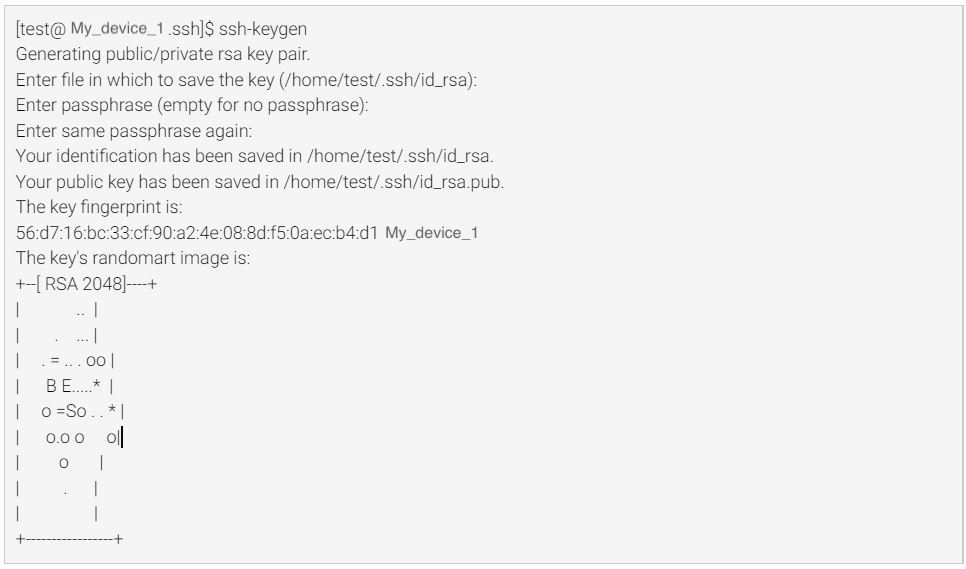
Cette étape générera deux clés : une clé publique et une clé privée.
La clé publique peut être partagée avec d’autres appareils, tandis que la clé privée doit rester confidentielle car elle sera utilisée à des fins d’autorisation.

Ajout de la clé publique sous Linux
Trouvez le fichier authorized_keys dans le fichier /etc/ssh/sshd_config

Collez la clé publique copiée précédemment dans le fichier authorized_keys.
Vérification de la clé
Connectez-vous maintenant avec la clé privée.

Si la clé utilisée est correcte, vous devriez pouvoir vous connecter avec succès sans que le système ne vous demande de mot de passe.
Étapes pour configurer la clé SSH comme identifiant dans OpManager :
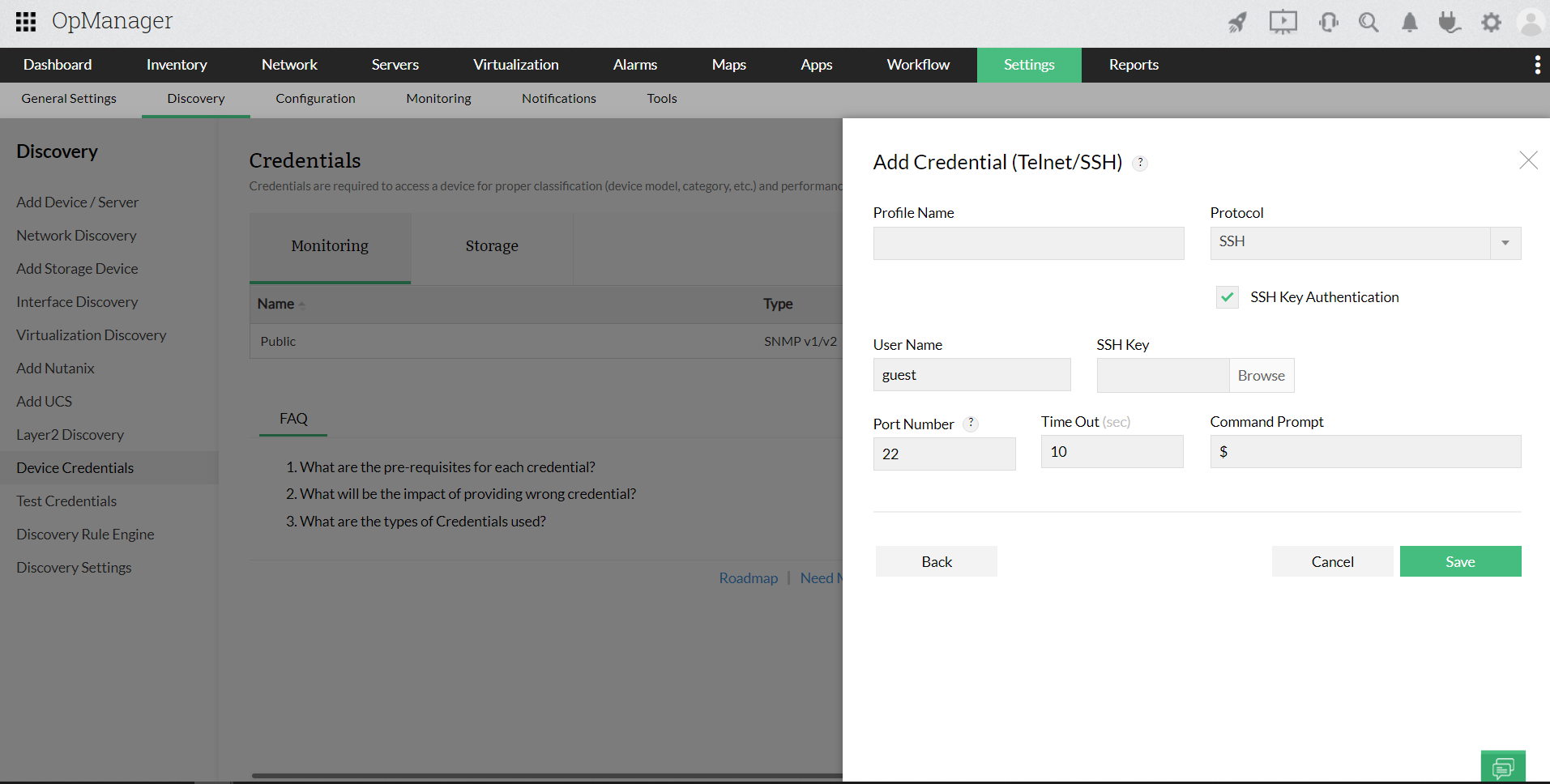
- Sur le serveur OpManager, accédez à Paramètres -> Découverte -> Identifiants des appareils.
- Cliquez sur Ajouter des identifiants et sélectionnez Telnet/SSH.
- Nommez l’identifiant et cochez la case Authentification par clé SSH.
- Indiquez le nom d’utilisateur et téléversez le fichier private_key.txt enregistré à l’étape précédente, puis enregistrez l’identifiant.
Vous pouvez maintenant ajouter/découvrir des appareils Linux à l’aide de cet identifiant.