Ajout de moniteurs personnalisés basés sur WMI
La surveillance WMI d'OpManager permet aux utilisateurs de surveiller leurs périphériques WMI non seulement à l'aide des moniteurs par défaut disponibles, mais aussi de personnaliser leur surveillance en suivant des métriques personnalisées. En outre, grâce aux moniteurs WMI personnalisés d'OpManager, les utilisateurs peuvent également définir des moniteurs spécifiques à une instance, ce qui aide les administrateurs réseau à mesurer les performances d'instances distinctes, plutôt que de surveiller le périphérique dans son ensemble.
Pour ajouter des moniteurs WMI personnalisés, suivez les étapes ci-dessous.
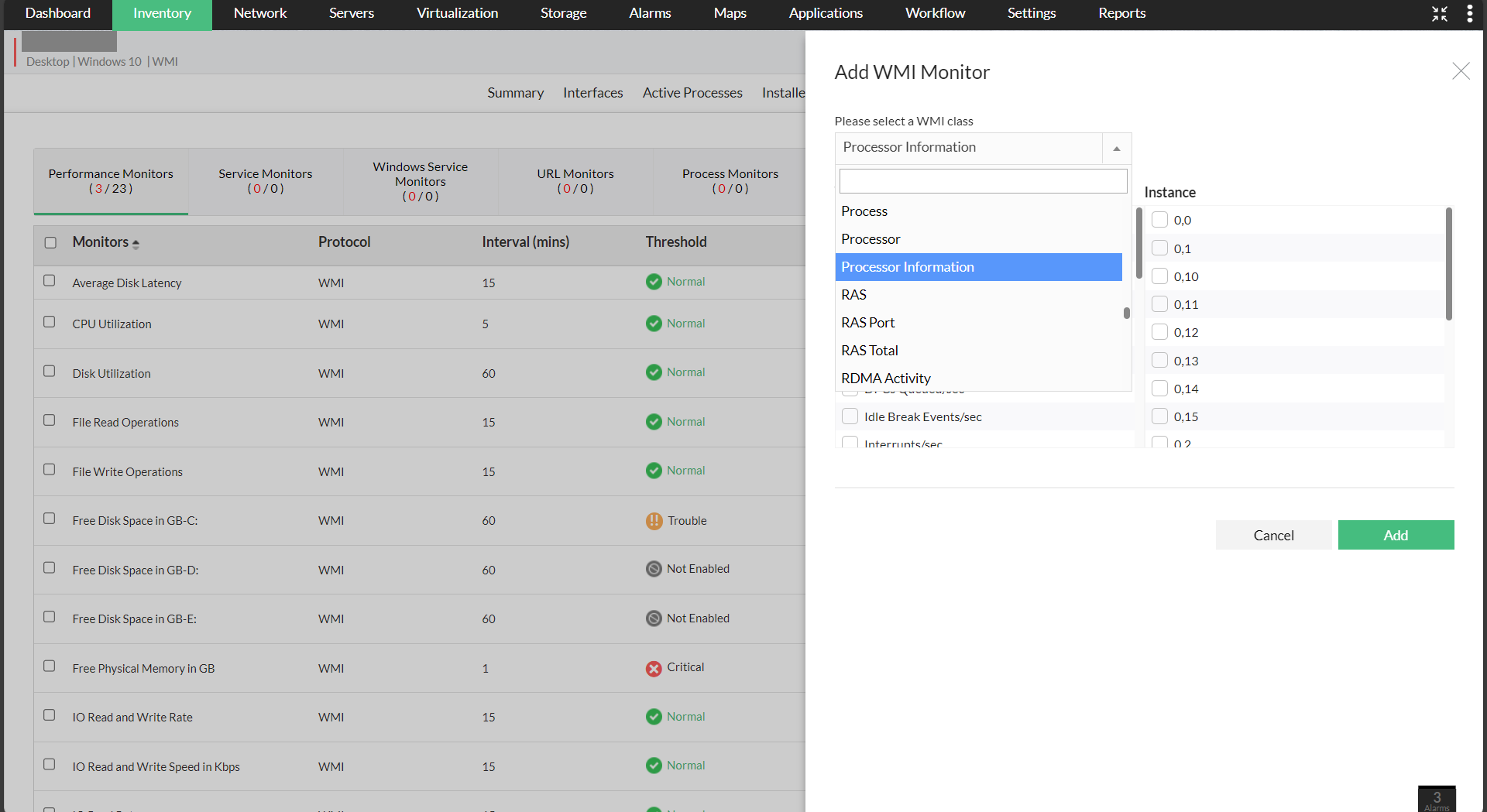
- Allez dans Inventaire → Périphériques, puis sélectionnez le périphérique sur lequel vous souhaitez ajouter un moniteur WMI personnalisé afin d’ouvrir sa page d’aperçu.
- Ensuite, accédez à l’onglet Moniteurs, puis cliquez sur le sous-onglet "Moniteurs de performance".
- Une liste des moniteurs de performance associés s’affichera. Cliquez alors sur le menu déroulant "Actions", puis sur l’option "Ajouter un moniteur WMI".
- Sélectionnez ensuite la classe WMI requise, et OpManager affichera les compteurs de performance disponibles dans cette classe.
- En plus du compteur, vous pouvez également sélectionner l’instance du compteur que vous souhaitez surveiller.
- Une fois les compteurs et les instances sélectionnés, cliquez sur Ajouter pour ajouter le moniteur au périphérique.
- Vous pouvez également ajouter un moniteur WMI personnalisé pour un seul périphérique en accédant à la page d’aperçu du périphérique et en cliquant sur Onglet Moniteurs → Actions → Ajouter un moniteur WMI.