Déploiement des agents OpManager à l’aide d’Endpoint Central
ManageEngine Endpoint Central est une solution unifiée de gestion et de sécurité des terminaux qui aide les administrateurs réseau à gérer les appareils de leur réseau. En utilisant Endpoint Central, les administrateurs réseau peuvent facilement déployer les agents OpManager dans OpManager, ce qui les aide ensuite à surveiller leur réseau.
Les agents OpManager peuvent être déployés via une configuration de script personnalisé avec Endpoint Central sur des serveurs Windows et des serveurs Linux.
Déploiement des agents Windows OpManager via des scripts personnalisés
- Accédez à "Configurations →; Windows → Script personnalisé → ordinateur".
- Nommez-le "Installation de l’agent Windows OpManager".
- Téléchargez le script depuis cette page et enregistrez-le sous "InstallOPMAgent.vbs".
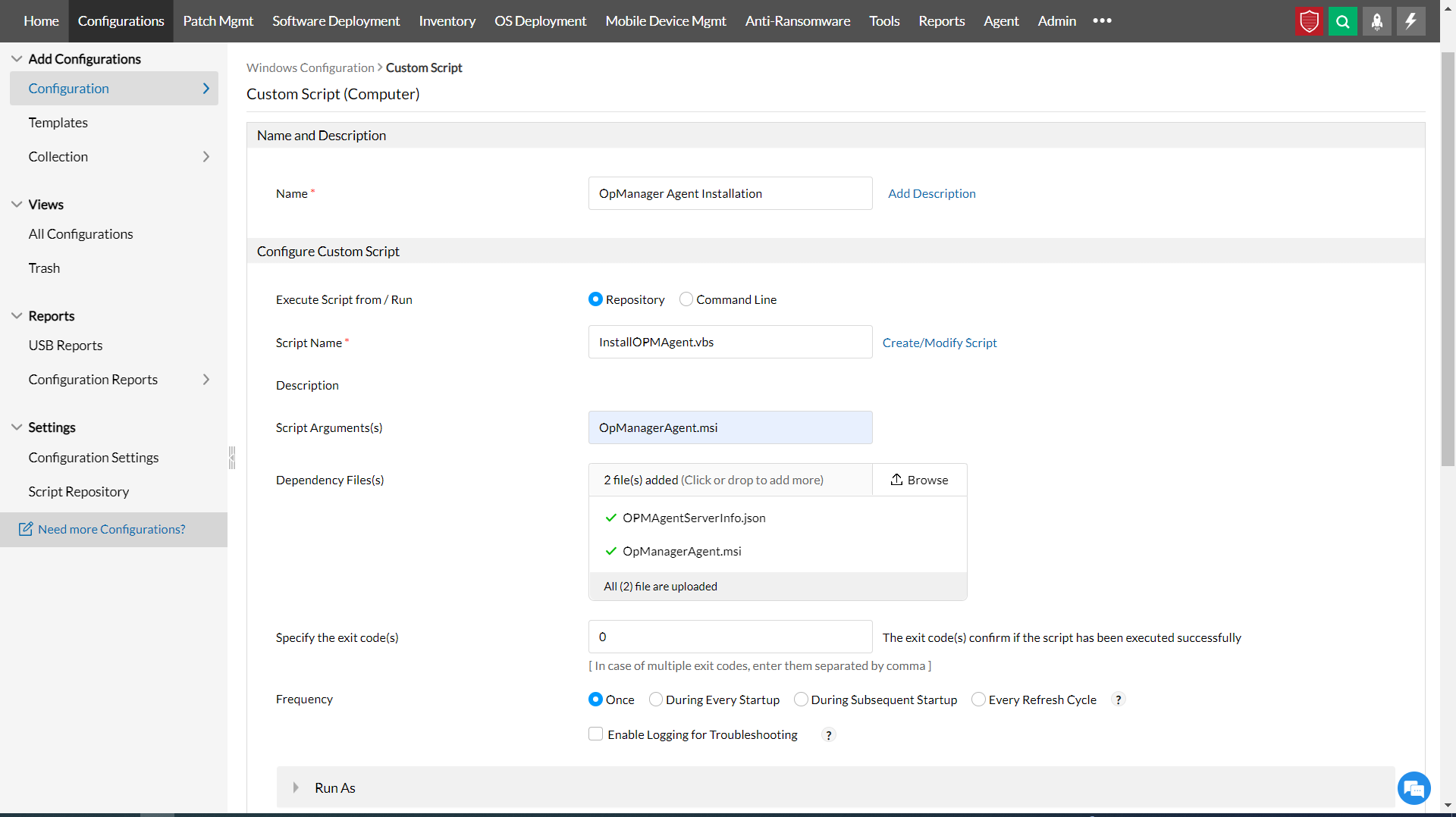
Si le fichier InstallOPMAgent.vbs a déjà été téléversé dans le référentiel Endpoint Central, choisissez alors l’option "Repository" ou l’option "Command Line" dans le champ "Execute Script from / Run".:
- Si l’option "Repository" a été choisie :
- Dans le champ Script name, sélectionnez le fichier "InstallOPMAgent.vbs".
- Saisissez "OpManagerAgent.msi" dans "Script Arguments".
- Si l’option "Command line" a été choisie :
- Saisissez "InstallOPMAgent.vbs" et "OpManagerAgent.msi" dans le champ "Command Line".
- Si l’option "Repository" a été choisie :
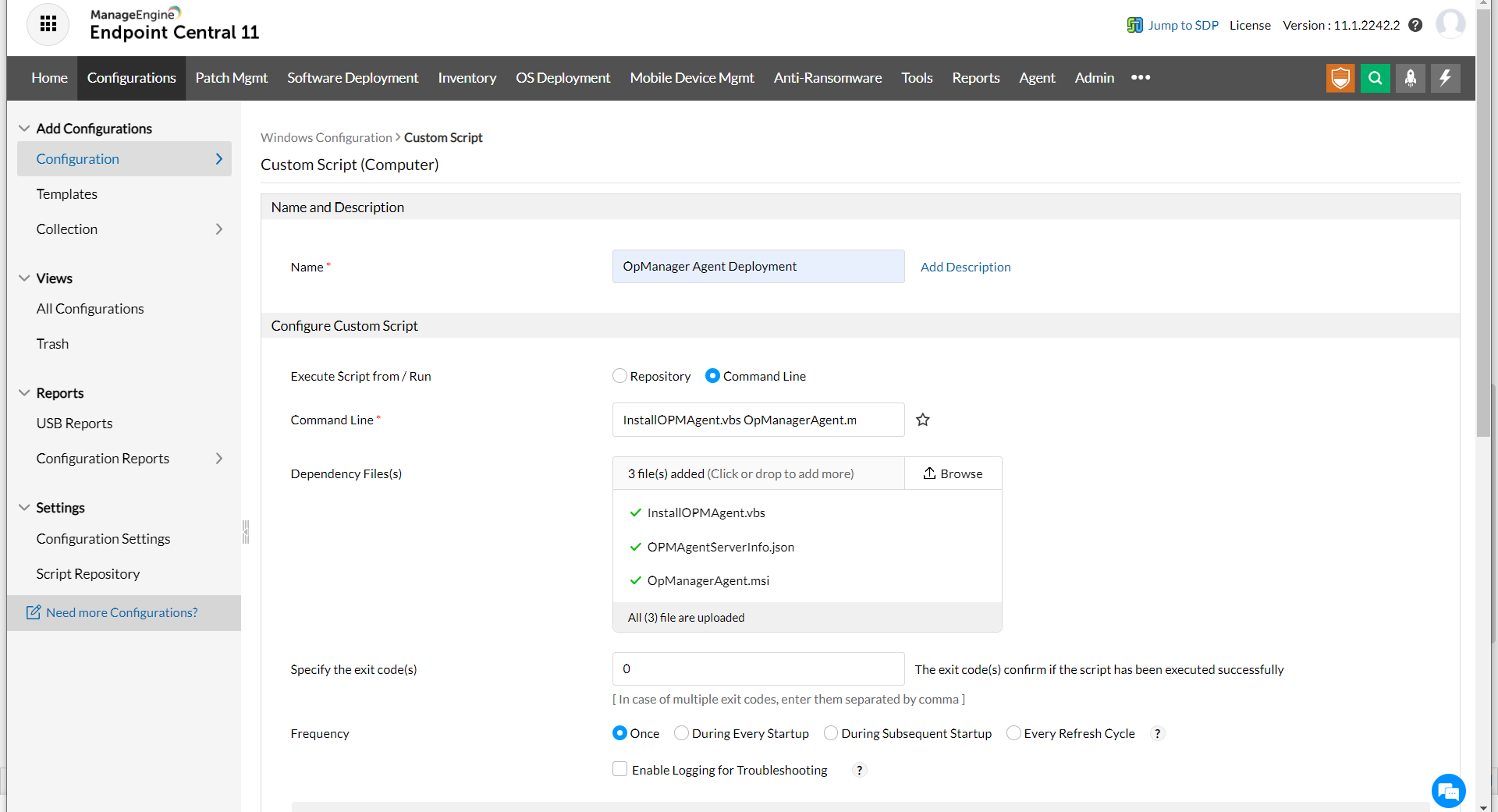
- Téléchargez le fichier zip de l’agent OpManager depuis la console web OpManager, sous "Settings → Discovery → Deploy Agent → Windows", puis extrayez les fichiers OpManagerAgent.msi et OPMAgentServerInfo.json du fichier zip. Placez-les ensuite dans le répertoire local.
- Téléversez les fichiers OpManagerAgent.msi et OPMAgentServerInfo.json dans la section "Dependency file(s)". Si la ligne de commande est choisie à l’étape 4, téléversez également le fichier InstallOPMAgent.vbs téléchargé.
- Définissez "Specify the exit code(s)" sur 0.
- Définissez la fréquence sur "Once".
- Dans l’option "Run as", choisissez l’utilisateur disposant des autorisations requises (administrateur / utilisateur avec privilèges d’installation d’applications).
- Choisissez la ou les machines requises dans la cible souhaitée.
- Dans "Retry this configuration on failed targets", définissez la valeur sur 2 pour l’option "out of which retry", et sur 0 pour les options "time(s) during startup" et "time(s) during refresh".
- Cliquez sur "Deploy Immediately". Vous serez redirigé vers la page d’affichage de la configuration, où vous pourrez voir l’état de l’installation sur les machines distantes.
Installation de l’agent Linux via un script personnalisé
La procédure suivante décrit comment installer l’agent Linux sur des machines cibles à l’aide d’un script personnalisé via Endpoint Central.
- Téléchargez le script depuis cette page et enregistrez-le sous "InstallOPMLinuxAgent.sh".
- Depuis la console web OpManager, accédez à Settings → Deploy Agent → Linux et copiez les deux commandes affichées pour le déploiement de l’agent Linux.
- Dans le fichier script :
- Remplacez
<REPLACE_THIS_WITH_YOUR_COMMAND1>par la première commande copiée depuis l’interface OpManager. - Remplacez
<REPLACE_THIS_WITH_YOUR_COMMAND2>par la deuxième commande copiée depuis l’interface OpManager.
- Remplacez
- Après avoir remplacé les deux commandes, enregistrez le fichier.
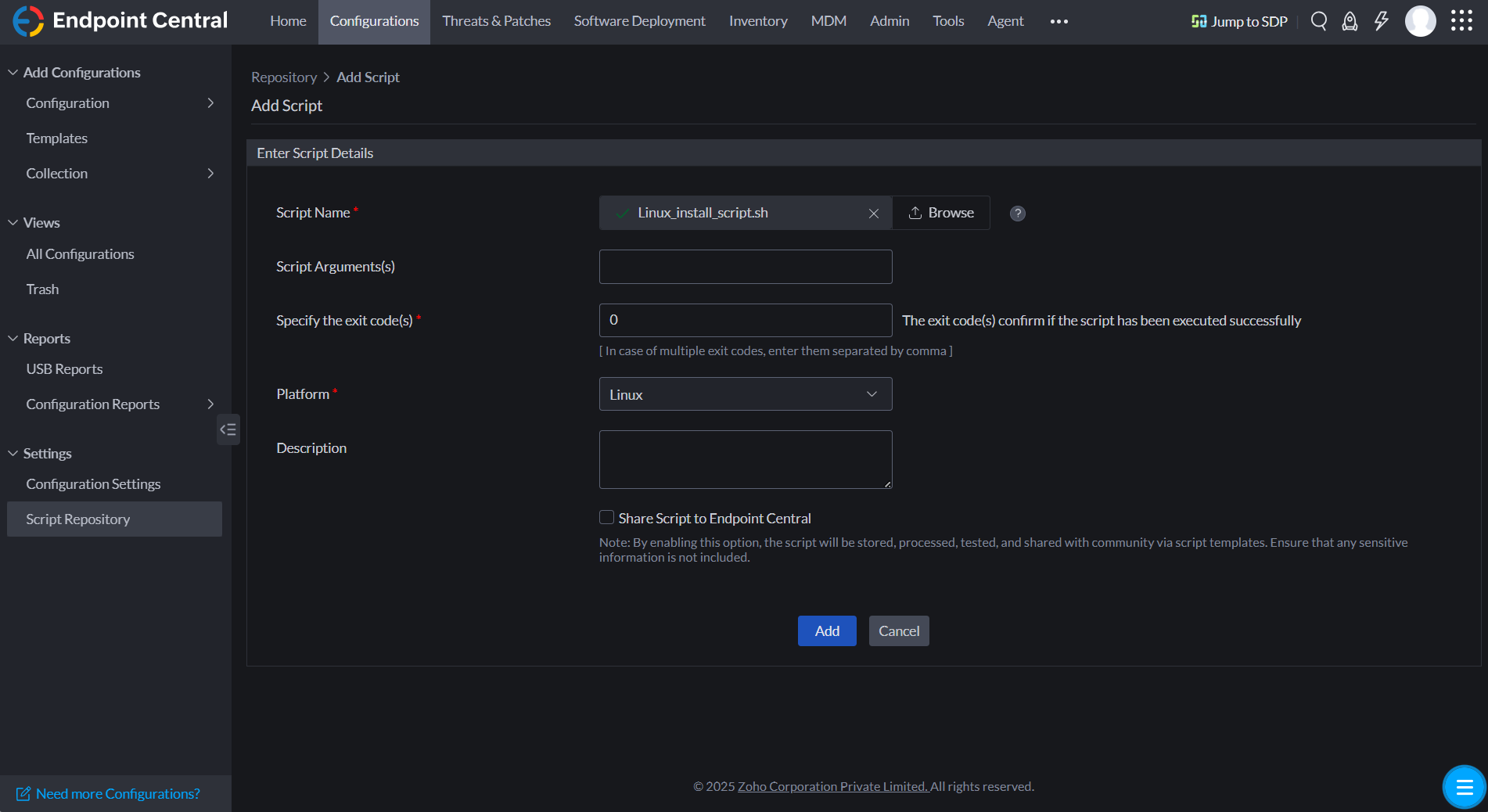
- Dans Endpoint Central, accédez à Configurations → Settings → Script Repository.
- Sélectionnez Add Script et importez le fichier de script
.shenregistré. Sélectionnez "Linux" comme plateforme.
- Accédez à Configurations → Add Configuration → Configuration et sélectionnez "Linux" comme plateforme.
- Sélectionnez "Custom Script" comme type de configuration et donnez un nom à la configuration.
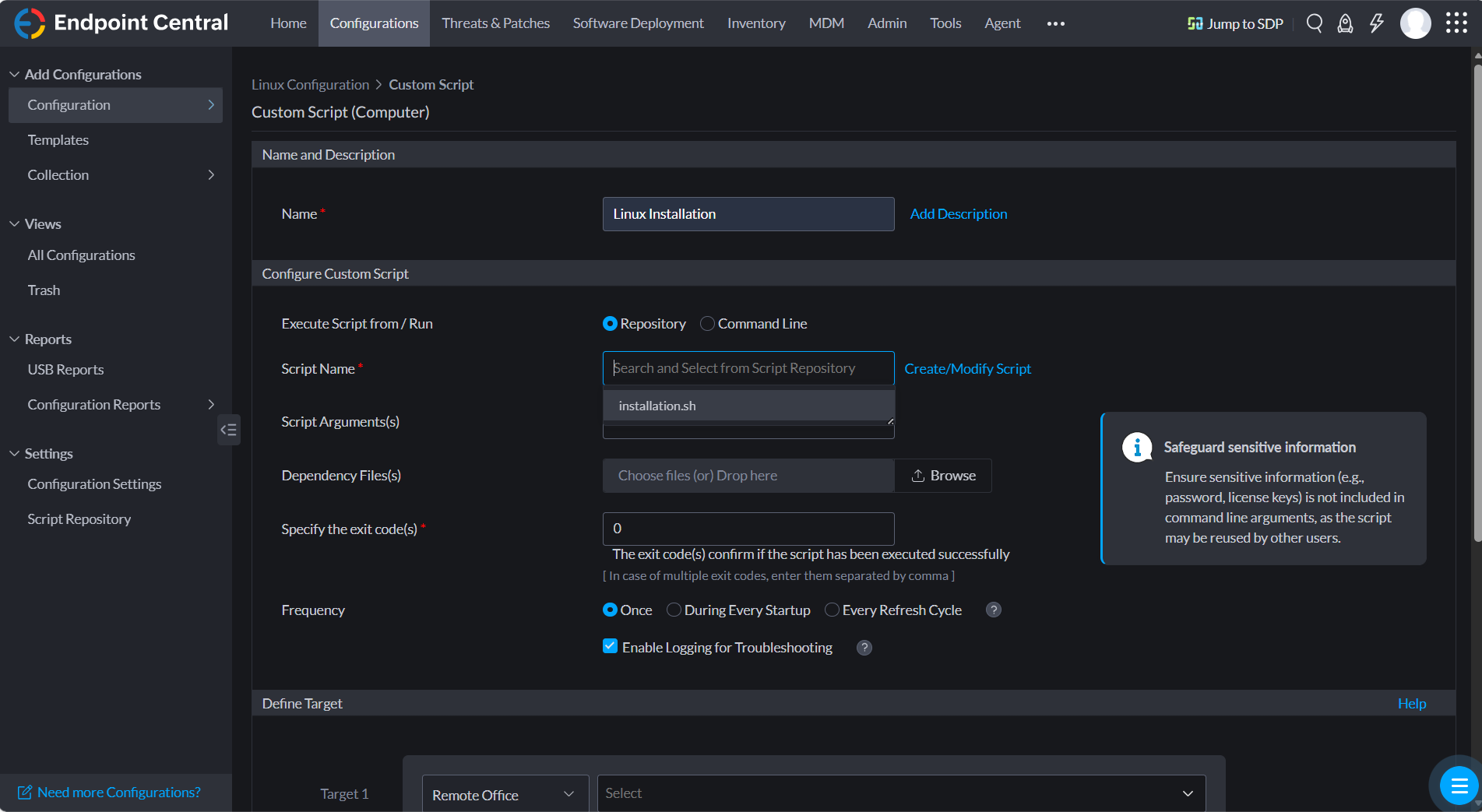
- Pour Execute Script from / Run, sélectionnez "Repository". Sélectionnez le script téléversé précédemment dans le champ "Script Name".
- Dans Define Target, sélectionnez les appareils Linux sur lesquels l’installation de l’agent doit être effectuée.
- Dans Execution Settings, activez l’option Retry this configuration on failed targets afin de relancer automatiquement le déploiement sur les appareils en échec.
- Sélectionnez Deploy Immediately. L’installation de l’agent Linux commencera sur les appareils sélectionnés.
Si l’agent n’a été installé sur aucun des appareils, ou si vous rencontrez des problèmes avec l’installation de l’agent, veuillez écrire à notre équipe d’assistance.