Installation de l’agent OpManager sur les appareils à l’aide du planificateur GPO Windows
Vous pouvez également installer l’agent OpManager sur vos appareils en utilisant l’option Planificateur de votre Server Active Directory. Avec le planificateur, vous pouvez déployer l’agent instantanément ou à une heure spécifiée, contrairement au script basé sur le démarrage où l’installation est effectuée lorsque l’appareil redémarre.
Pour lancer l’installation basée sur le planificateur, suivez les étapes ci-dessous :
- Création ou provisionnement d’un partage réseau
- Créer un GPO pour identifier les cibles du déploiement
- Création d’une tâche planifiée pour exécuter le déploiement et l’installation de notre agent
Création ou provisionnement d’un partage réseau
- Connectez-vous à votre Server Windows en tant qu’utilisateur Administrateur.
- Ouvrez la console du Gestionnaire de Server depuis le menu Outils d’administration.
- Depuis le tableau de bord du Gestionnaire de Server, sélectionnez Services de fichiers et de stockage.
- Ouvrez l’onglet Partages, cliquez sur Tâches et sélectionnez Nouveau partage.
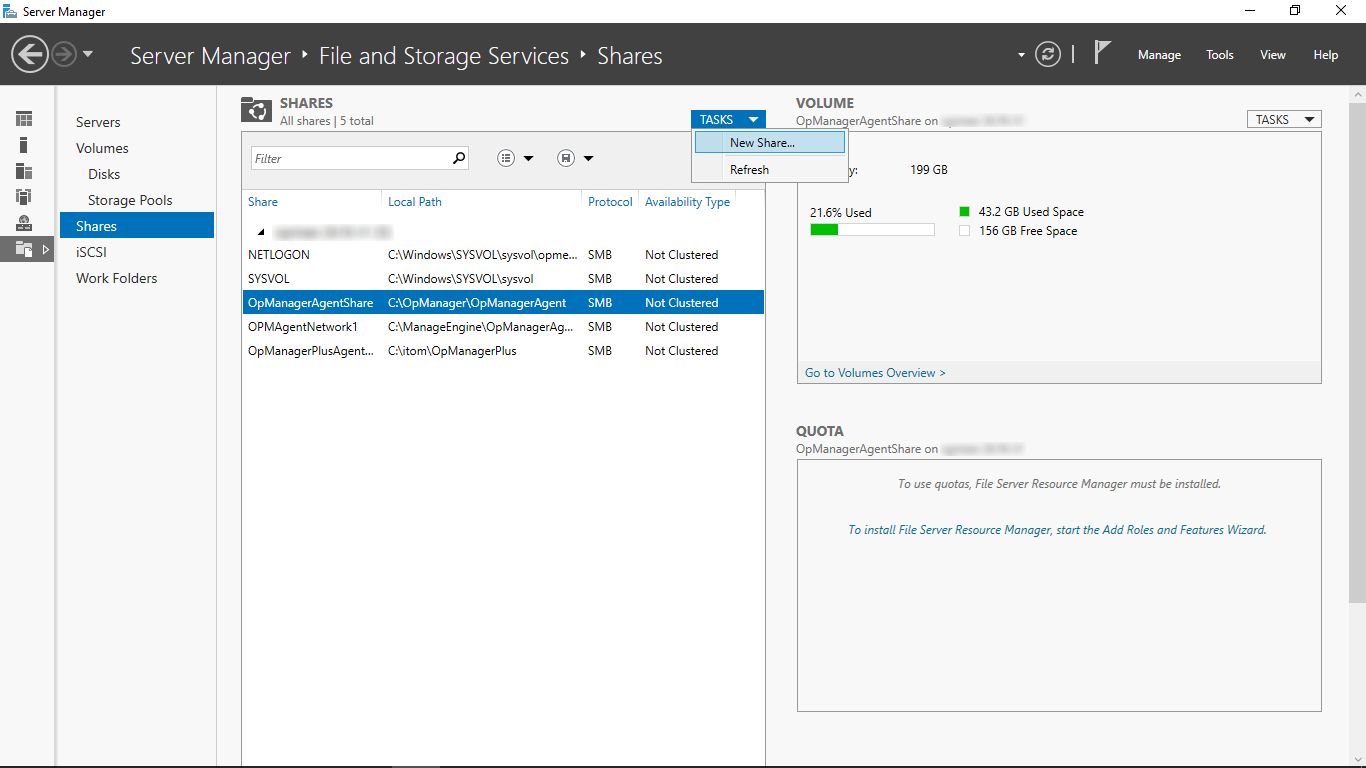
- En cliquant dessus, l’« Assistant Nouveau partage » s’ouvre. Dans l’assistant, cliquez sur « Sélectionner un profil », choisissez l’option « Partage SMB - Rapide », puis cliquez sur Suivant.
Dans l’onglet Emplacement partagé, saisissez le chemin du fichier vers le dossier partagé pour déployer le programme d’installation de l’agent, puis cliquez sur « Suivant ».
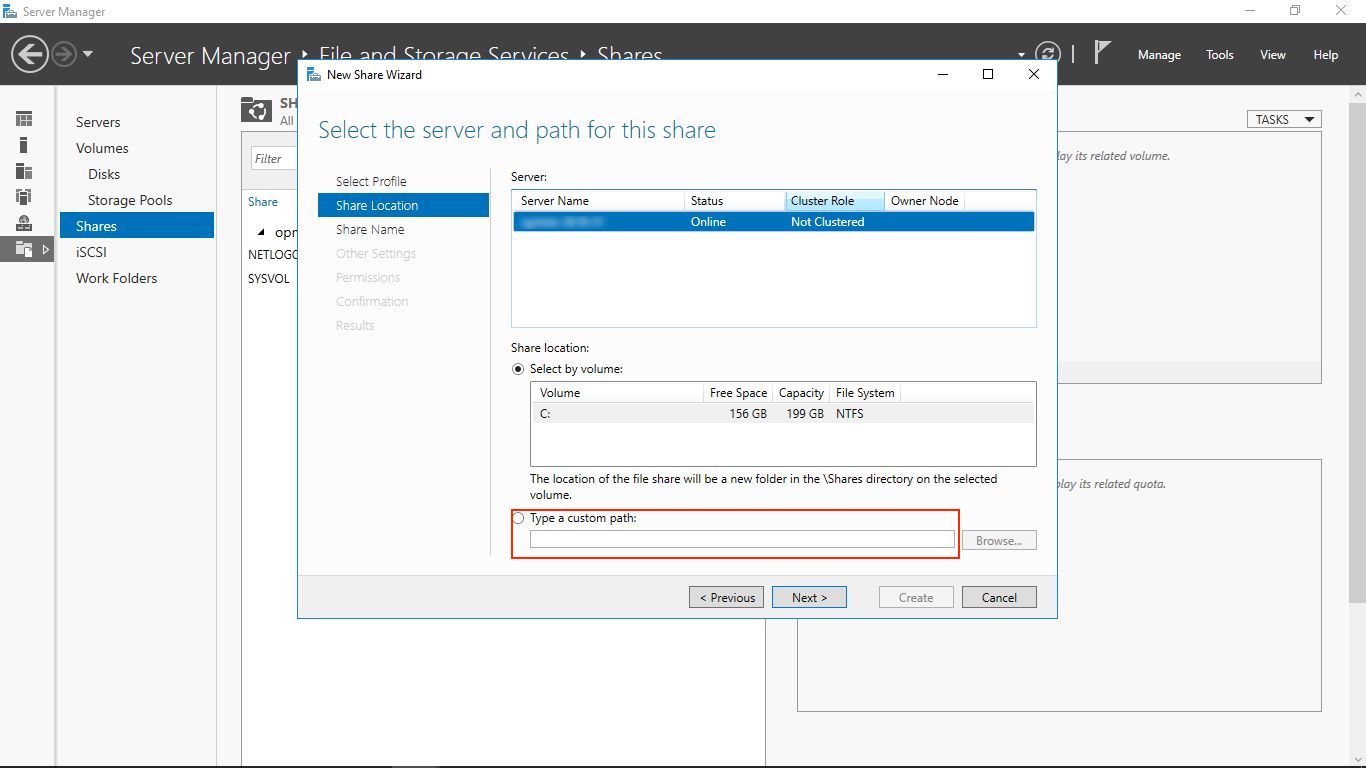
- Dans l’onglet Spécifier le nom du partage, entrez un nom pour votre partage. Saisissez une description du partage si nécessaire. L’assistant créera alors automatiquement les chemins de fichiers local et distant dans le partage.
- Après cela, cliquez sur Suivant pour configurer les paramètres.
Dans la page de l’assistant Configurer les paramètres du partage, acceptez les options par défaut dans Autres paramètres (Autoriser la mise en cache du partage) et cliquez sur « Suivant ».
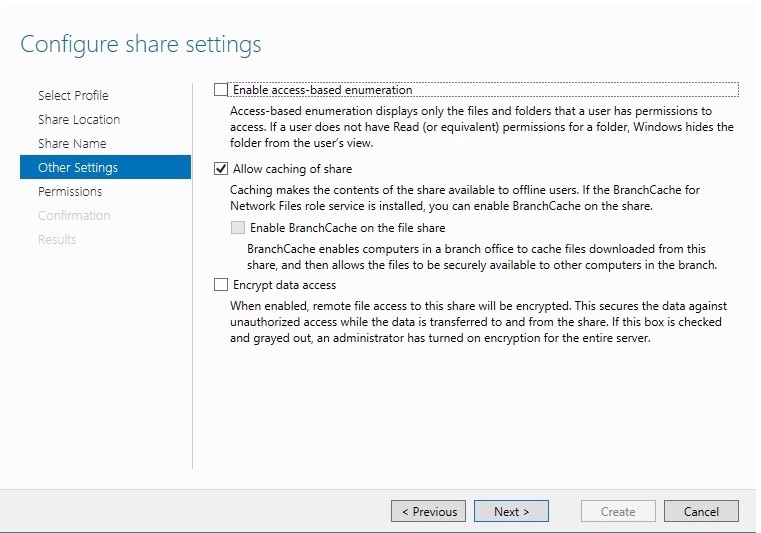
- Sur la page « Spécifier les autorisations pour contrôler l’accès », acceptez les autorisations par défaut et cliquez sur Suivant.
- Sur la page Confirmer les sélections, vérifiez vos choix, puis cliquez sur Créer. Le nouveau partage public est maintenant visible dans le volet Partages.
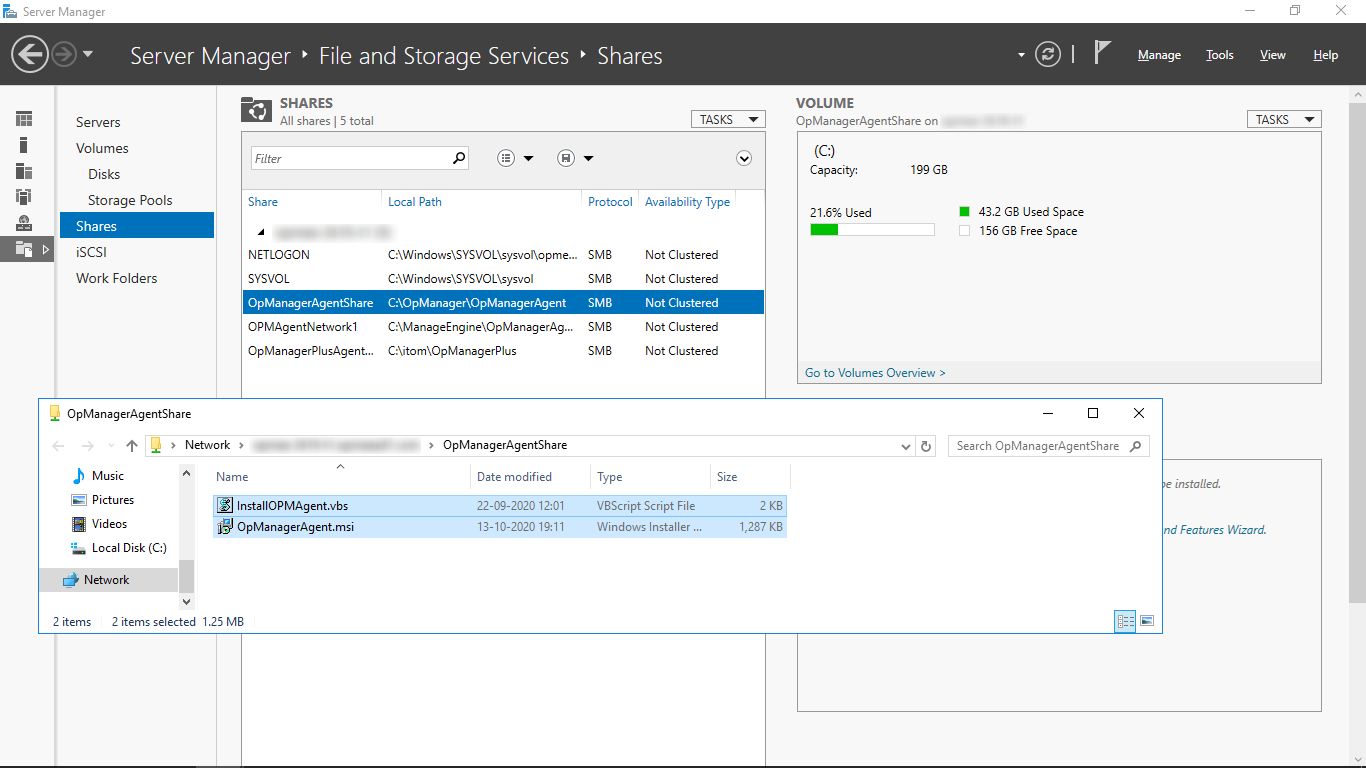
- À présent, faites un clic droit sur le partage et sélectionnez Ouvrir le partage.
- Téléchargez le fichier zip de l’agent OpManager depuis la console web OpManager en accédant à Paramètres > Découverte > Déployer l’agent. Extrayez les fichiers OpManagerAgent.msi et OPMAgentServerInfo.json du fichier zip et placez-les dans le répertoire local.
- Téléchargez également le script depuis cette page et enregistrez-le sous le nom InstallOPMAgent.vbs.
- Placez les fichiers OpManagerAgent.msi, OPMAgentServerInfo.json et InstallOPMAgent.vbs dans le partage.
Créer un GPO pour identifier les cibles du déploiement
- Ouvrez la console de gestion des stratégies de groupe (GPMC) en ouvrant la fenêtre Exécuter (touche Windows + R) et en saisissant gpmc.msc.
- Après avoir ouvert la GPMC, faites un clic droit sur votre unité organisationnelle cible (dans notre cas, un domaine), puis sélectionnez l’option Créer un objet GPO dans ce domaine, et le lier ici.
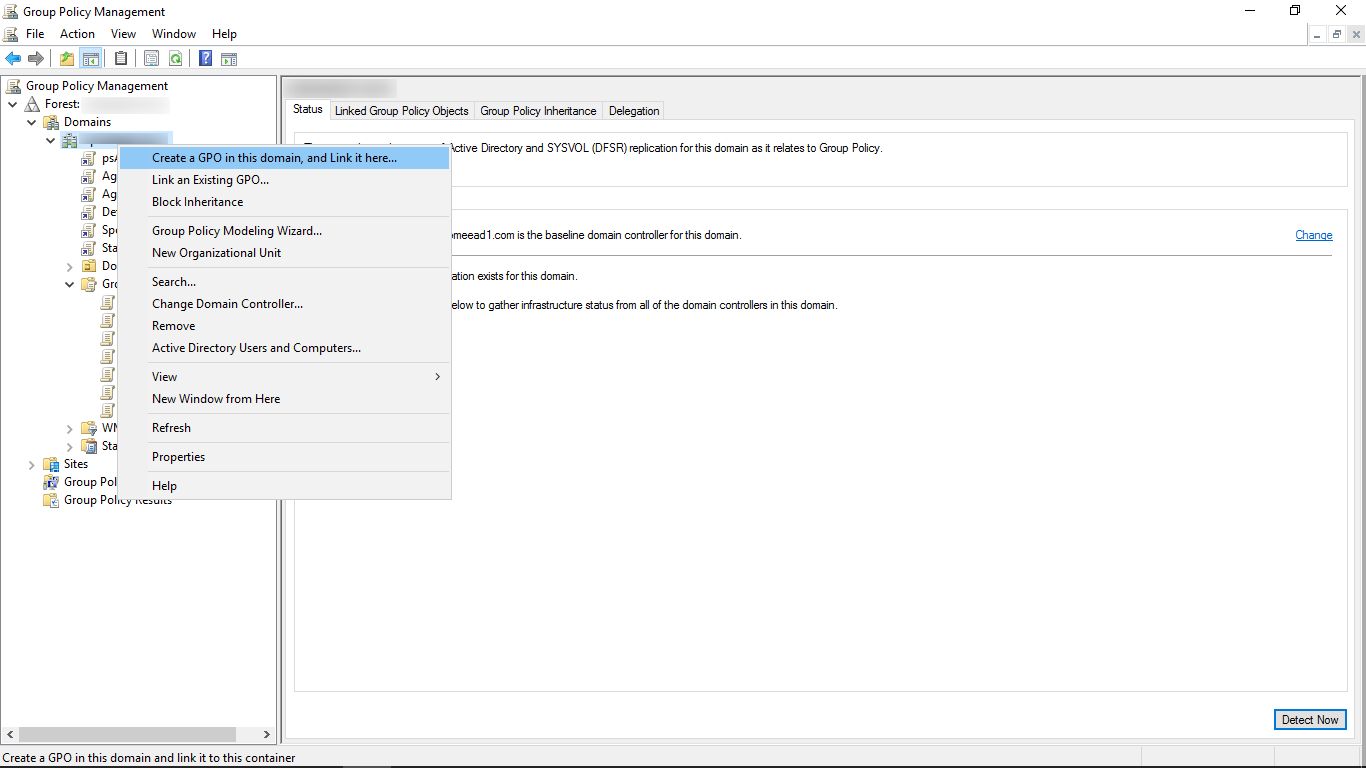
Saisissez un nom pour le nouveau GPO. Par exemple, « OpManager_agent_install ».
Remarque : Par défaut, le GPO s’applique à tous les utilisateurs et ordinateurs qui s’authentifient avec succès dans le domaine Active Directory que vous avez sélectionné.- Une fois le nouveau GPO créé, vous pouvez le voir dans la GPMC dans le volet de navigation de gauche, sous Objets de stratégie de groupe.
Création d’une tâche planifiée pour exécuter le déploiement et l’installation de notre agent
- Ouvrez l’Éditeur de gestion des stratégies de groupe en faisant un clic droit sur le nouveau GPO que vous avez créé, puis sélectionnez Modifier.
- Dans l’arborescence de navigation de l’éditeur, sous Configuration ordinateur, cliquez sur Préférences → Paramètres du Panneau de configuration, puis faites un clic droit sur Tâches planifiées.
Cliquez maintenant sur Nouveau et sélectionnez Tâche immédiate (au minimum Windows 7).
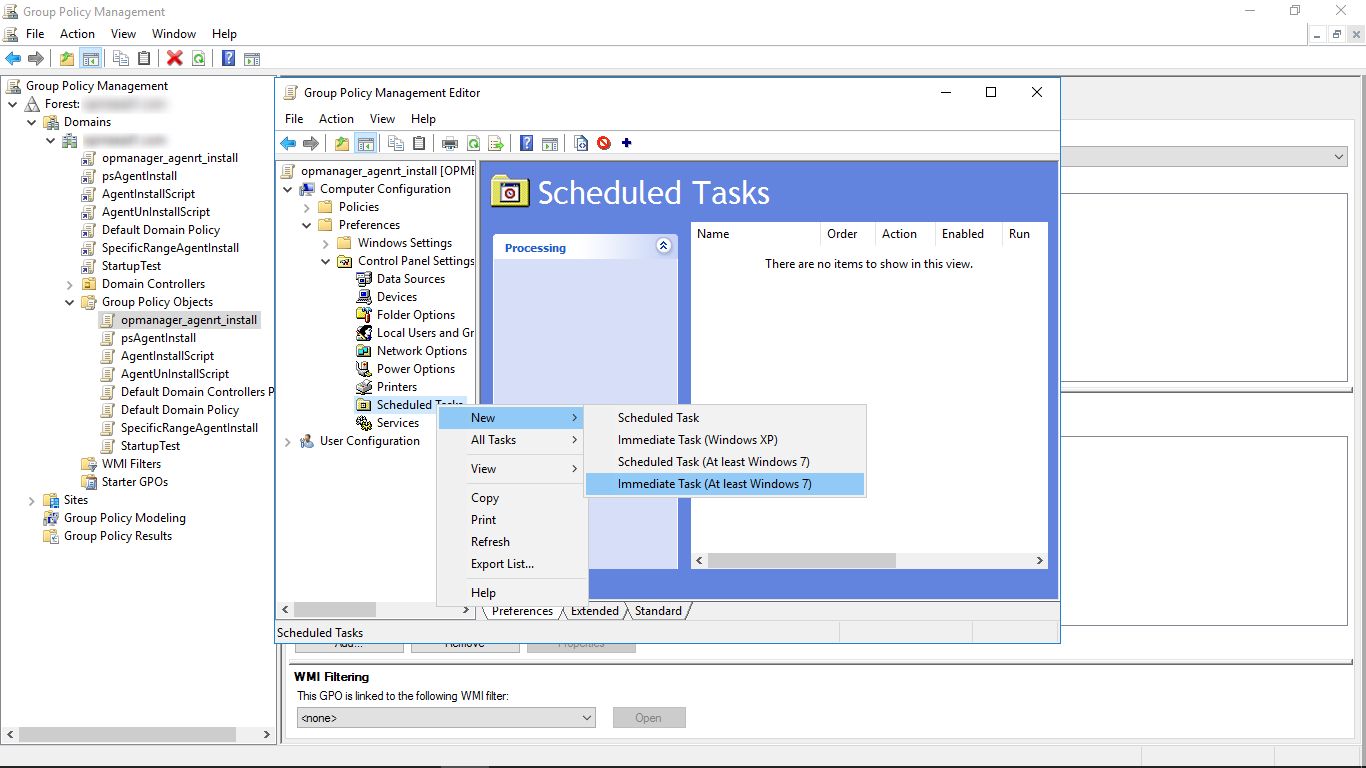
- Cela ouvre la boîte de dialogue Nouvelle tâche. Saisissez un nom et une description (si nécessaire).
- Dans les options de Sécurité, cliquez sur le bouton Modifier l’utilisateur ou le groupe.
Dans la boîte de dialogue suivante, saisissez « system » dans la zone de texte, puis cliquez sur Vérifier les noms. Confirmez que les valeurs sont correctes et cliquez sur OK.
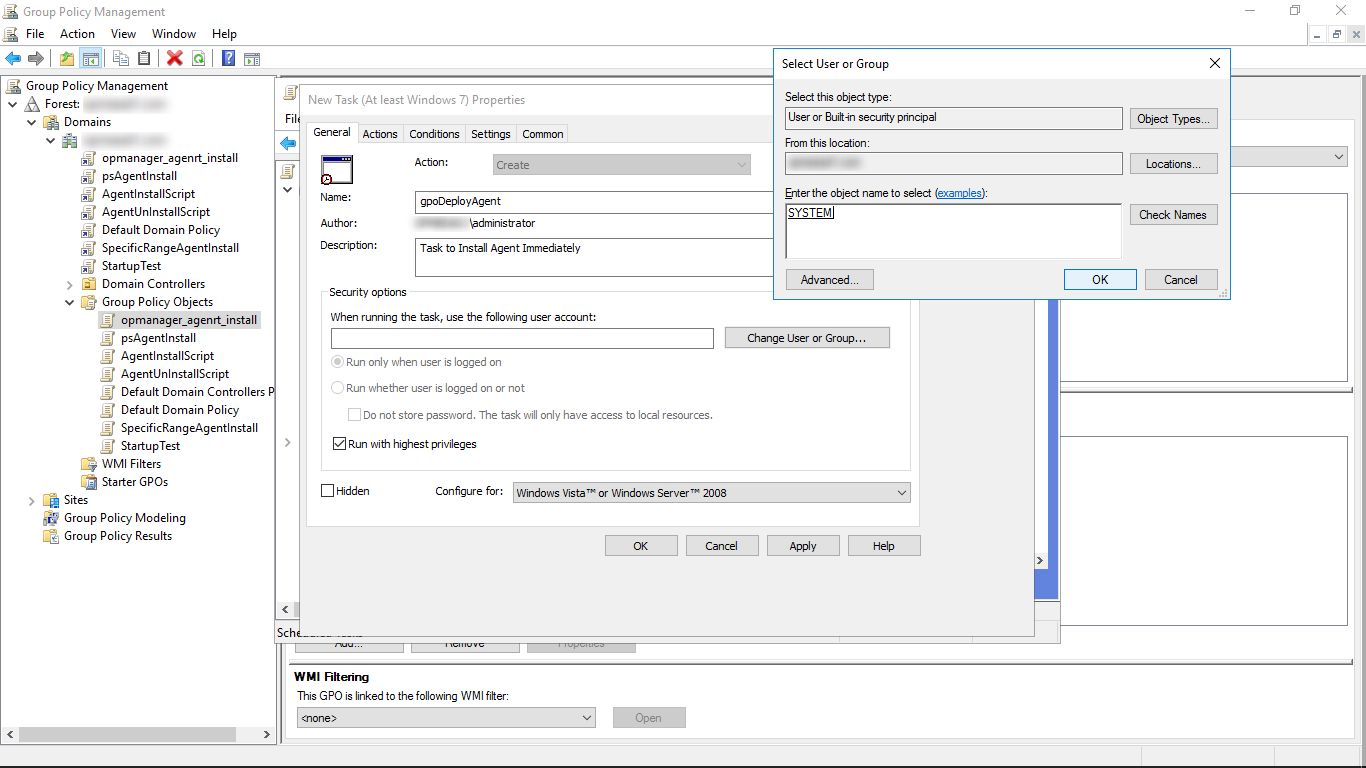
- Assurez-vous que l’objet système correspond à la valeur « NT Authority\System », comme indiqué dans le groupe Options de sécurité.
- Assurez-vous également :
- que l’option « Exécuter même si l’utilisateur n’est pas connecté » est sélectionnée.
- que l’option « Exécuter avec les autorisations maximales » est sélectionnée.
- que l’option « Configurer pour : » est définie sur Windows Vista ou Windows Server 2008.
- Cliquez sur l’onglet Actions, puis cliquez sur Nouveau.
- Dans la boîte de dialogue Nouvelle action, définissez la liste déroulante d’action sur Démarrer un programme. Dans la zone de texte Programme/script, saisissez le chemin du fichier réseau du dossier partagé que vous venez de créer, ainsi que le nom du fichier script.
Indiquez les arguments, puis renseignez les détails du dossier dans le champ « Démarrer dans » et cliquez sur OK.
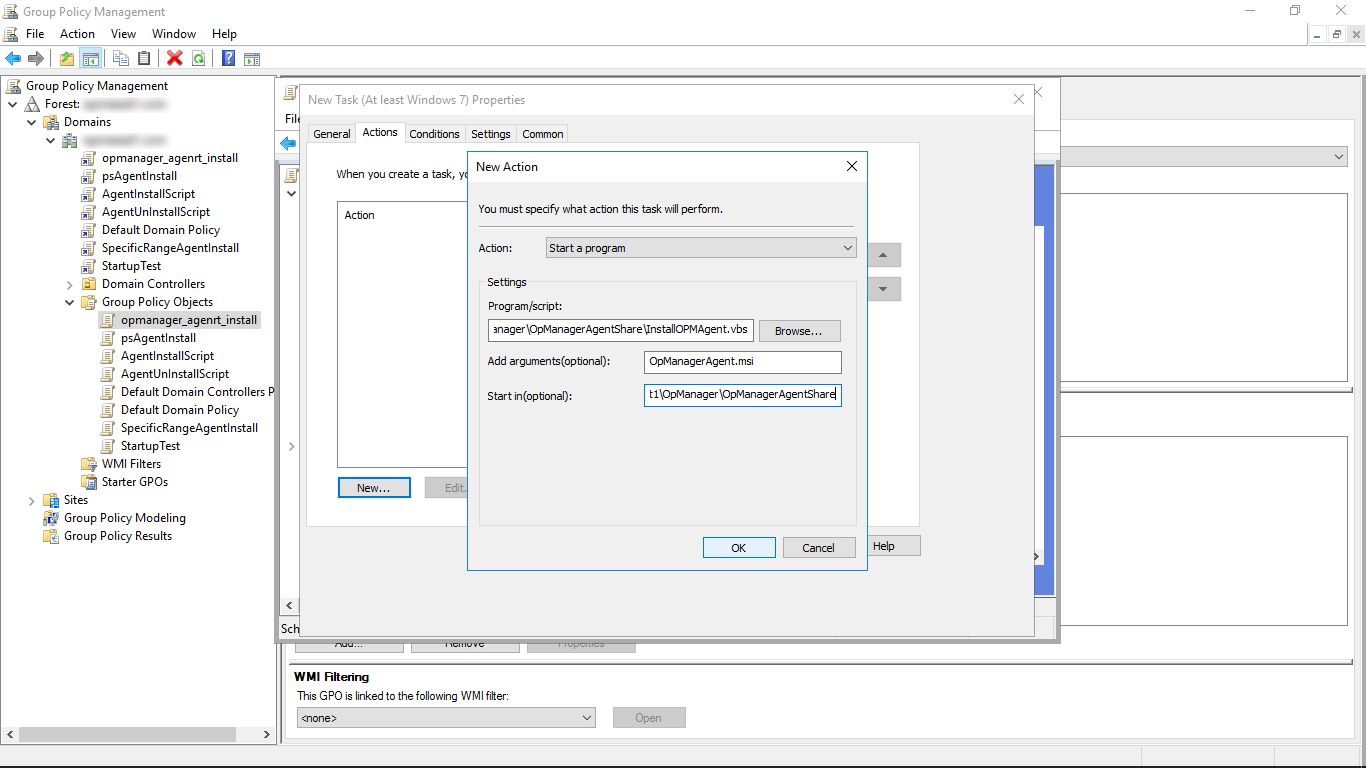
Programme/script :
\\computer_name\<Nom_du_dossier_partagé>\InstallOPMAgent.vbs
Ajouter des arguments :
OpManagerAgent.msi
Démarrer dans :\\computer_name\<Nom_du_dossier_partagé>\- Dans l’onglet « Conditions », cochez la case Démarrer uniquement si la connexion réseau suivante est disponible, puis sélectionnez N’importe quelle connexion.
- Enfin, cliquez sur OK pour lancer l’installation de l’agent. L’installation de l’agent sur tous vos appareils peut prendre un certain temps.
- Enfin, ouvrez la page Inventaire et vérifiez si les appareils sélectionnés ont été ajoutés dans OpManager.
Si l’agent n’a été installé sur aucun des appareils ou si vous avez rencontré d’autres problèmes lors de l’installation de l’agent, n’hésitez pas à contacter notre équipe d’assistance.