Installation de l’agent OpManager sur des appareils à l’aide de Windows SCCM
Microsoft System Center Configuration Manager (SCCM) est une solution de gestion et de sécurité des terminaux qui aide les administrateurs réseau à gérer les appareils et les applications. En plus de la gestion centralisée de l’infrastructure, il aide également les utilisateurs à appliquer facilement des mises à jour de sécurité et des correctifs sur l’ensemble de leur réseau. Pour installer l’agent OpManager à l’aide de SCCM, veuillez suivre les étapes ci-dessous :
REMARQUE : Il est recommandé de télécharger une nouvelle copie du fichier OpManagerAgent.zip et d’utiliser les fichiers qu’il contient pour le processus d’installation.
- Accédez à "Paramètres -> Découverte -> Déployer l’agent", puis cliquez sur "Télécharger l’agent".
- Ouvrez le dossier zip téléchargé et copiez les fichiers OpManagerAgent.msi et OPMAgentServerInfo.json.
- Créez un dossier partagé nommé "OPMAgent".
- Placez les fichiers .msi et .json de l’étape II dans ce dossier.
- Téléchargez le script depuis cette page et enregistrez-le sous le nom InstallOPMAgent.vbs dans le même dossier partagé.
- Ouvrez System Center Configuration Manager (SCCM) et modifiez les configurations ci-dessous.
- Cliquez sur l’onglet "Contenu" dans la section "Comportement de l’installation" et activez l’option "Conserver le contenu dans le cache client".
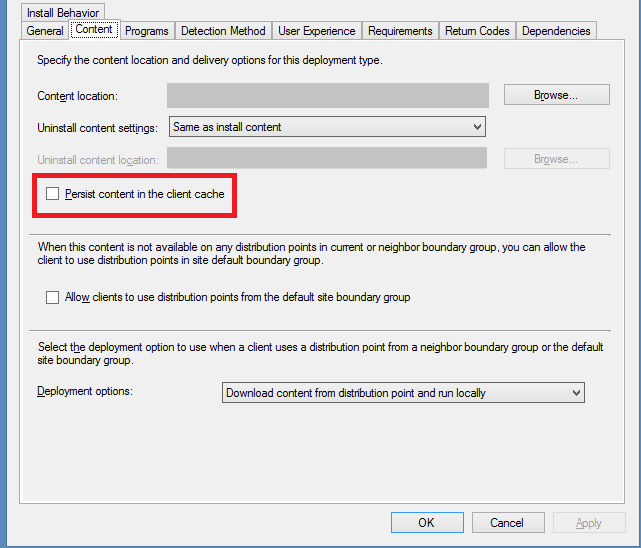
- Cliquez sur "OK".
- Accédez à "Bibliothèque de logiciels -> Vue d’ensemble -> Gestion des applications -> Packages"
- Faites un clic droit sur "Packages" et sélectionnez "Créer des packages"
- Dans la boîte de dialogue "Assistant de création de package et de programme" qui s’ouvre, renseignez les informations correspondantes.
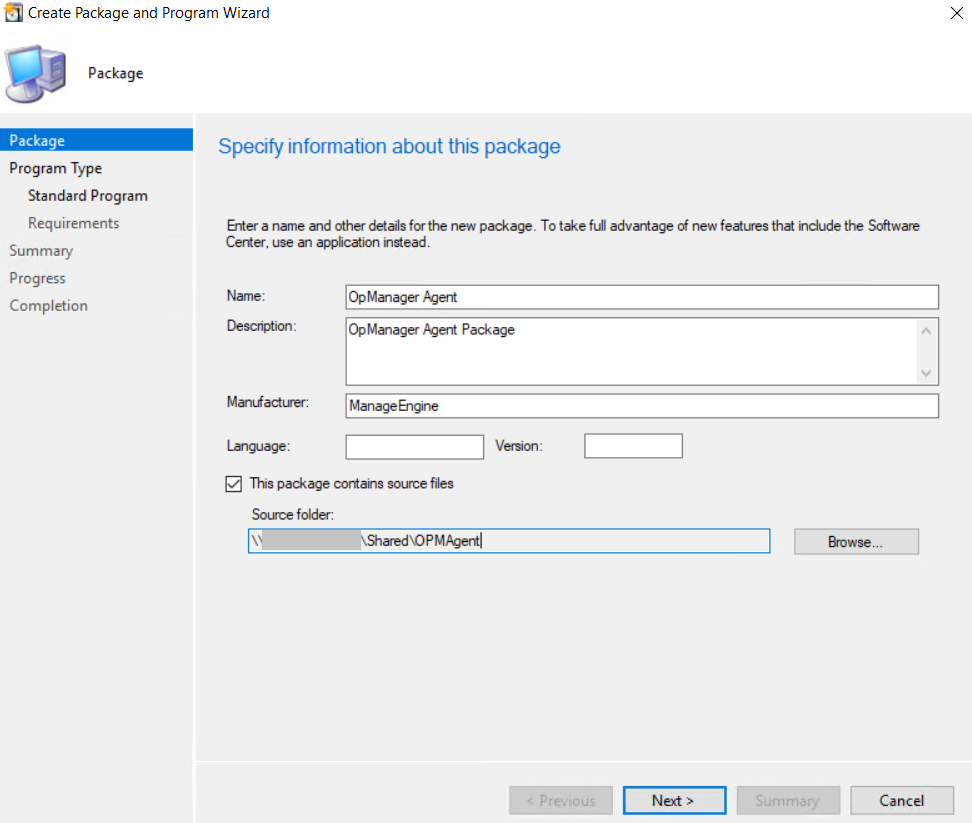
- Cochez la case "Ce package contient des fichiers source" et cliquez sur "Parcourir".
- Sélectionnez le chemin réseau et saisissez le chemin du dossier partagé (OPMAgent).
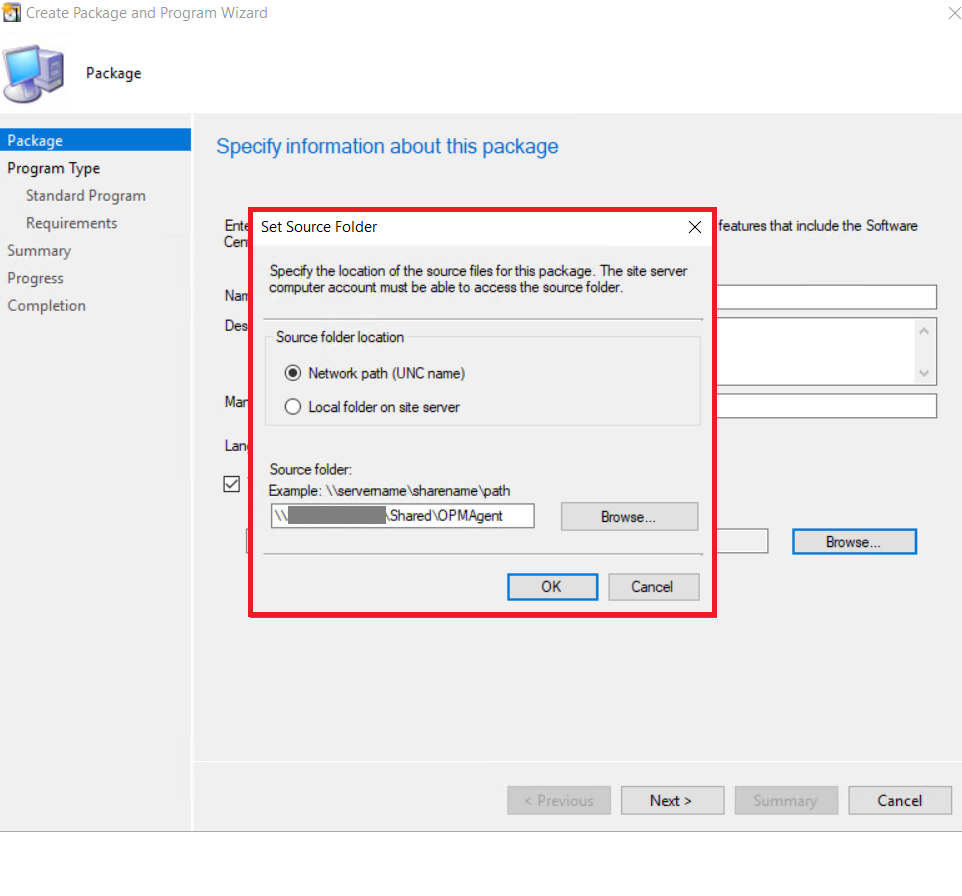
- Sélectionnez l’architecture "x86", puis cliquez sur Suivant.
- Sélectionnez le type de programme "Programme standard", puis cliquez sur Suivant.
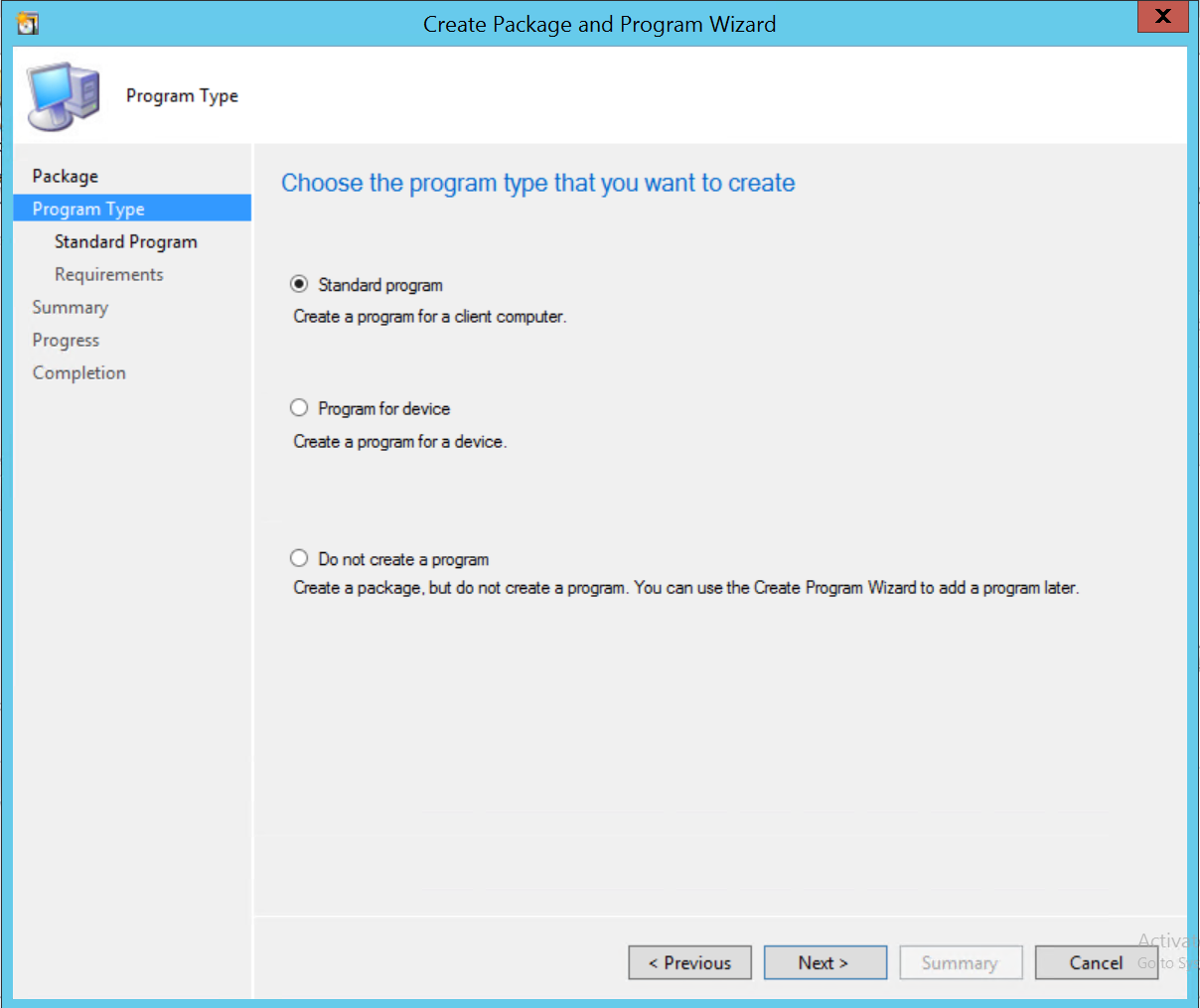
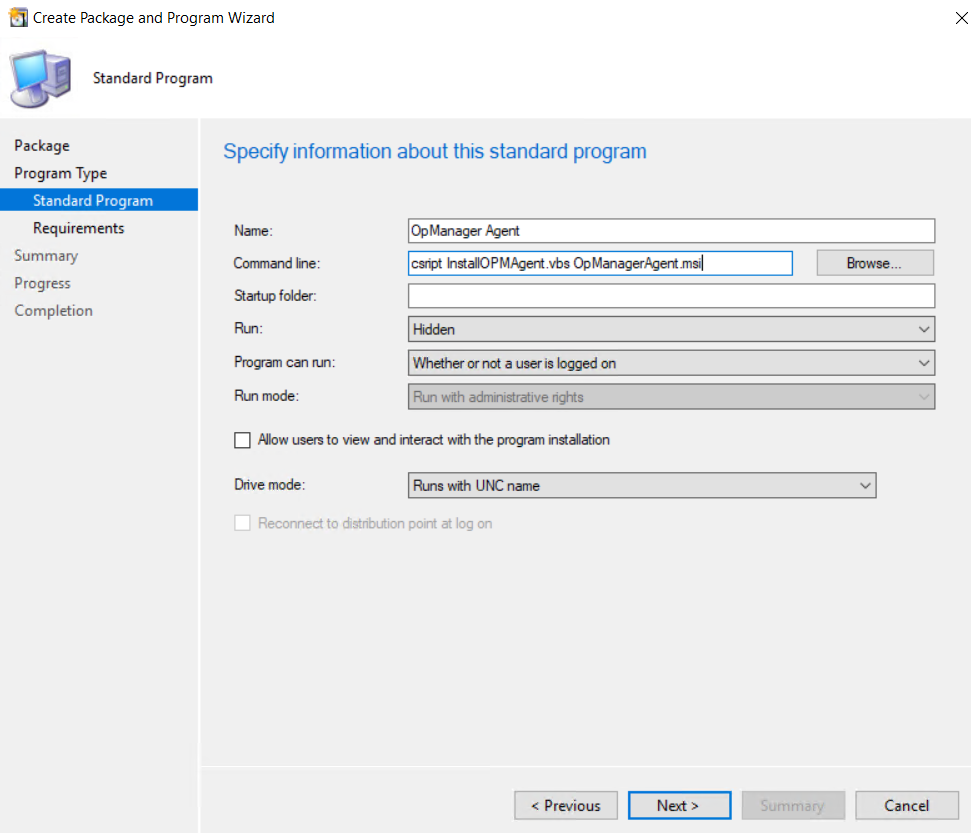
Dans la boîte de dialogue "Spécifier les informations concernant ce programme standard", renseignez les informations suivantes, puis cliquez sur Suivant.
- Nom : Agent OpManager
- Ligne de commande : cscript InstallOPMAgent.vbs OpManagerAgent.msi
- Exécuter : Masqué
- Le programme peut s’exécuter : Qu’un utilisateur soit connecté ou non.
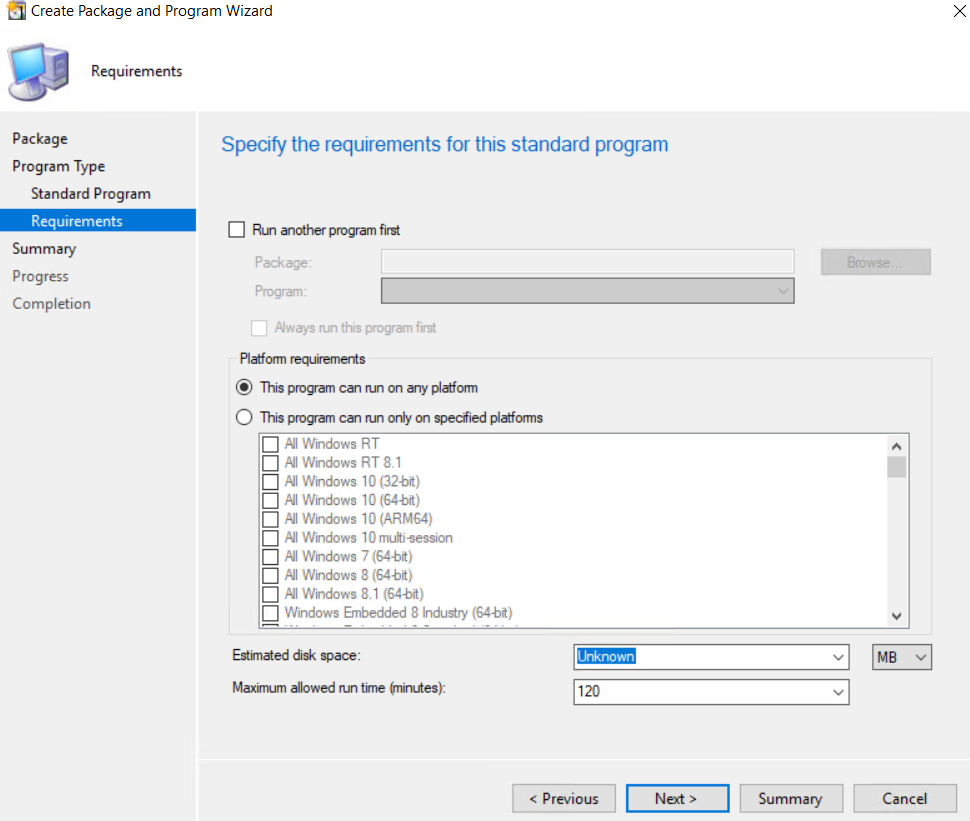
- Aucune modification n’est requise dans la page "Spécifier les exigences pour ce programme standard". Cliquez sur Suivant.
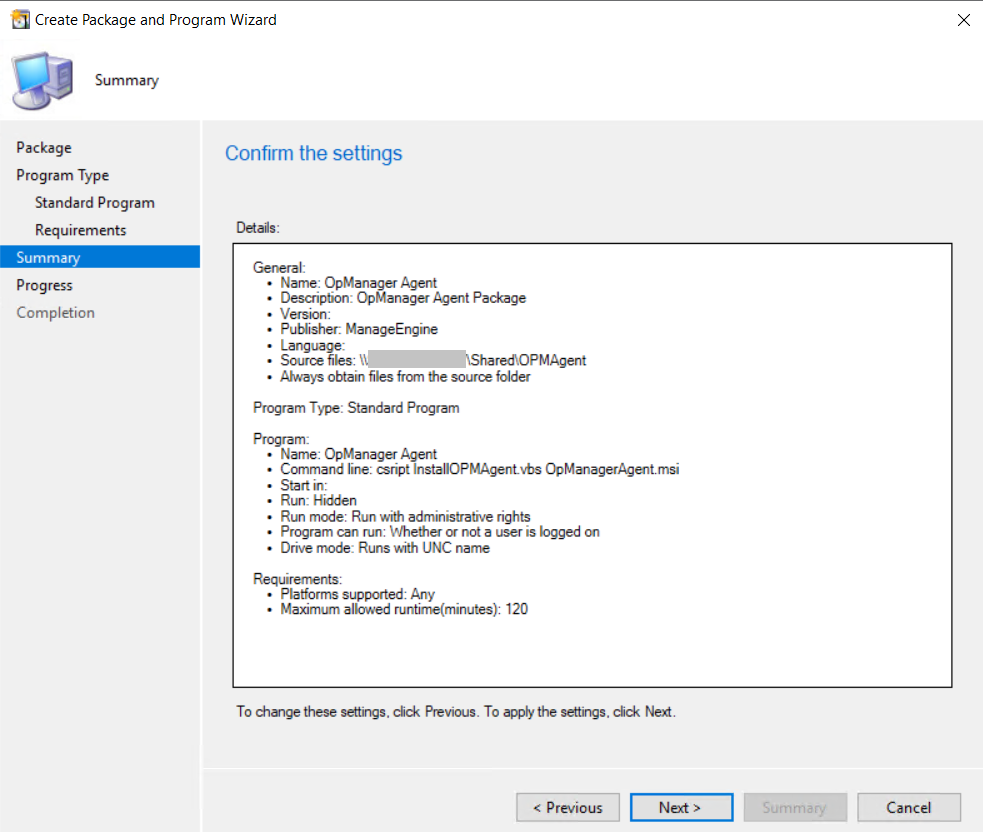
- Confirmez une fois les paramètres, puis cliquez sur "Suivant".
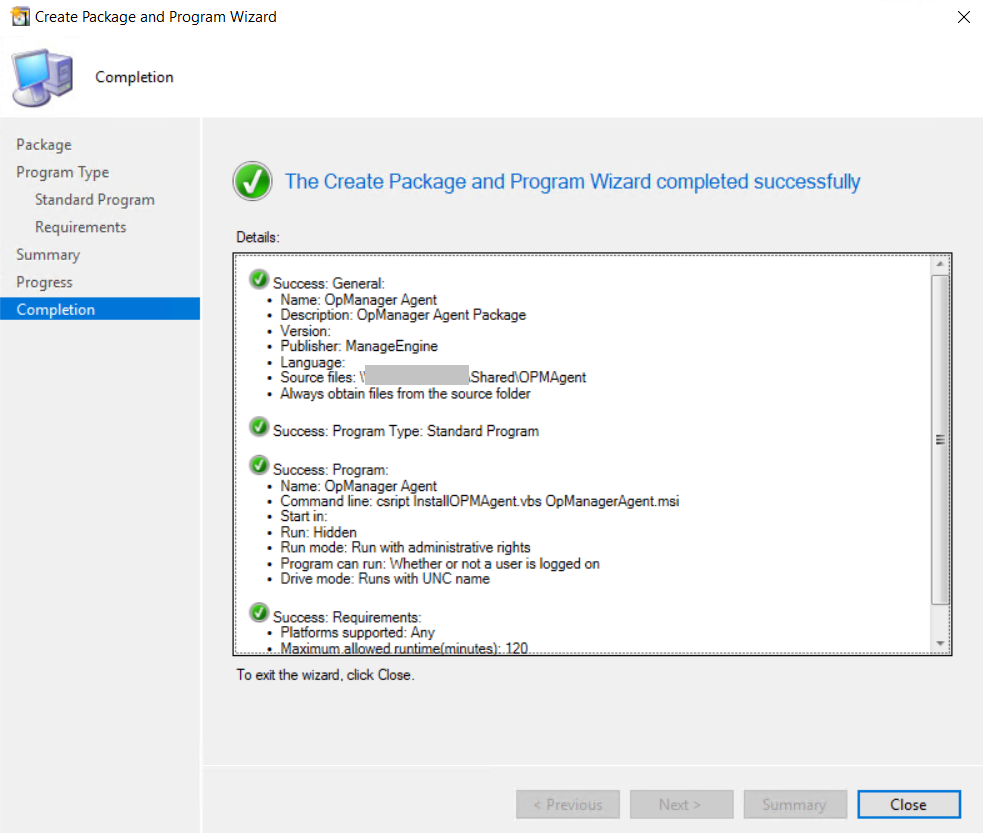
- Le package est maintenant créé avec succès.
- Déployez le package sur les ordinateurs.
- Une fois les agents déployés sur les ordinateurs, OpManager commencera automatiquement à surveiller votre ordinateur à l’aide des agents.
Pour toute question relative au processus d’installation, veuillez contacter notre équipe d’assistance.