# Surveillance des appareils basée sur un agent dans OpManager
[](https://www.youtube-nocookie.com/embed/MSmlyF_7m64)
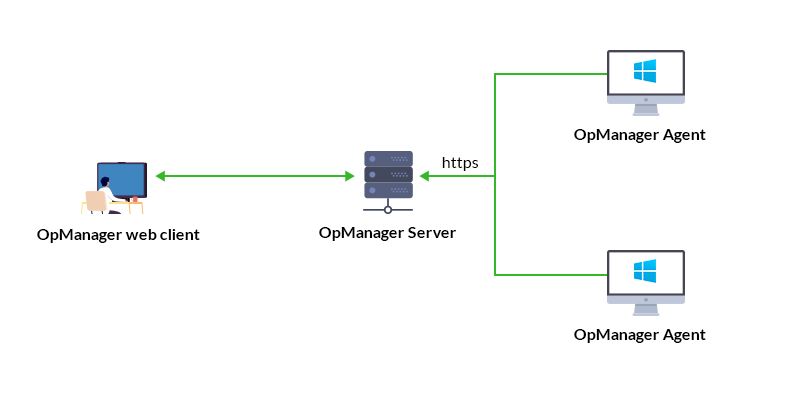
Avec l’introduction de la [surveillance basée sur un agent](https://www.manageengine.com/fr/network-monitoring/help/agent-monitoring.html) dans OpManager, les utilisateurs peuvent désormais installer un logiciel léger appelé « agent » sur leurs appareils réseau tels que des Servers Windows et des Servers Unix afin d’aider OpManager à surveiller vos appareils. L’agent prend en charge toutes les actions d’interrogation liées à cet appareil à la place d’OpManager, ce qui permet à votre Server OpManager de fonctionner plus efficacement. Pour garantir un fonctionnement fluide d’OpManager sans modification de la configuration de charge, il est recommandé d’installer l’agent sur 1000 appareils au maximum.
- [Types de surveillance basée sur un agent](https://www.manageengine.com/fr/network-monitoring/help/agent-monitoring.html#types)
- [Avantages de la surveillance basée sur un agent](https://www.manageengine.com/fr/network-monitoring/help/agent-monitoring.html#adv)
- [Prérequis pour la surveillance basée sur un agent](https://www.manageengine.com/fr/network-monitoring/help/agent-monitoring.html#prerequisites)
## Types de surveillance basée sur un agent
#### 1. Agent inactif
Lorsque l’agent OpManager est installé sur un appareil déjà surveillé via SNMP/WMI ou d’autres protocoles dans OpManager, l’agent est classé comme un **agent inactif**. Dans cet état, l’agent reste installé mais ne participe pas activement aux activités de surveillance, puisque la surveillance de l’appareil est déjà assurée par les méthodes existantes.
#### 2. Agent de surveillance
Lorsqu’un appareil est entièrement surveillé à l’aide de l’agent OpManager (sans dépendre de SNMP/WMI), l’agent fonctionne comme un **agent de surveillance**. Dans ce mode, toute la collecte de données, la surveillance des performances et les contrôles d’état de santé sont gérés directement par l’agent installé sur l’appareil.
## Avantages de la surveillance basée sur un agent
- Les identifiants ne sont pas nécessaires pour utiliser la surveillance par agent pour vos appareils réseau (sauf lors d’un déploiement depuis l’interface utilisateur d’OpManager) ; il suffit d’installer l’agent sur votre appareil.
- Même si la communication entre l’appareil surveillé et le Server OpManager est perdue, les données de surveillance de l’appareil seront temporairement stockées dans l’agent pendant **jusqu’à 6 heures.**
- Même si l’adresse IP de l’appareil surveillé change constamment, la collecte de données ne sera pas affectée tant que l’adresse IP du Server OpManager reste statique.
- Les fichiers journaux peuvent également être surveillés à l’aide de l’agent OpManager, permettant ainsi aux utilisateurs de suivre, d’analyser et de résoudre efficacement les problèmes.
## Prérequis pour la surveillance basée sur un agent
Avant d’installer l’agent et de surveiller vos appareils réseau, assurez-vous que les prérequis nécessaires sont respectés.
- [Communs à Windows et Unix](https://www.manageengine.com/fr/network-monitoring/help/agent-monitoring.html#common)
- [Pour Windows](https://www.manageengine.com/fr/network-monitoring/help/agent-monitoring.html#windows)
- [Pour Unix](https://www.manageengine.com/fr/network-monitoring/help/agent-monitoring.html#unix)
### Communs à Windows et Unix
Les prérequis listés ci-dessous s’appliquent à la fois aux appareils Windows et Linux.
1. **Configuration matérielle requise**
Voici les spécifications minimales requises sur l’appareil où l’agent OpManager sera installé :
| Paramètre | Windows | Linux | FreeBSD | OS X |
|---|---|---|---|---|
| Vitesse du processeur | 1.0 GHz | 1.0 GHz | 1.0 GHz | 1.0 GHz |
| RAM | 512 MB | 512 MB | 512 MB | 512 MB |
| Espace disque | 100 MB | 70 MB | 70 MB | 70 MB |
2. **Versions de système d’exploitation prises en charge :**
L’agent OpManager prend en charge toutes les principales versions de Microsoft Windows et des systèmes Unix comme indiqué ci-dessous :
| Système d’exploitation Windows | |
|---|---|
| Logiciel | Versions prises en charge |
| Windows OS | Windows 11/ Windows 10/ Windows 8.1/ Windows 8/ Windows 7/ Windows Vista |
| Windows Server OS | Windows Server 2025/ 2022/ 2019/ 2016/ 2012 & 2012 R2/ 2008 & 2008 R2 |
| Système d’exploitation Unix | |
|---|---|
| Distributions Linux | Versions prises en charge |
| Ubuntu | 14.04 et versions ultérieures (x86_64)
16.04 et versions ultérieures (Armv8 64bit) |
| Debian | Debian 7 "Wheezy", Debian 8 "Jessie", Debian 9 "Stretch" et versions ultérieures |
| Red Hat | 6 et versions ultérieures |
| CentOS | 6 et versions ultérieures |
| CentOS Stream | 8 et versions ultérieures |
| Rocky Linux | 8 et versions ultérieures |
| AlmaLinux | 8 et versions ultérieures |
| SUSE | SUSE 11 et versions ultérieures, SLES 12 et versions ultérieures, open SUSE 15 et versions ultérieures |
| Fedora | Fedora 26 et versions ultérieures (x86_64)
Fedora 27 et versions ultérieures (ARM v8 64bit) |
| Mandriva Linux | 21.1 et versions ultérieures |
| Gentoo Linux | 3.0.31 et versions ultérieures |
| Linux Mint | 6 et versions ultérieures |
| Oracle Linux | 6.8 et versions ultérieures |
| Amazon Linux | 2 et versions ultérieures |
| CoreOS | 37.20230205.3.0 et versions ultérieures |
| OSX | 10 et versions ultérieures |
| FreeBSD | 9 et versions ultérieures |
| IBM AIX | 6.1, 7.1 et 7.2 |
| Oracle Solaris | 10 et versions ultérieures (x86_64) |
3. **Exigences relatives aux ports**
Pour garantir le bon fonctionnement de la surveillance basée sur un agent dans OpManager, les ports suivants doivent être ouverts/disponibles dans le pare-feu, en fonction de l’appareil surveillé.
| Communication entre l’agent et le Server OpManager | | | |
|---|---|---|---|
| Port | Protocole | Direction | Description |
| Port du serveur web OpManager* (https) | TCP | Sortant | Utilisé pour communiquer avec le Server OpManager afin de transmettre des données. (8061 par défaut) |
4. **Activation de SSL dans OpManager**
Pour commencer à utiliser le mode de surveillance basée sur un agent dans OpManager, SSL doit être activé afin d’assurer une communication sécurisée. [Cliquez ici](https://www.manageengine.com/network-monitoring/how-to/enable-https-configuration.html) pour lire en détail comment activer SSL dans OpManager.
5. **Communication entre l’appareil et le Server OpManager :**
Avant de commencer le processus d’installation, assurez-vous que le client web OpManager est accessible dans le navigateur Internet Explorer depuis l’appareil terminal sur lequel vous prévoyez d’installer l’agent.
### Pour Windows :
Les prérequis suivants s’appliquent uniquement aux appareils Windows.
1. **Exigence de port pour le déploiement à distance de l’agent depuis l’interface utilisateur (Déployer l’agent)**
Pour le déploiement à distance, les ports 135 et 445 doivent être ouverts en entrée par rapport à l’appareil surveillé. Initialement, le port 135 est utilisé. RPC le bascule ensuite vers un port aléatoire de la [plage de ports dynamiques TCP](https://learn.microsoft.com/en-us/troubleshoot/windows-server/networking/default-dynamic-port-range-tcpip-chang). Cette plage de ports dynamiques doit également être ouverte (Entrant).
**REMARQUE :**
- Ces ports peuvent également être nécessaires pour définir une règle sortante par rapport à l’appareil sur lequel OpManager est installé. (Appareil avec sonde OpManager installée, dans le cas de l’édition Enterprise.)
- Ces ports sont utilisés uniquement lorsque l’option Déployer l’agent est utilisée depuis l’interface utilisateur d’OpManager.
- Veuillez noter que ces ports peuvent ne plus être nécessaires après l’installation. Si vous ne souhaitez pas ouvrir ces ports pour déployer l’agent à distance, vous pouvez utiliser [d’autres options de déploiement](https://www.manageengine.com/fr/network-monitoring/help/agent-installation.html).
2. **Exceptions de pare-feu pour le Server de notification**
Si le mode Push doit être activé sur l’un des agents, il est nécessaire qu’il n’y ait aucune restriction de pare-feu afin que le Server de notification fonctionne correctement.
- Assurez-vous que **les requêtes liées au protocole WebSocket (WSS) ne sont pas bloquées par le pare-feu,** pour le port du Server OpManager (8061 par défaut, sauf modification par l’utilisateur).
- Assurez-vous que les **requêtes HTTP 1.1 GET sont autorisées** dans le pare-feu.
- Assurez-vous que la **Content Length** est autorisée à être incluse dans la réponse.
- Si Path Resolver a été activé, alors le chemin relatif /NSHandler/ doit être ajouté à la liste des exceptions.
- Tous les types de trames WebSocket (à l’exception des trames binaires) doivent être autorisés dans la réponse, si le moniteur de connexion WebSocket a été activé.
- Dans votre programme antivirus, activez l’option **gestion WebSocket** si elle a été désactivée.
3. **Ajout d’exclusions dans les solutions de gestion des terminaux :**
Si des solutions de gestion des terminaux sont utilisées dans votre réseau pour gérer vos ordinateurs clients, ces applications doivent être ajoutées à la liste d’exclusion afin de garantir que l’agent OpManager puisse s’exécuter sans aucun problème :
- OpManagerAgent.dll
- MonitoringAgent.exe
- MEAgentHelper.exe
- OpManagerAgentTrayIcon.exe
- OpManagerTroubleShooter.exe
- OpManagerAgentUpgrade.exe
- tracetcp.exe
- FileOPM.vbs
- FolderOPM.vbs
### Pour Unix :
Les prérequis suivants s’appliquent uniquement aux appareils Unix.
1. Pour installer l’agent, le shell **bash** doit être disponible sur le système.
2. Assurez-vous que les commandes suivantes sont prises en charge sur votre Server/machine cible afin de récupérer les métriques de performance :
- top, ps, df
- svmon (pour AIX) et vmstat (pour AIX et Solaris)
3. Assurez-vous que les commandes telles que **which, useradd, groupadd, awk,** et **unzip**, utilisées dans le script d’installation, sont disponibles et prises en charge sur votre Server/machine cible.
4. Si vous installez l’agent sur Solaris, AIX, BSD UNIX (FreeBSD) ou macOS, assurez-vous que Python version 3 ou supérieure est disponible sur le système.
Après avoir vérifié tous les prérequis, procédez à l’installation. Pour les étapes détaillées et les instructions de configuration, consultez la [page d’aide à l’installation.](https://www.manageengine.com/fr/network-monitoring/help/agent-installation.html)
**REMARQUE :** Pour passer de la surveillance sans agent au mode basé sur un agent pour un appareil existant, [suivez ces étapes.](https://www.manageengine.com/network-monitoring/how-to/converting-to-agent-based-monitoring.html)