Escalade des alarmes

Les alarmes des appareils critiques ne doivent pas rester inaperçues trop longtemps. Par exemple, les serveurs de messagerie, les serveurs web, les serveurs de sauvegarde, les commutateurs et les routeurs sont si critiques que si leurs pannes ne sont pas résolues dans un délai spécifié, le fonctionnement du réseau sera interrompu.
Les règles d’escalade des alarmes d’OpManager garantissent que les problèmes réseau critiques reçoivent une attention rapide. En définissant des critères tels que la gravité et la catégorie, vous pouvez automatiquement faire remonter les alarmes non résolues au technicien désigné. Cela rationalise le dépannage, minimise les temps d’arrêt et permet aux équipes informatiques de traiter de manière proactive les pannes potentielles avant même qu’elles n’affectent les opérations de l’entreprise. Vous pouvez configurer OpManager pour faire remonter ces alarmes passées inaperçues en envoyant un e-mail à la personne concernée.
Cependant, vous avez la possibilité d’exclure de l’escalade les alarmes qui ont été reconnues.
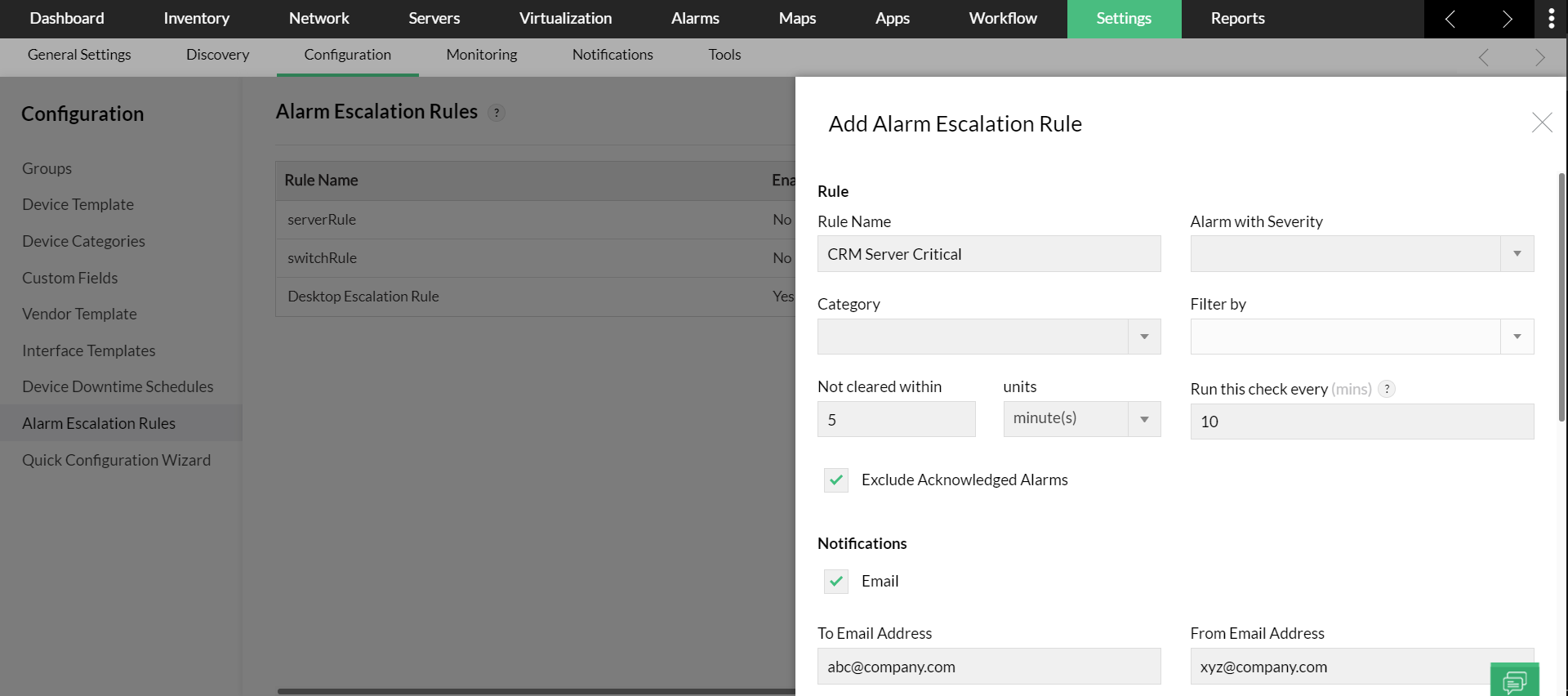
Pour configurer une nouvelle règle d’escalade d’alarme, suivez les étapes ci-dessous :
- Cliquez sur Paramètres → Configuration → Règles d’escalade des alarmes.
- Cliquez sur Ajouter une règle pour créer une règle.
- Attribuez un nom à la règle dans le champ Nom de la règle.
- Sélectionnez la Gravité et la Catégorie de l’alarme.
- Sélectionnez la Vue métier afin d’associer la règle uniquement aux alarmes des appareils de la vue métier sélectionnée. Sinon, sélectionnez Aucune pour associer la règle aux alarmes de tous les appareils.
- Configurez ensuite l’intervalle (Non effacée dans un délai de) en heures ou en minutes à attendre avant que l’alarme ne soit effacée.
- Dans la zone Exécuter cette vérification toutes les, définissez l’intervalle en minutes pour exécuter cette règle.
- Vous pouvez exclure de l’escalade les alarmes reconnues en sélectionnant l’option Exclure les alarmes reconnues.
- Saisissez les valeurs des champs sous Notifications > E-mail pour envoyer un e-mail si l’alarme n’est pas effacée dans l’intervalle spécifié.
- Configurez l’Adresse e-mail du destinataire, l’Adresse e-mail de l’expéditeur, l’Objet et le Message de l’e-mail d’escalade.
- Saisissez les valeurs des champs sous Notifications > SMS pour envoyer un SMS si l’alarme n’est pas effacée dans l’intervalle spécifié.
- Configurez le Numéro de mobile et le Message du SMS d’escalade.
- Cliquez sur Enregistrer.
Si vous configurez une nouvelle règle d’escalade d’alarme, elle sera activée par défaut. Pour désactiver une règle d’escalade d’alarme, cliquez sur l’icône Modifier, désélectionnez l’option Activer cette règle et cliquez sur Ok.
Une règle d’escalade d’alarme peut être supprimée en cliquant sur l’icône Supprimer  dans la colonne Actions de la règle concernée.