Détection des anomalies dans OpManager
La fonctionnalité de détection des anomalies d'OpManager aide à suivre les écarts détaillés sur l’ensemble des appareils, lesquels peuvent à terme entraîner une interruption majeure du réseau. Elle vous permet de surveiller non seulement les dépassements de seuil, mais aussi les changements de comportement des appareils, appelés anomalies.
Importance de la détection des anomalies
La détection des anomalies dans OpManager agrège les données de performance au niveau des appareils et les met à jour toutes les heures. Cette fonctionnalité s’étend également aux groupes d’appareils. Contrairement aux seuils adaptatifs, qui prédisent les écarts en fonction des tendances de performance, les données d’anomalie sont actualisées automatiquement, indépendamment de l’intervalle d’interrogation.
Cela lui permet de capturer les écarts soudains, tels que les pics de performance, et d’identifier l’heure exacte de l’anomalie. Toute modification apportée aux moniteurs des appareils — comme l’ajout de nouveaux ou la suppression de ceux existants — est également prise en compte automatiquement.
Avec la détection des anomalies, vous pouvez :
- Exporter les données sur les anomalies de performance au niveau des appareils.
- Ajuster la période et exporter les données d’anomalie pour des durées plus longues depuis le tableau de bord.
- Obtenir une vue d’ensemble des anomalies des moniteurs de performance dans les groupes d’appareils.
- Afficher les données et les tendances d’anomalie dans un tableau de bord détaillé.
Alarmes et tableau de bord
OpManager collecte les données à partir des moniteurs de performance pris en charge, notamment la perte de paquets et le temps de réponse, puis les agrège pour chaque appareil. Ces données d’anomalie peuvent être consultées dans :
- Alarmes
- Tableau de bord
Alarmes : Pour afficher les mises à jour pour des appareils individuels ou des groupes d’appareils, accédez à Alarmes → Anomalies. La période des données peut être ajustée, et le fait de cliquer sur un point spécifique du graphique vous mène directement à l’entrée correspondante dans l’historique des anomalies, ce qui facilite la localisation et l’analyse des problèmes.
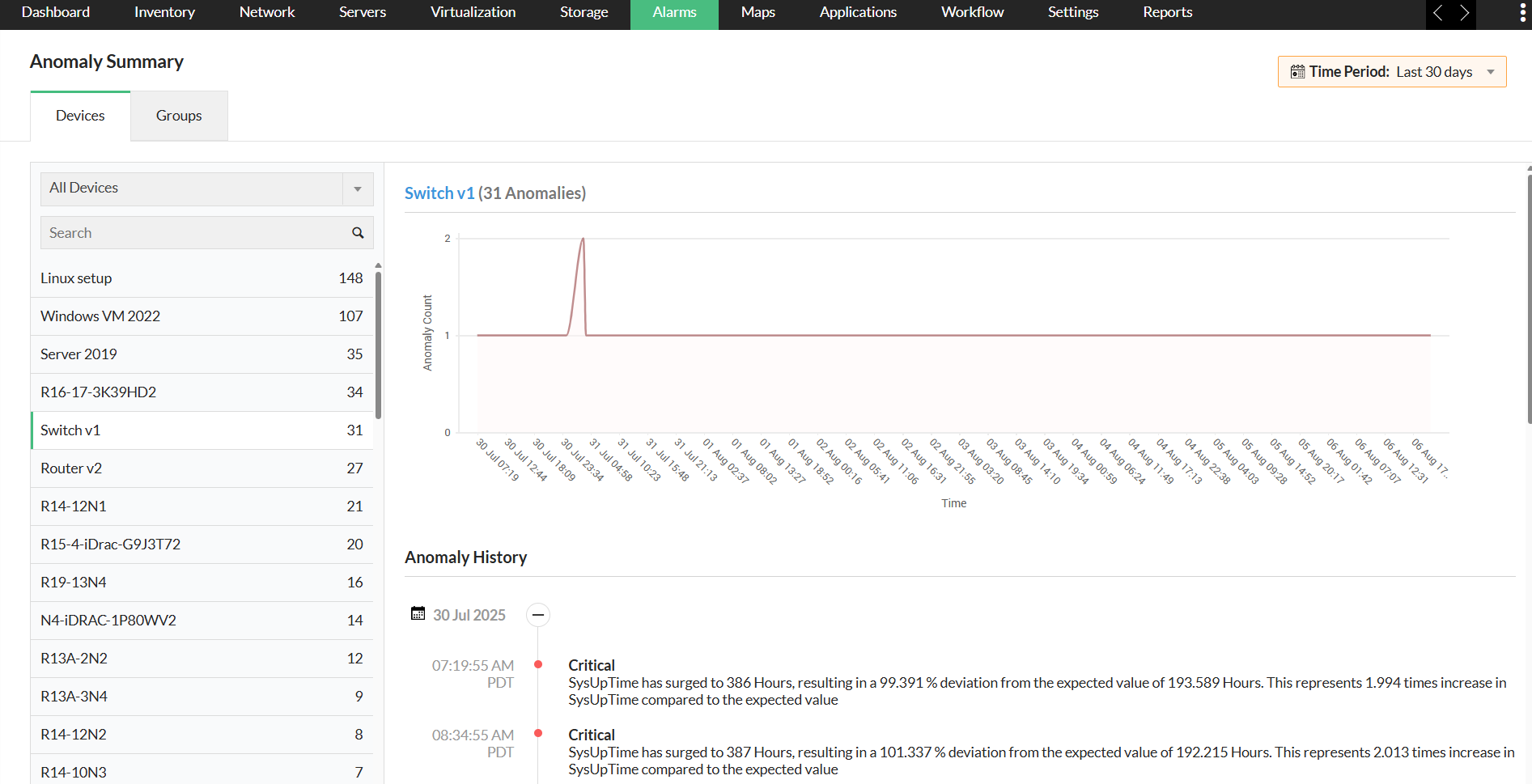
Tableau de bord : Pour accéder au tableau de bord des anomalies, accédez à Tableau de bord → Zia → Tableau de bord des anomalies. Le tableau de bord dédié Anomalies représente visuellement les données d’anomalie au moyen de graphiques et de diagrammes, en les classant par gravité selon le pourcentage d’écart — Attention (20—60 %), Problème (60—90 %) ou Critique (au-dessus de 90 %). Depuis l’option Résumé des anomalies, vous pouvez accéder directement à la section Anomalies sous l’onglet Alarmes pour une vue plus détaillée.
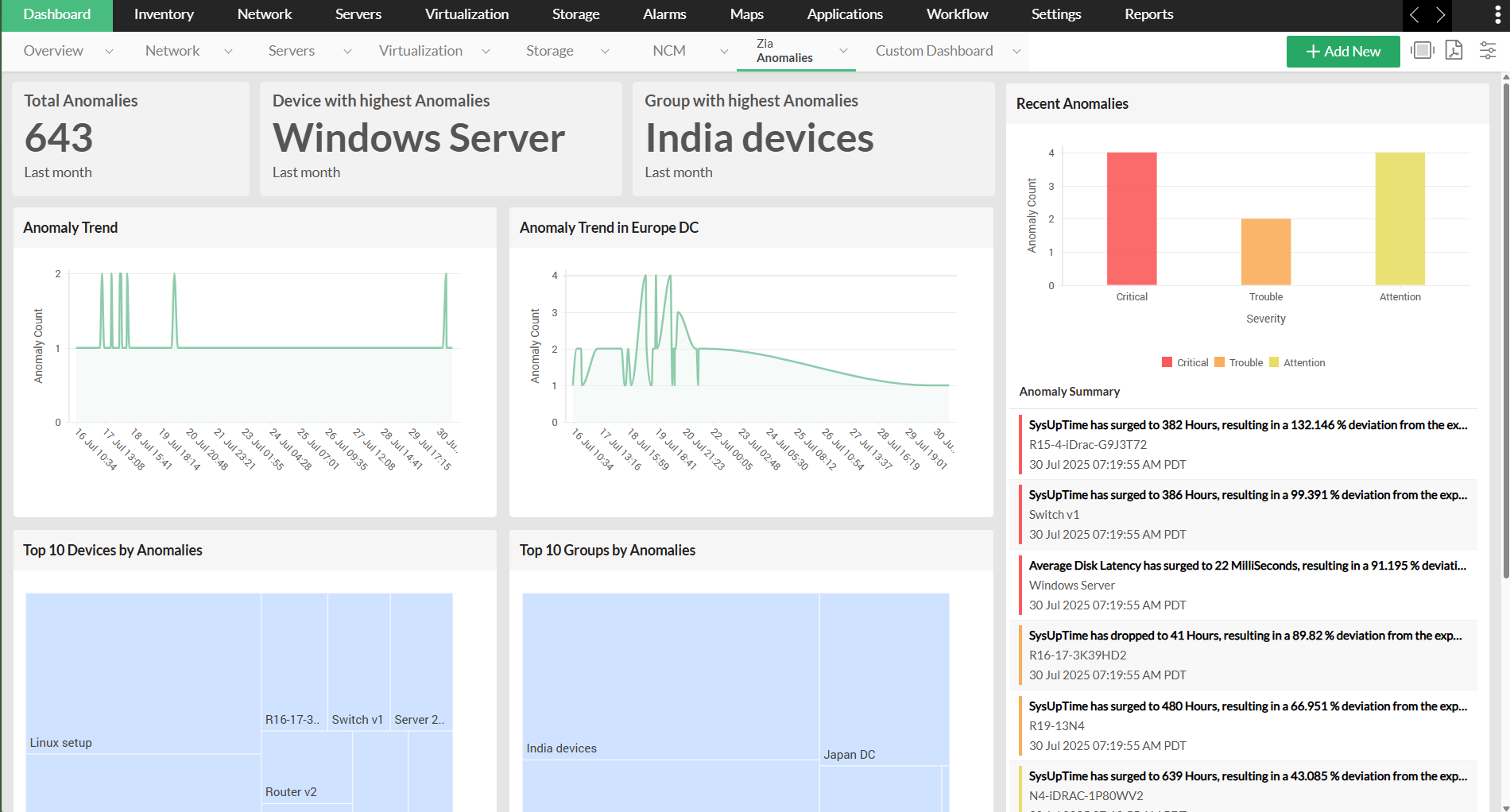
Le tableau de bord affiche :
- Anomalies globales : Affiche le nombre total d’anomalies sur l’ensemble des appareils.
- Anomalies récentes : Affiche la valeur attendue d’une métrique, sa valeur en temps réel, l’écart, l’appareil affecté et l’heure de survenue.
- Appareils avec le plus grand nombre d’anomalies : Répertorie les appareils présentant le nombre maximal d’anomalies.
- Groupes avec le plus grand nombre d’anomalies : Répertorie les groupes d’appareils présentant le nombre maximal d’anomalies.
- Tendances des anomalies : Affiche la tendance des anomalies sur une période sélectionnée.
- Top 10 des anomalies : Affiche les 10 principales anomalies par appareil et par groupe.
Vous pouvez ajuster la période des anomalies affichées et exporter leur résumé directement depuis le tableau de bord.