Vues métier
Les vues métier dans OpManager fournissent une représentation graphique des périphériques en fonction du service métier auquel ils répondent. Cela garantit la disponibilité des applications critiques pour l’entreprise à tout moment et permet un dépannage plus rapide. L’onglet Vue métier est accessible à la fois depuis les sections Cartes et Inventaire de OpManager.
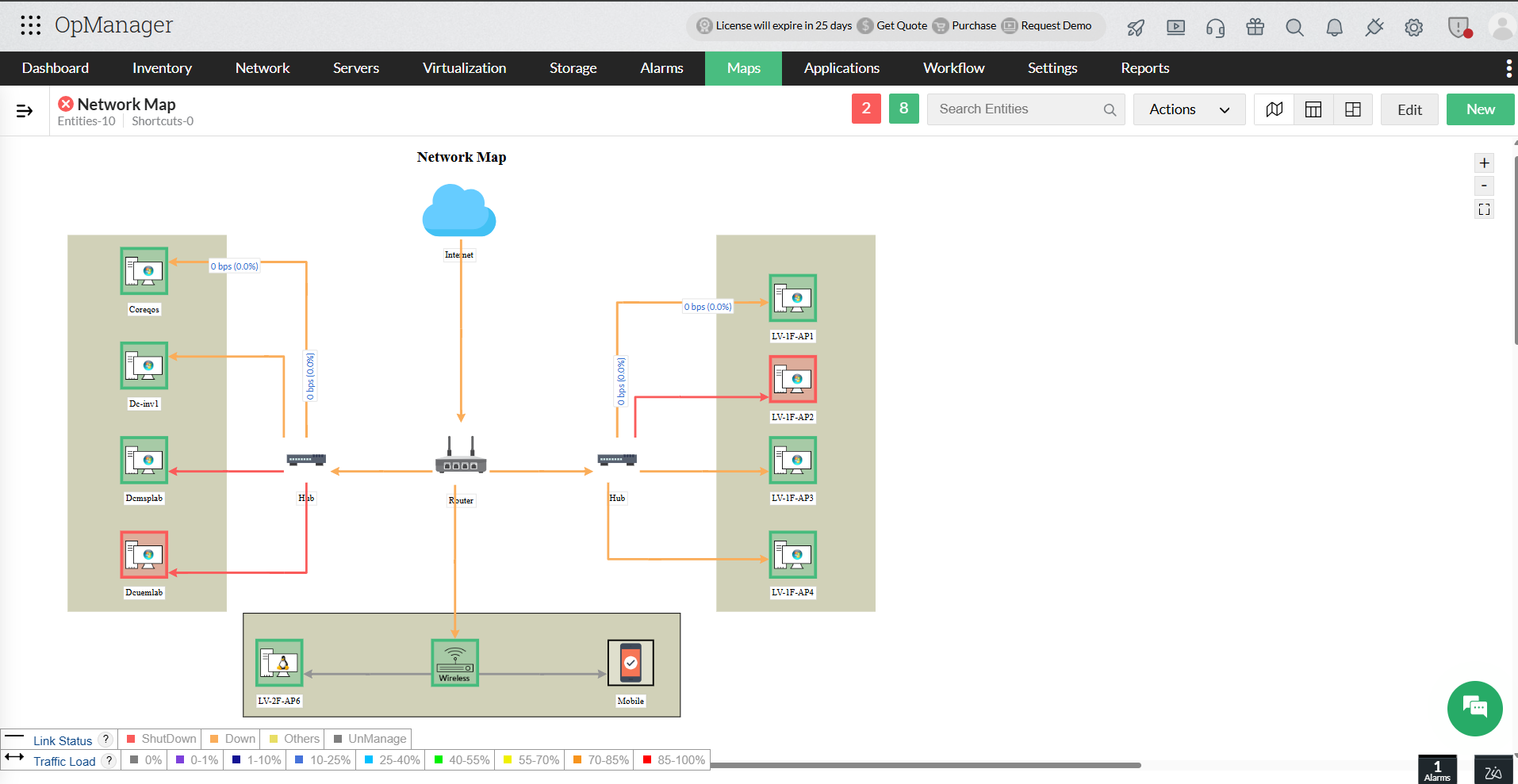
- Créer une vue métier
- Créer des liens entre les périphériques
- Modifier les vues métier
- Ajouter des raccourcis
- Légende de charge du trafic
- Statut de la vue métier
- Paramètres de la carte de vue métier
- Ajouter des périphériques, des formes et des textes
Créer une vue métier :
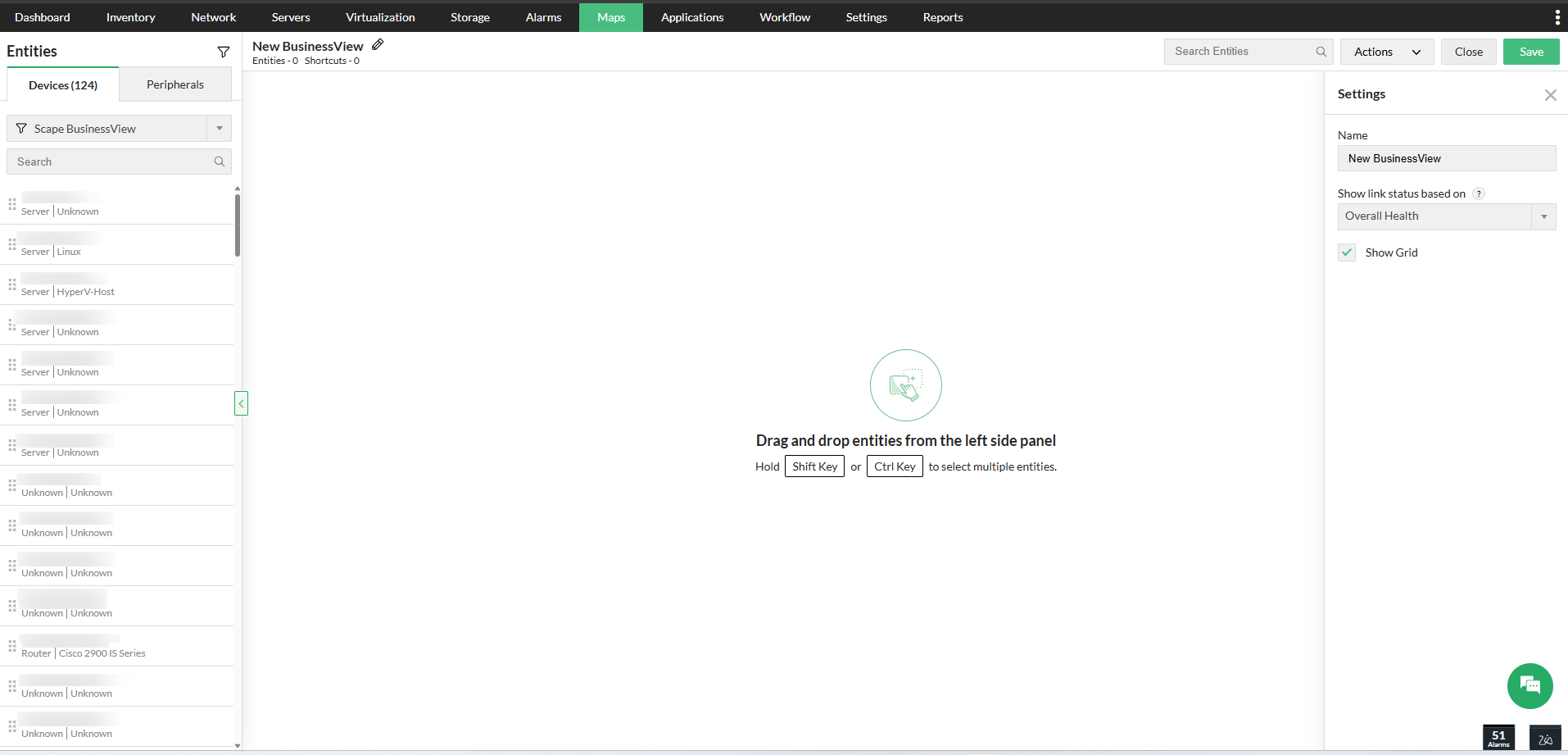
- Accédez à Cartes > Vues métier > Nouvelle vue métier. Ou accédez à Inventaire > Vues métier > Ajouter une vue métier.
- Dans la liste des périphériques disponibles, faites glisser et déposez les périphériques requis sur le tableau blanc individuellement, ou ajoutez des périphériques en masse.
- Personnalisez la vue en modifiant le type, la taille ou la couleur de police, et modifiez l’arrière-plan si nécessaire.
- Placez les périphériques sélectionnés sur la carte (arrière-plan) selon vos besoins.
- Renommez et enregistrez la vue métier créée.
Créer des liens entre les périphériques :
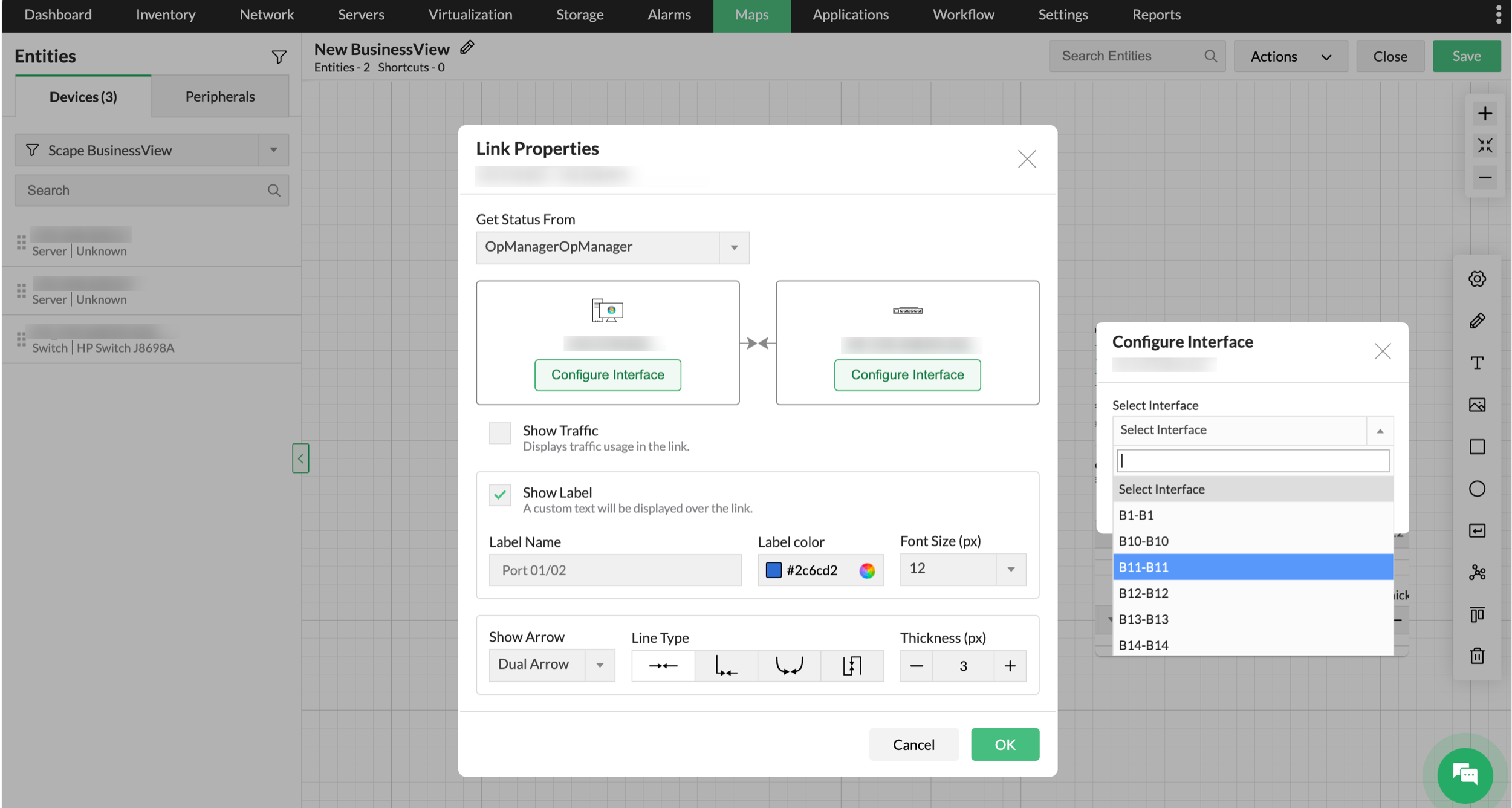
L’ajout de liens entre les périphériques dans les vues métier permet de représenter le schéma du réseau sur la carte. Ces liens peuvent être configurés selon les besoins de l’utilisateur.
Pour ajouter un lien entre deux périphériques dans une vue métier,
- Sélectionnez le bouton Ajouter un lien à côté de l’onglet Arrière-plan. Faites glisser un lien depuis la source vers le périphérique de destination et cliquez sur ce périphérique. Une boîte de dialogue des propriétés du lien s’ouvre.
- Vous pouvez également faire glisser le bouton de lien situé en haut à droite de l’icône du périphérique source pour créer un lien vers le périphérique de destination.
- Configurez un nom d’affichage pour le lien.
Dans le champ Obtenir le statut à partir de , sélectionnez une interface du périphérique source ou du périphérique de destination. Le lien héritera du statut de l’interface que vous choisissez ici. Par exemple, si le périphérique source devient indisponible, et si vous avez sélectionné une interface de ce périphérique, le lien héritera également du statut de ce périphérique.
Remarque : Vous pouvez également choisir d’obtenir le statut à partir de OpManager ou de NetFlow. Si OpManager est sélectionné, le statut est obtenu via SNMP. Si NetFlow est sélectionné, des données détaillées telles que la source principale, la destination, la QoS, etc. peuvent être obtenues.
- Sélectionnez le type et la taille de ligne.
- Désélectionnez la case Afficher la flèche si vous ne souhaitez pas afficher les flèches de trafic.
- Cliquez sur Appliquer.
- Cliquez sur Enregistrer à droite pour enregistrer les modifications.
Modifier les vues métier :
Dans l’onglet Cartes, ouvrez la vue métier que vous souhaitez modifier et cliquez sur l’icône Modifier pour passer en mode édition. Vous pouvez effectuer les opérations suivantes à partir de la barre d’outils d’édition en haut :
- Vous pouvez personnaliser la famille de police, la taille et le style de police et la couleur de police.
- Pour modifier la couleur d’arrière-plan ou cliquer sur Sélectionner une image d’arrière-plan afin de téléverser une nouvelle image ou d’en choisir une depuis la bibliothèque.
- Utilisez l’option Afficher/Masquer la grille pour afficher ou masquer la grille afin d’obtenir un alignement précis.
- Créez des liens en cliquant sur l’icône Lien et en faisant glisser entre deux périphériques.
- Pour créer un raccourci, cliquez sur le bouton Raccourci. Cela crée une vue métier imbriquée, ce qui peut être utile pour explorer une vue métier pour un bâtiment spécifique, par exemple pour afficher différents étages ou des vues métier au niveau des départements.
- Supprimez tout élément tel qu’un périphérique, un lien, un raccourci ou une forme en cliquant sur l’élément puis sur l’icône Supprimer.
Lorsque vous avez terminé les modifications, cliquez sur Enregistrer pour appliquer les mises à jour.
Ajouter des raccourcis :
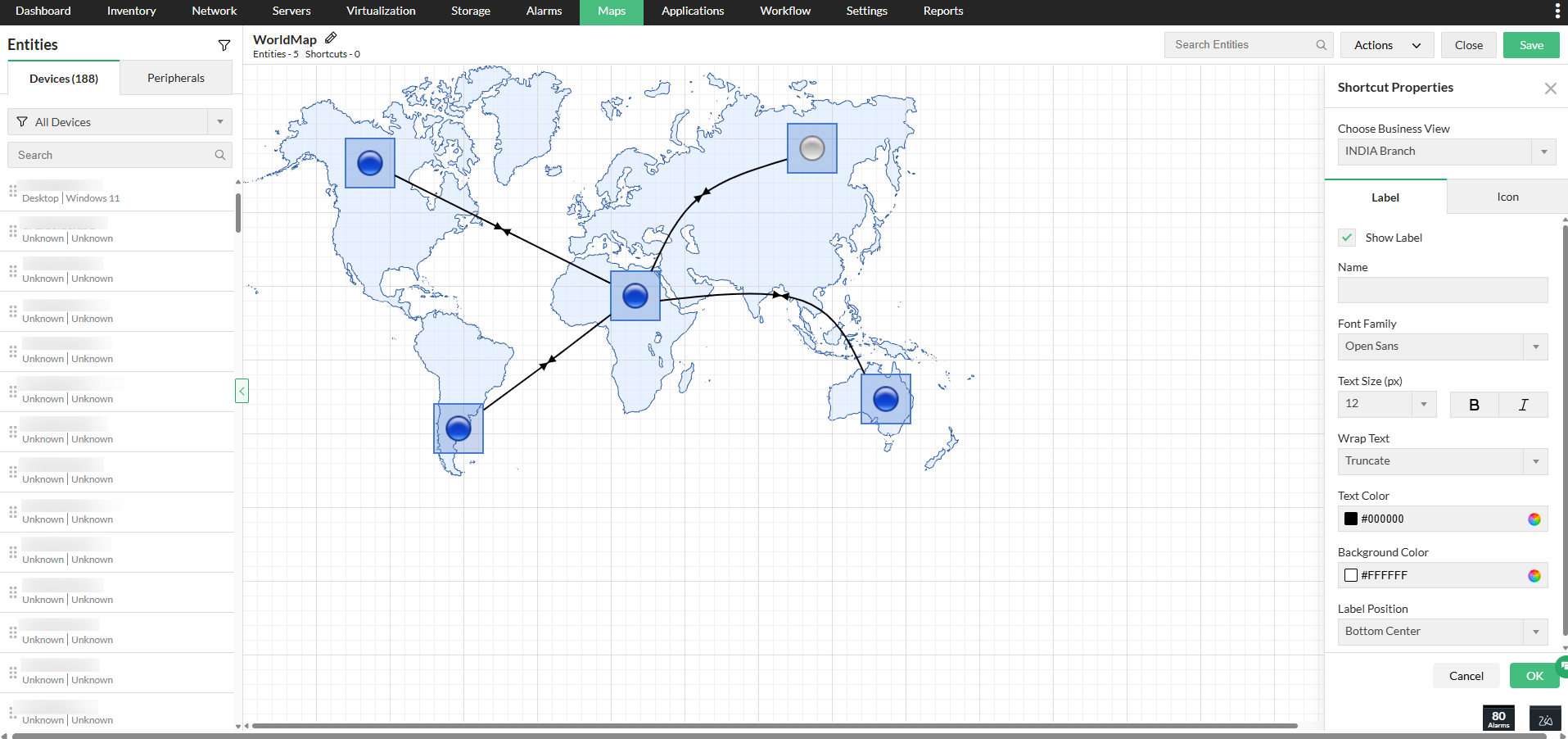
Vous pouvez ajouter des icônes de raccourci aux vues métier, ce qui permet de naviguer facilement d’une vue à une autre lorsque les objets sont regroupés selon leur emplacement géographique.
- Accédez à la vue métier et cliquez sur l’option Modifier dans le coin supérieur droit de la vue.
- Cliquez sur le bouton Ajouter un raccourci à gauche. Une boîte de dialogue des propriétés du raccourci s’ouvre.
- Configurez un nom pour le raccourci dans le champ Nom du raccourci.
- Dans la liste déroulante Ouvrir la sous-carte, sélectionnez la carte qui doit s’ouvrir lorsque vous cliquez sur le raccourci.
- Sélectionnez l’icône à utiliser pour le raccourci parmi les icônes par défaut, ou choisissez-en une dans la liste déroulante Icône personnalisée.
- Cliquez sur Appliquer pour ajouter le raccourci.
Remarque : Vous devez créer au moins deux vues métier pour pouvoir ajouter un raccourci d’une vue à une autre.
Légende de charge du trafic :
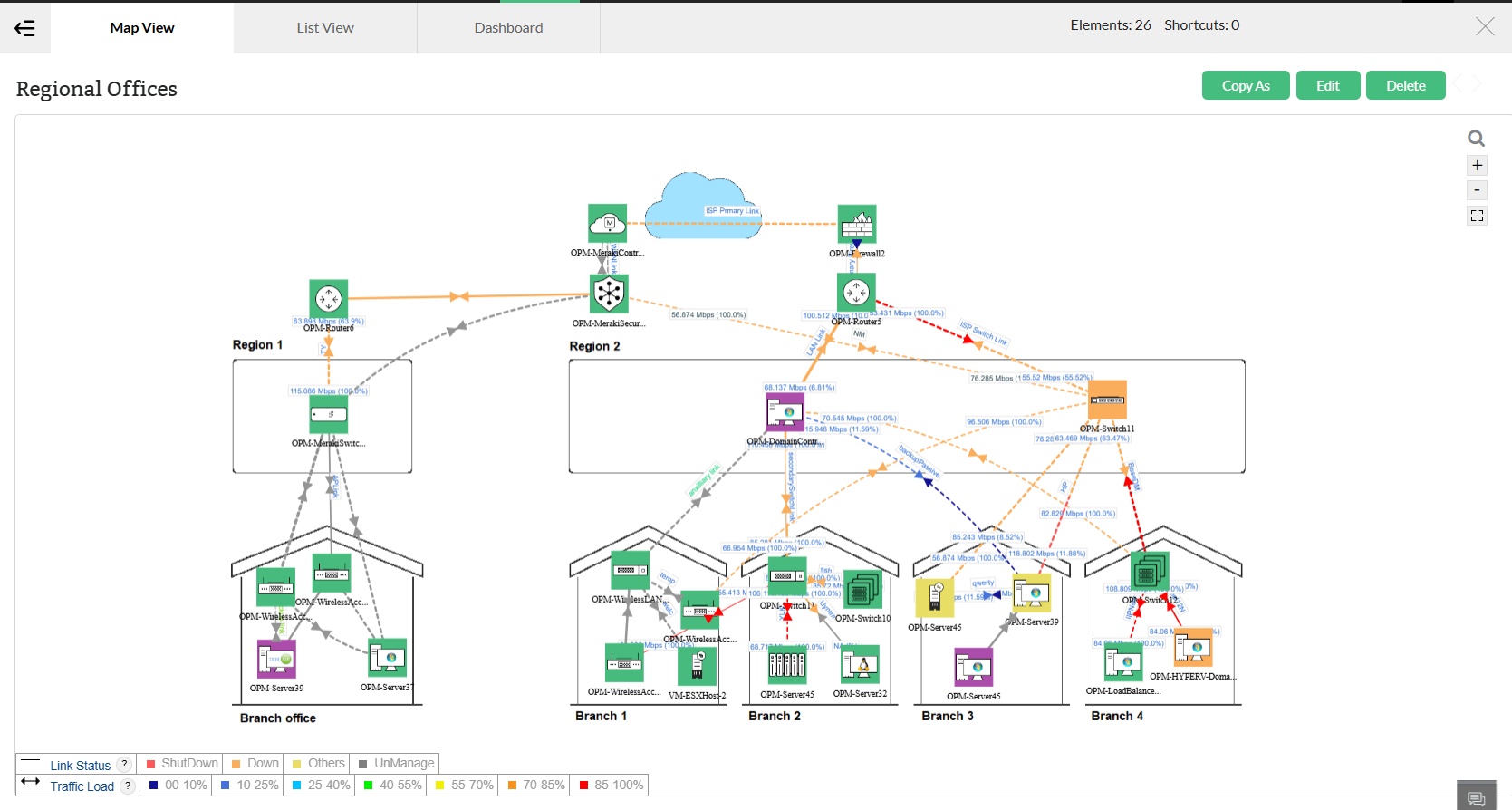
La légende de charge du trafic est une représentation codée par couleur du statut du lien et des données de charge du trafic des périphériques dans une vue métier.
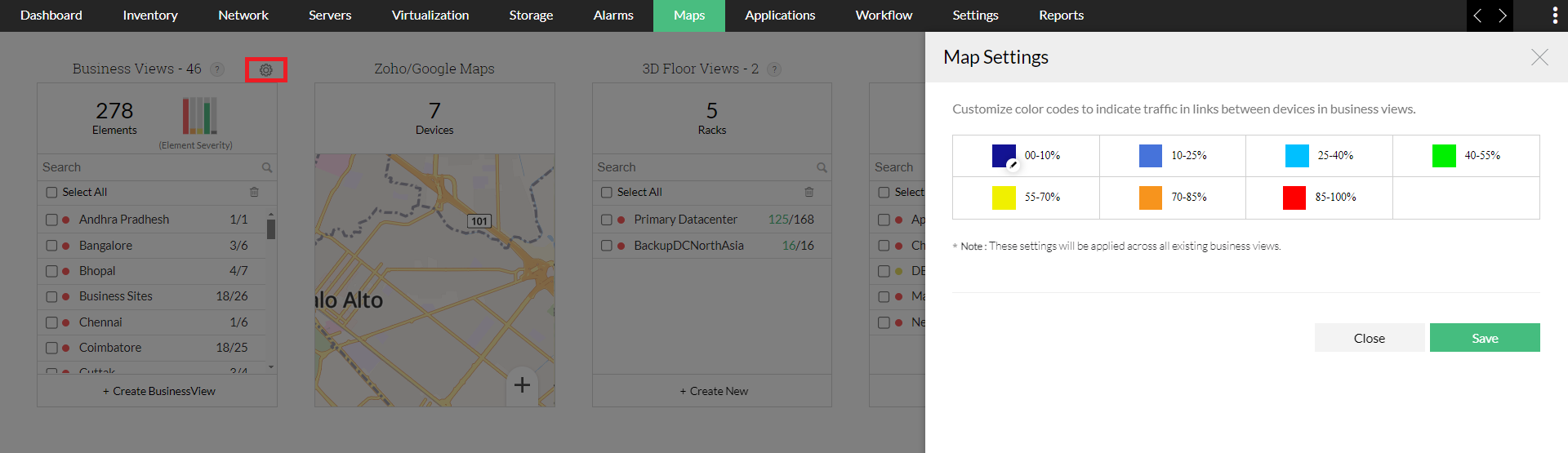
Les couleurs de la légende de charge du trafic peuvent être modifiées. Pour ce faire, accédez à l’onglet Cartes, puis cliquez sur l’icône des paramètres au-dessus du widget de vue métier. Placez le curseur sur la couleur que vous souhaitez modifier et cliquez sur l’icône de modification qui apparaît. Choisissez la couleur de votre choix et cliquez sur Enregistrer.
Statut des liens de la vue métier
Le statut des liens de vue métier est affiché selon un ordre de priorité. Les règles ci-dessous définissent comment la gravité et la couleur du lien sont choisies :
Priorité 1 — Interface indisponible
Lorsqu’une interface est associée, la gravité du lien est déterminée principalement par le statut de l’interface :
- Arrêté — L’interface est désactivée administrativement. Critique
- Indisponible — Le statut Admin ou Oper est indisponible. La gravité suit les
Paramètres d’interface indisponibleconfigurés dans OpManager. - Non géré — L’interface est définie manuellement comme non gérée dans l’interface graphique ou suspendue en raison de l’absence de collecte de données. Le lien apparaîtra en gris.
- Autres — Admin est Actif mais Oper est en Test. La gravité suit les
Paramètres d’interface indisponibleconfigurés.
Priorité 2 — Violation de seuil
Si l’interface est Active mais qu’une alerte de violation de seuil existe, la gravité de l’alarme sera utilisée comme statut du lien.
Priorité 3 — Charge du trafic
Si l’interface est Active et qu’il n’existe aucune alerte d’interface, la gravité du lien est basée sur la charge du trafic :
- Les seuils de trafic et les niveaux de gravité peuvent être personnalisés dans les Paramètres de la carte.
- Les valeurs de trafic
Rx/Txles plus récemment interrogées sont affichées par interface. - Pour les serveurs Central, le trafic archivé lors de la dernière heure est affiché.
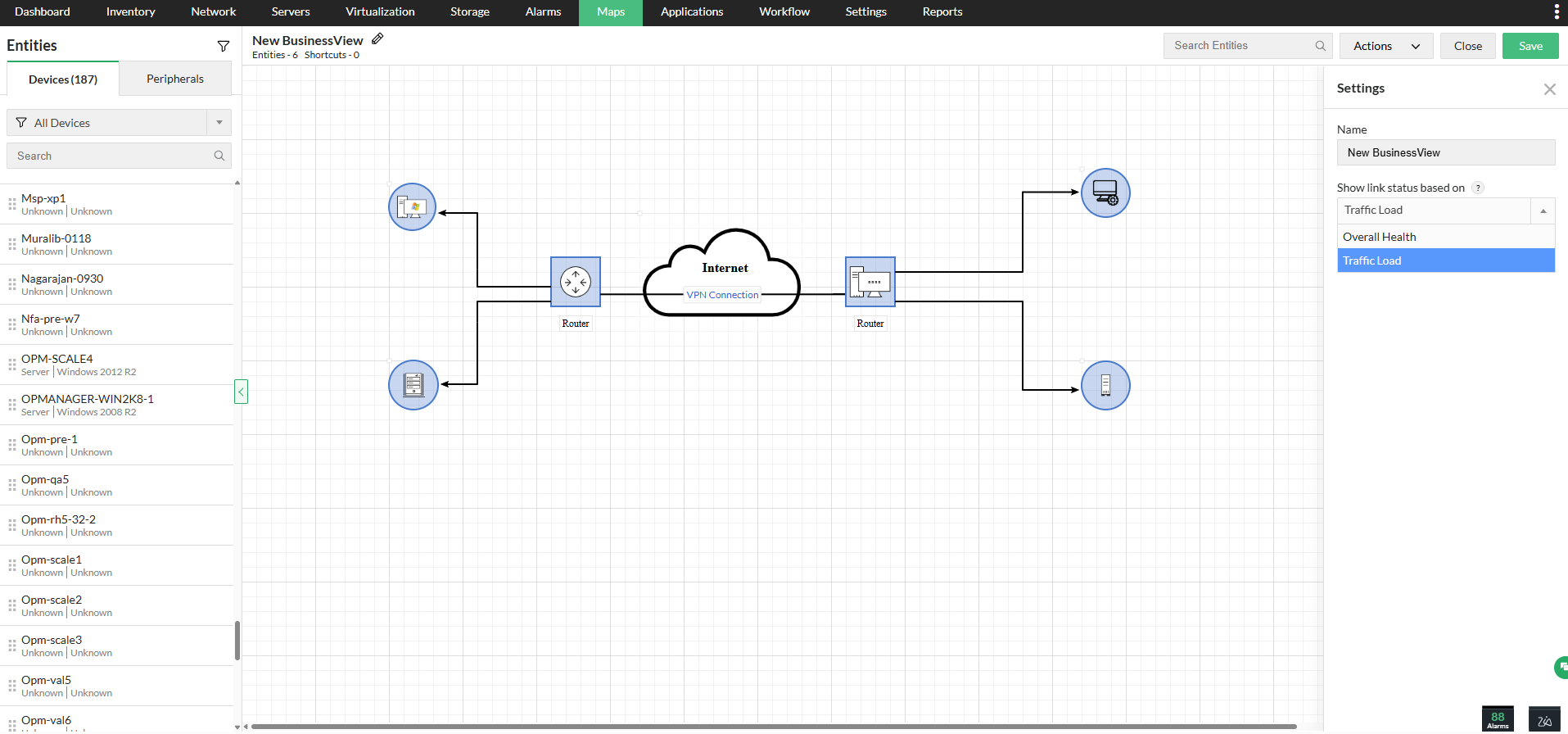
Remarque : En outre, vous pouvez choisir d’afficher le statut du lien en fonction de la charge du trafic sous Nouvelle vue métier > Paramètres > cliquez sur la liste déroulante : Afficher le statut du lien en fonction de > Charge du trafic / État global.
Paramètres de la carte de vue métier
Dans l’onglet Cartes, puis en cliquant sur l’icône des paramètres au-dessus du widget de vue métier, vous pouvez personnaliser les couleurs pour indiquer le trafic dans les liens qui interconnectent divers périphériques dans une vue métier. Cliquez sur la case de couleur à côté des valeurs de pourcentage de trafic correspondantes et choisissez une couleur. Les modifications effectuées ici seront appliquées à toutes les vues métier existantes.
Ajouter des périphériques, des formes et des textes
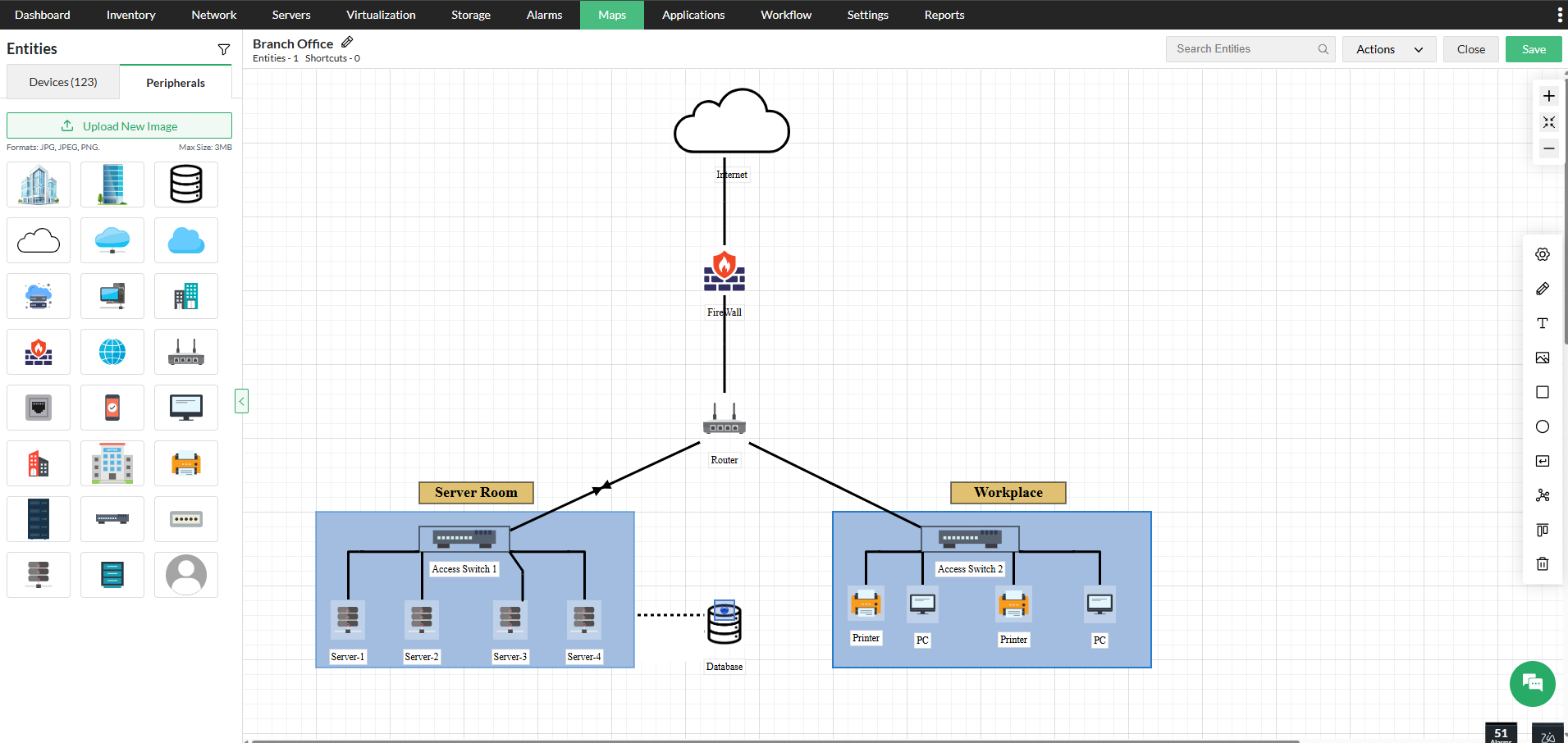
Lors de la création d’une nouvelle vue métier, ajoutez des périphériques, des formes et des éléments de texte pour rendre votre visualisation plus interactive et visuellement attrayante.
Périphériques
Ajoutez des éléments visuels pour enrichir l’arrière-plan et le contenu de votre vue métier. Ils incluent :
- Images
- Icônes
- Images personnalisées / téléversements
- Images d’arrière-plan
Formes
Utilisez des formes pour créer une structure, montrer des relations et mettre en évidence des zones importantes. Elles incluent :
- Lignes en forme de L
- Flèches à une seule pointe
- Rectangles
- Carrés
- Cercles
Texte
Les options de texte vous permettent d’étiqueter des éléments et d’améliorer la lisibilité sur tous les périphériques. Personnalisez le style du texte pour plus de clarté et de mise en valeur. Elles incluent :
- Sélection de la police
- Taille de police
- Couleur de police
Questions fréquemment posées :
- Comment vérifier le statut de connectivité des liens et le trafic dans l’interface graphique ?
- Pourquoi les icônes des périphériques dans ma vue métier sont-elles affichées dans une taille très petite / négligeable ?
- Comment puis-je modifier plusieurs liens, périphériques ou raccourcis dans une vue métier ?
- Comment ajouter des liens entre les périphériques/raccourcis ?
- Les flèches de lien ne s’affichent pas pour certaines interfaces dans la vue métier. Pourquoi ?