Configuration des champs personnalisés pour les appareils ou les interfaces
Configurez des propriétés supplémentaires d’un appareil/une interface en ajoutant des champs personnalisés. Cela facilite la gestion des appareils.
- Accédez à Paramètres → Configuration → Champs personnalisés. Une liste de champs préremplis s’affiche.
- Choisissez entre les champs d’appareil ou les champs d’interface, cliquez sur le bouton Ajouter un champ dans le coin supérieur droit et configurez les valeurs suivantes.
- Nom du champ : Configurez le nom du champ supplémentaire
- Type de champ : Sélectionnez le type de propriété (texte, numérique et date)
- Longueur du champ : Définissez la longueur du champ.
- Description : Ajoutez une description explicite pour le champ.
- Cliquez sur Enregistrer.
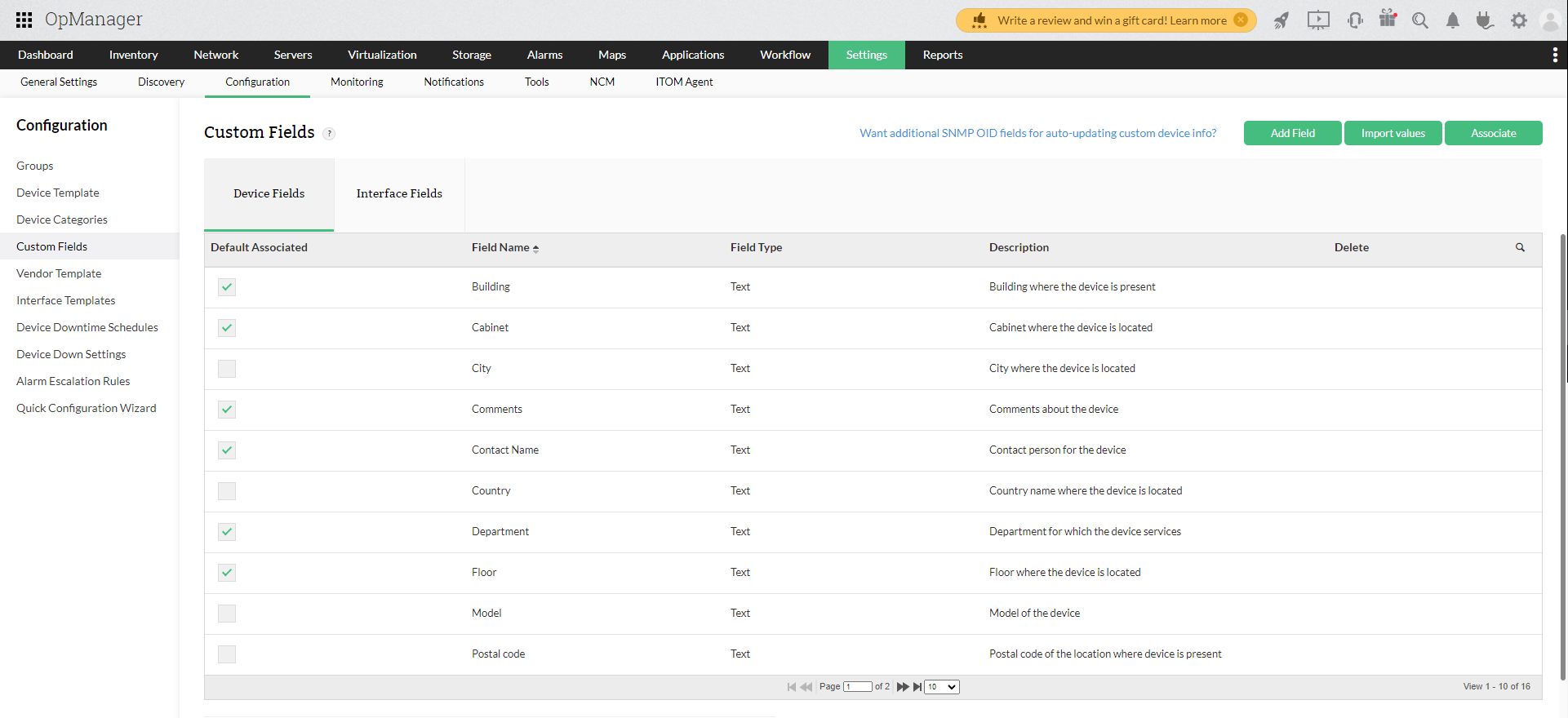
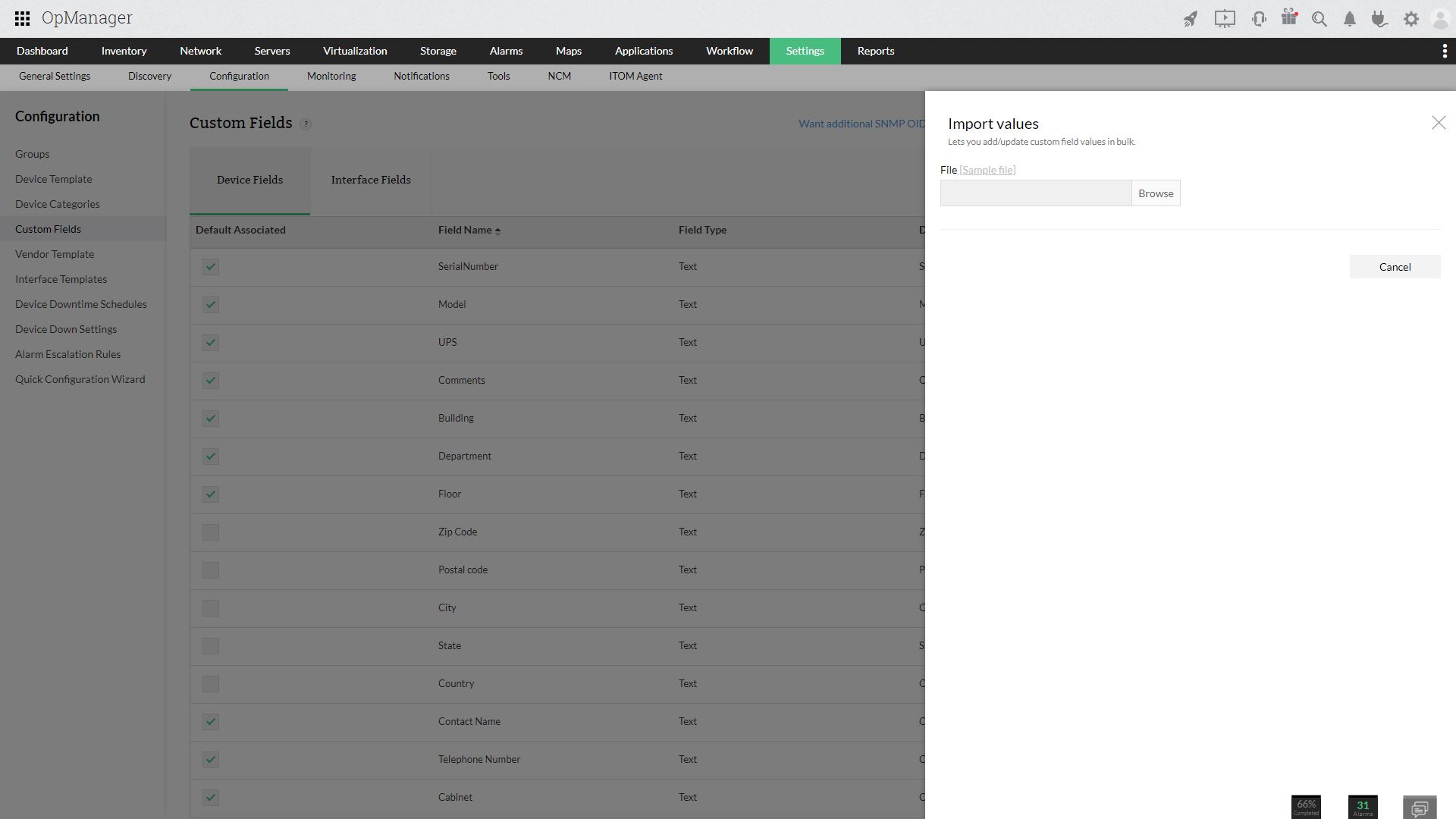
Vous pouvez également importer les propriétés des champs personnalisés à partir d’un fichier CSV. Pour ce faire, accédez à Paramètres → Configuration → Champs personnalisés → Importer des valeurs. Cliquez sur Parcourir et choisissez le fichier CSV contenant les propriétés des champs personnalisés pour les appareils ou les interfaces. Faites correspondre les en-têtes de champs du CSV avec les champs personnalisés correspondants disponibles dans OpManager, puis lancez la mise à jour.
Les propriétés ajoutées sont appliquées à tous les appareils ou interfaces. Pour afficher les champs personnalisés, accédez à la page d’instantané de l’appareil ou de l’interface concerné(e) et consultez la section Champ personnalisé.
Dans l’édition Enterprise, l’action « Ajouter un champ » ne peut être effectuée qu’à partir du serveur central. Vous ne pouvez pas ajouter de nouveaux champs personnalisés depuis les serveurs Probe.