Rôles utilisateur personnalisés
Le niveau d'accès des utilisateurs aux différents modules et modules complémentaires dans OpManager peut être personnalisé individuellement grâce aux rôles utilisateur personnalisés.
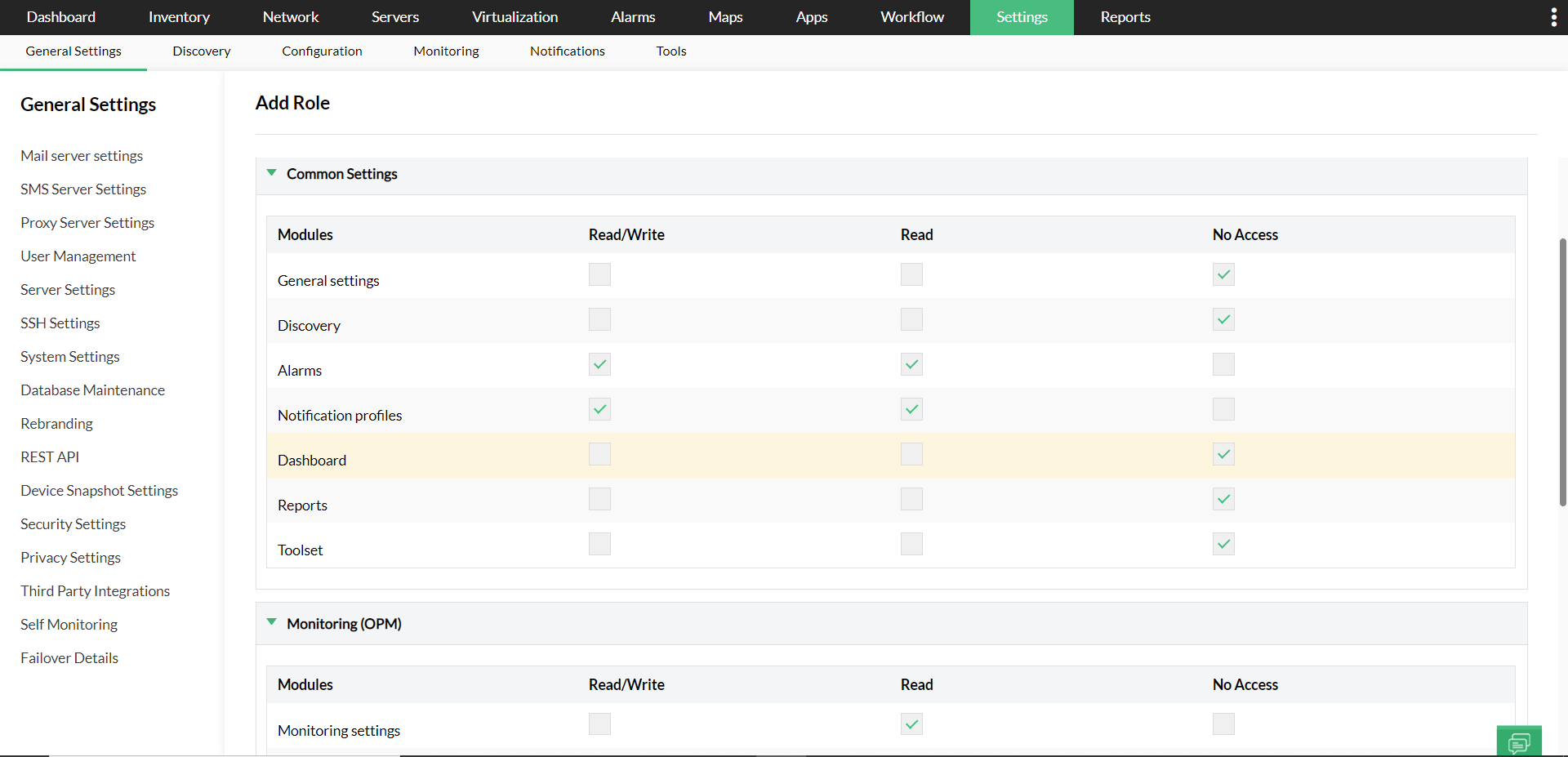
Les différents niveaux d'accès pouvant être attribués aux utilisateurs dans OpManager via des rôles personnalisés incluent : Lecture/Écriture, Lecture et Aucun accès.
Remarque : Les rôles personnalisés peuvent être créés à partir de la version 12.5.399 d'OpManager
Comment créer des rôles utilisateur personnalisés ?
Pour créer des rôles utilisateur personnalisés,
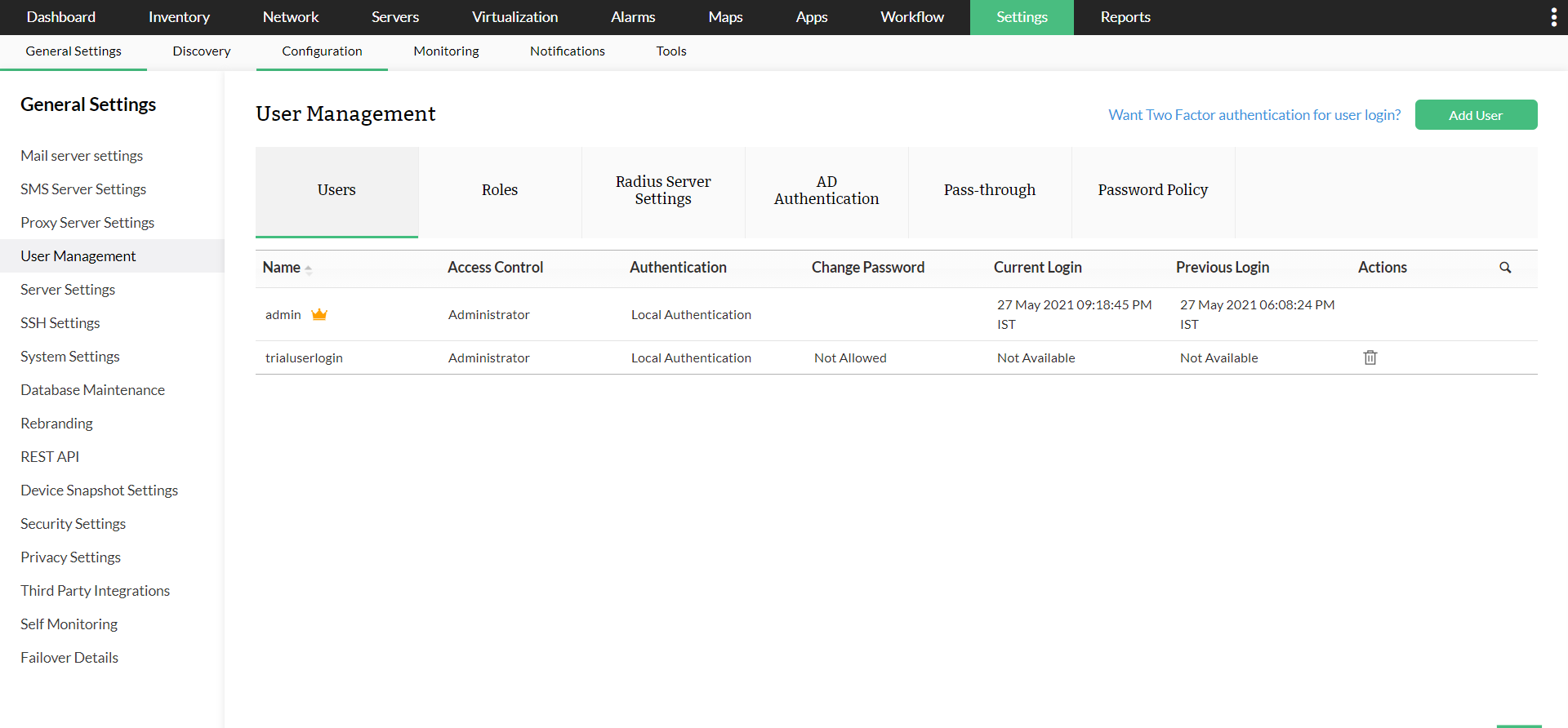
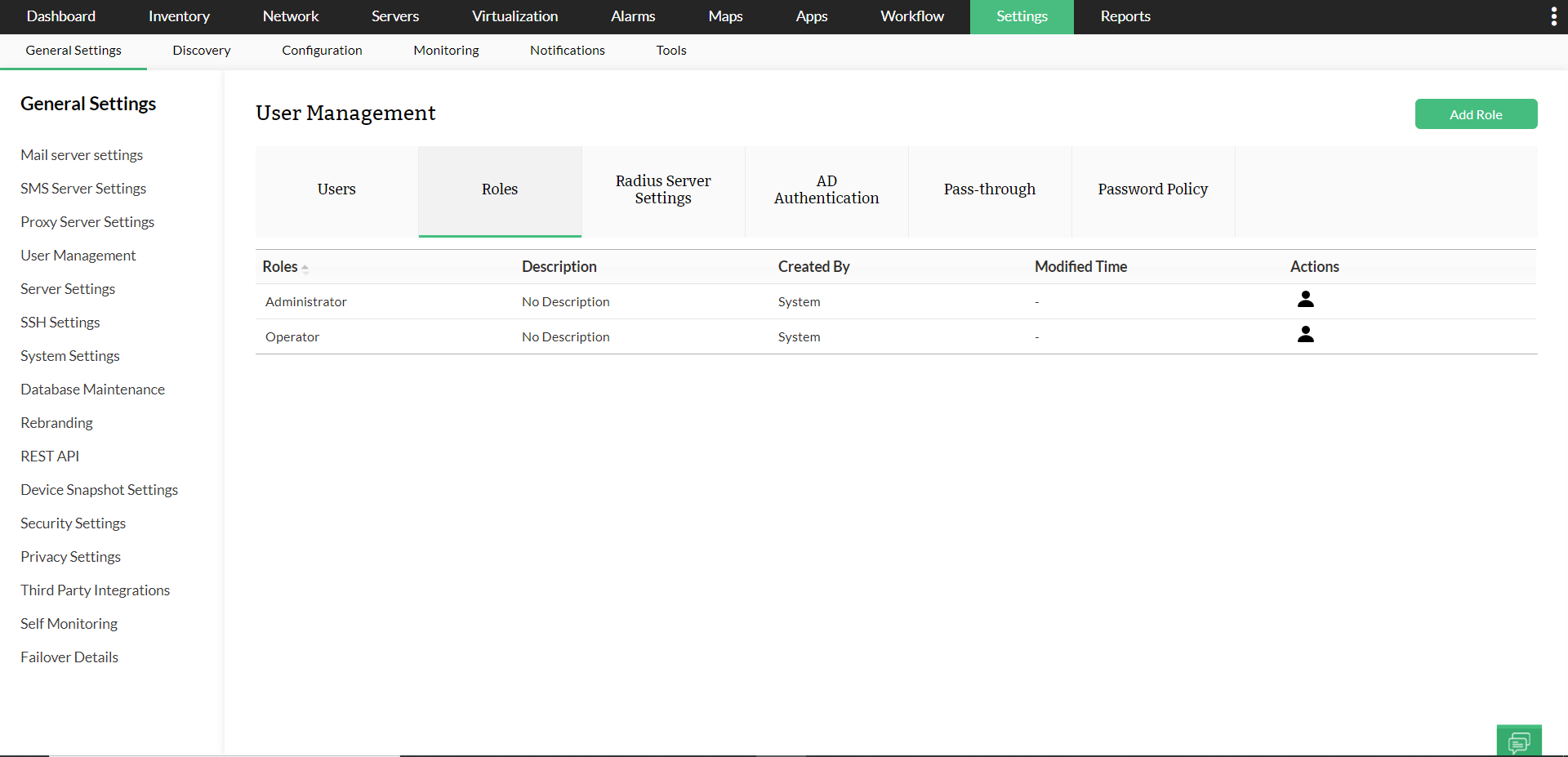
- Accédez à Paramètres -> Paramètres généraux -> Gestion des utilisateurs -> Rôles, puis cliquez sur le bouton « Ajouter un rôle ».
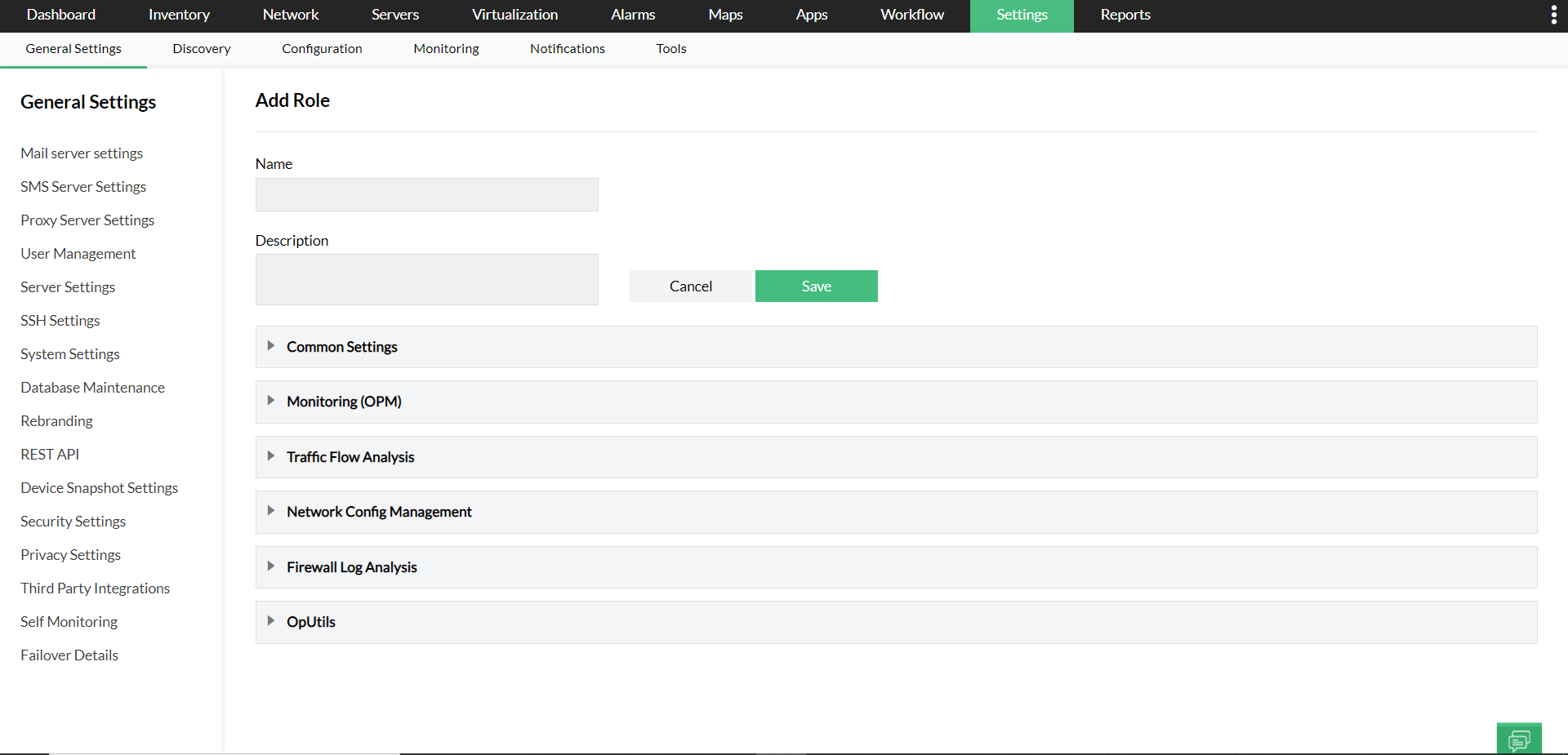
Remarque : Les utilisateurs associés à un rôle spécifique peuvent être affichés en cliquant sur l'icône « Utilisateur » sous « Actions ». - Saisissez le « Nom » et la « Description » souhaités pour le rôle.
- Choisissez individuellement le niveau d'accès pour les différentes fonctionnalités de chaque module.
- Cliquez sur « Enregistrer ».
Associer un rôle utilisateur à un nouvel utilisateur :
- Accédez à Paramètres -> Paramètres généraux -> Gestion des utilisateurs -> « Ajouter un utilisateur ».
- Sélectionnez le rôle utilisateur souhaité sous « Rôle » et saisissez le « Type d'utilisateur » souhaité.
- Saisissez les identifiants et détails requis.
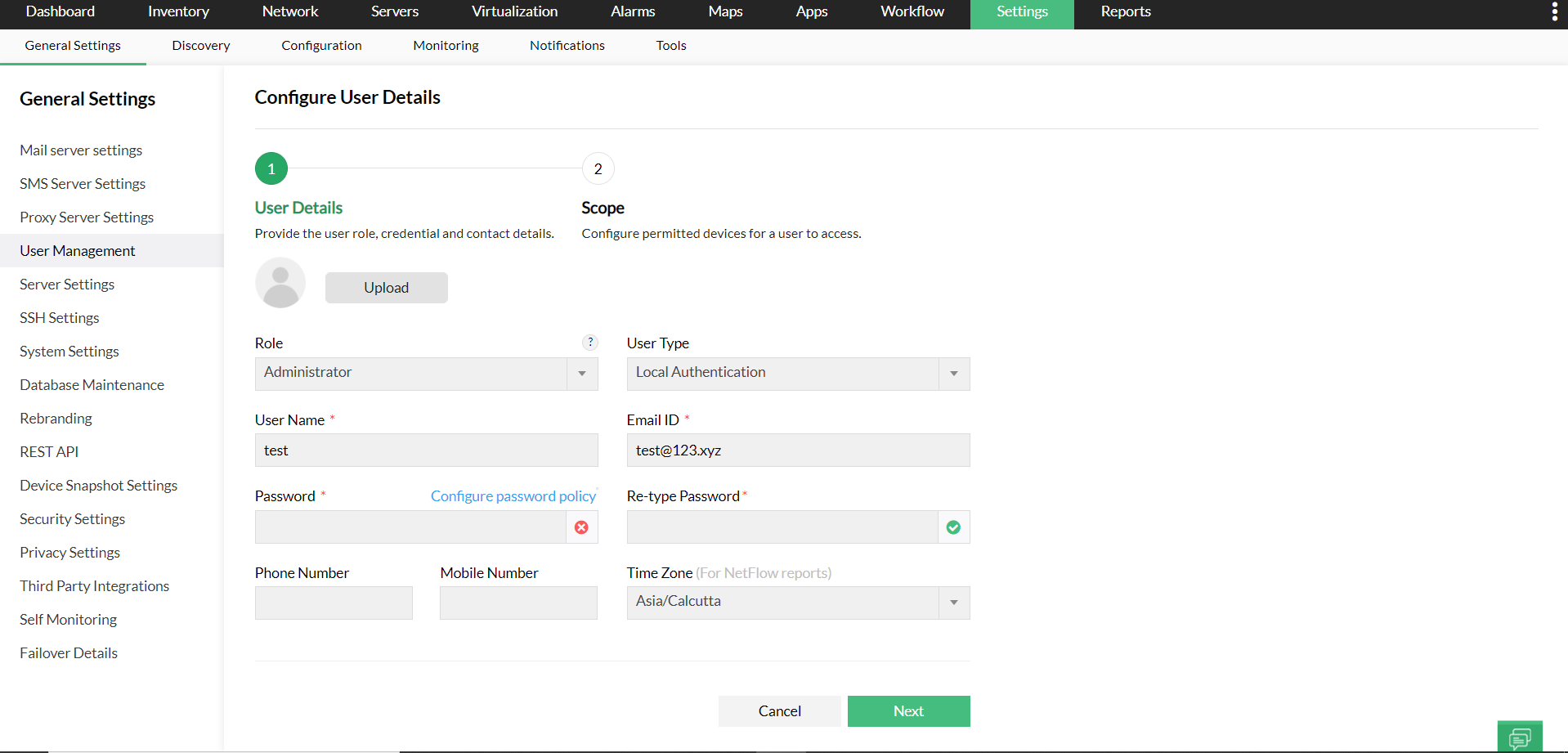
- Cliquez sur « Suivant ».
- Dans l'onglet « Portée », sélectionnez les appareils et modules disponibles pour l'utilisateur.
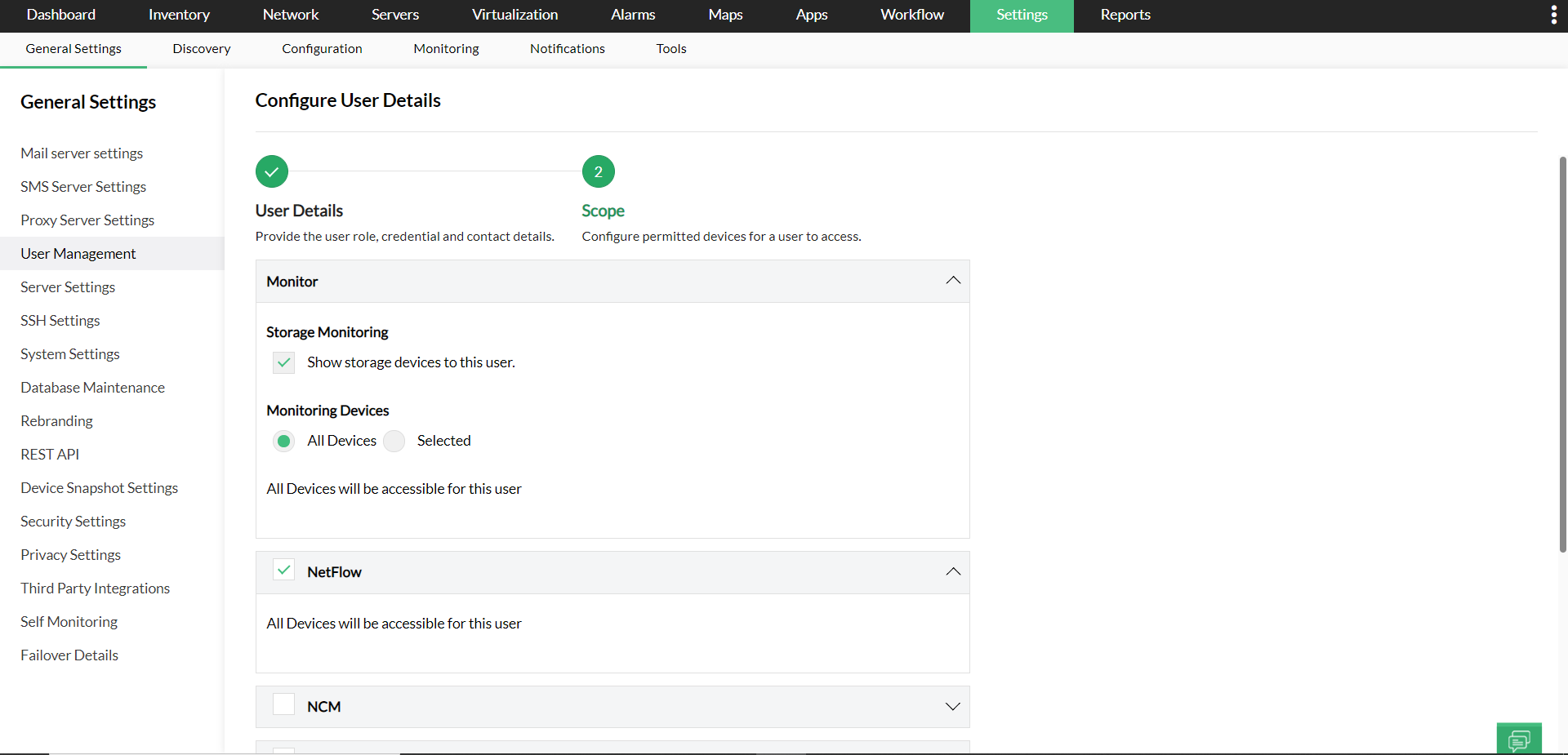
- Cliquez sur « Enregistrer ».
Remarque :
- Si un rôle est associé à un utilisateur ou configuré sous connexion automatique dans le domaine AD, sa suppression ne sera pas possible.
- Si la portée de l'utilisateur est restreinte, il peut être empêché d'effectuer certaines actions même si le rôle les autorise. Ceci permet de garantir qu'un utilisateur à portée limitée n'effectue aucune opération nécessitant des privilèges supplémentaires.
- Pour associer un rôle utilisateur différent à un utilisateur existant, accédez à Paramètres -> Paramètres généraux -> Gestion des utilisateurs, cliquez sur le nom d'utilisateur de l'utilisateur que vous souhaitez modifier et suivez les étapes ci-dessus.
- Un rôle utilisateur peut être modifié après que des utilisateurs y ont été associés, mais il ne peut pas être supprimé.