Gestionnaire de collecte de données
La nouvelle fonctionnalité Gestionnaire de collecte de données dans OpManager aide à visualiser tous les problèmes liés aux moniteurs/interfaces/identifiants dans un seul volet, afin que tous les moniteurs/interfaces sans collecte de données en cours puissent être facilement identifiés. En outre, les utilisateurs peuvent également consulter l’état d’interrogation des moniteurs.

Du point de vue des performances, le GCD vous permet également d’améliorer l’efficacité de l’interrogation et de réduire la charge d’interrogation inutile sur le serveur. Il améliore les performances globales de collecte de données sur le serveur OpManager et aide à optimiser les ressources du serveur afin de réduire la charge inutile.
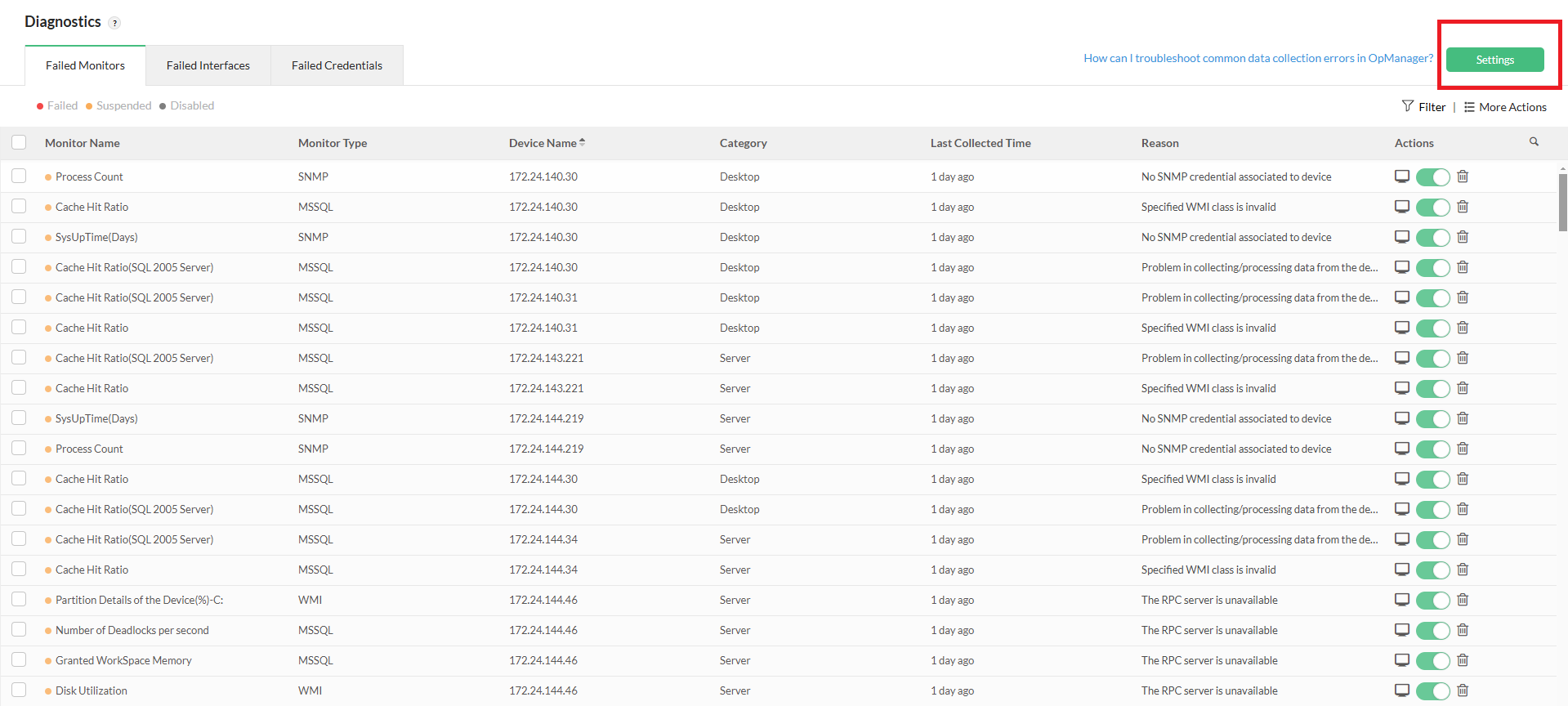
Pour accéder au Gestionnaire de collecte de données, les utilisateurs peuvent aller dans Support → Diagnostics → Settings et l’activer.
Comment fonctionne le Gestionnaire de collecte de données ?
Le GCD surveille essentiellement les problèmes de collecte de données selon trois critères :
- Moniteurs en échec : moniteurs présentant des problèmes de collecte de données
- Interfaces en échec : interfaces présentant des problèmes de collecte de données
- Identifiants en échec : identifiants invalides/incorrects causant donc des problèmes de collecte de données.
Le fonctionnement du Gestionnaire de collecte de données peut être résumé comme suit :
- Une fois activé, le GCD surveille en permanence l’activité d’interrogation de chaque moniteur/interface/identifiant dans OpManager.
- Si la collecte de données d’un moniteur échoue de façon continue pendant 6 heures ou plus, il passe à un état de « polling retardé » dans le GCD. Notez que 6 heures est la valeur par défaut, et que l’utilisateur peut configurer cette valeur entre 3 et 12 heures.
- Dans l’état de polling retardé, l’intervalle d’interrogation du moniteur est porté à 6 heures, indépendamment de l’intervalle déjà défini dans le moniteur. L’utilisateur peut configurer cet intervalle entre 3 et 12 heures.
- Pendant cet état de polling retardé, si le moniteur recommence à répondre et que la collecte de données reprend, il sera replacé dans l’état normal.
- Si un moniteur continue d’échouer au-delà d’un certain nombre de jours (configurable entre 3 et 7 jours), les utilisateurs peuvent soit configurer OpManager pour réessayer l’interrogation automatiquement après le nombre d’heures/jours spécifié, soit désactiver complètement l’interrogation.
- Les utilisateurs peuvent activer des alertes pour les identifiants en échec et les moniteurs de performances dans la section Alert du paramétrage du GCD. Les alertes peuvent être configurées pour les échecs des moniteurs de performances après un nombre défini d’échecs consécutifs.
- Une fois les alertes activées pour les moniteurs de performances, et lorsqu’un moniteur échoue le nombre de fois configuré, il passe à l’état d’échec d’interrogation. Dans cet état, le moniteur continue d’être interrogé selon son intervalle d’interrogation d’origine.
- Les notifications d’échec pour les moniteurs de performances peuvent être envoyées par e-mail en ajoutant plusieurs adresses e-mail (séparées par des virgules).
- Les détails concernant ces moniteurs/interfaces/identifiants en échec peuvent être envoyés sous forme de rapports à l’utilisateur quotidiennement. Les détails à envoyer ainsi que tous les autres paramètres liés au GCD peuvent être configurés sous l’onglet Settings de la page Diagnostics.
Où puis-je trouver les détails concernant les moniteurs/interfaces/identifiants en échec ?
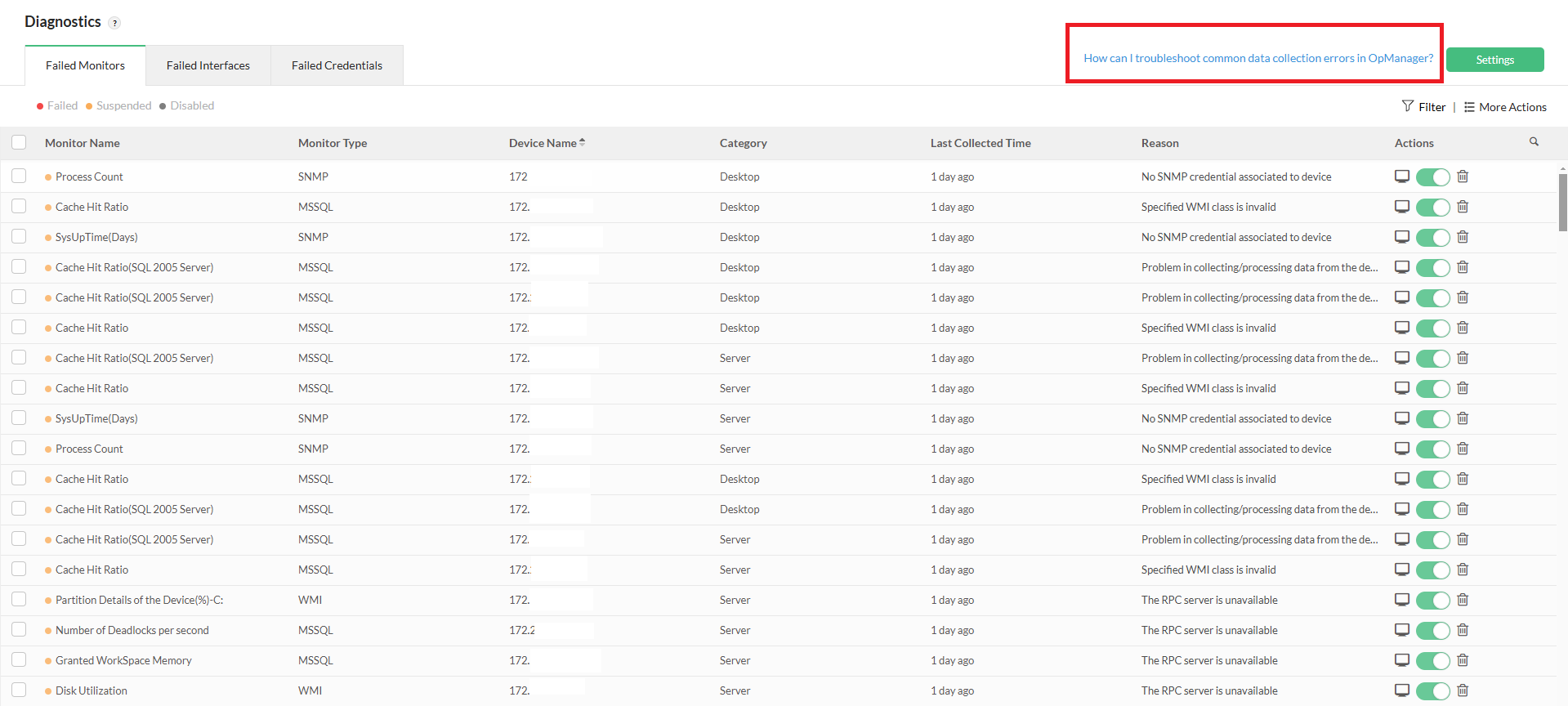
- Les détails concernant les problèmes de collecte de données se trouvent sur la page Diagnostics, accessible depuis Support → Diagnostics.
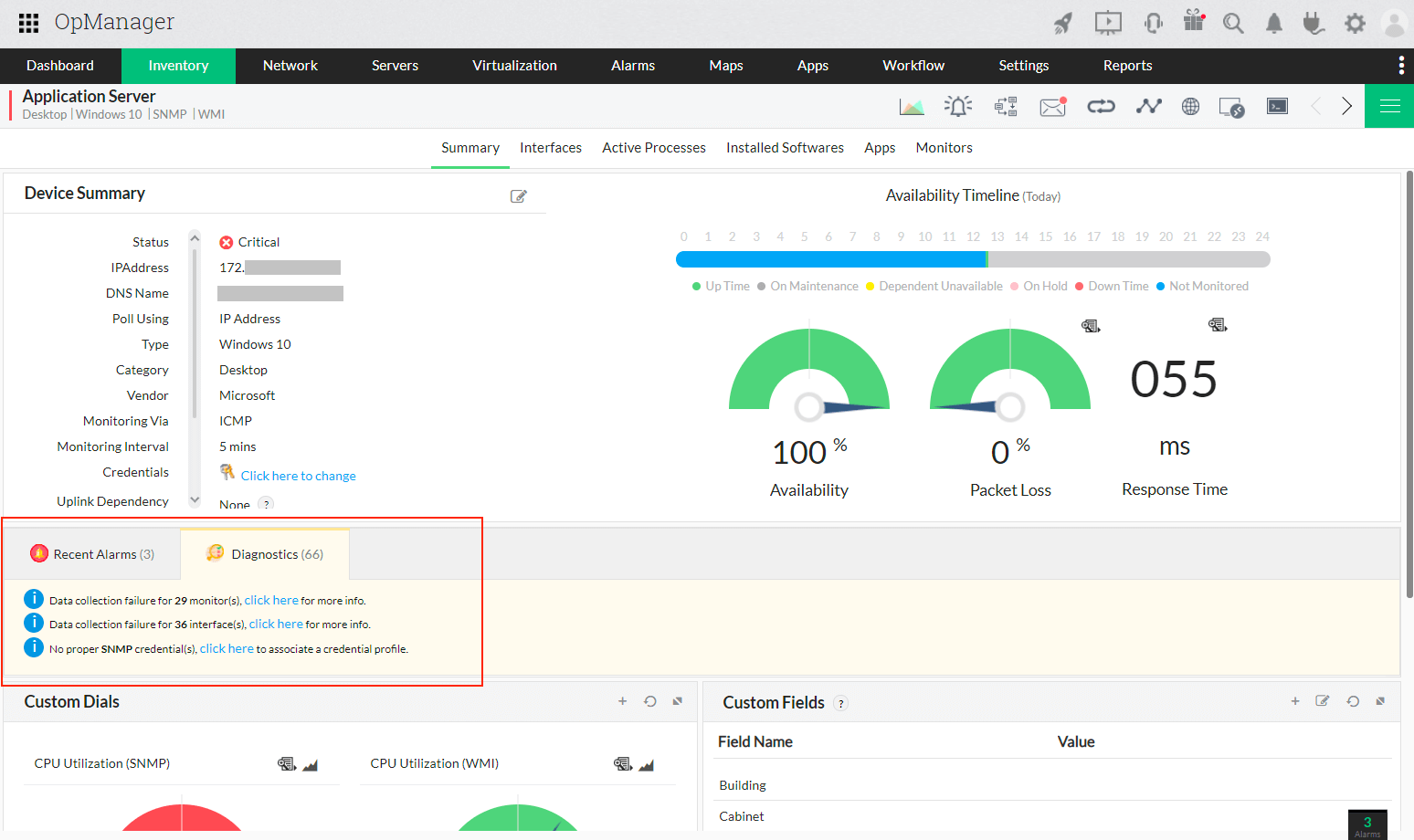
Les détails des moniteurs/interfaces/identifiants en échec sont également affichés dans la page Snapshot de l’appareil concerné.

Désormais, dans l’onglet "Monitors", les utilisateurs peuvent également afficher l’état d’interrogation des moniteurs individuels dans la colonne Polling status.
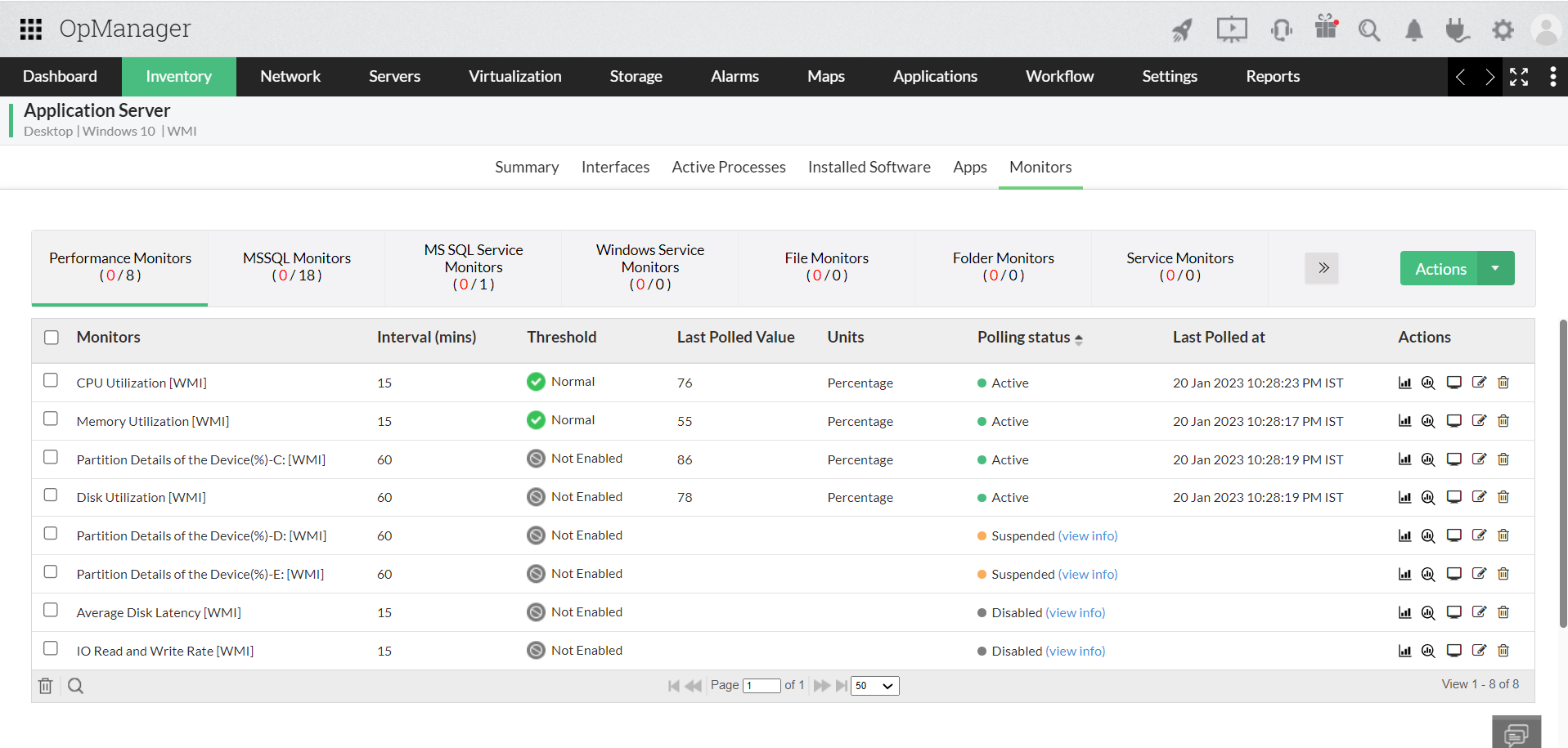
En cliquant sur l’option "view info", la fenêtre suivante apparaît.
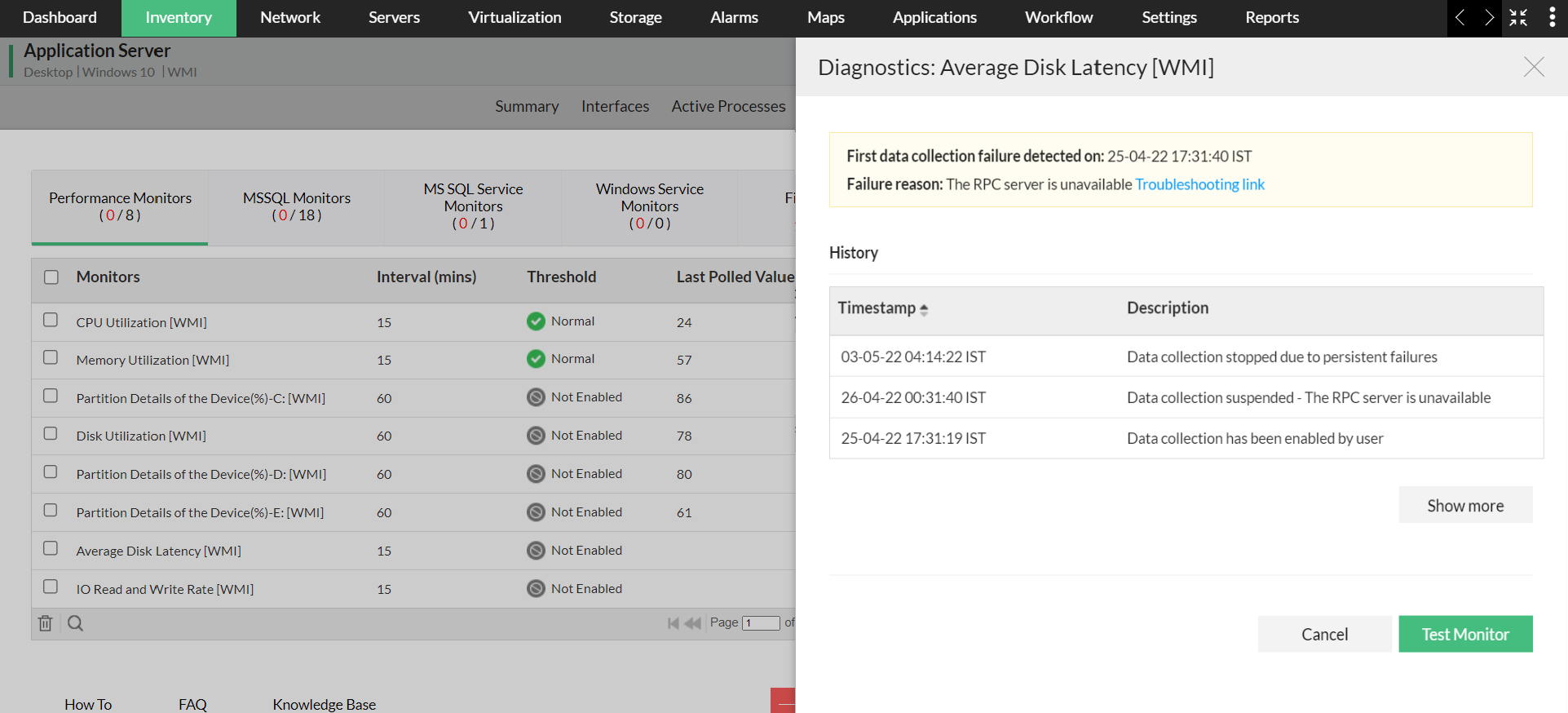
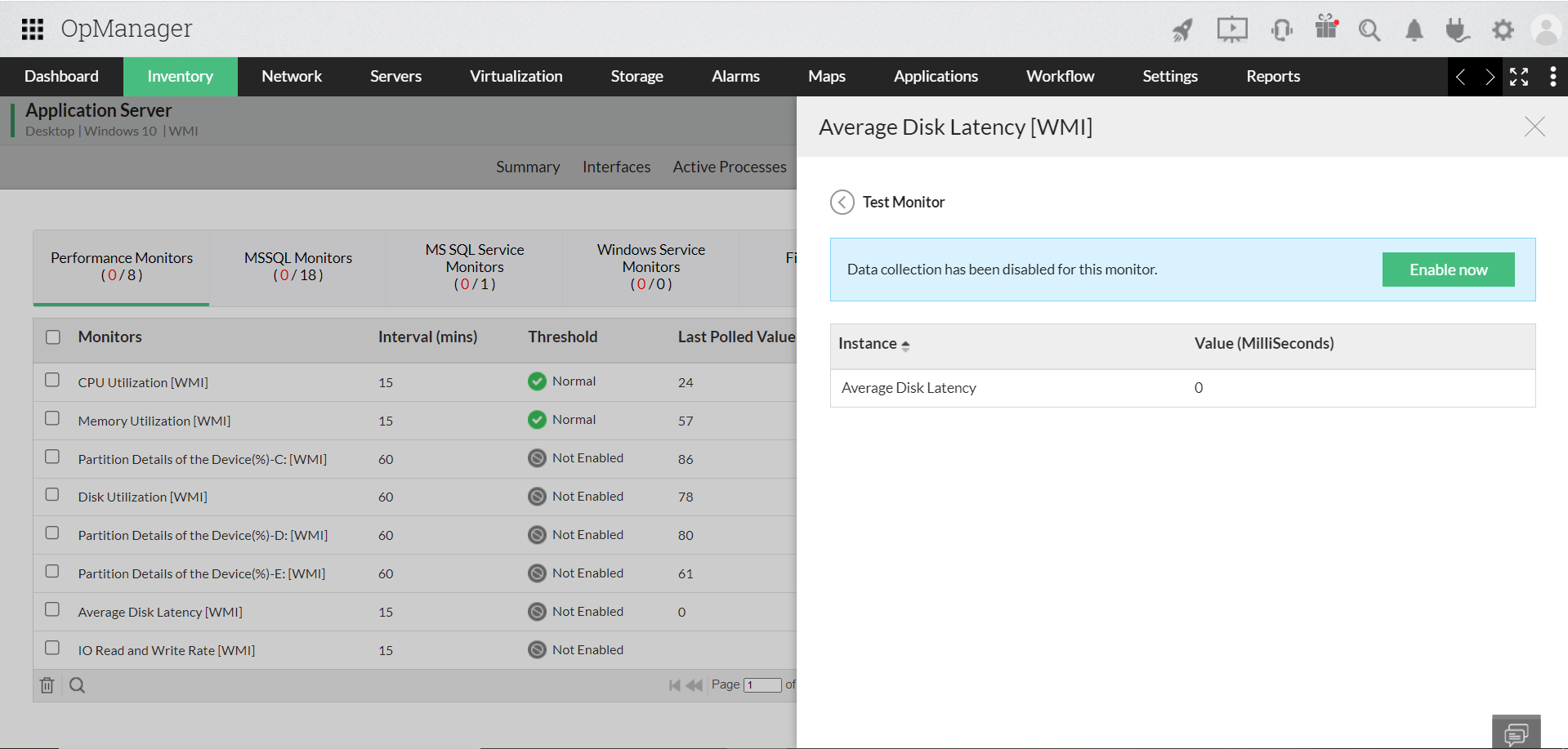
Si le moniteur a collecté les données avec succès pendant l’action TestMonitor, alors il reprendra son état actif s’il était précédemment à l’état suspendu. S’il était à l’état désactivé, l’option Enablenow sera affichée.
Configuration du Gestionnaire de collecte de données
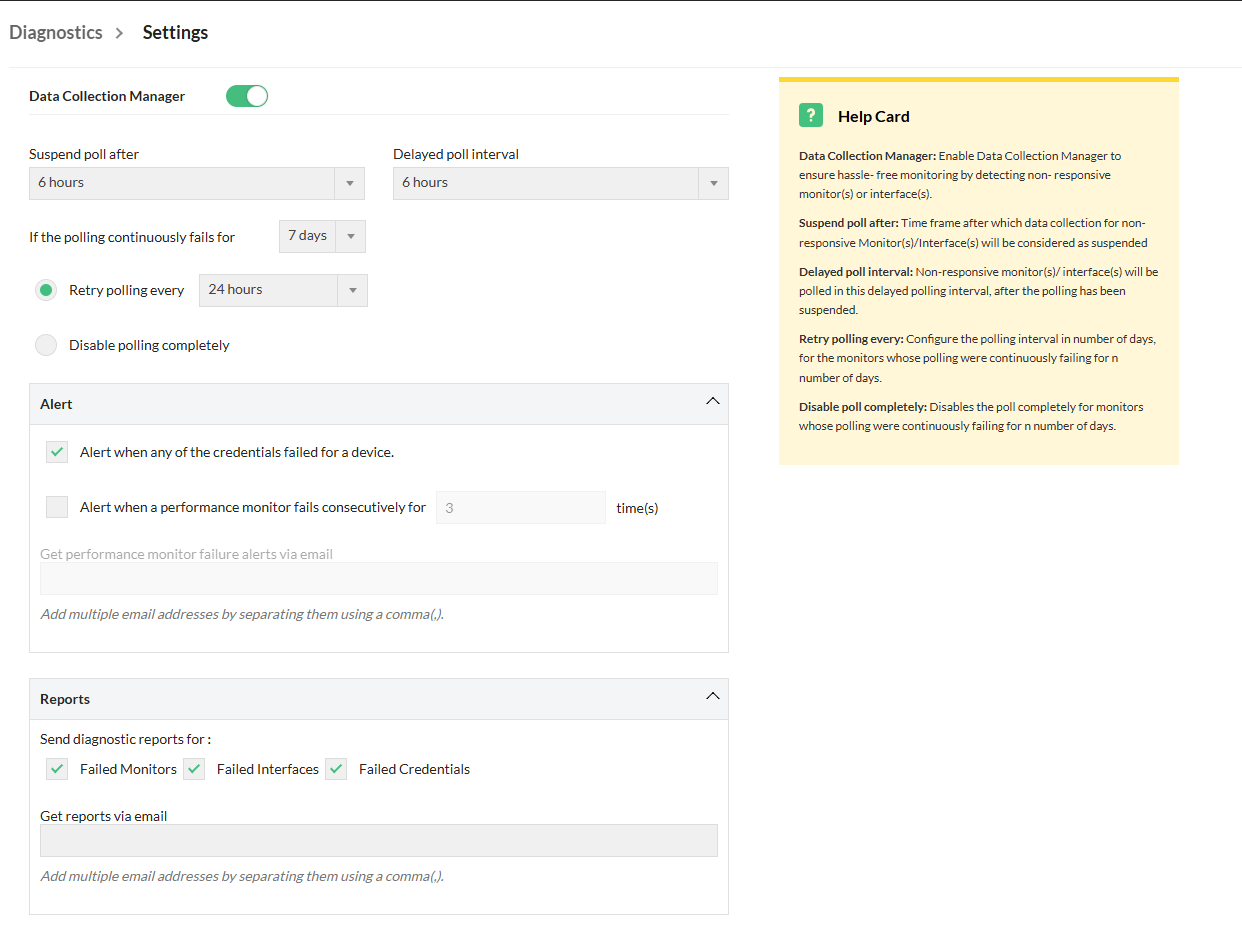
L’écran de paramètres du GCD comprend les champs suivants qui peuvent être configurés par les utilisateurs :

- Suspend poll after: Il s’agit de la période après laquelle le moniteur passera de l’état normal à l’état de polling retardé une fois que des problèmes de collecte de données auront été détectés. La valeur par défaut est de 6 heures et peut être configurée entre 3 et 12 heures.
- Delayed poll interval: Les moniteurs placés dans l’état de polling retardé seront interrogés selon cet intervalle. La valeur par défaut est de 6 heures, et les utilisateurs peuvent la configurer entre 3 et 12 heures.
- Retry polling every: Relance l’interrogation selon l’intervalle configuré après le nombre de jours spécifié, au lieu de désactiver définitivement le(s) moniteur(s) ou la/les interface(s) qui ne répond(ent) pas. La valeur par défaut est de 24 heures, et elle peut être configurée entre 12 heures et 7 jours.
- Disable polling completely: Il s’agit de la période après laquelle l’interrogation sera définitivement désactivée pour le moniteur si les échecs persistent. La valeur par défaut est de 7 jours, et les utilisateurs peuvent la configurer entre 3 et 7 jours.
- Alert when any of the credentials failed for a device: Les utilisateurs peuvent activer des alertes pour les identifiants en échec dans la section Alert des paramètres du GCD.
- Alert when a performance monitor fails consecutively for: Les utilisateurs peuvent activer des alertes pour les moniteurs en échec lorsque l’interrogation échoue consécutivement le nombre de fois configuré.
- Get performance monitor failure alerts via email: Adresse e-mail à laquelle les notifications d’échec seront envoyées. Les utilisateurs peuvent ajouter plusieurs adresses e-mail pour les alertes, séparées par des virgules.
- Reports: Vous permet de sélectionner les catégories pour lesquelles vous souhaitez recevoir des rapports. Vous pouvez choisir de recevoir n’importe quelle combinaison parmi les trois catégories suivantes : Moniteurs en échec, Interfaces en échec et Identifiants en échec.
- Get reports via email: Adresse e-mail à laquelle le rapport de diagnostic sera envoyé. Les utilisateurs peuvent ajouter plusieurs adresses e-mail, séparées par des virgules.
Actions Test Credential dans le Gestionnaire de collecte de données
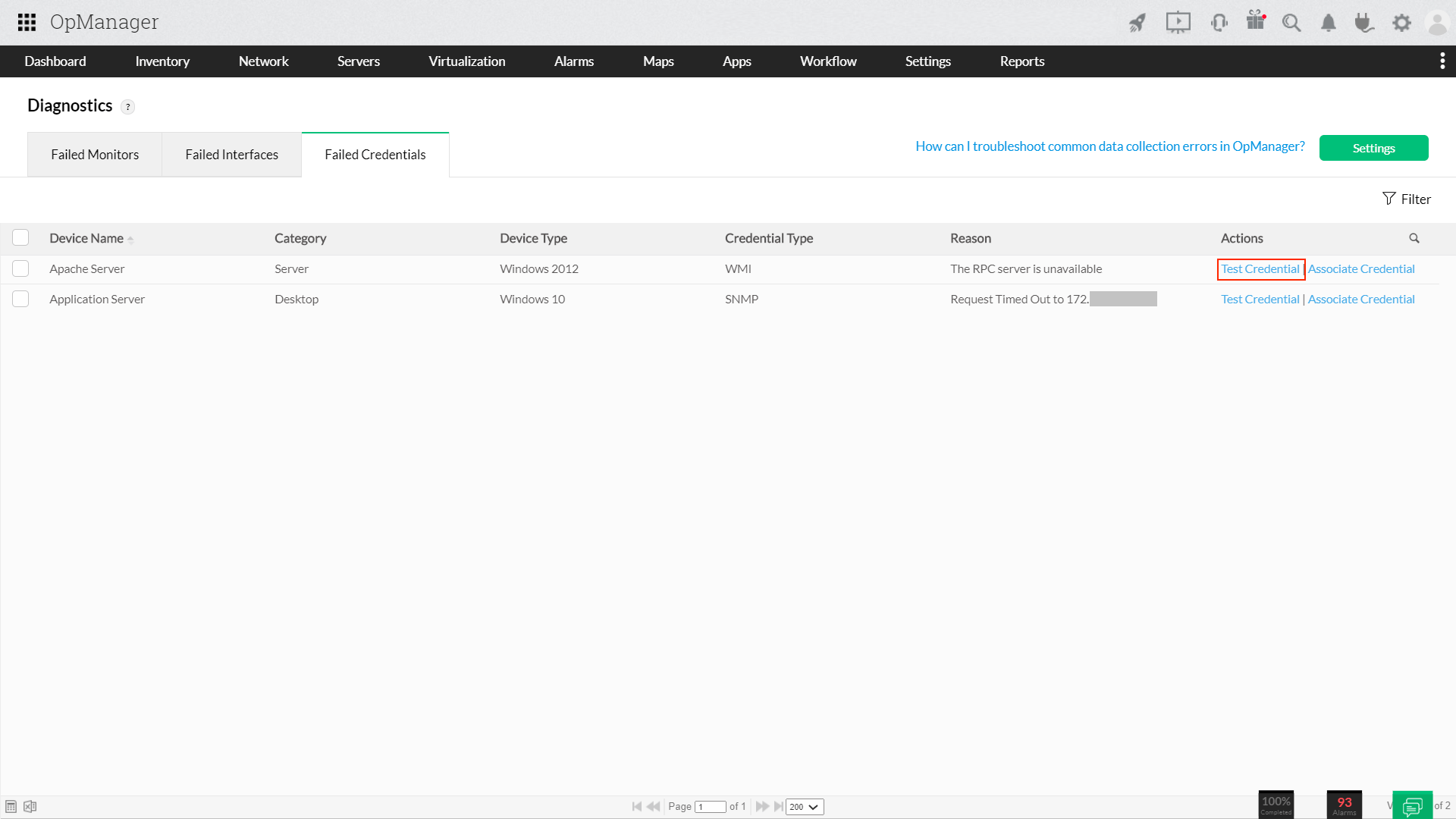
Les profils d’identifiants actifs de chaque appareil sont testés une fois toutes les 24 heures. Ceci permet de s’assurer que les problèmes de collecte de données ne surviennent pas en raison d’identifiants incorrects/invalides. S’il existe des identifiants de plusieurs protocoles (SNMP, WMI, CLI, etc.) pour le même appareil, tous les profils sont testés et seuls les profils présentant des problèmes sont affichés dans la page Diagnostics. La collecte de données basée sur tous les autres protocoles se poursuit normalement.
Il s’agit d’une action automatisée dans OpManager, mais vous pouvez également tester manuellement un identifiant en échec en cliquant sur le bouton "Test Credential" situé à côté de l’identifiant en échec de votre choix depuis la page Support → Diagnostics → Failed Credentials.
Audit de la collecte de données
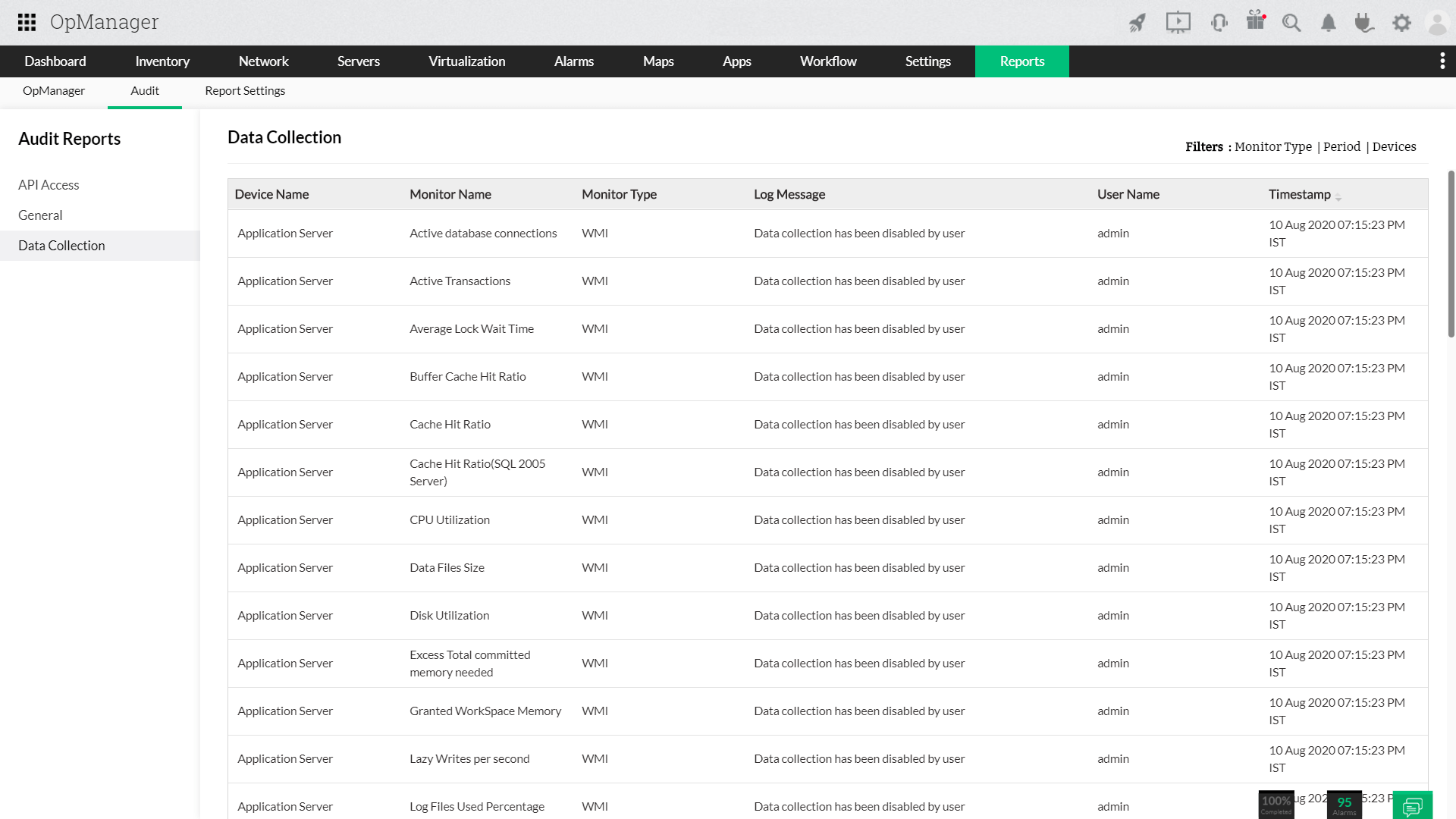
Une page d’audit dédiée est également disponible pour le module Gestionnaire de collecte de données, sous Settings → Reports → Audit → Data Collection. Tous les événements relatifs à la gestion et au diagnostic de la collecte de données seront consignés sur cette page, et elle permet à l’utilisateur de vérifier tout détail lié à la collecte de données en général. Cette page comporte également des filtres permettant à l’utilisateur de filtrer les messages selon le type de moniteur/la période/les appareils.
Comment puis-je résoudre les erreurs de collecte de données dans OpManager ?
Si vous rencontrez des difficultés pour résoudre les problèmes de collecte de données, veuillez consulter cette page pour connaître toutes les erreurs possibles de collecte de données dans OpManager et la manière de les corriger. Ce lien est disponible dans le coin supérieur droit de la console web OpManager, ainsi que dans la colonne des raisons. En cliquant sur le lien depuis la colonne des raisons, vous accéderez aux étapes de dépannage correspondantes. En outre, ce lien sera également disponible sous les onglets des interfaces et des moniteurs de la page Snapshot de l’appareil concerné.