Activation de la configuration HTTPS
L’activation de https permet d’assurer une transmission sécurisée des données de votre côté jusqu’au Server. En activant https, les données chiffrées seront envoyées en toute sécurité au Server, dont l’authenticité sera vérifiée à l’aide du certificat SSL. Cela contribue à renforcer la sécurité du réseau.
Remarque :
À partir de la version 126278, lors de l’installation, SSL sera activé par défaut avec un certificat auto-signé dans toutes les éditions, afin d’améliorer la sécurité. Les utilisateurs administrateurs peuvent mettre à jour le certificat SSL dans Paramètres -> Paramètres de sécurité. Après la mise à niveau d’OpManager vers la dernière version, il sera recommandé d’activer SSL via l’interface utilisateur. Cliquez ici pour en savoir plus sur la recommandation de sécurité SSL
Activer la configuration HTTPS pour OpManager
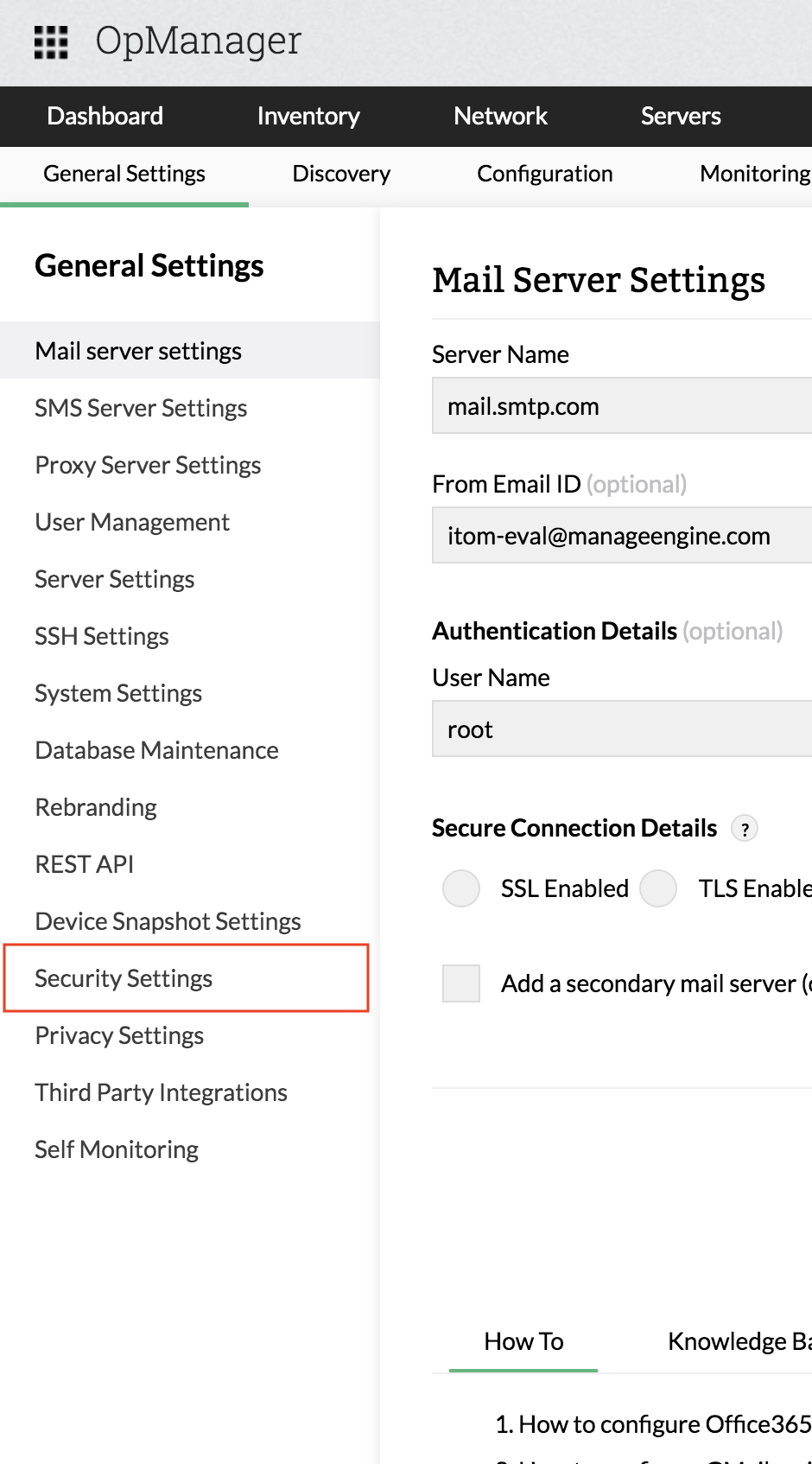
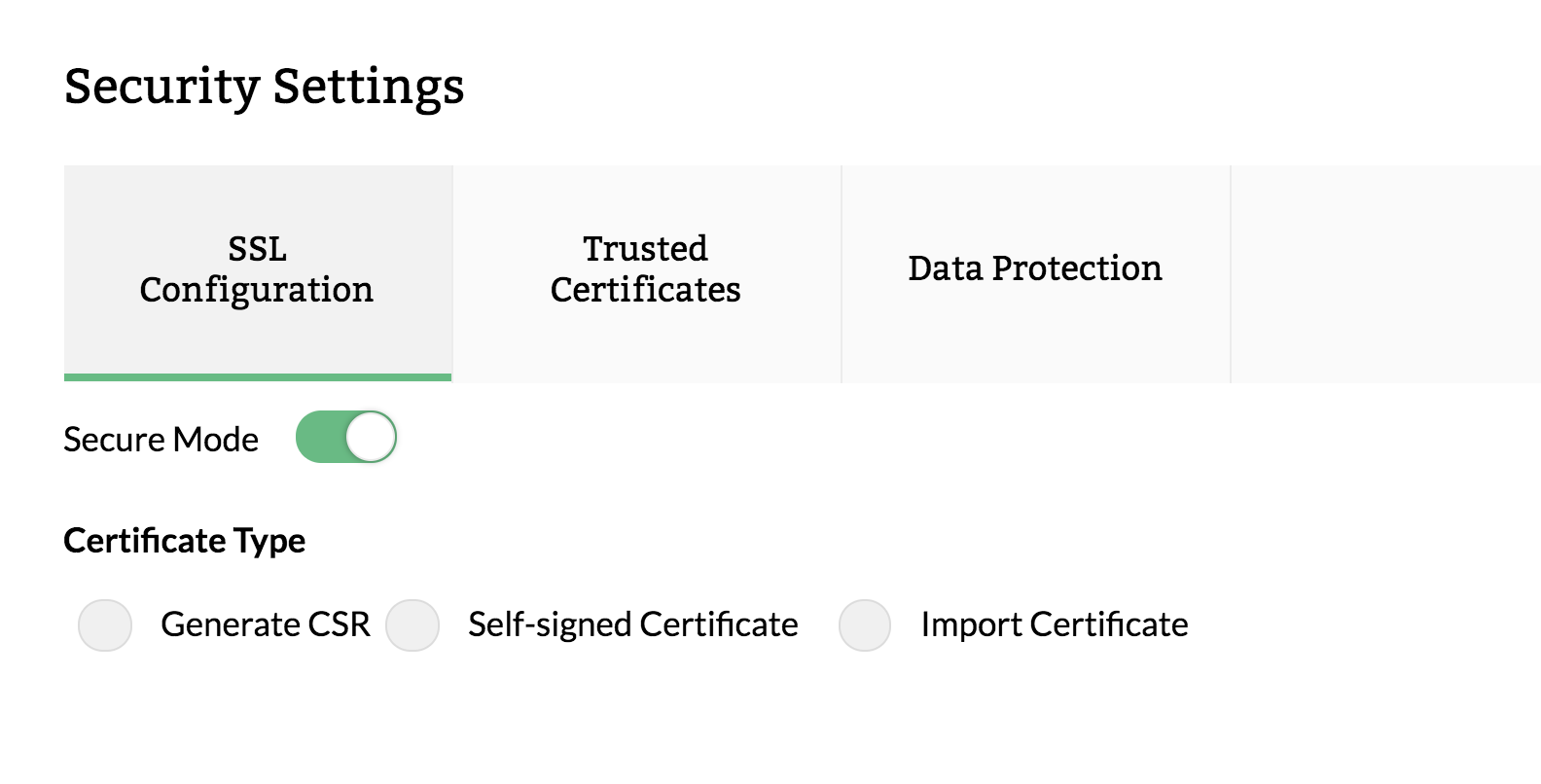
- Allez dans Paramètres → Paramètres de base → Paramètres de sécurité.
- Activez le bouton "Mode sécurisé".
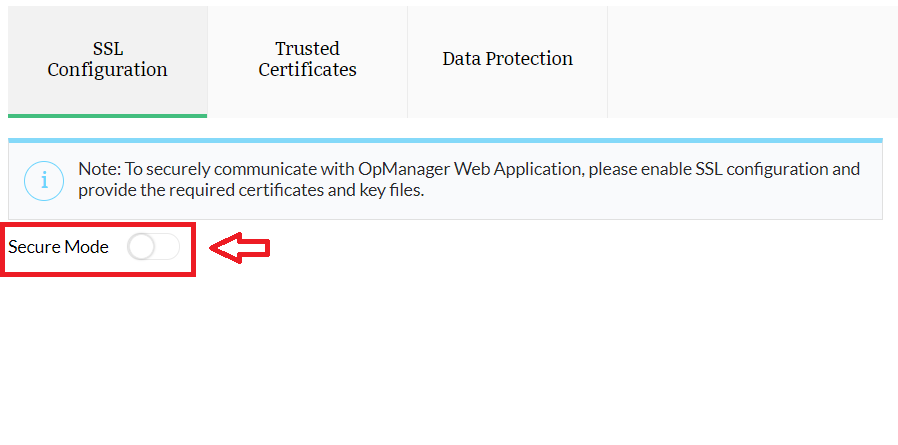
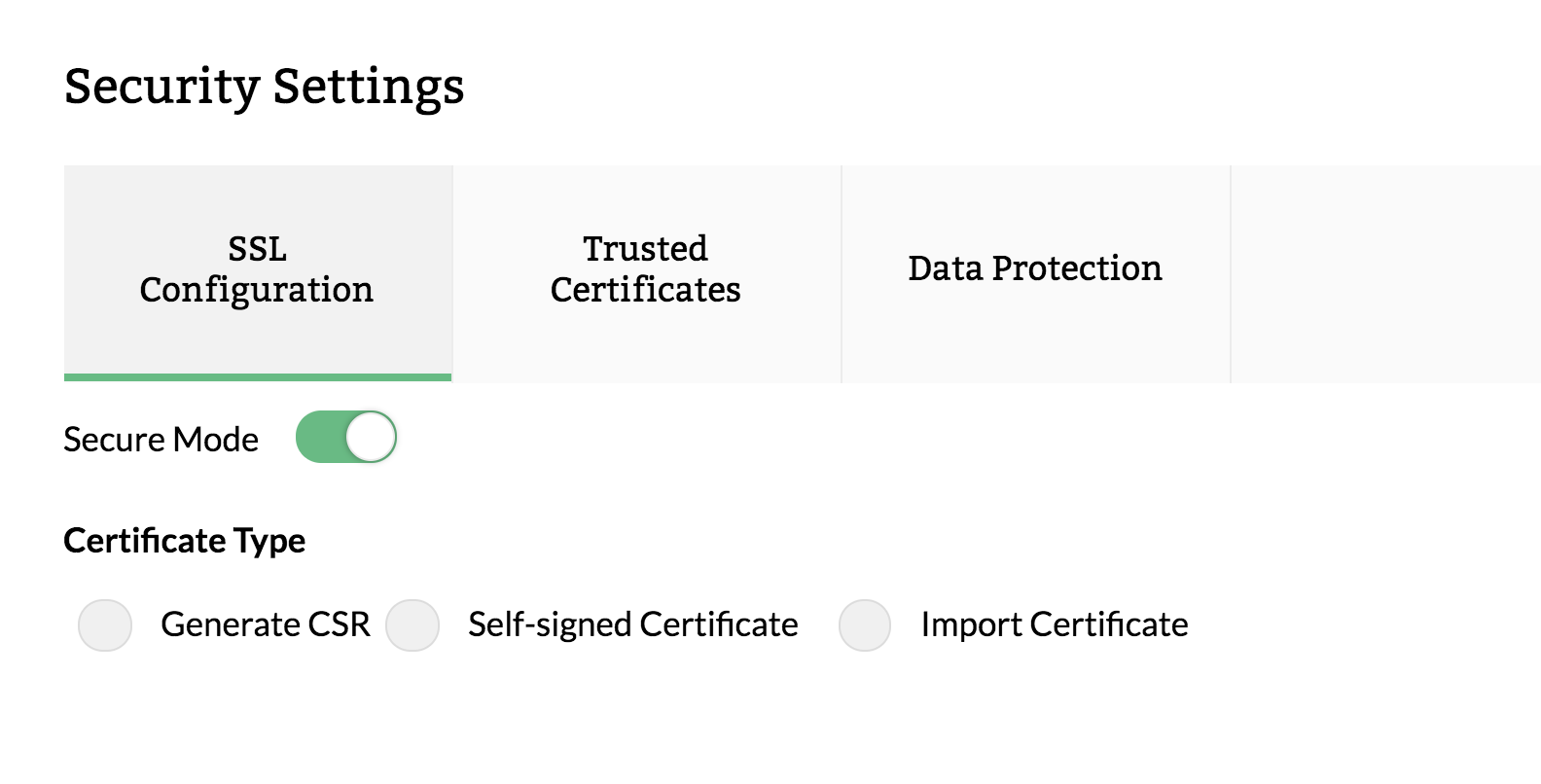
Une fois le bouton activé, vous serez invité à choisir parmi trois options, à savoir :
- Générer une CSR
- Certificat auto-signé
- Importer un certificat
Générer une CSR :
Cette option vous aide à générer une demande de signature de certificat (CSR). Une CSR, ou Certificate Signing Request, est un bloc de texte codé qui est transmis à une autorité de certification lors de la demande d’un certificat SSL. Elle est généralement générée sur le Server où le certificat sera installé et contient des informations qui seront incluses dans le certificat, telles que le nom de l’organisation, le nom commun (nom de domaine), la localité et le pays. Elle contient également la clé publique qui sera incluse dans le certificat. Une clé privée est généralement créée au même moment que la CSR, formant ainsi une paire de clés. Une CSR est généralement encodée à l’aide d’ASN.1 conformément à la spécification PKCS #10.
Une autorité de certification utilisera une CSR pour créer votre certificat SSL, mais elle n’a pas besoin de votre clé privée. Vous devez garder votre clé privée secrète. Le certificat créé avec une CSR particulière ne fonctionnera qu’avec la clé privée qui a été générée avec elle. Ainsi, si vous perdez la clé privée, le certificat ne fonctionnera plus.
Une fois que vous cliquez sur 'Générer une CSR', vous devrez renseigner quelques informations pour le certificat que vous souhaitez créer afin de l’utiliser dans le Server OpManager.
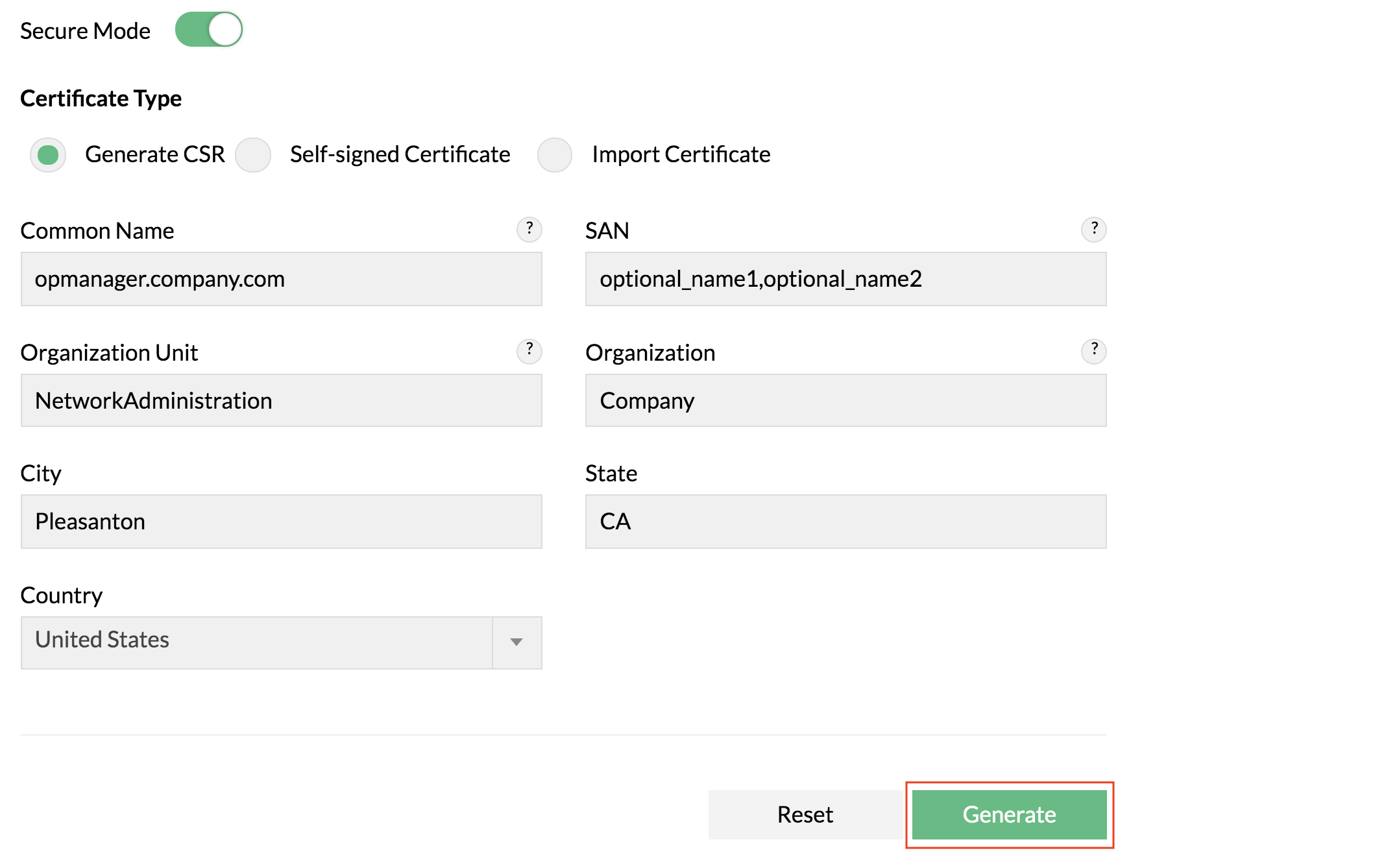
En cliquant sur le bouton Générer, vos fichiers CSR et clé du Server seront téléchargés sous forme de fichier ZIP. Extrayez le fichier et utilisez le fichier "OpManager.csr" pour obtenir un certificat signé auprès d’une AC de votre choix.
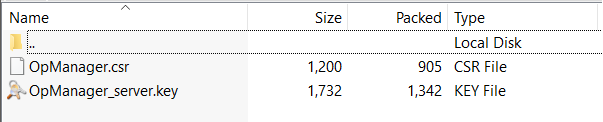
- Après signature par l’AC, vous obtiendrez un fichier de certificat que vous pourrez importer dans OpManager à l’aide de l’option Importer un certificat décrite ci-dessous.
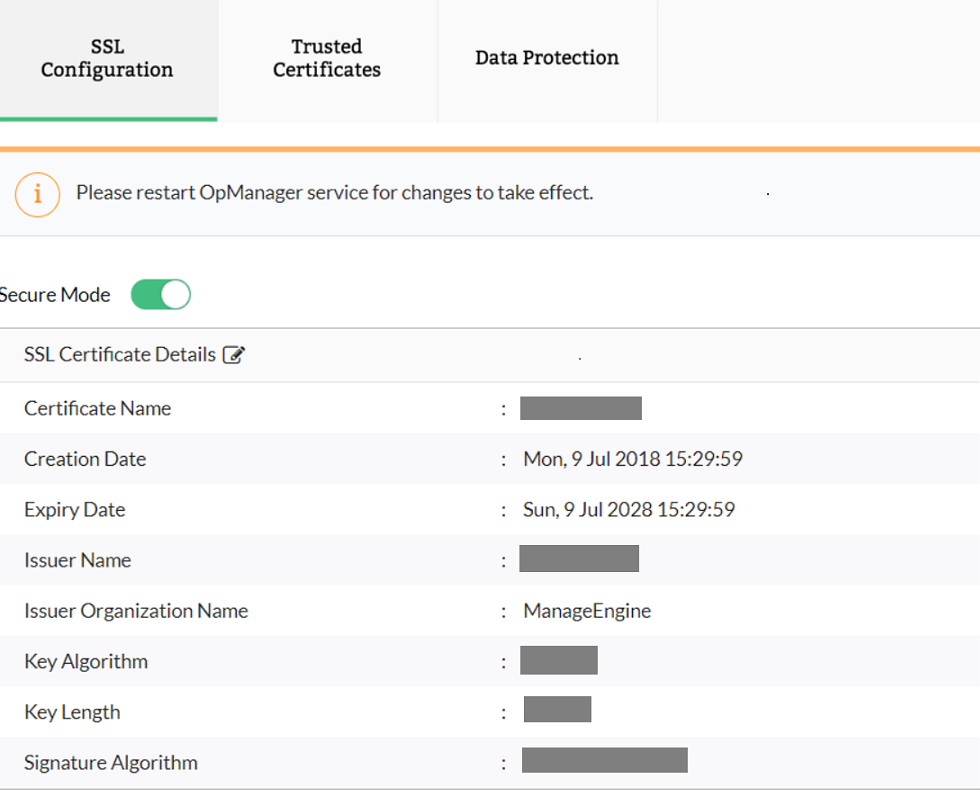
Certificat auto-signé :Cette option vous permet d’activer SSL dans OpManager avec un certificat auto-généré et auto-signé. Ce certificat peut être utilisé en toute sécurité et est tout aussi sécurisé. Cependant, les navigateurs peuvent l’afficher comme non fiable puisqu’il n’est pas signé par une AC valide (autorité de certification).
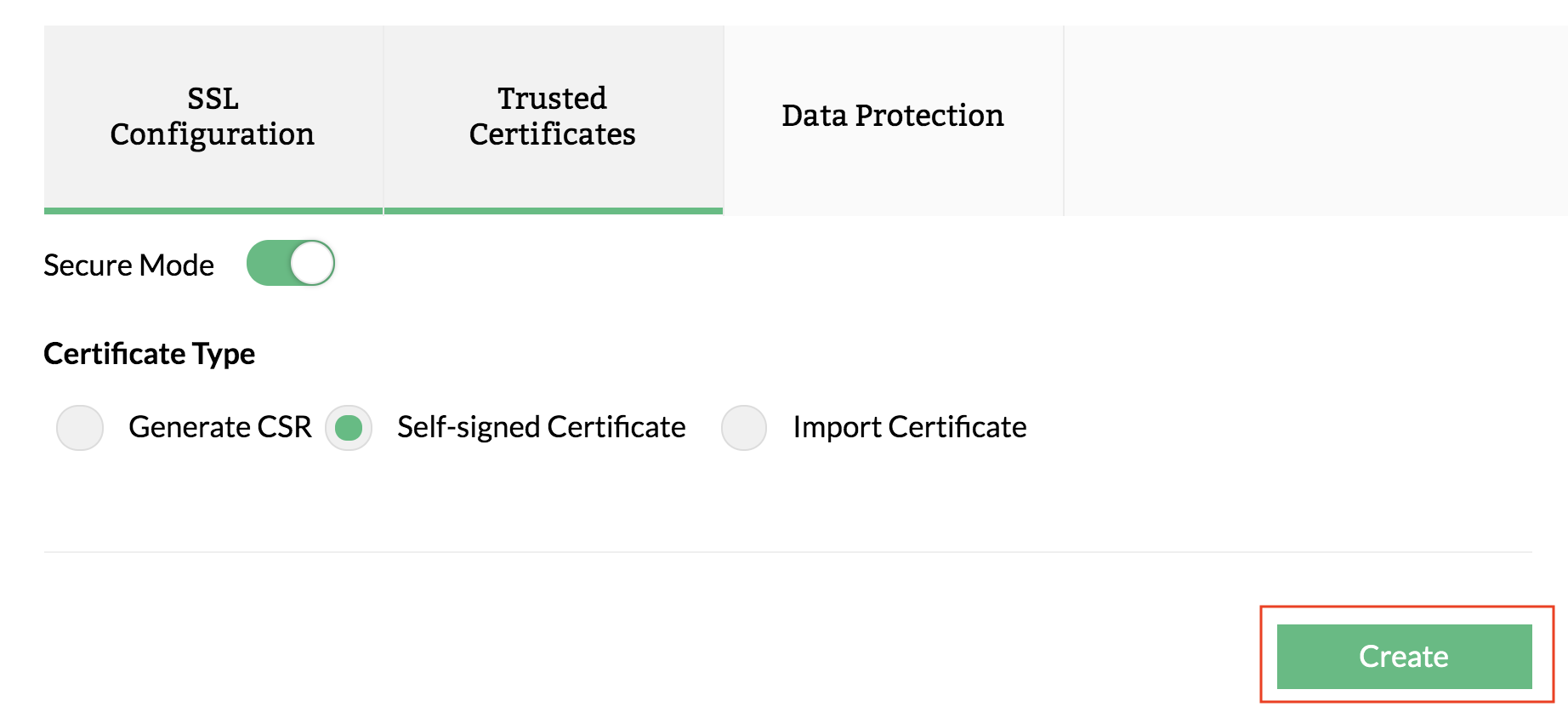
Il vous sera demandé de redémarrer OpManager pour que les modifications prennent effet.
Importer un certificat :
Utilisez cette option si vous disposez déjà d’un certificat valide et des fichiers de clé (ou) d’un keystore ou d’un fichier PFX contenant le certificat.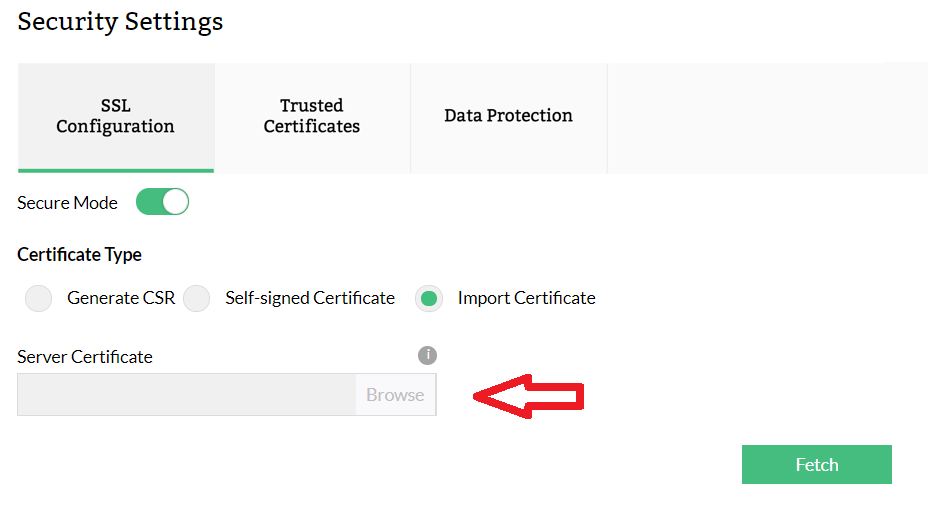
Sélectionnez un fichier de certificat.
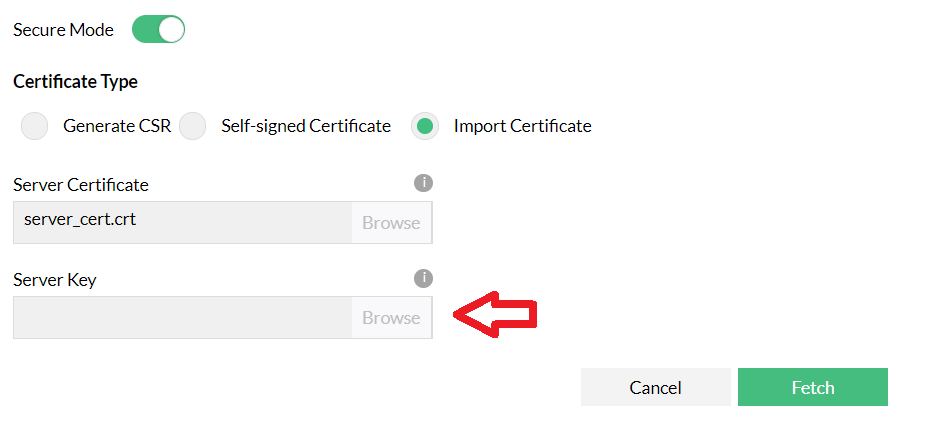
Sélectionnez le fichier "clé" approprié.
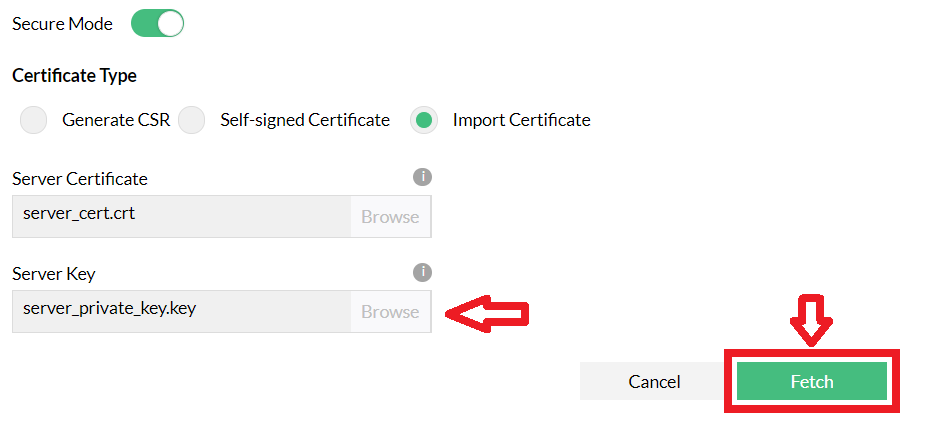
Vérifiez et choisissez Importer.
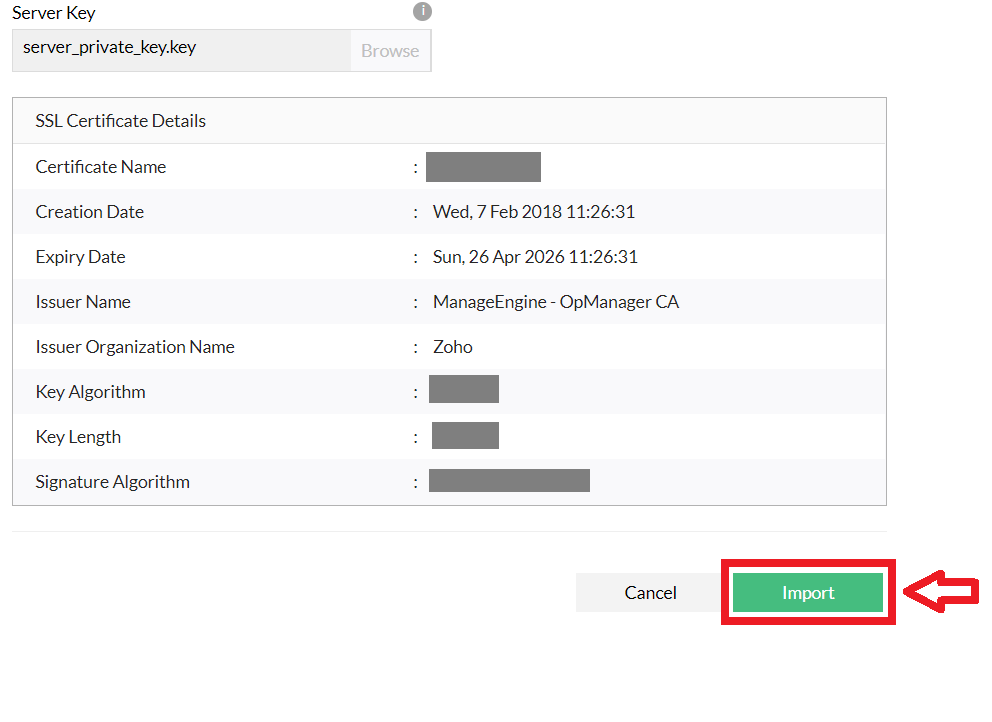
Si le certificat ne peut pas être validé auprès de sources de confiance, il vous sera demandé de fournir les certificats intermédiaires et les fichiers de certificat racine.
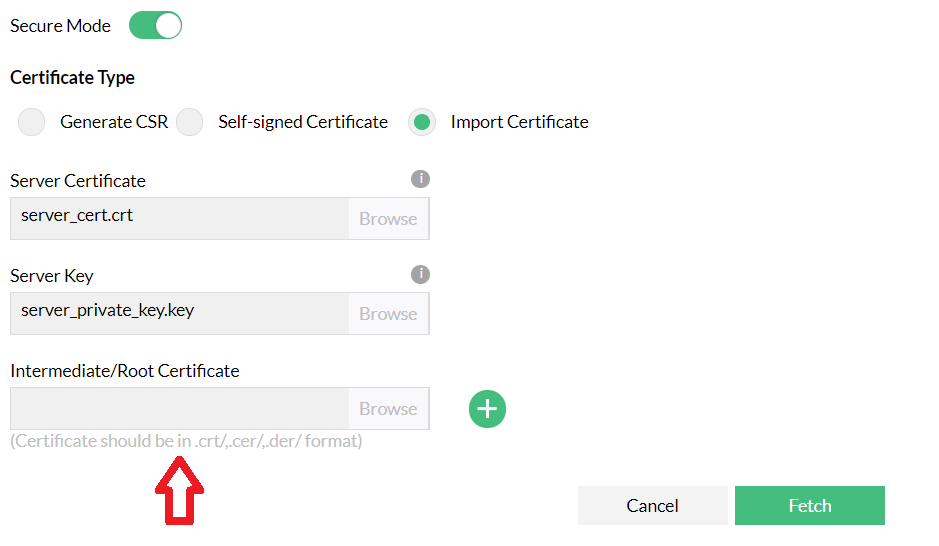
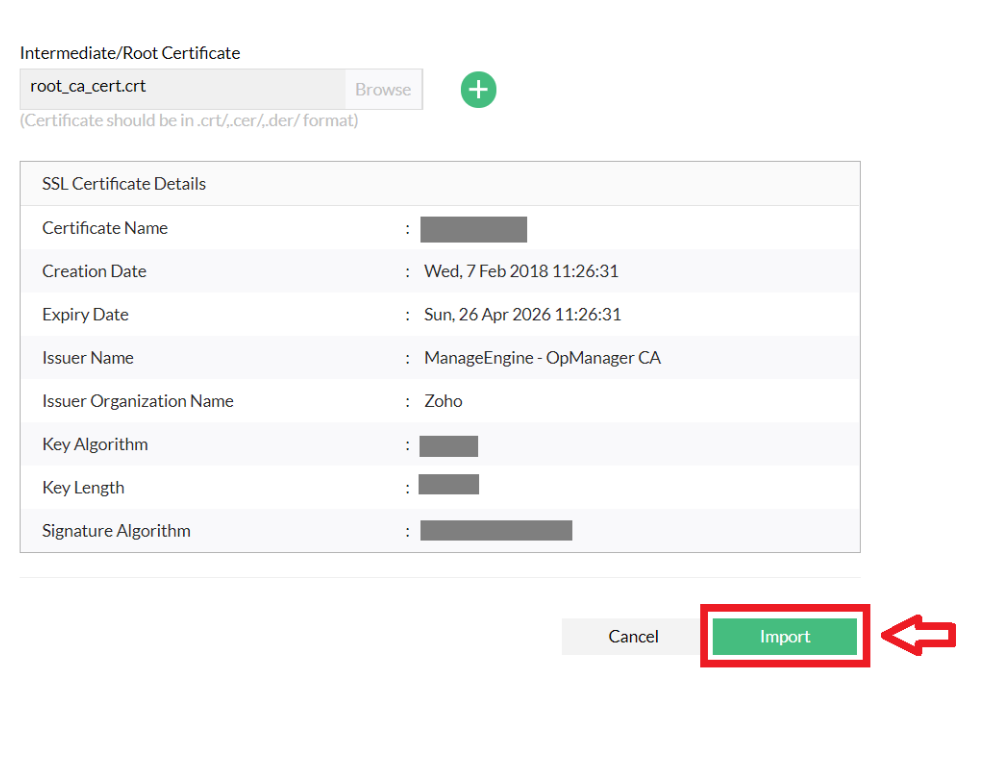
Une fois téléchargé, vérifiez le certificat et cliquez sur Importer.
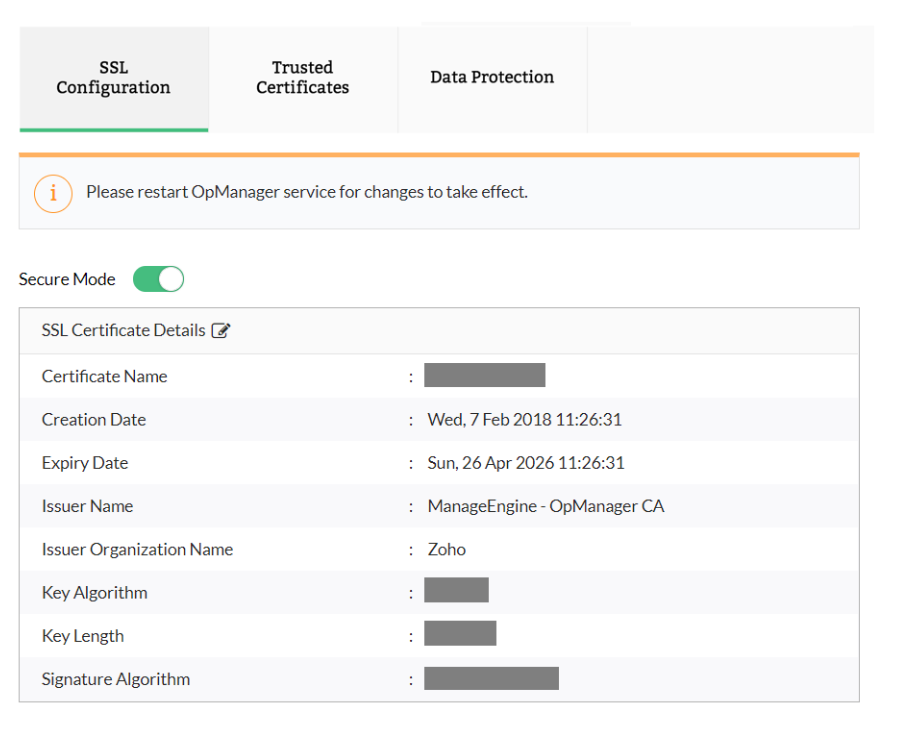
Une fois l’importation réussie, il vous sera demandé de redémarrer OpManager.
Importation depuis un PFX ou un keystore :
Si vous utilisez un keystore ou un fichier PFX, il vous sera demandé de saisir le mot de passe pour ouvrir le fichier.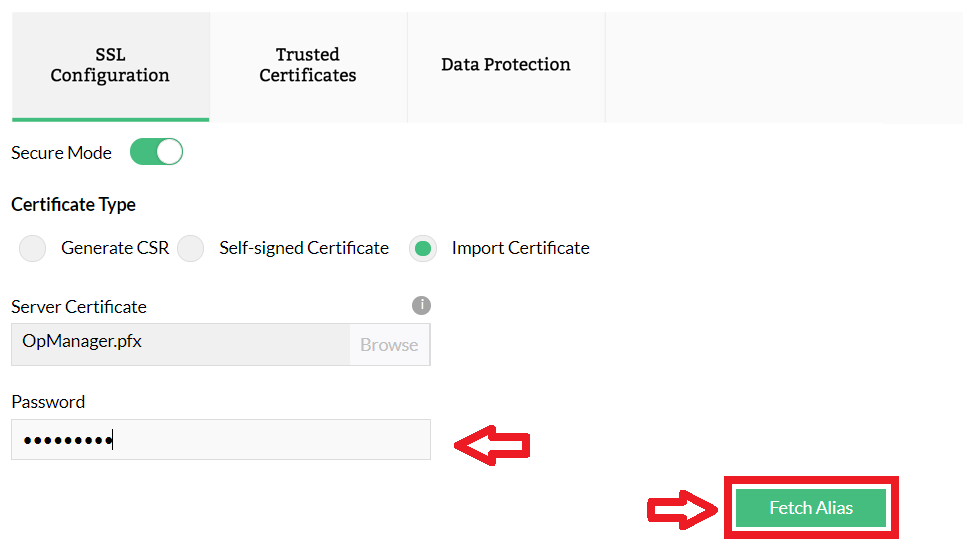
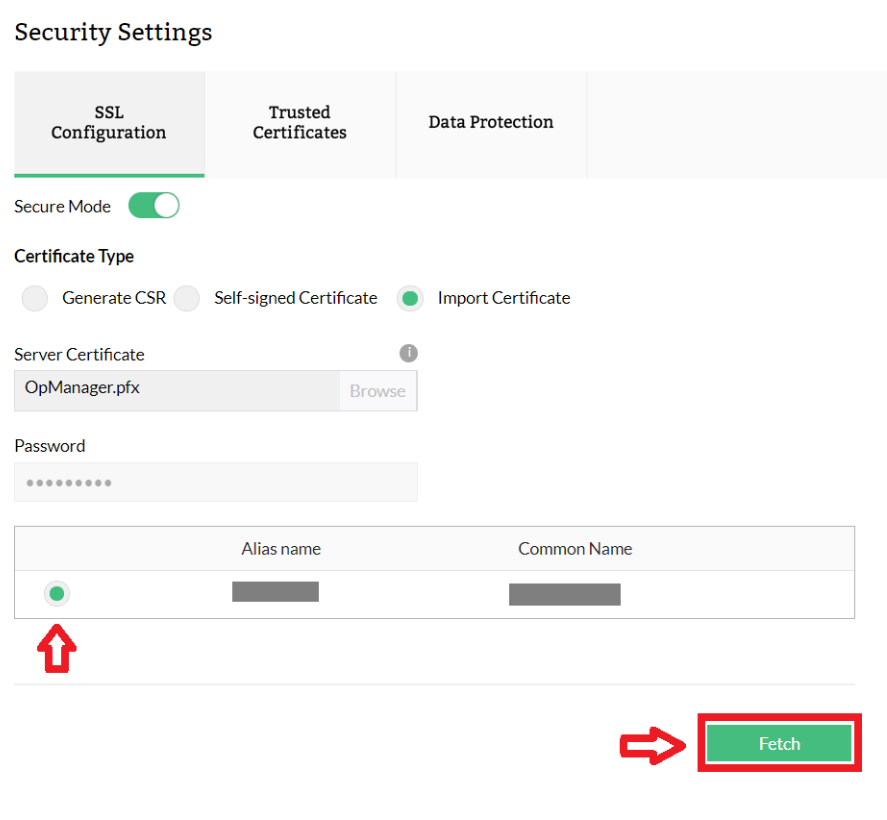
En cliquant sur Récupérer, une liste des entrées de clé présentes dans le keystore vous sera fournie. Choisissez un alias spécifique à utiliser pour activer SSL dans OpManager.
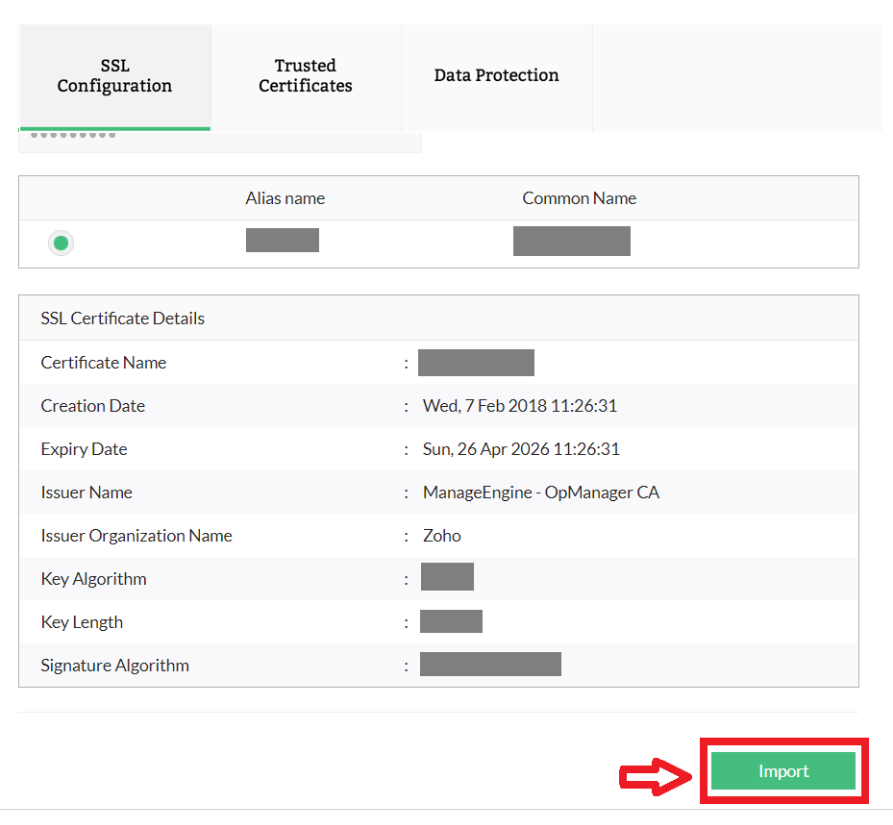
Un aperçu des informations du certificat vous sera affiché, vérifiez-les et cliquez sur Importer pour utiliser le certificat.
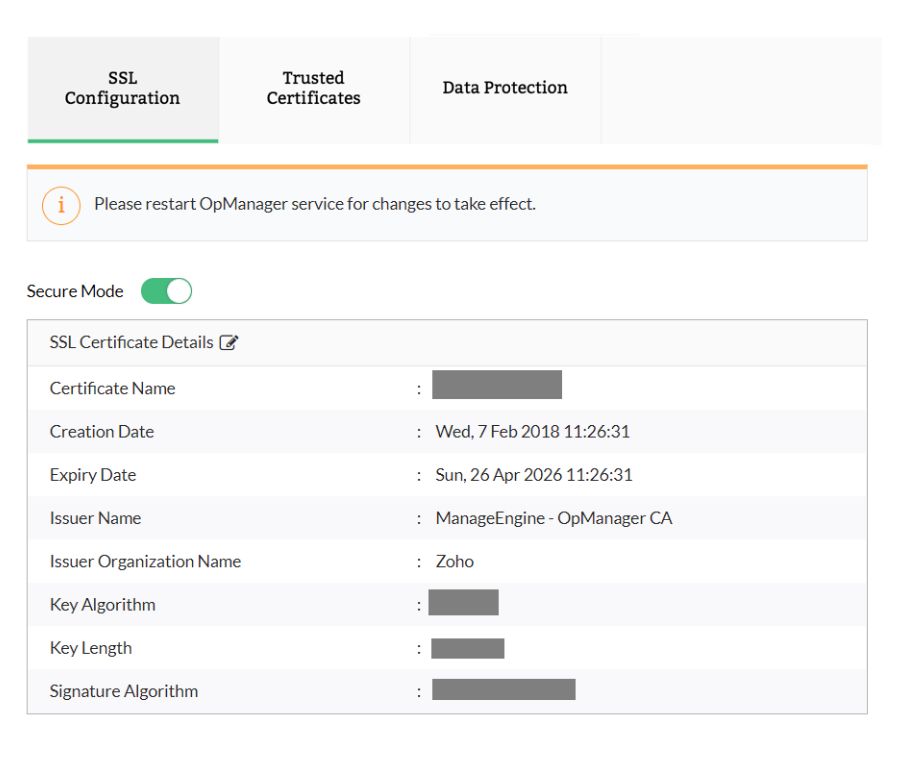
Enfin, il vous sera demandé de redémarrer OpManager pour que les modifications prennent effet.
Enfin, après avoir activé SSL par l’une des méthodes ci-dessus, vous pourrez vous connecter à OpManager en mode sécurisé :
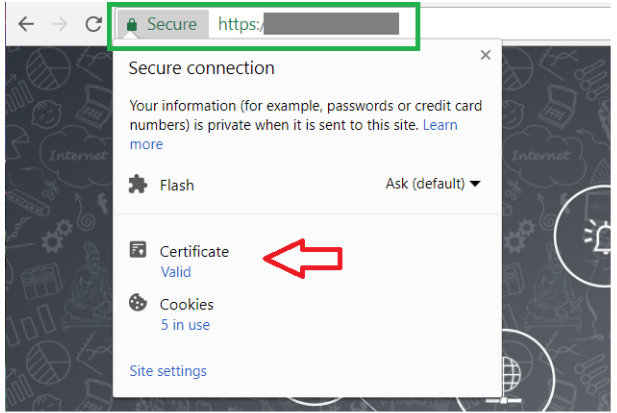
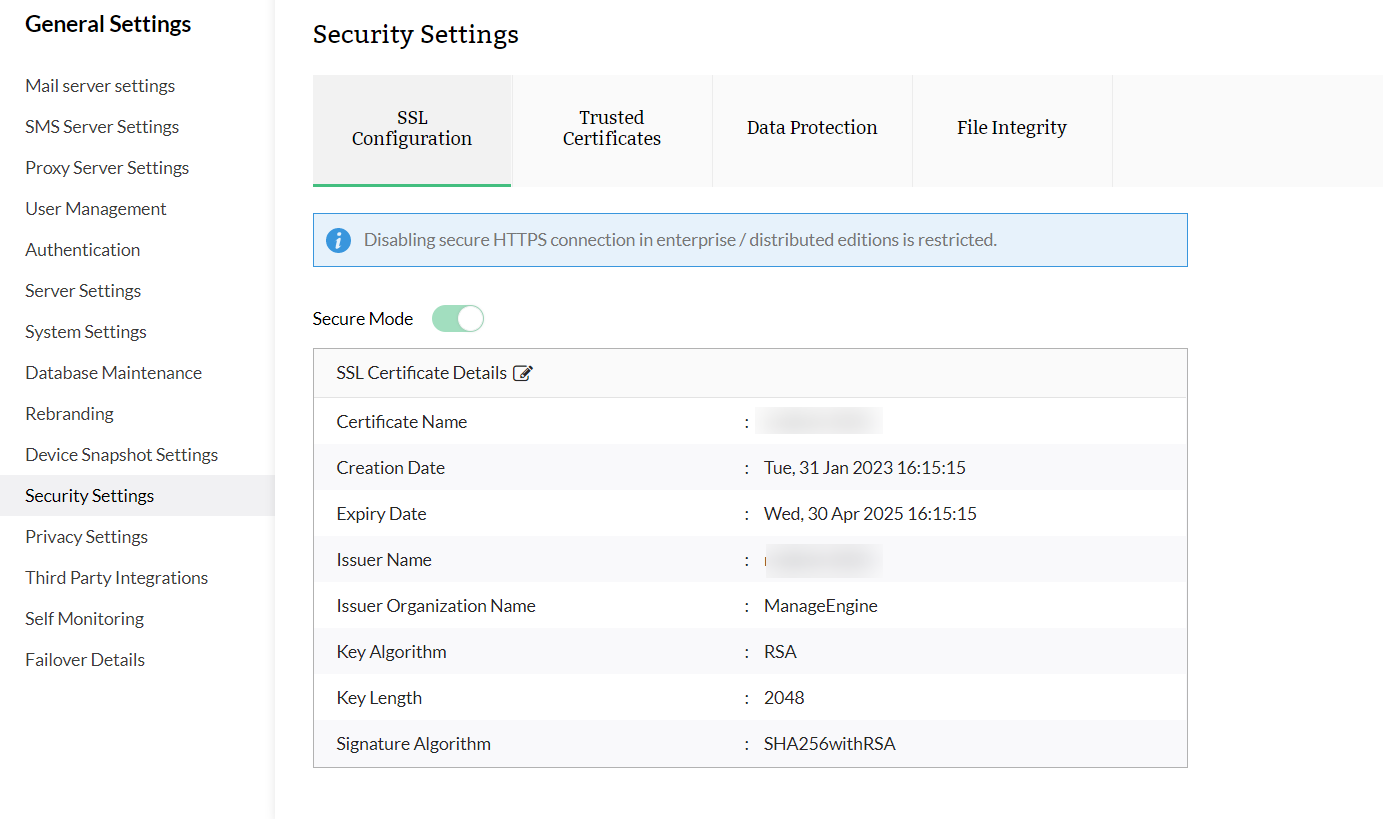
Étapes pour régénérer un certificat auto-signé (à partir de la version 128455)
- Accédez à Paramètres -> Paramètres généraux -> Paramètres de sécurité -> Configuration SSL.
- Cliquez sur l’icône modifier à côté de Détails du certificat SSL.
- Sélectionnez l’option Certificat auto-signé et cliquez sur Créer. Cette action régénérera le certificat auto-signé et l’appliquera aux connexions HTTPS.
- Redémarrez le Server pour appliquer les modifications.
Remarque :
- Pour activer SSL dans une instance OpManager configurée en basculement en utilisant un certificat tiers, le certificat doit avoir le nom d’hôte principal comme nom commun, et le nom d’hôte secondaire comme nom alternatif du sujet (SAN).
- Si le basculement est configuré avec le dossier partagé, une fois le certificat SSL appliqué sur le Server principal, les détails seront automatiquement mis à jour sur le Server secondaire.
Recommandation de sécurité SSL :
- Pendant l’évaluation, les ports HTTP et HTTPS seront tous deux accessibles. Si HTTP est utilisé, la fenêtre contextuelle de recommandation de sécurité notifiera à l’utilisateur d’utiliser HTTPS lors de la connexion.
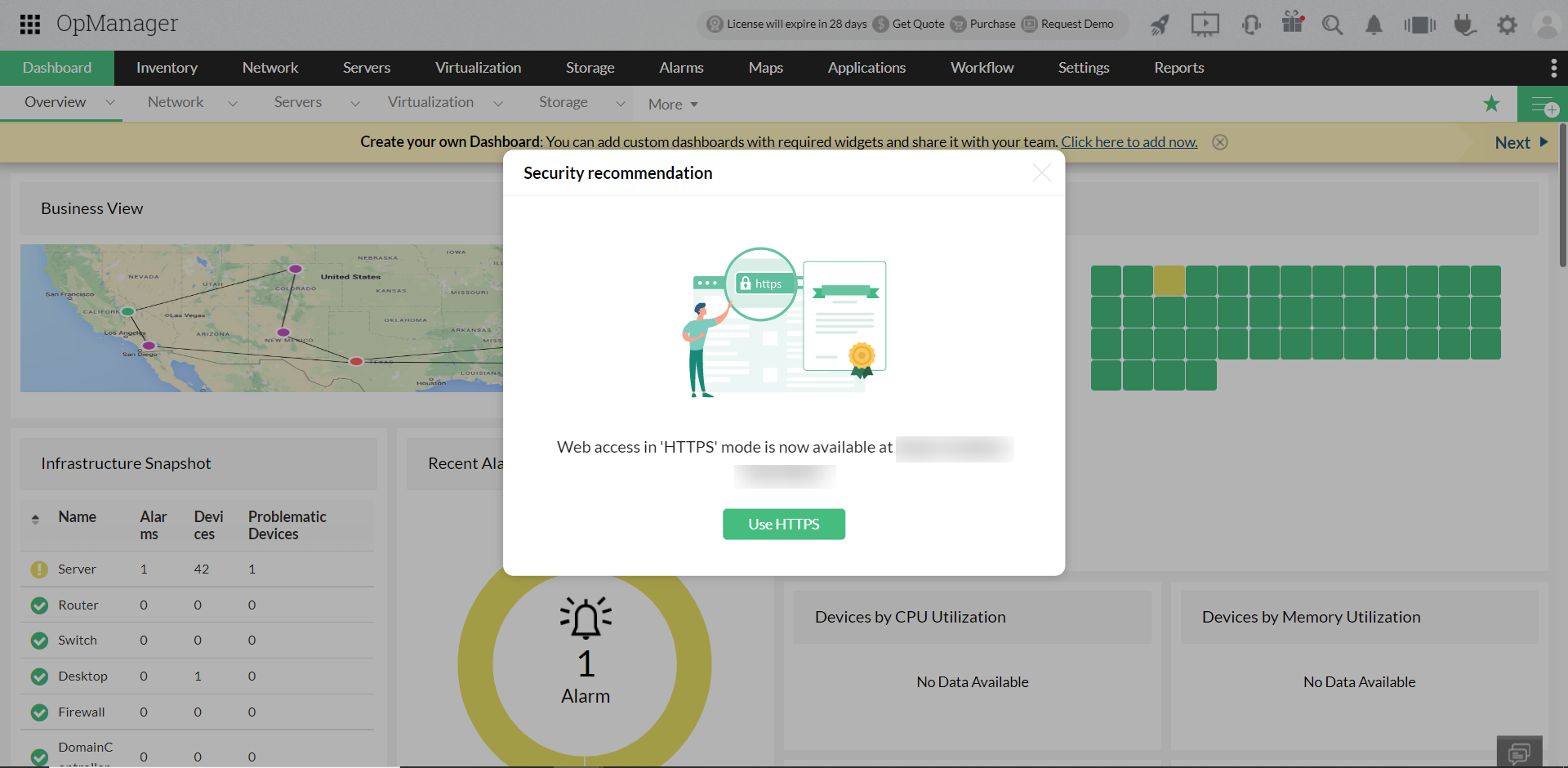
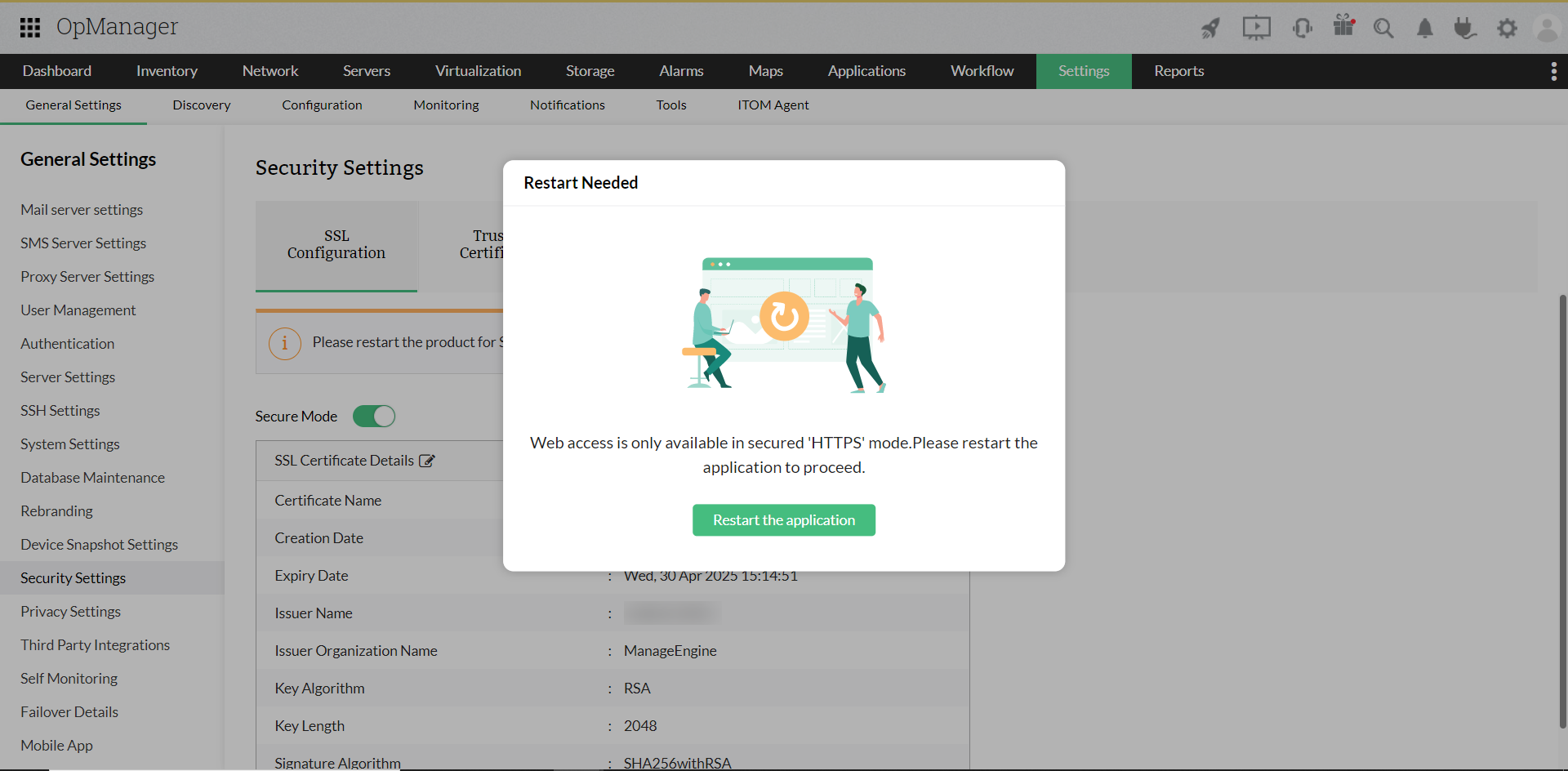
- Une fois la licence enregistrée appliquée, l’utilisateur sera invité à redémarrer une fois. Ce redémarrage est nécessaire pour activer la redirection automatique vers HTTPS lorsque le client Web est accessible via HTTP.
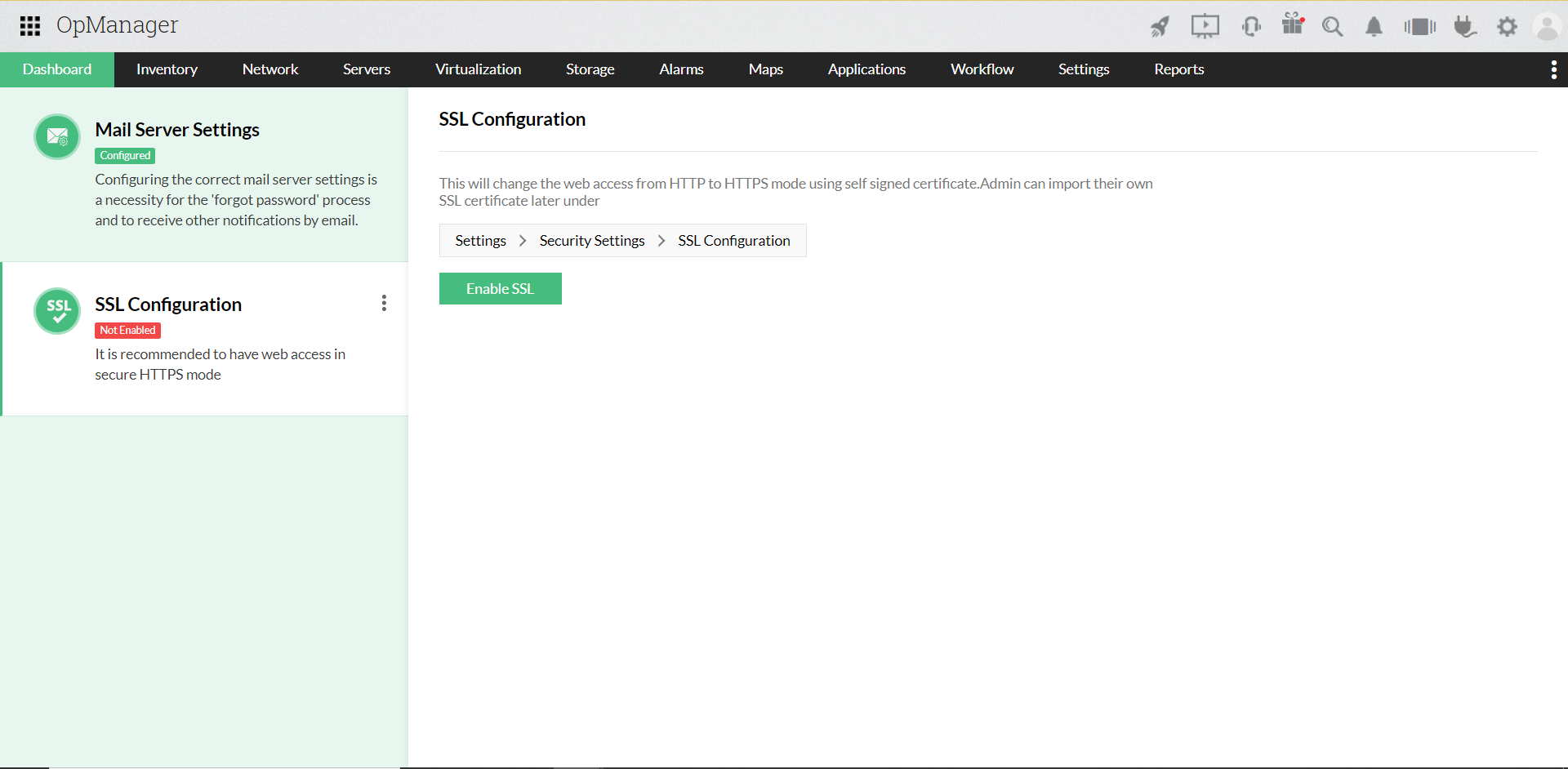
- Après une mise à niveau vers la version 126278 ou supérieure, il sera recommandé à l’utilisateur administrateur d’activer SSL après la connexion. Cette notification peut être ignorée pendant 2 semaines, après quoi la recommandation sera à nouveau affichée.
- Si OpManager Enterprise Edition ou un Agent a été installé, l’option de désactivation de SSL sera restreinte.