Intégration avec Freshdesk
L’intégration de OpManager à Freshdesk améliore la gestion des services informatiques en permettant la création automatique de tickets pour les problèmes réseau. Lorsqu’OpManager détecte une panne, il peut déclencher des tickets Freshdesk avec des alertes détaillées, permettant aux équipes informatiques de traiter rapidement les incidents. En centralisant le suivi et la gestion des incidents dans Freshdesk, cette intégration améliore non seulement l’efficacité de la réponse, mais contribue également à réduire les temps d’arrêt et à améliorer des indicateurs clés de performance tels que le MTBF (temps moyen entre pannes) et le MTTR (temps moyen de réparation), garantissant des délais de résolution plus rapides et une meilleure fiabilité globale du réseau. Il en résulte une meilleure disponibilité du système, une satisfaction accrue des utilisateurs et une communication simplifiée entre les équipes informatiques et de support. Ce document d’aide couvre les points suivants :
- Configuration des paramètres Freshdesk dans OpManager
- Configuration des profils de notification
- Configuration des modèles de notification
Configuration des paramètres Freshdesk dans OpManager
Voici les étapes pour intégrer les paramètres de Server Freshdesk et OpManager :
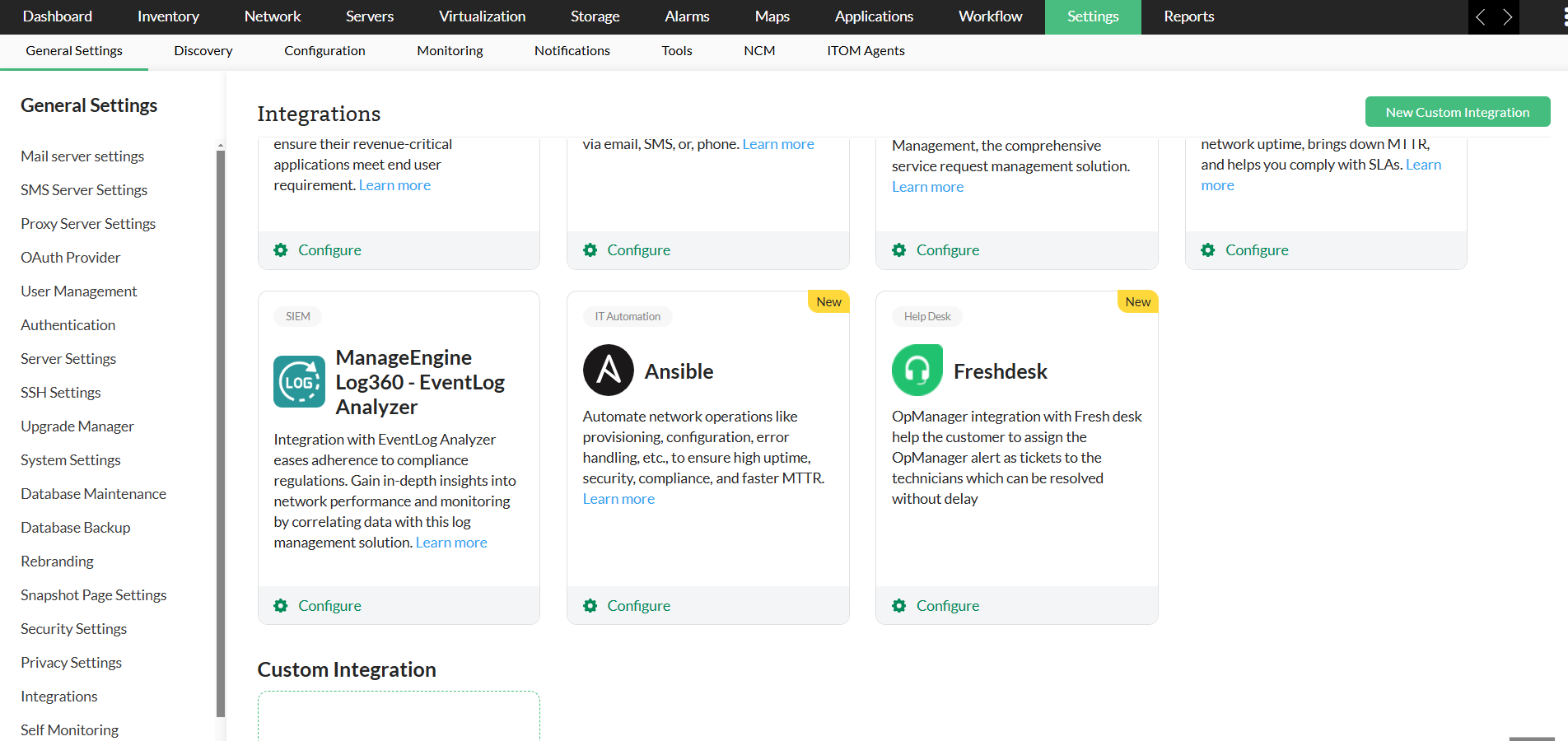
- Accédez à Paramètres → Paramètres généraux → Intégrations → Freshdesk et configurez les valeurs suivantes :
- URL de l’instance Freshdesk : URL de l’instance Freshdesk.
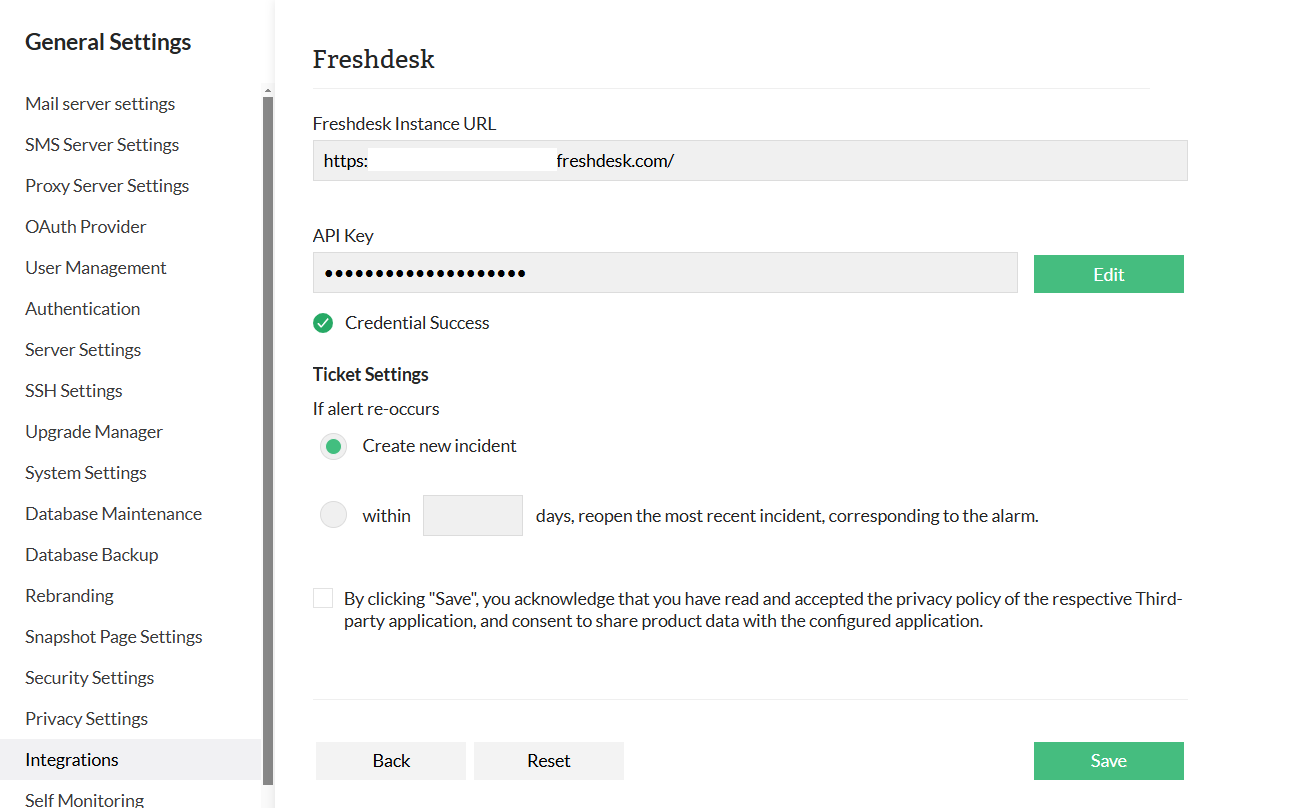
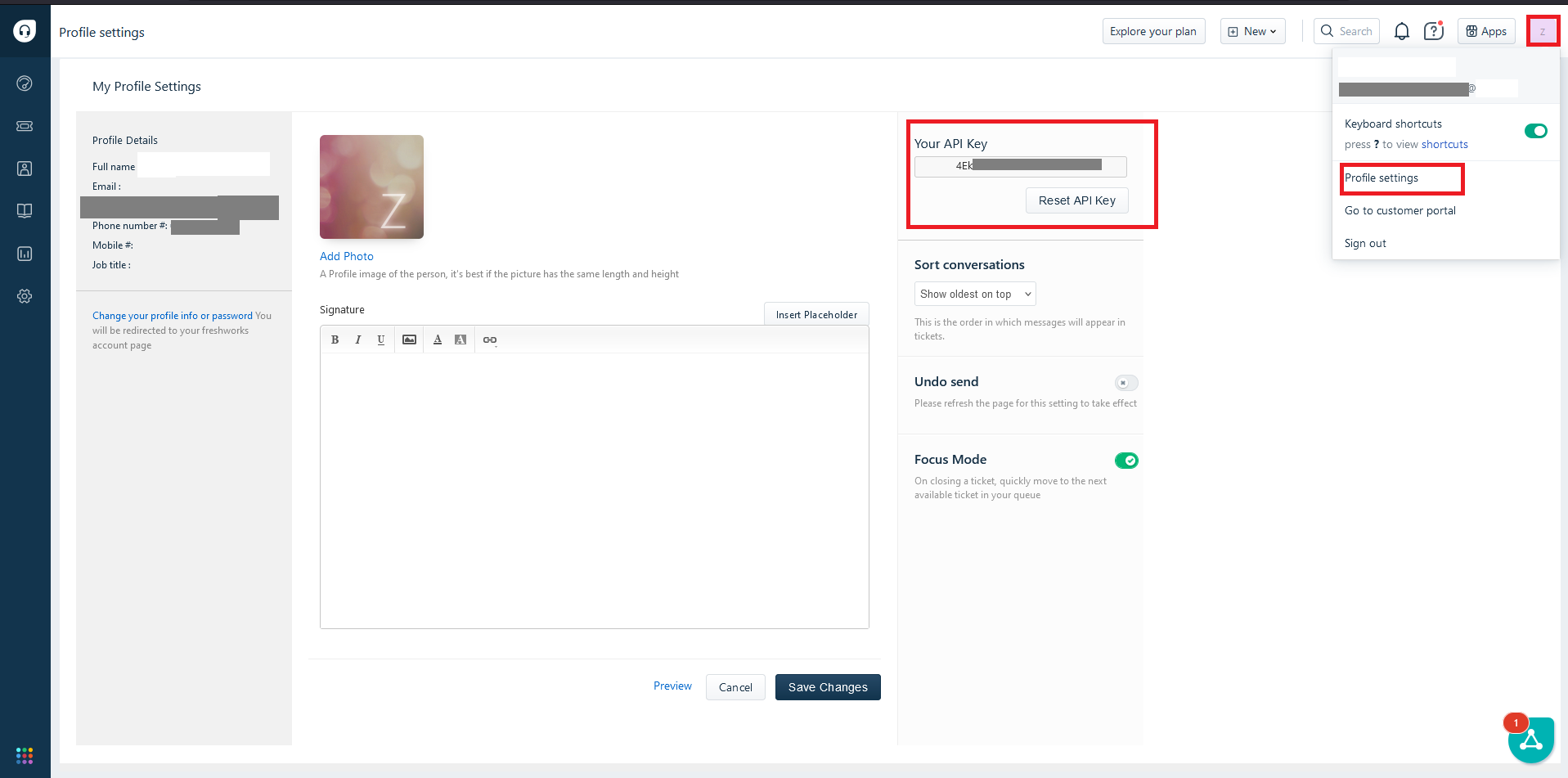
- Clé API : La clé API est un jeton d’authentification unique utilisé pour connecter en toute sécurité OpManager à Freshdesk. Elle permet à OpManager de créer et de gérer des tickets dans Freshdesk. Vous pouvez trouver cette clé dans Freshdesk sous Paramètres du profil → Clé API.
Paramètres du ticket :
- Créer un nouveau ticket : Crée un nouveau ticket lorsqu’une alerte se reproduit.
- Rouvrir un ticket fermé : Rouvre le ticket fermé lorsqu’une alerte se reproduit dans un nombre défini de jours.
Veuillez cocher la case de l’accord de confidentialité et cliquer sur "Enregistrer" pour intégrer OpManager à Freshdesk.
Configuration des profils de notification
Après avoir configuré les détails de Freshdesk dans OpManager, poursuivez avec la configuration des profils de notification afin d’enregistrer les tickets d’OpManager dans Freshdesk. La configuration des profils de notification dans OpManager permet aux utilisateurs d’automatiser la création d’incidents dans Freshdesk.
- Accédez à Paramètres → Notifications → Ajouter un profil.
- Cliquez sur l’option "Enregistrer un ticket".
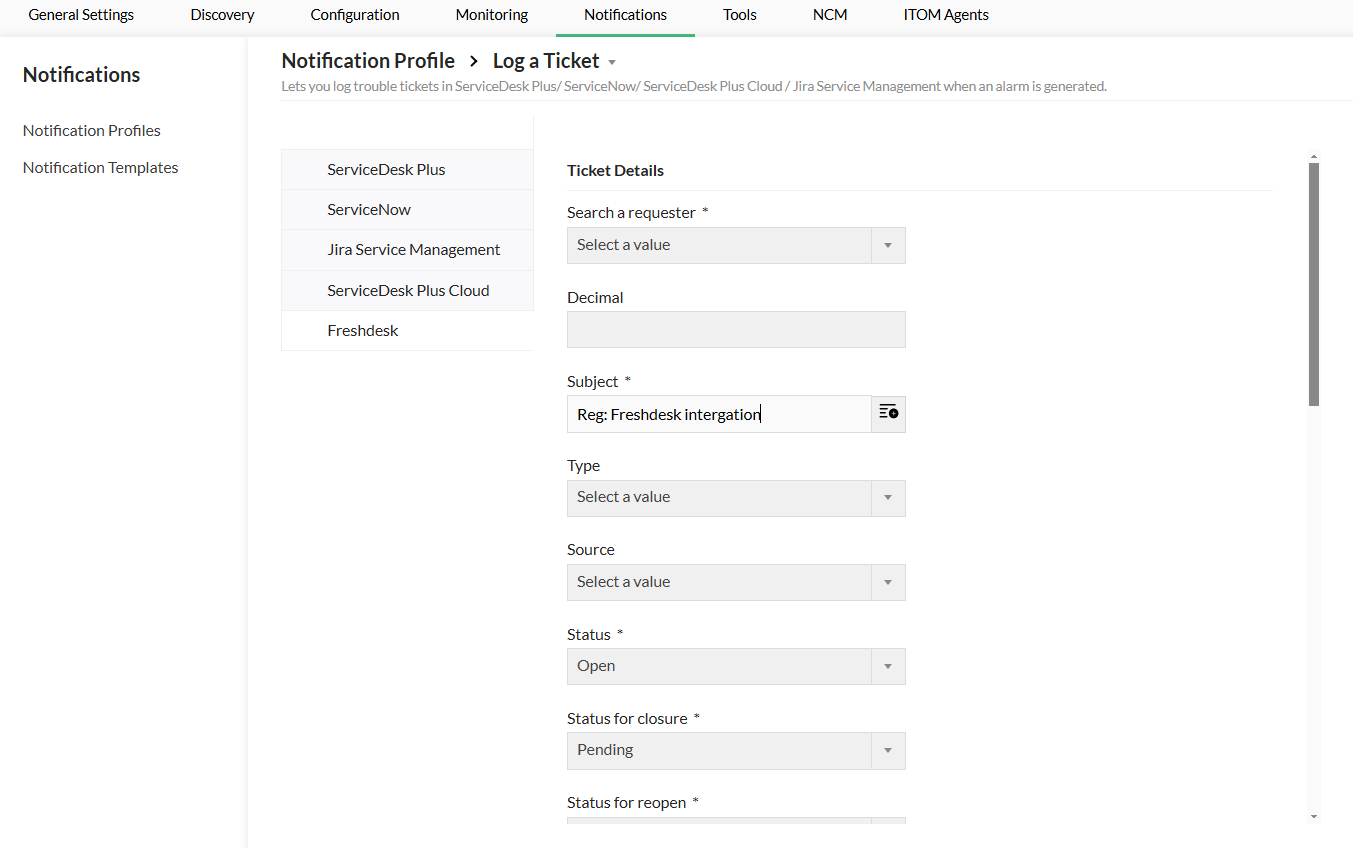
- Sélectionnez l’onglet "Freshdesk" sur le côté gauche.
- Saisissez les détails du ticket, puis cliquez sur Suivant.
- Choisissez les critères, associez les appareils, puis cliquez sur Suivant.
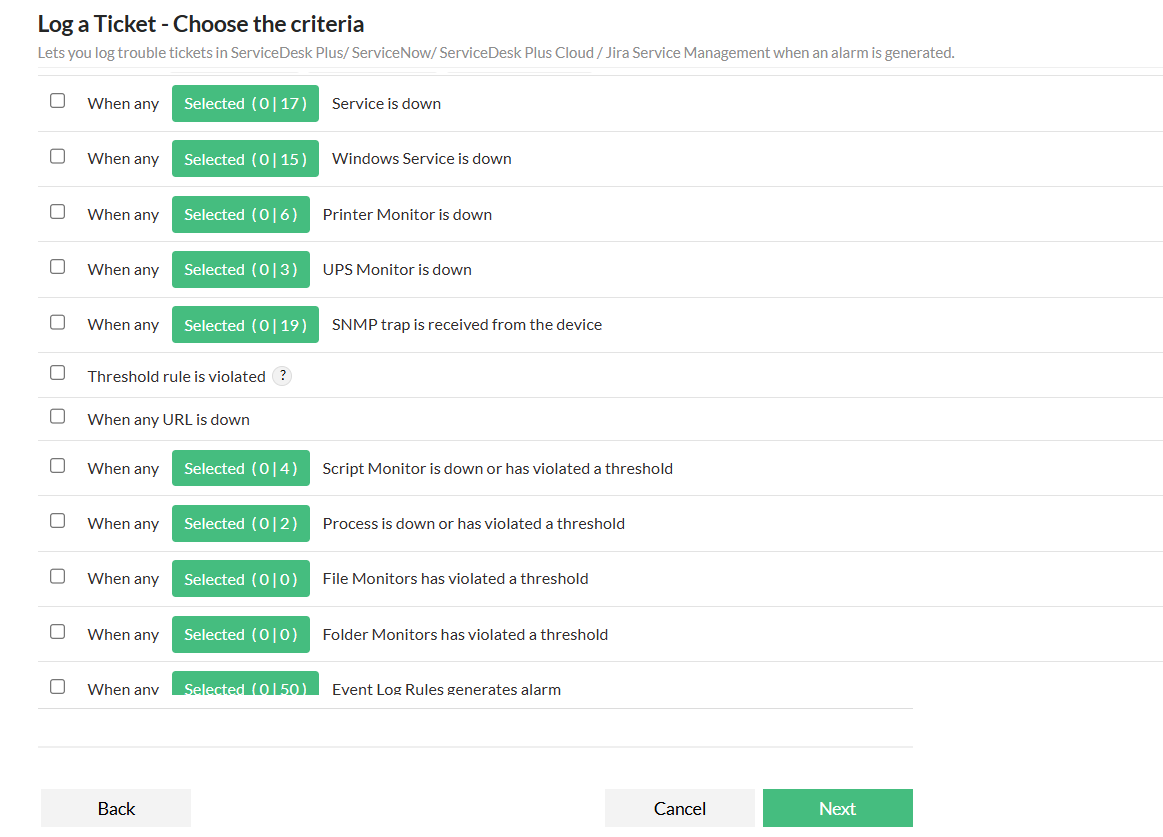
- Sélectionnez les appareils requis, appliquez la fenêtre temporelle, le déclencheur différé et le déclencheur récurrent si nécessaire, puis cliquez sur Suivant.
- Saisissez un nom pour le profil de notification, puis cliquez sur Enregistrer.
Cliquez ici pour en savoir plus sur les étapes à suivre pour configurer un profil de notification pour Freshdesk.
Configuration des modèles de notification
Pour configurer les modèles de notification pour l’intégration Freshdesk,
- Accédez à Paramètres -> Notifications -> Modèles de notification.
- Sélectionnez l’option "Enregistrer un ticket" dans la liste déroulante.
- Sélectionnez Freshdesk dans la liste des outils disponibles, puis saisissez les détails du ticket.
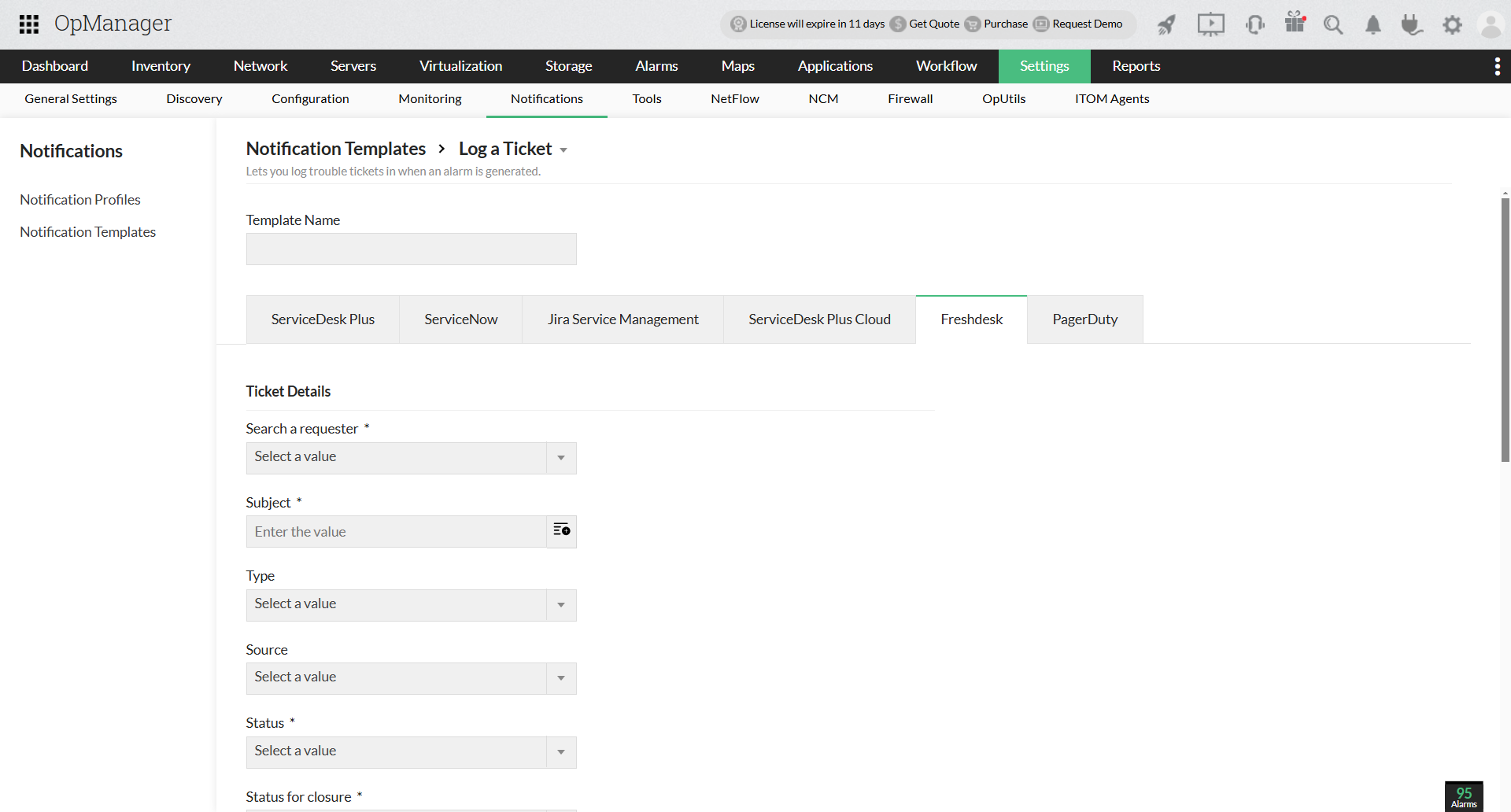
- Saisissez le nom du modèle et enregistrez.
Remarque : Les types de champs Freshdesk suivants sont pris en charge dans OpManager :
- Texte sur une seule ligne
- Texte multiligne
- Case à cocher
- Liste déroulante
- Date
- Nombre
- Décimal