Intégration de PAM360 avec OpManager
L’intégration de ManageEngine OpManager avec ManageEngine PAM360 rend la surveillance du réseau plus sécurisée et plus simple. Au lieu de saisir manuellement les identifiants, OpManager les récupère de manière sécurisée depuis PAM360, ce qui réduit le risque d’utilisation abusive. De plus, grâce à la rotation automatique des mots de passe, vous n’avez pas à vous soucier des mots de passe obsolètes ou faibles, ce qui garantit une meilleure sécurité et conformité. Actuellement, nous prenons en charge les identifiants Windows et Linux.
Étapes pour intégrer l’application PAM360 depuis OpManager :
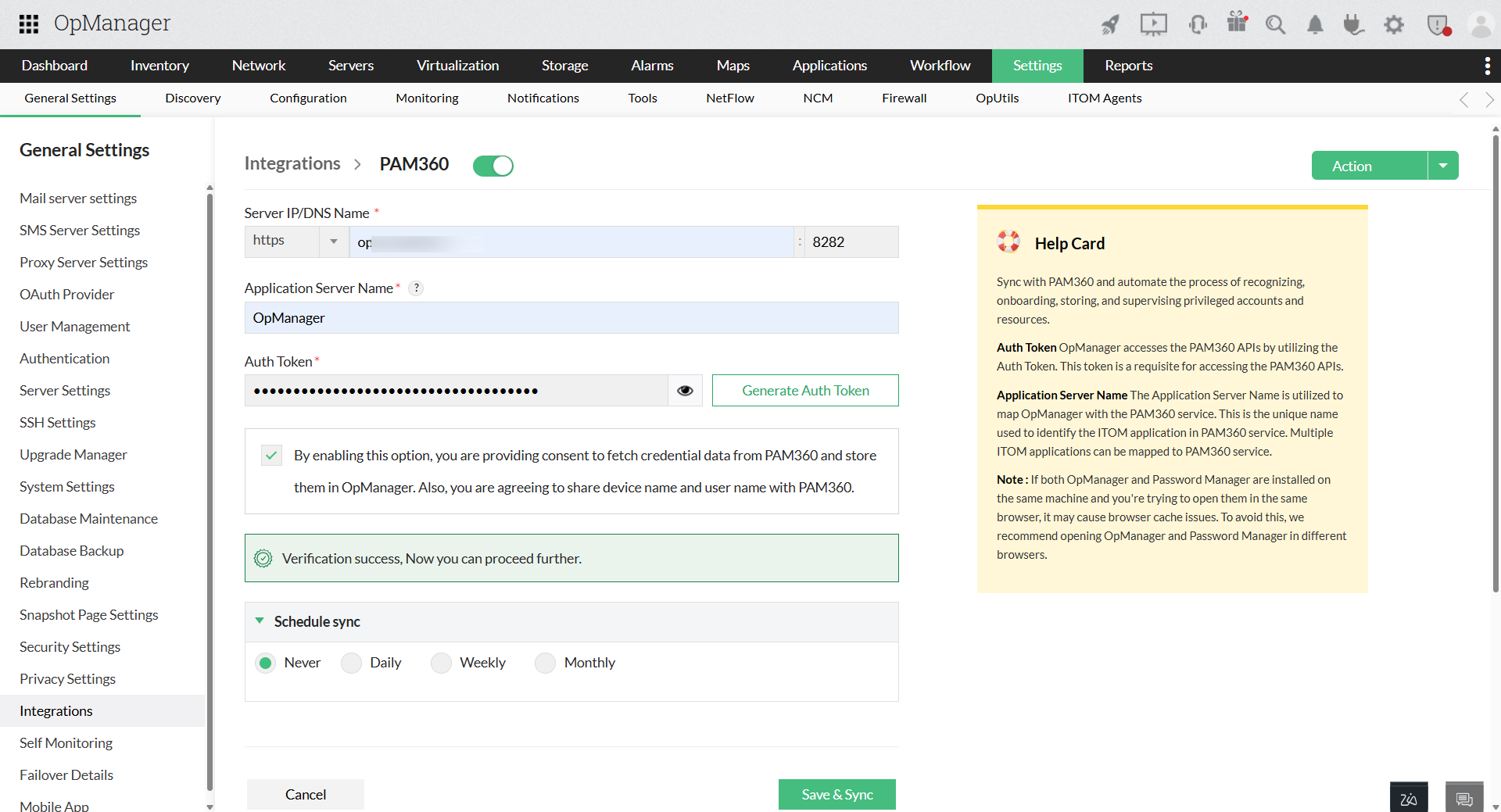
- Accédez à Paramètres et sélectionnez Intégrations.
- Trouvez PAM360 sous Gestionnaire de mots de passe et cliquez sur Configurer sur l’un d’eux.
- Fournissez des informations telles que le protocole du Server, le nom IP/DNS, le jeton d’authentification et le nom du Server de l’application.
- Nom IP/DNS et numéro de port : Saisissez le nom du Server et le numéro de port où l’application PAM360 est hébergée.
- Nom du Server de l’application : Le nom du Server de l’application est utilisé pour lier les applications ITOM au service PAM360. Il sert d’identifiant unique pour l’application ITOM au sein du service PAM360, permettant d’associer plusieurs applications ITOM au même service PAM360. Fournissez le nom unique du Server de l’application ITOM ajouté dans l’application PAM360 dans le champ de saisie de l’application ITOM. Pour trouver le nom du Server de l’application dans l’application PAM360, accédez à Admin > Intégrations > ManageEngine > ManageEngine ITOM.
Jeton d’authentification : OpManager accède aux API PAM360 à l’aide de ce jeton. Il est nécessaire pour l’accès à l’API. Pour obtenir le jeton d’authentification depuis PAM360, consultez le lien fourni ci-dessous.
Pour générer le jeton d’authentification depuis PAM360, cliquez sur l’option Generate Auth Token.
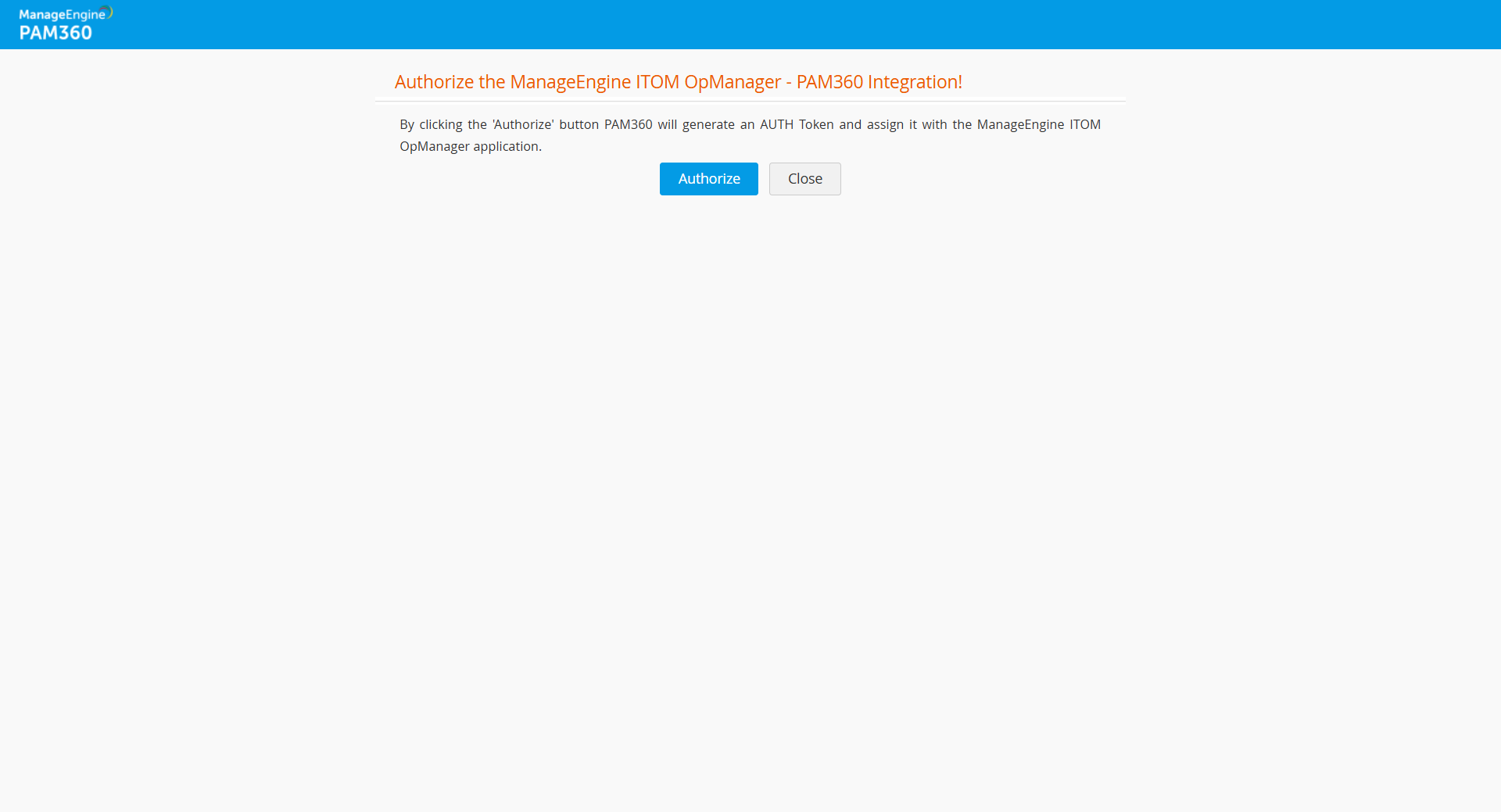
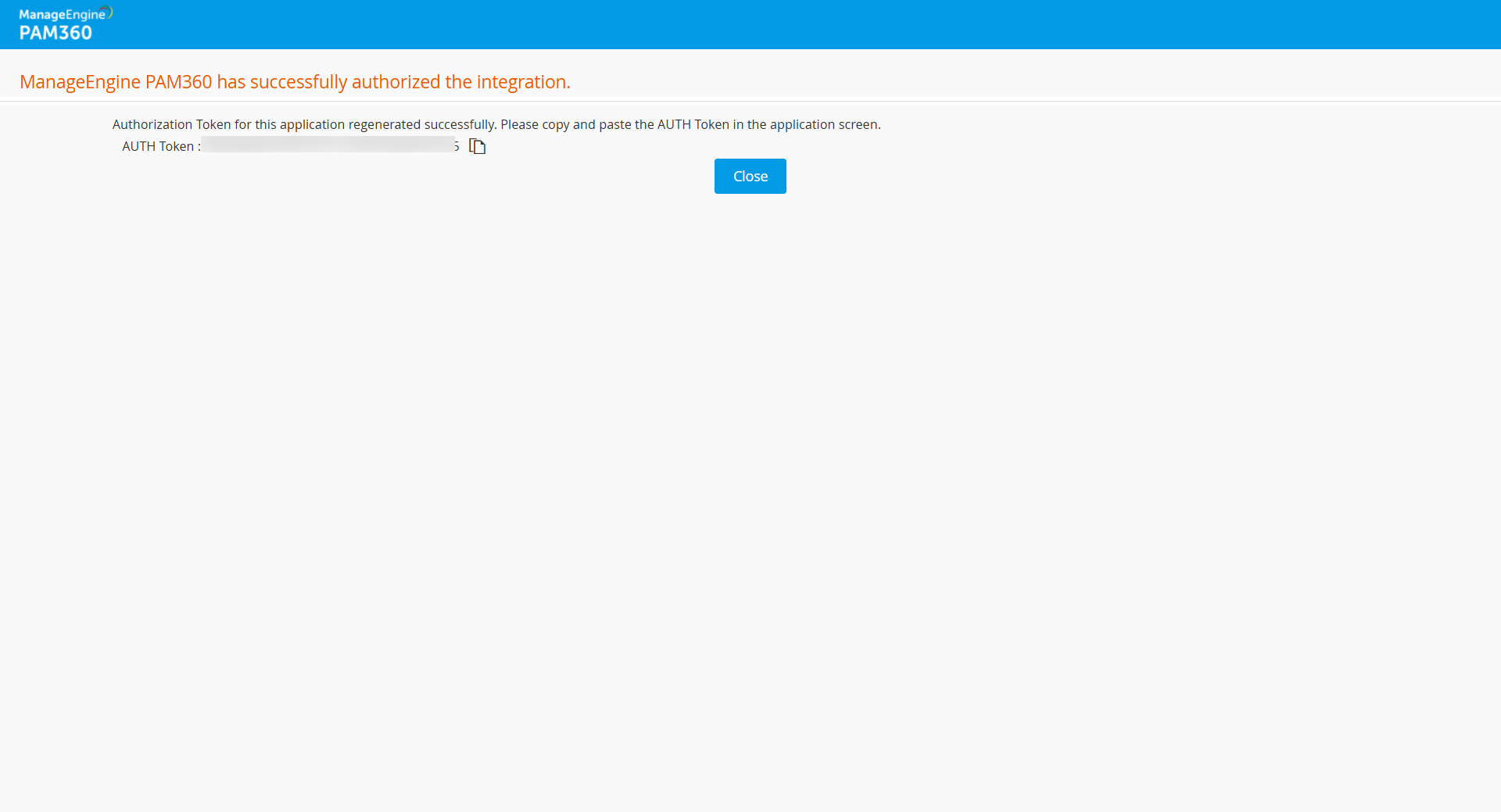
Une fois les étapes ci-dessus terminées, l’application PAM360 demandera l’autorisation de l’intégration en cours. Cliquez sur "Authorize" pour générer le jeton d’authentification.
Copiez le jeton d’authentification généré et collez-le dans le champ de saisie du jeton d’authentification dans l’application ITOM.
- Cochez la case de consentement une fois les informations ci-dessus fournies et le message de consentement lu.
- Pour tester la connexion PAM360 avec les paramètres actuellement configurés, cliquez sur Test Connection.
- Pour enregistrer les paramètres, cliquez sur Save and Sync.
- Pour une synchronisation immédiate, cliquez sur Sync. Vous avez également la possibilité de planifier la synchronisation quotidiennement, hebdomadairement ou mensuellement.
- Ces paramètres seront également enregistrés automatiquement dans l’application PAM360. Vous pouvez le vérifier en accédant à Admin > Intégrations > ManageEngine > ManageEngine ITOM.
Étapes pour intégrer OpManager depuis l’application PAM360
- Dans l’application PAM360, accédez à Admin > Intégrations > ManageEngine > ManageEngine ITOM.
- Cliquez sur "Add" et fournissez les informations suivantes
- Nom du Server de l’application : Nom unique pour identifier l’application ITOM
- Nom d’hôte : Nom du Server où l’application ITOM est en cours d’exécution
- Port : Port HTTPS où l’application ITOM est en cours d’exécution
- Nom d’utilisateur : Fournissez le nom d’utilisateur à associer à cette intégration.
- Jeton d’authentification : Jeton unique pour identifier l’application ITOM.
- Dans l’application ITOM, accédez à Paramètres > Intégrations
- Repérez "Generate Key" près du titre Password manager
- Cliquez sur "Generate Key", puis copiez la clé unique générée dans l’application ITOM et collez-la dans le champ de saisie du jeton d’authentification de l’application PAM360.
- Cliquez sur "Enable" pour intégrer l’application ITOM. Cela mettra également à jour les paramètres dans l’application ITOM. Vous pouvez le vérifier en accédant à Paramètres > Intégrations > PAM360