Intégration avec PagerDuty
Cette intégration permet à OpManager de gérer de manière transparente les événements réseau depuis une console unique. Lorsqu’OpManager détecte des alertes réseau, les événements correspondants sont simultanément enregistrés dans PagerDuty. Cela contribue à réduire les temps d’arrêt et à améliorer le MTBF (temps moyen entre les pannes) et le MTTR (temps moyen de réparation), garantissant ainsi la fiabilité du réseau.
Dans l’interface utilisateur de PagerDuty
Dans l’interface utilisateur d’OpManager
- Configurer les paramètres PagerDuty dans OpManager
- Configurer les profils de notification
- Configurer les modèles de notification
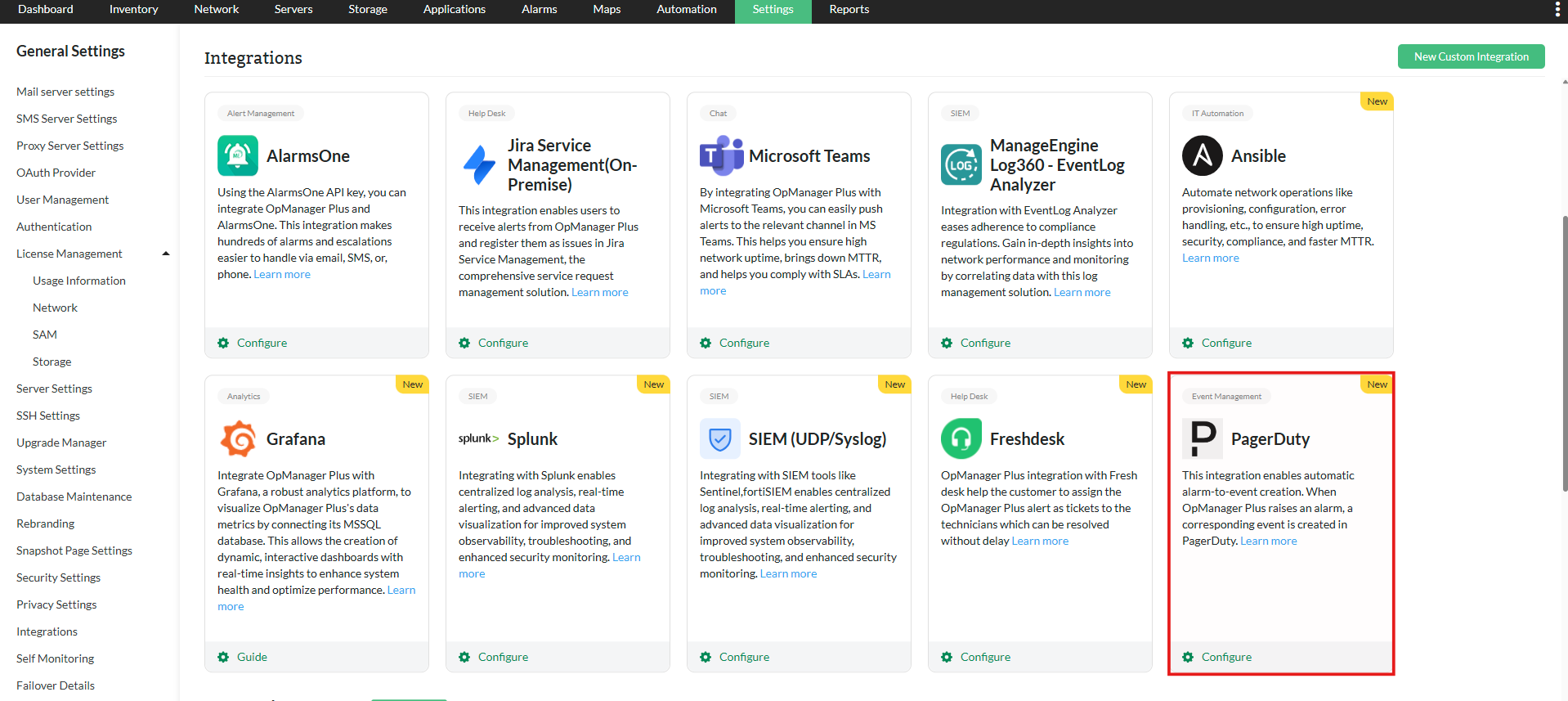
Création d’un service dans PagerDuty
Pour intégrer OpManager à PagerDuty, vous avez besoin d’une clé d’intégration. Cette clé identifie de manière unique et relie OpManager à votre service PagerDuty.
Suivez les étapes ci-dessous pour créer un nouveau service dans PagerDuty et générer la clé d’intégration :
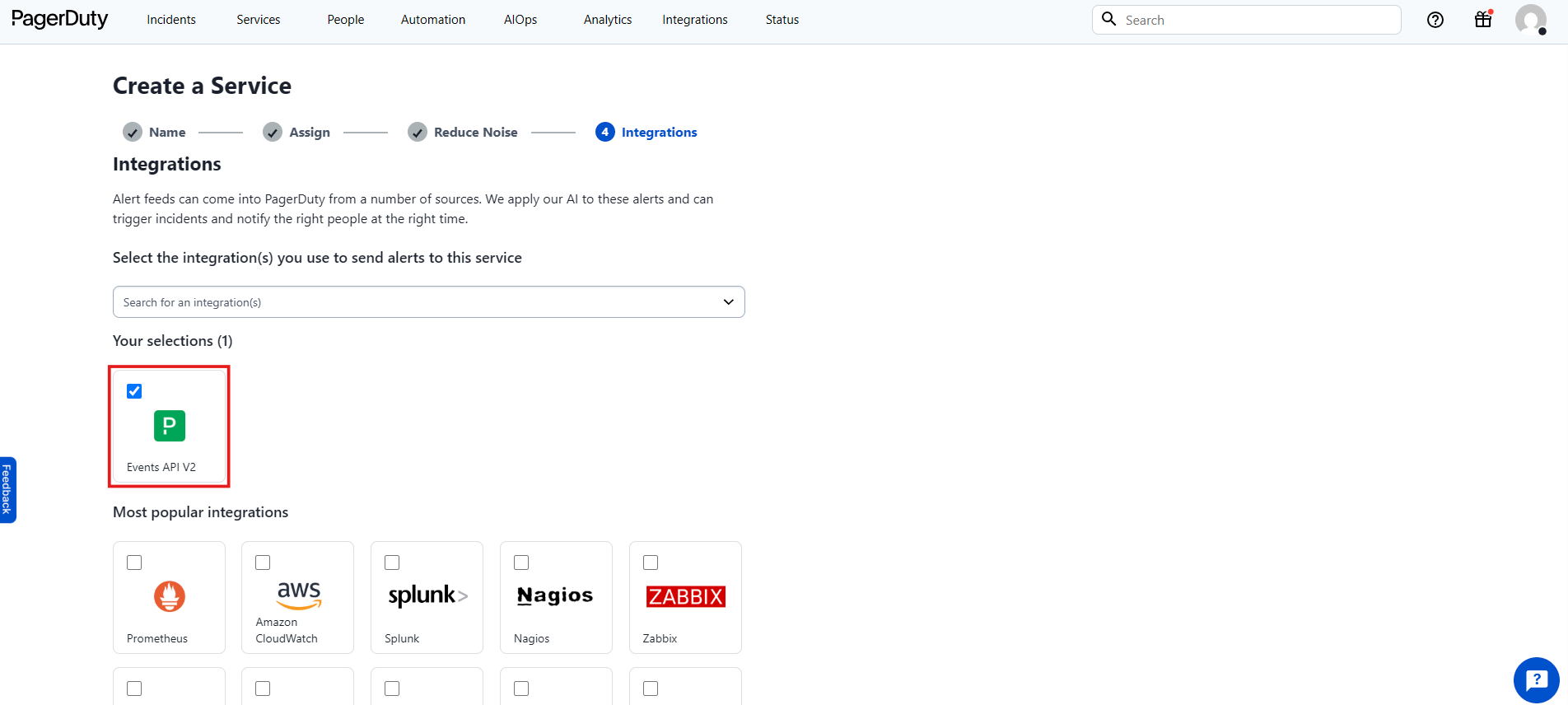
- Connectez-vous à votre compte PagerDuty.
- Accédez à Services → Répertoire des services → Nouveau service.
- Saisissez un nom et une description pour le service.
- Créez une nouvelle politique d’escalade ou sélectionnez-en une existante.
- Choisissez vos options préférées de regroupement des alertes et d’alertes temporaires.
- Sélectionnez Events API V2, puis cliquez sur Create Service.
- Une fois le service créé, copiez la clé d’intégration.
Pour copier la clé d’intégration à partir d’un service existant, suivez les étapes ci-dessous :
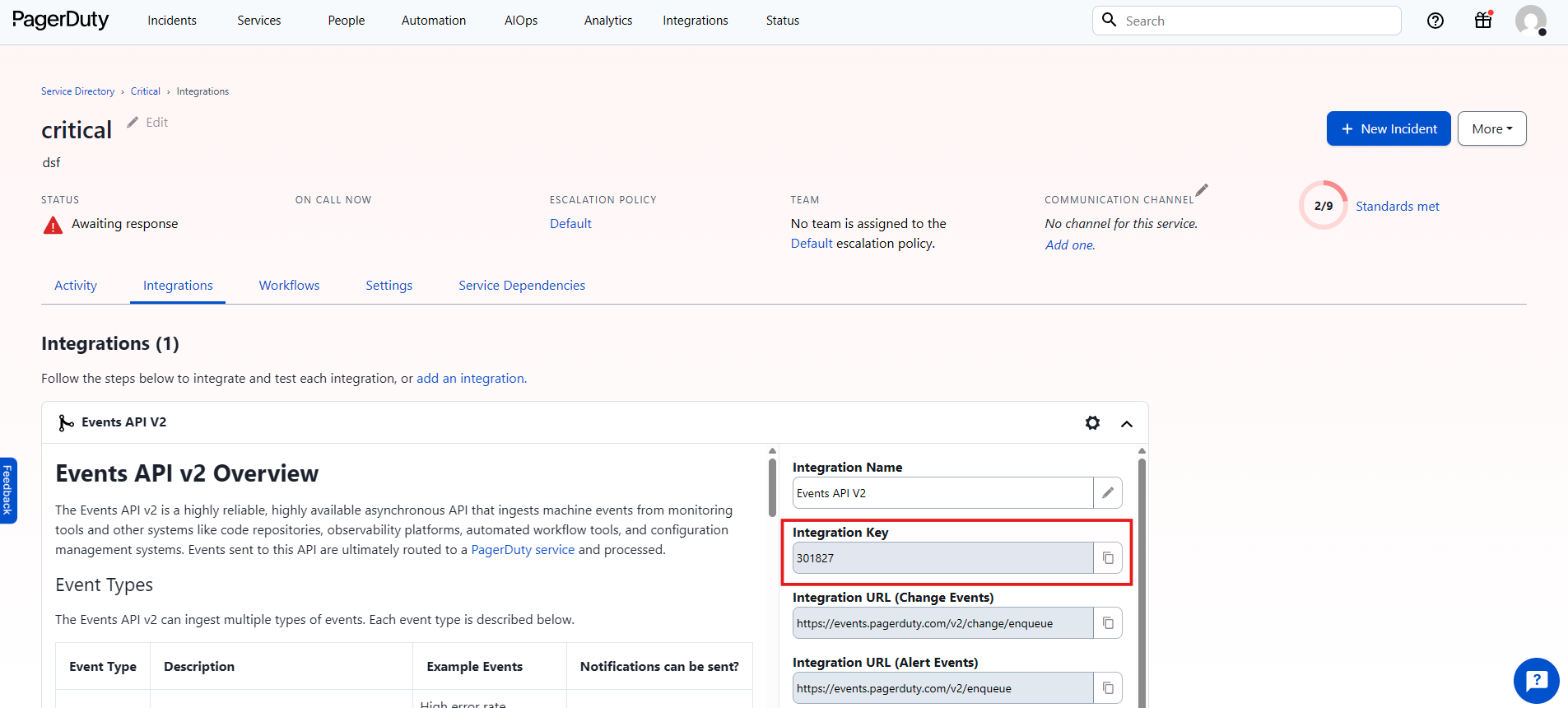
- Connectez-vous à votre compte PagerDuty.
- Accédez à Services → Répertoire des services.
- Sélectionnez le service souhaité listé sous Total services.
- Cliquez sur "More" et sélectionnez View Integrations.
- Cliquez sur la liste déroulante Events API V2.
- Copiez la clé d’intégration.
Configuration des paramètres PagerDuty dans OpManager
Une fois la clé d’intégration obtenue depuis PagerDuty, suivez les étapes ci-dessous pour finaliser l’intégration dans OpManager.
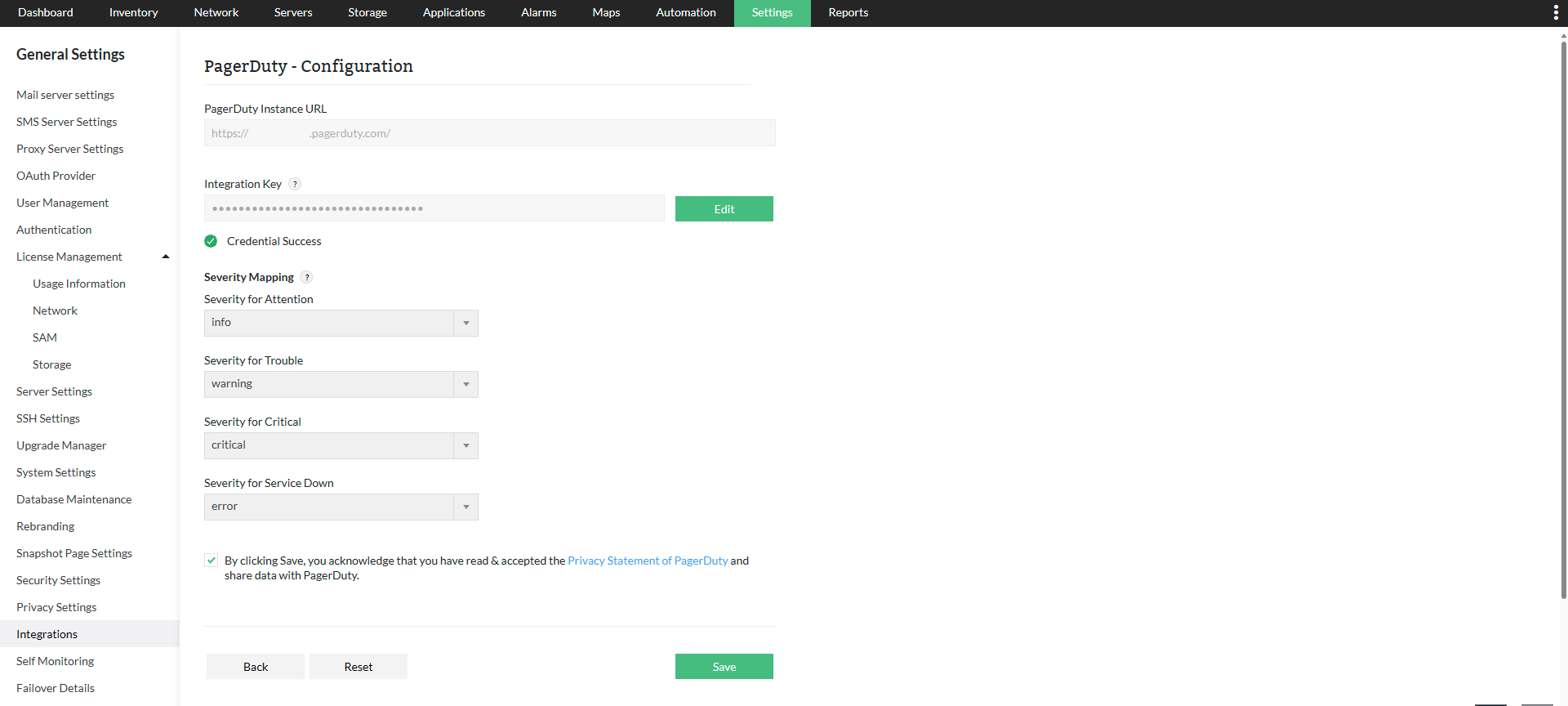
- Accédez à Settings → General Settings → Integrations → PagerDuty → Configure.
- Saisissez l’URL de l’instance PagerDuty.
- Collez la clé d’intégration copiée précédemment.
- Cliquez sur Validate pour vérifier la connexion.
- Dans OpManager, sous Severity Mapping, sélectionnez la sévérité PagerDuty correspondant à la sévérité d’OpManager.
- Acceptez les conditions générales.
- Cliquez sur Save.
Configuration des profils de notification
Une fois l’intégration terminée, vous pouvez configurer les profils de notification dans OpManager pour enregistrer des tickets dans PagerDuty.
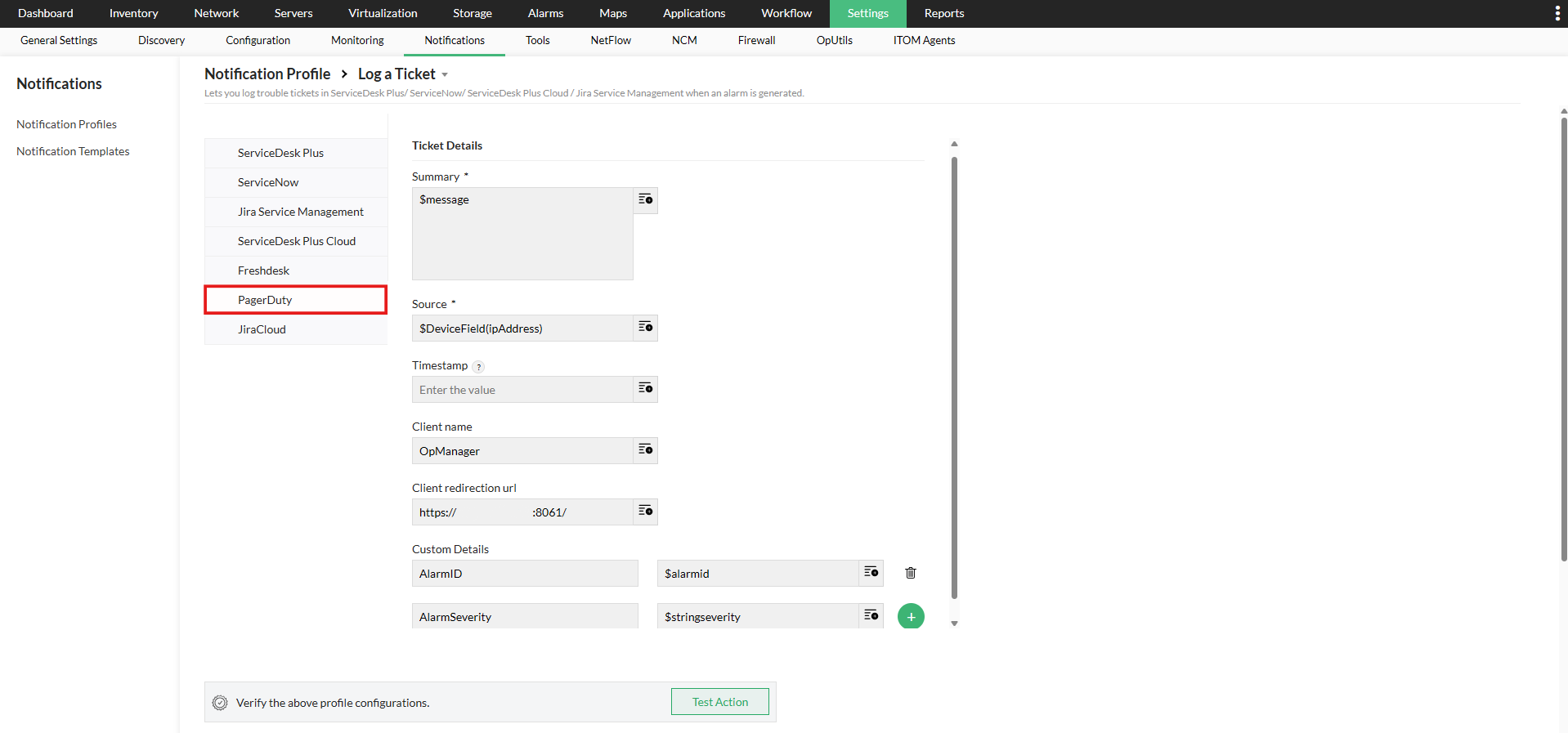
- Accédez à Settings → Notifications → Notification Profiles → Add.
- Cliquez sur l’option Log a Ticket.
- Sélectionnez PagerDuty dans le panneau de gauche.
- Renseignez les champs requis tels que Summary, Component, Client name, Custom fields, etc., puis cliquez sur Next.
- Cliquez ici pour en savoir plus sur le choix des critères, l’association des appareils, l’application d’une plage horaire, etc.
- Saisissez un nom pour le profil de notification et cliquez sur Save.
Configuration des modèles de notification
Pour configurer les modèles de notification pour l’intégration PagerDuty,
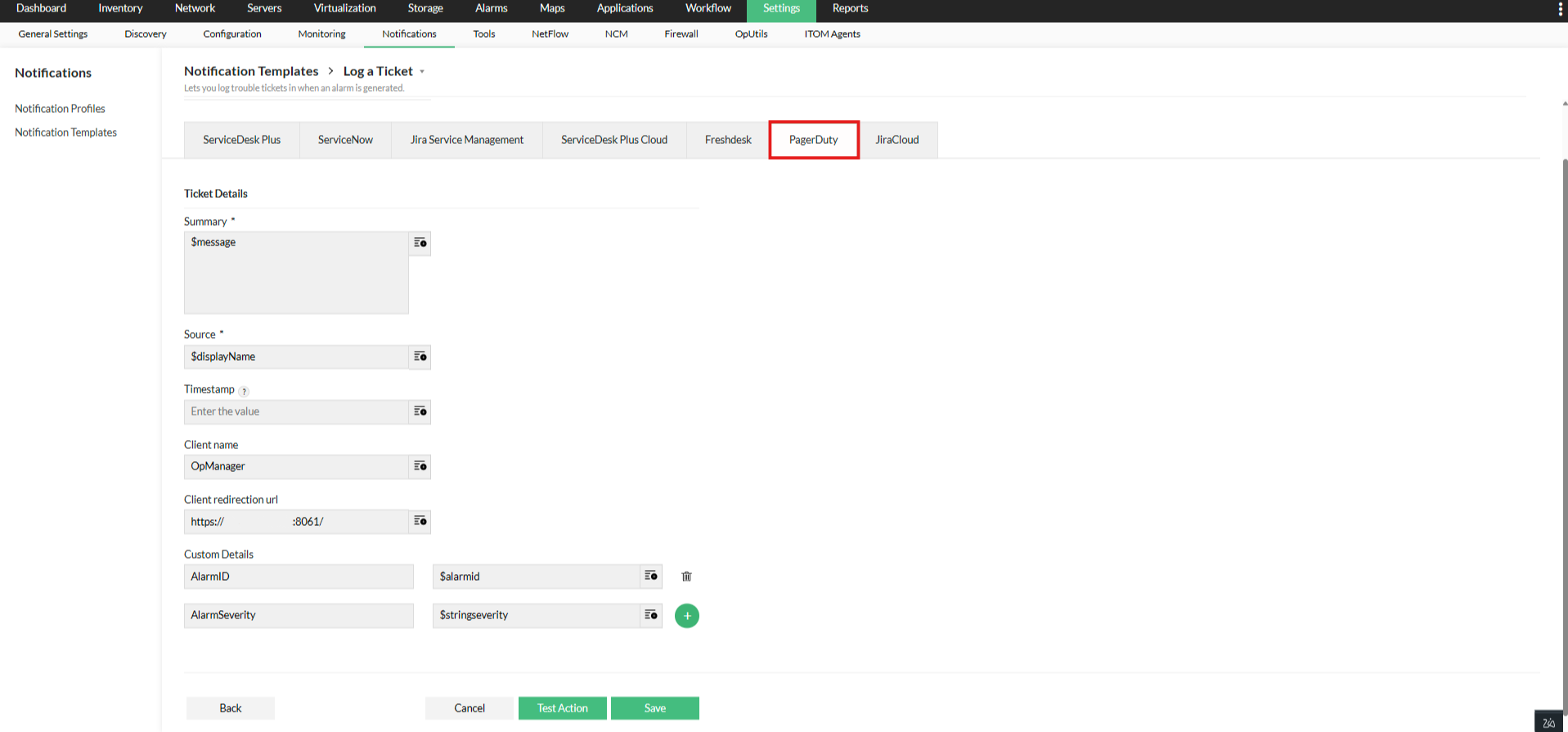
- Accédez à Settings → Notifications → Notification Templates.
- Sélectionnez Log a Ticket dans la liste déroulante.
- Choisissez PagerDuty dans la liste des outils disponibles.
- Saisissez les détails requis du ticket.
- Saisissez un nom pour le modèle et cliquez sur Save.
Alertes OpManager dans PagerDuty
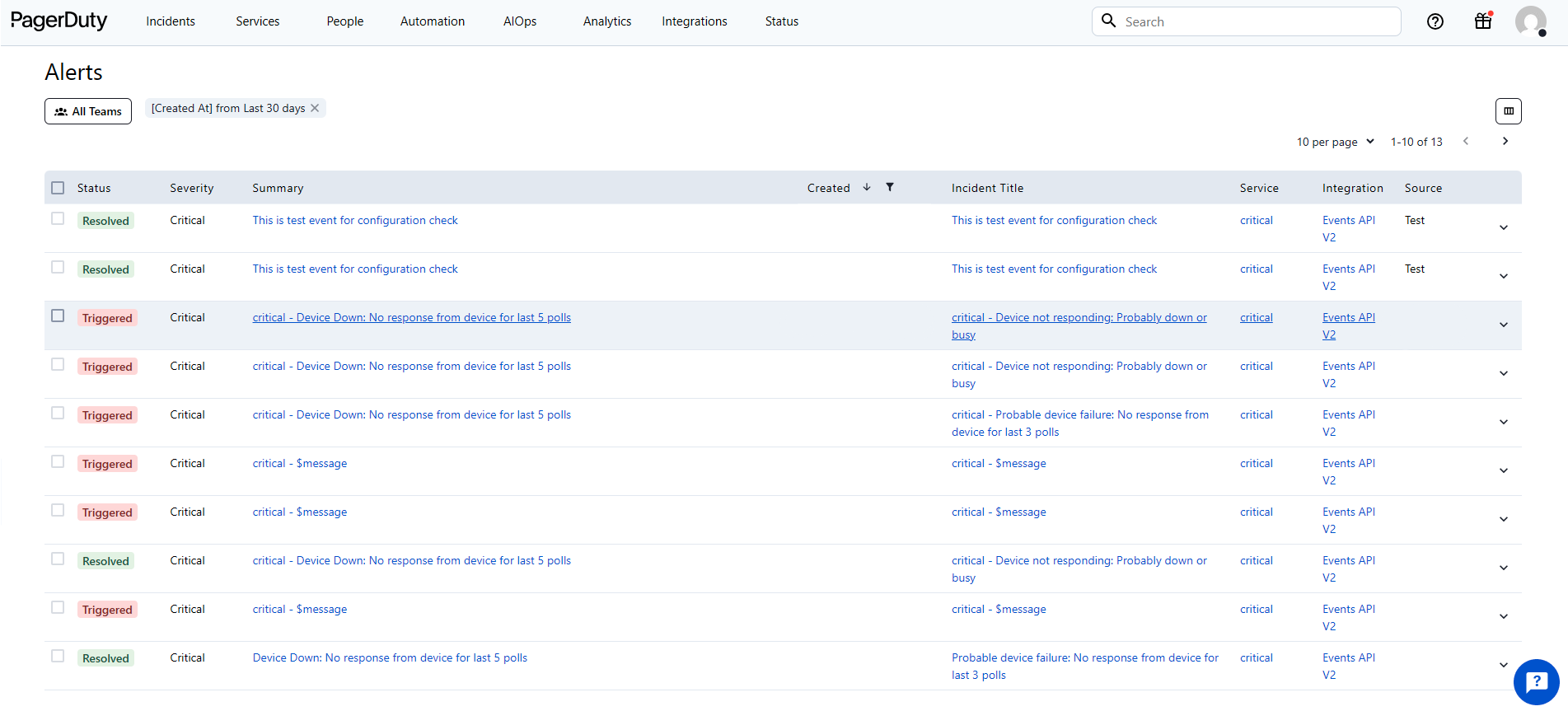
Remarque :
- L’horodatage doit être dans un format ISO 8601 valide.
- Veuillez utiliser le format suivant : $strModTime(format:yyyy-MM-dd'T'HH:mm:ss,Asia/Kolkata).
- Les utilisateurs peuvent modifier le fuseau horaire selon leurs besoins.