Authentification OAuth
OAuth est une méthode d’authentification sécurisée qui utilise un jeton d’authentification au lieu d’un mot de passe pour connecter votre application à votre compte utilisateur. Avec OAuth, les propriétaires de ressources peuvent configurer les autorisations séparément pour chaque client demandant l’accès à la même ressource et peuvent également modifier/révoquer l’accès à tout moment.
- Configuration d’OpManager avec Google
- Configuration du fournisseur OAuth
- Configuration d’OAuth avec Microsoft
Pour configurer OpManager avec Google, vous devez créer ou enregistrer une application. De plus, pour les actions d’ajout et de mise à jour, l’authentification par le fournisseur OAuth est requise.
Configuration d’OAuth avec Google
- Accédez au tableau de bord de la console Google.
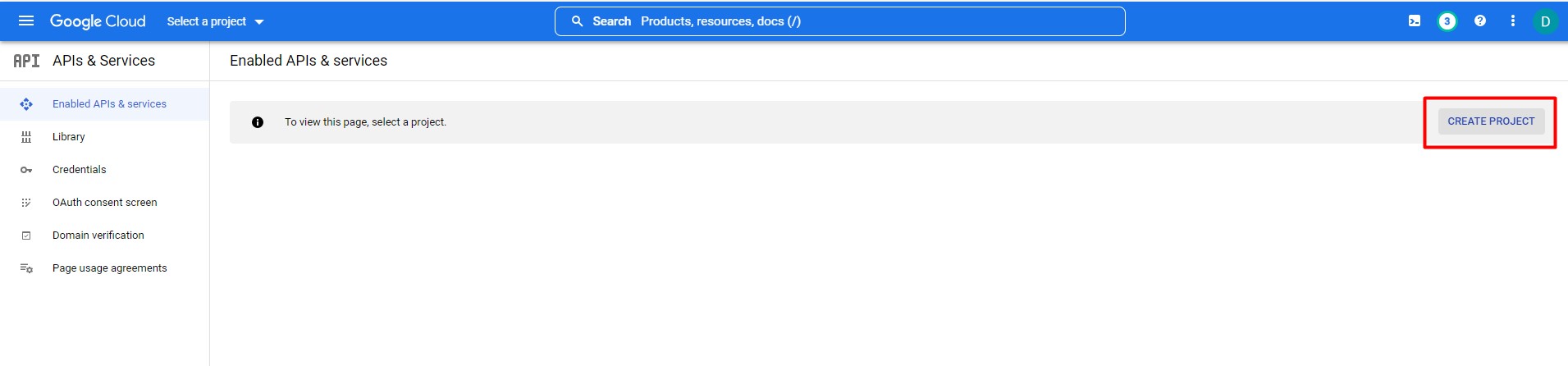
- Cliquez sur Créer un projet pour créer un nouveau projet.
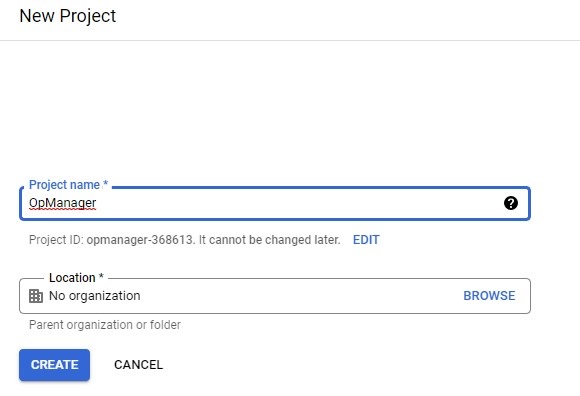
- Indiquez un nom pour l’application et cliquez sur Créer ; vous serez redirigé vers la page d’accueil du projet.
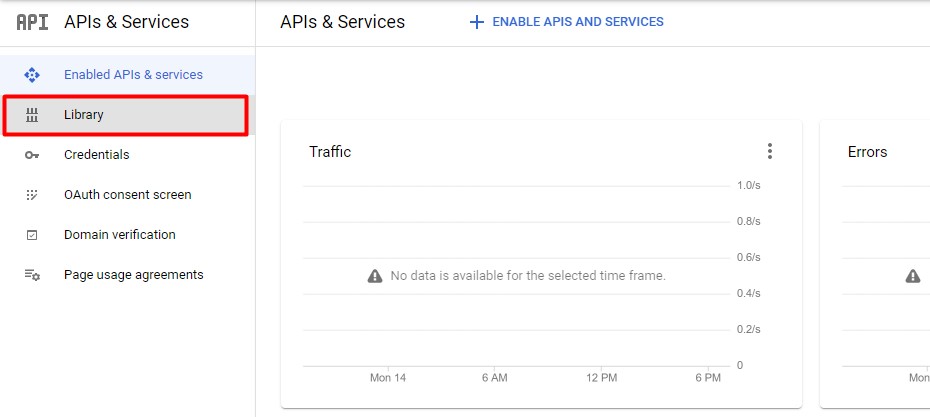
- Ensuite, accédez à Bibliothèque et recherchez l’API/Service requis. Activez ensuite l’API/Service.
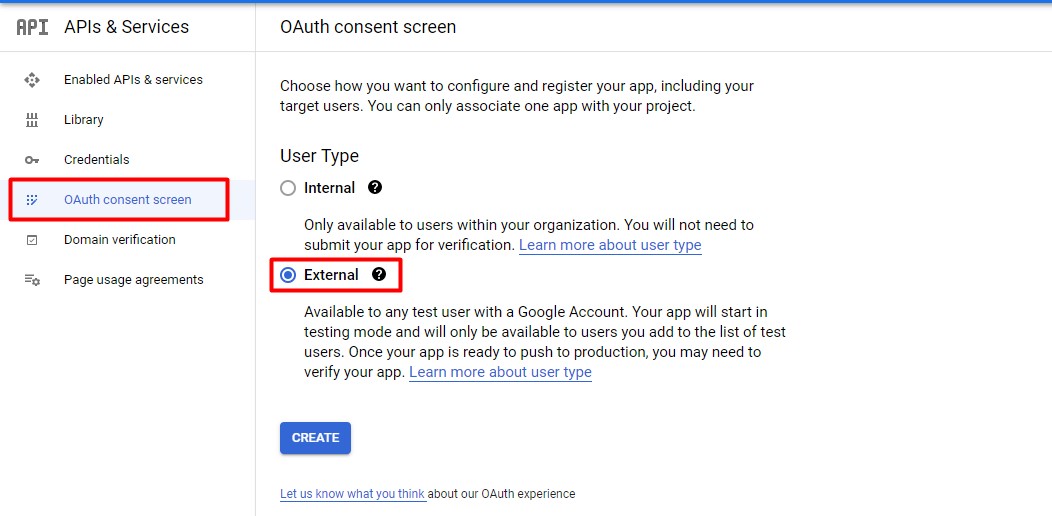
- Accédez à l’écran de consentement OAuth, sélectionnez le type d’utilisateur "Externe" et cliquez sur Créer.
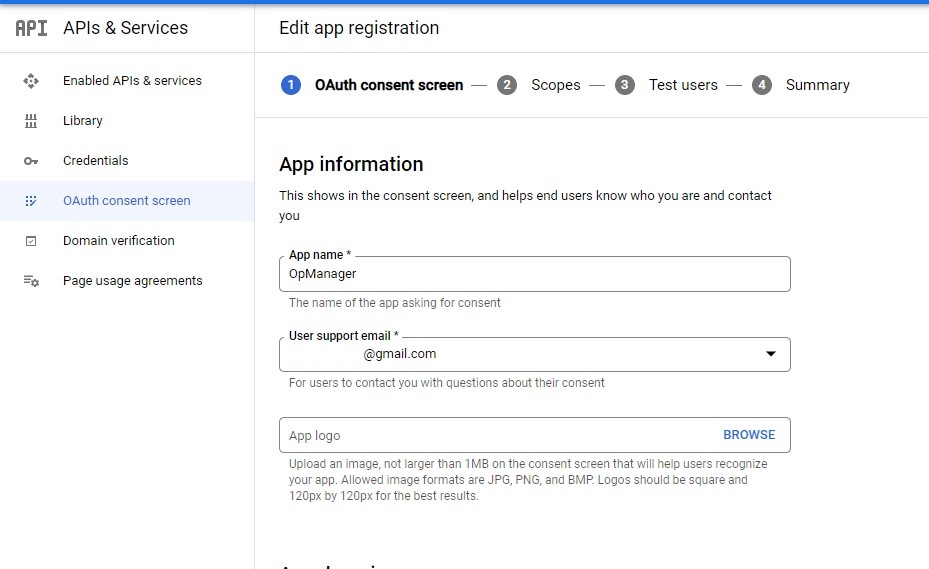
- Dans les informations de l’application, indiquez le nom de l’application, l’e-mail d’assistance utilisateur, les coordonnées du développeur (champs obligatoires) ainsi que les autres champs nécessaires, puis cliquez sur Enregistrer et continuer.
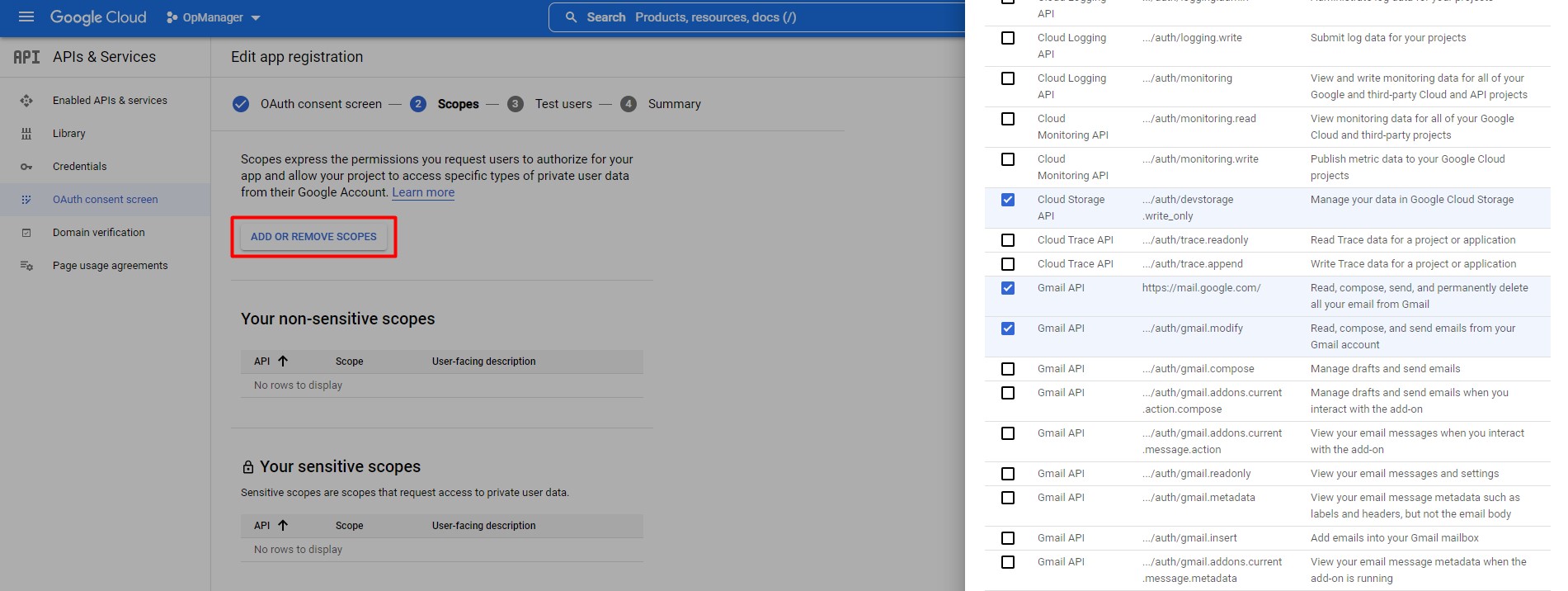
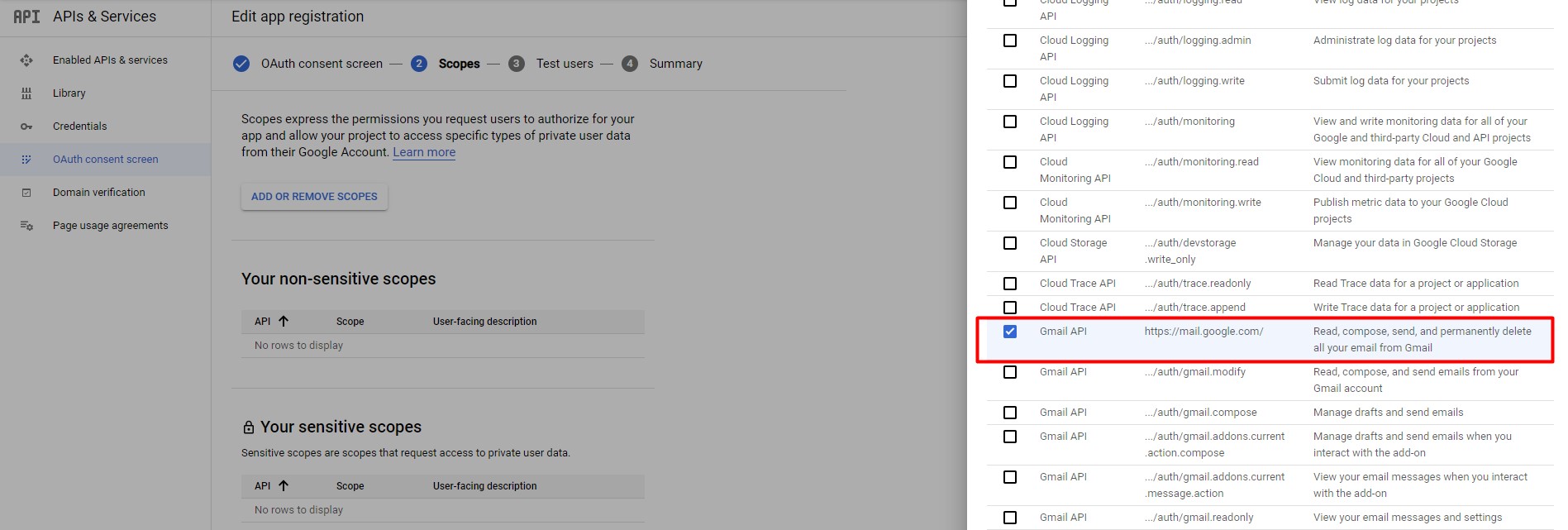
- Pour configurer la portée, cliquez sur "Ajouter ou supprimer des portées". Si une portée spécifique n’est pas disponible dans la liste, accédez à Bibliothèque, recherchez l’API spécifique et activez-la, puis essayez à nouveau d’ajouter la portée.
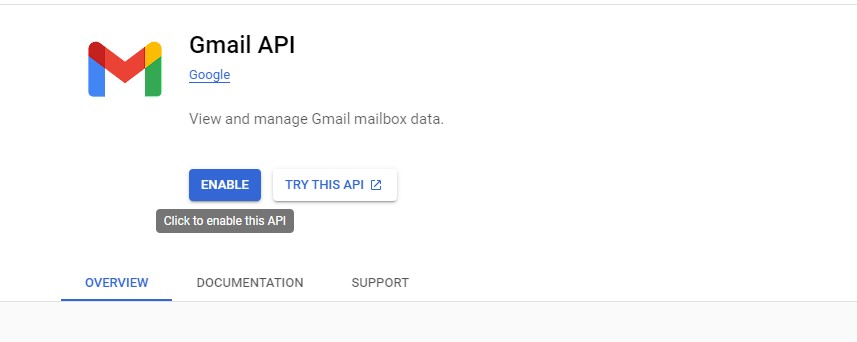
- Dans la bibliothèque d’API, recherchez l’API Gmail et activez-la.
- Lors de l’ajout de la portée, ajoutez et utilisez la portée "https://mail.google.com" sous l’API Gmail.
- Pour ajouter des utilisateurs pouvant s’authentifier via cette application, cliquez sur le bouton "Ajouter des utilisateurs" et ajoutez les utilisateurs.
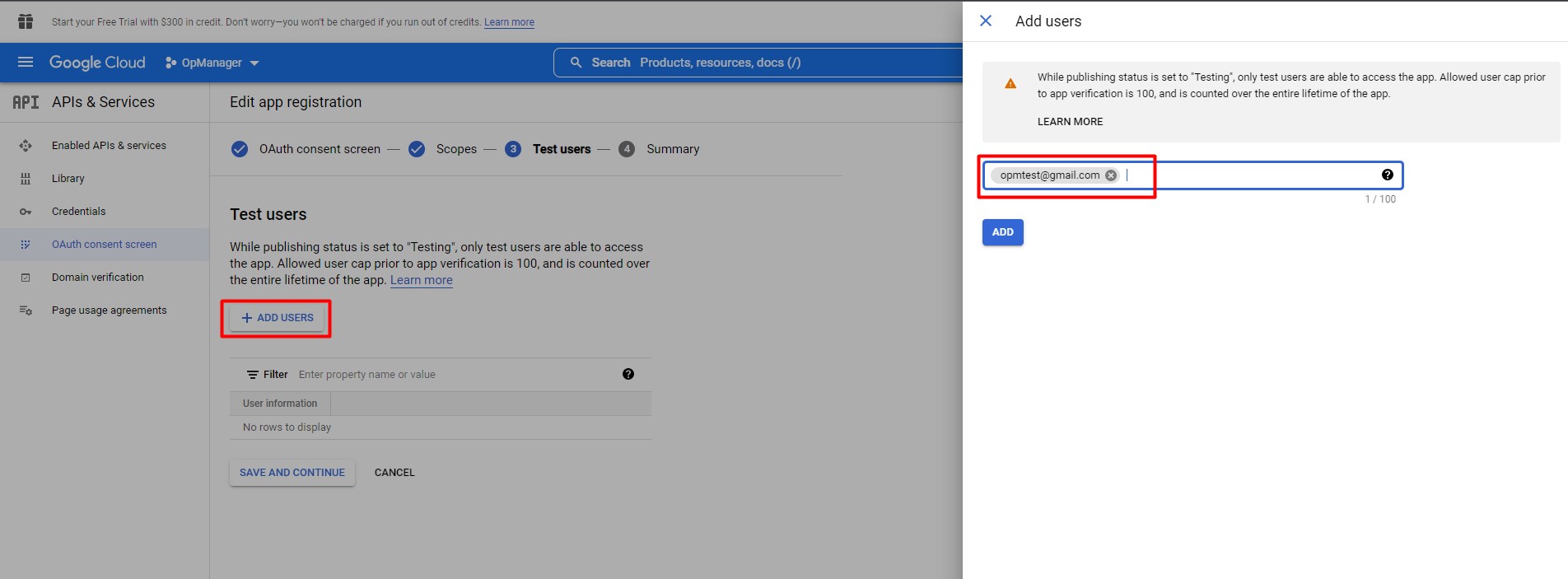
- Cliquez ensuite sur Enregistrer et continuer ; le résumé de l’application créée s’affichera.
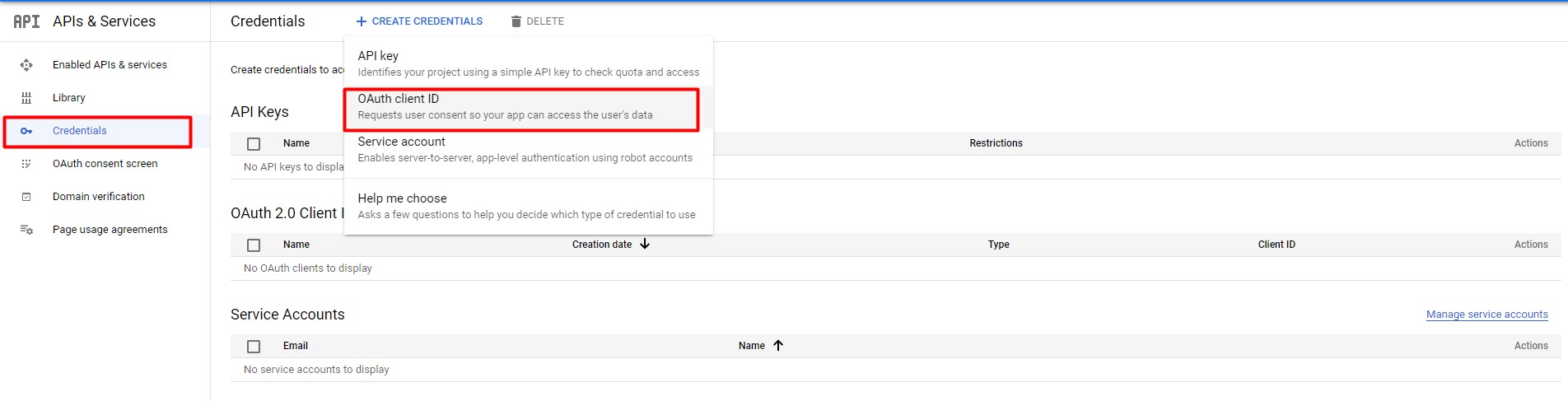
- Sélectionnez le type d’application comme "Application Web" et indiquez-lui un nom.
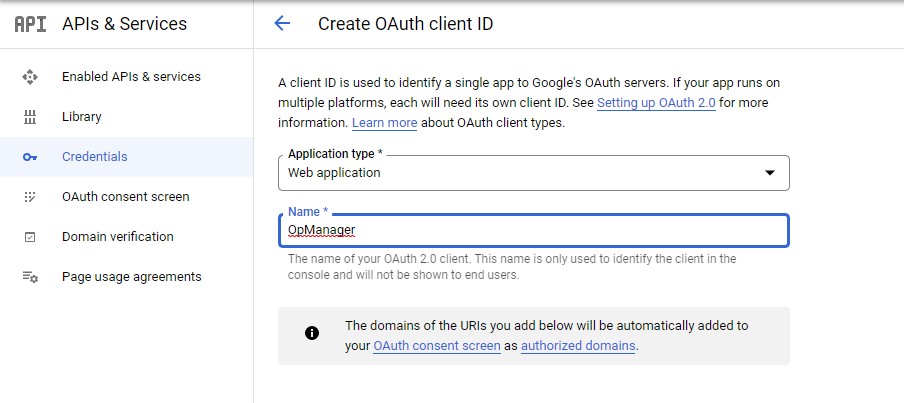
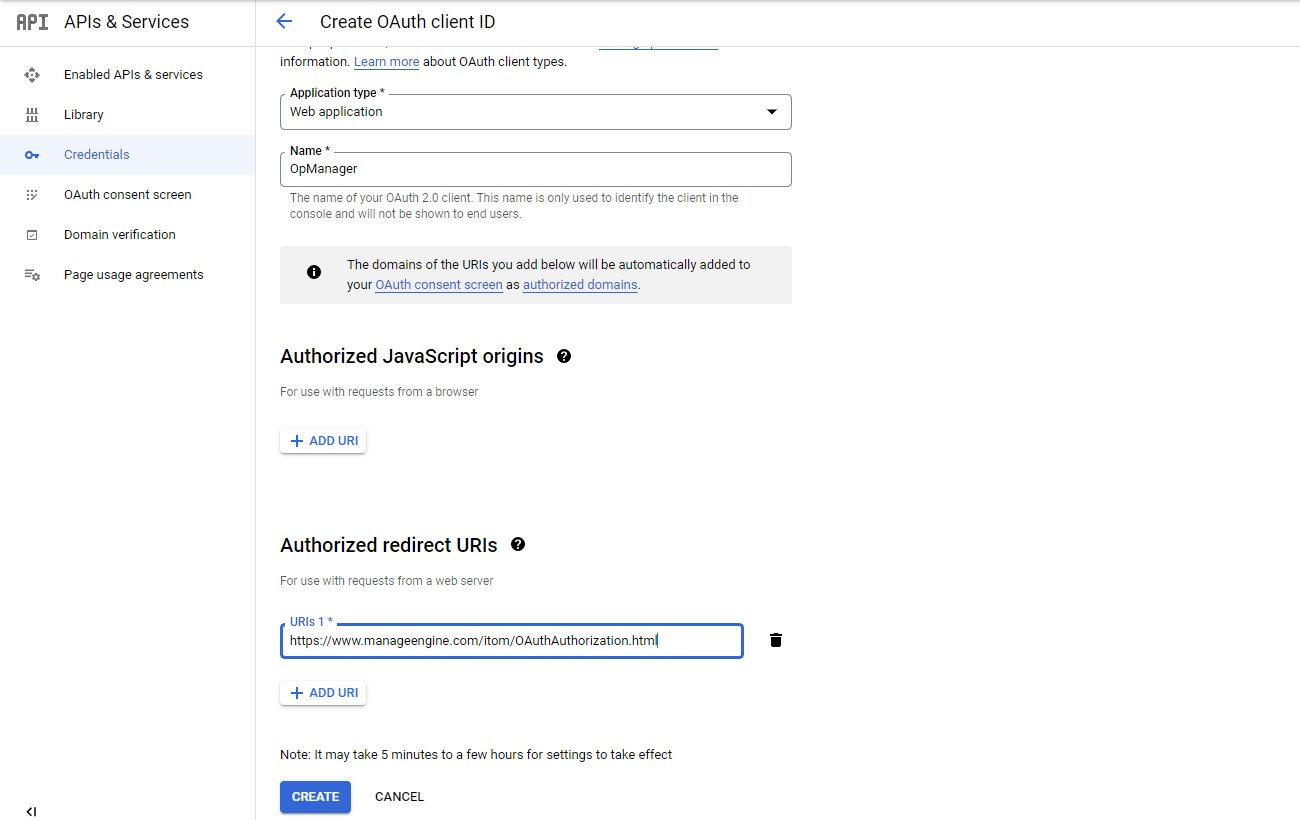
- Ajoutez ensuite l’URL de redirection suivante : "https://www.manageengine.com/itom/OAuthAuthorization.html", puis cliquez sur Créer. Vous pouvez également copier l’URL de redirection depuis la console OpManager -> page du fournisseur OAuth.
- Une fois les identifiants créés, l’ID client et le secret client seront affichés dans la boîte de dialogue. Copiez ces deux valeurs pour configurer les paramètres du fournisseur OAuth dans la console OpManager
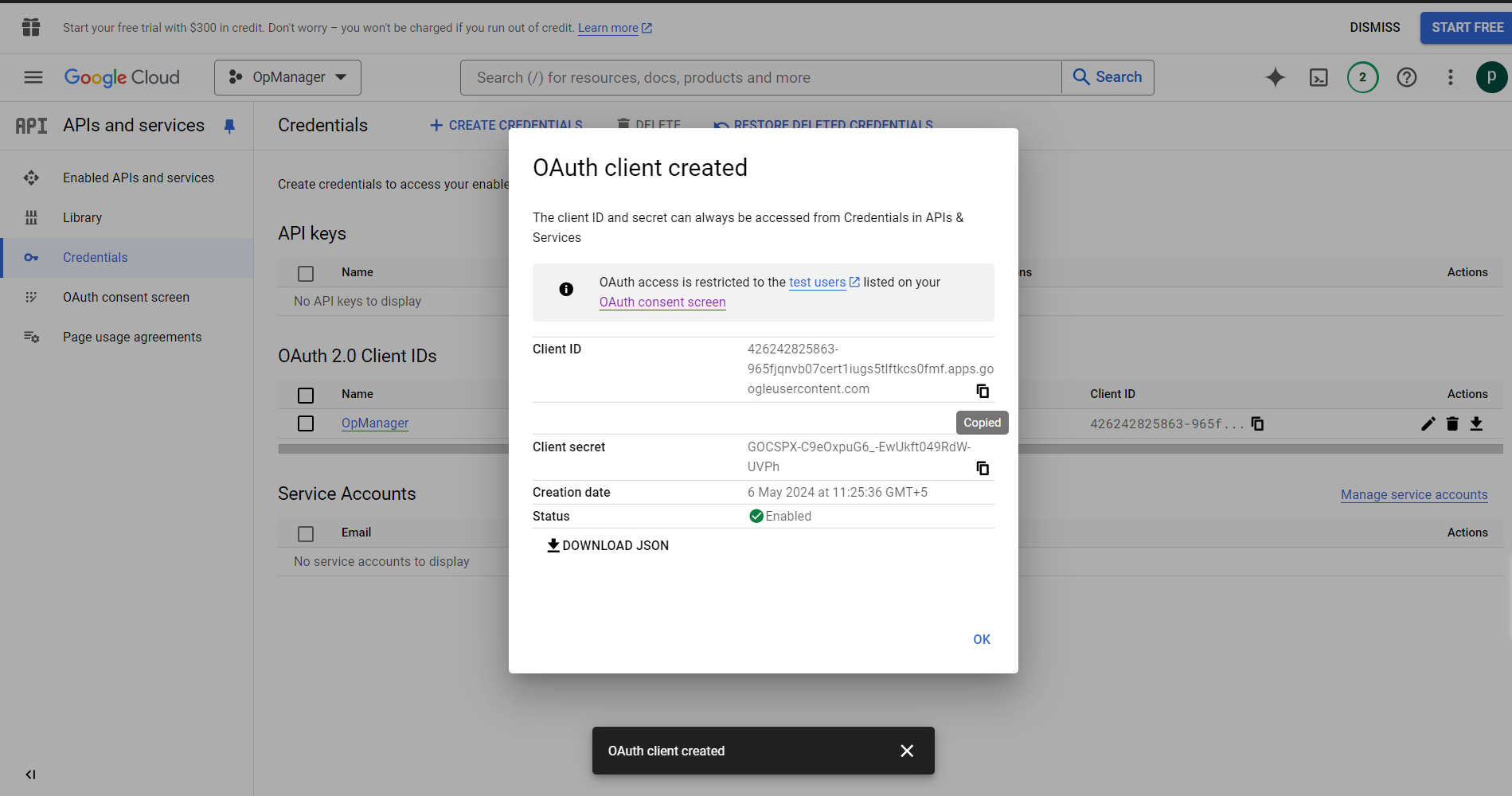
- Téléchargez le fichier JSON, dans lequel vous trouverez l’URL d’authentification et l’URL du jeton sous les noms auth_url et token_url respectivement. Copiez ces valeurs pour configurer les paramètres du fournisseur OAuth dans la console OpManager
Portée recommandée pour configurer le Server de messagerie avec OAuth
Configuration du fournisseur OAuth
Après avoir configuré OAuth avec Google, ouvrez OpManager,
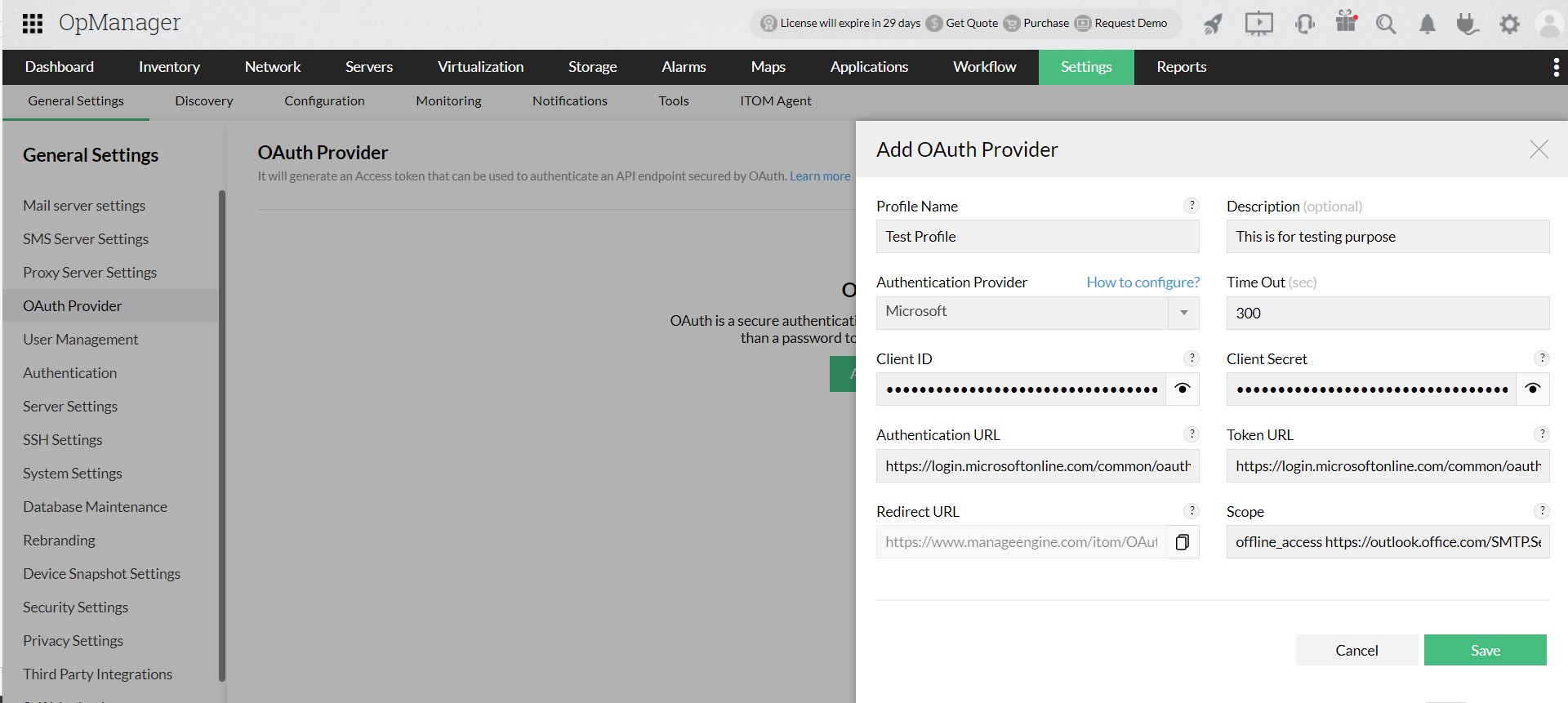
- Accédez à Paramètres > Paramètres généraux > Fournisseur OAuth - Ajouter un fournisseur OAuth
- Indiquez les détails suivants,
- Nom du profil - Un nom de profil unique pour chaque profil.
- Description - Description du profil OAuth.
- Fournisseur d’authentification - Nom du fournisseur OAuth - Gogle.
- Délai d’expiration - Temps nécessaire pour se connecter au fournisseur. Plage : 10 à 300 sec.
- ID client et secret client - Utilisez les valeurs copiées à partir de l’étape 6 de la configuration d’OpManager avec Google.
- URL d’authentification et URL du jeton - Utilisez les valeurs copiées à partir de l’étape 6 de la configuration d’OpManager avec Google.
- Portée - Utilisez les valeurs copiées à partir de cette étape de la configuration d’OpManager avec Google.
- Après avoir fourni les détails ci-dessus, enregistrez-les. Vous serez redirigé vers la page de connexion Google. Saisissez votre e-mail et votre mot de passe pour vous connecter. Cliquez ensuite sur 'Continuer' pour donner votre consentement à l’accès à l’application.
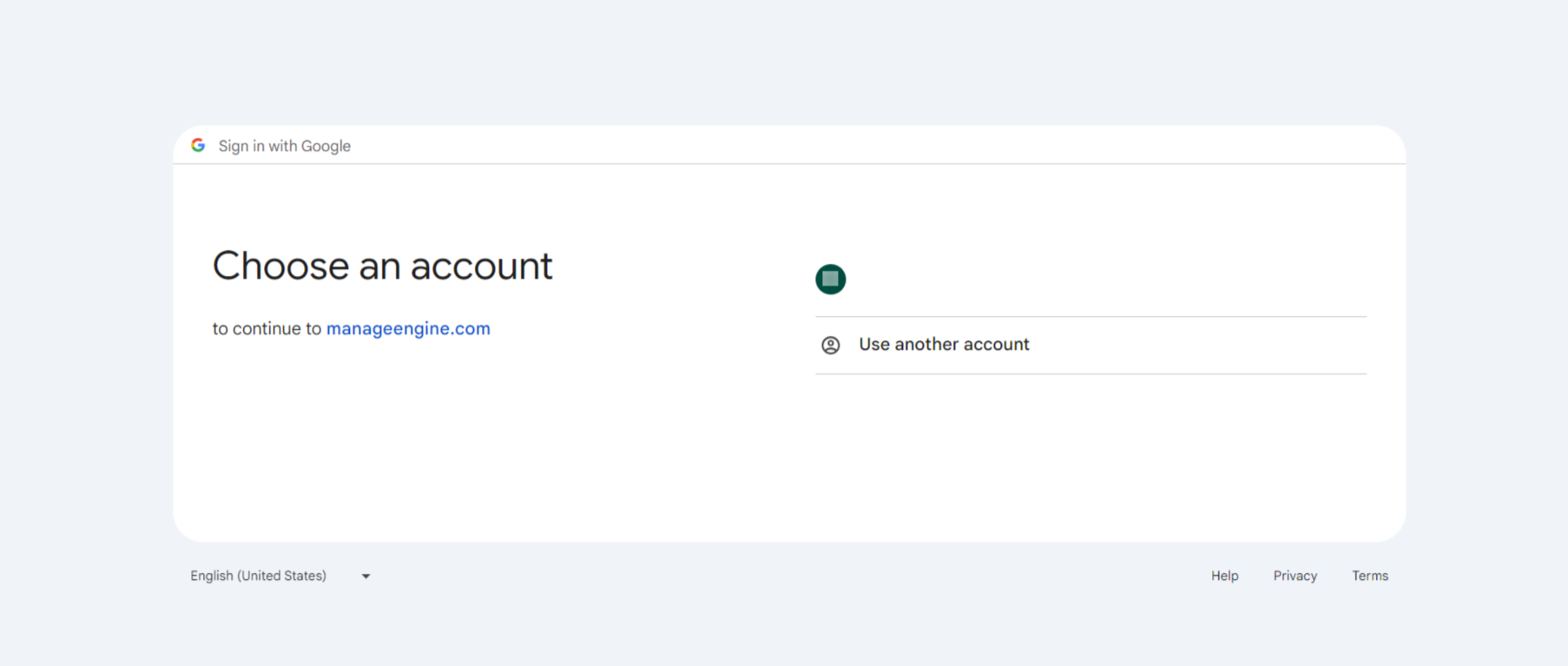
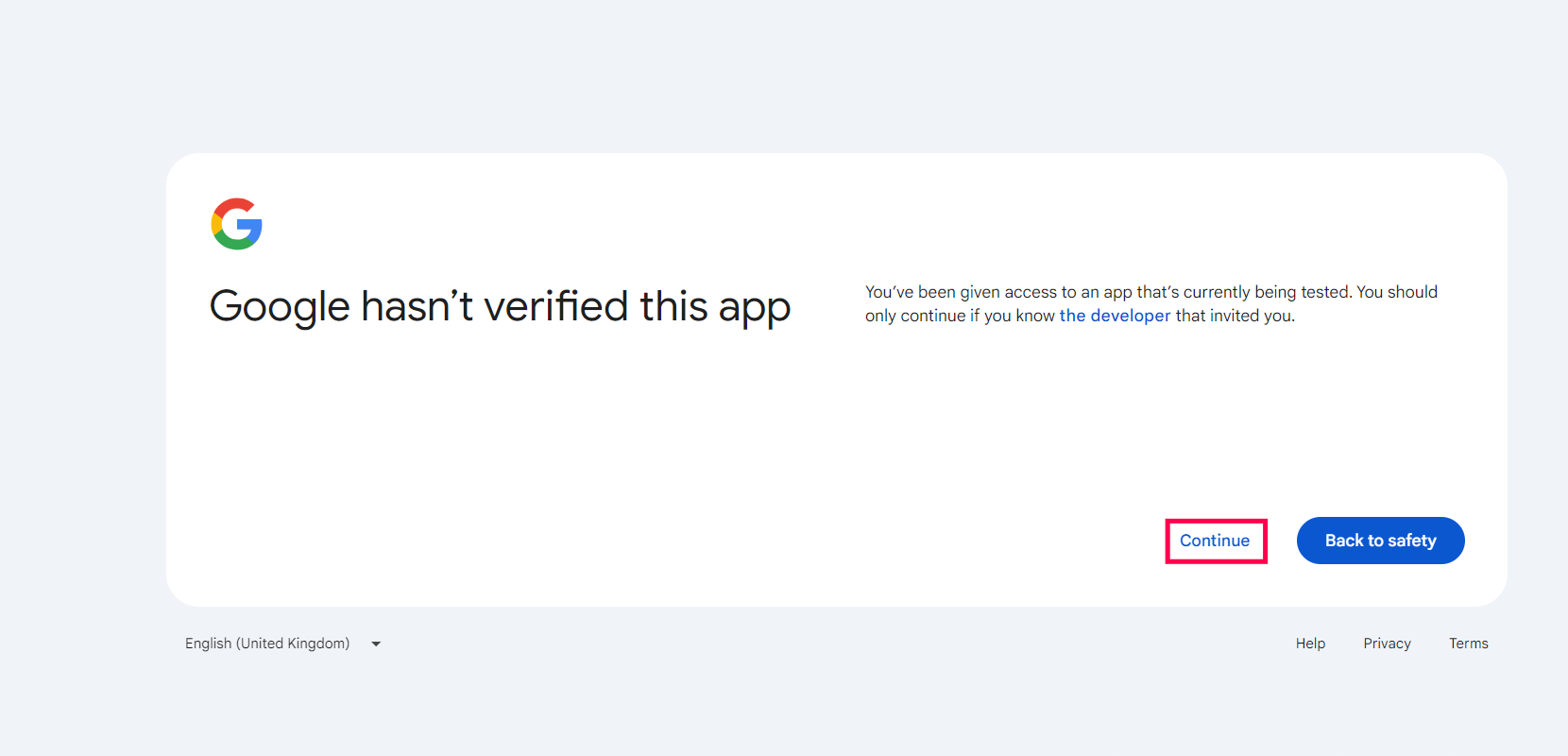
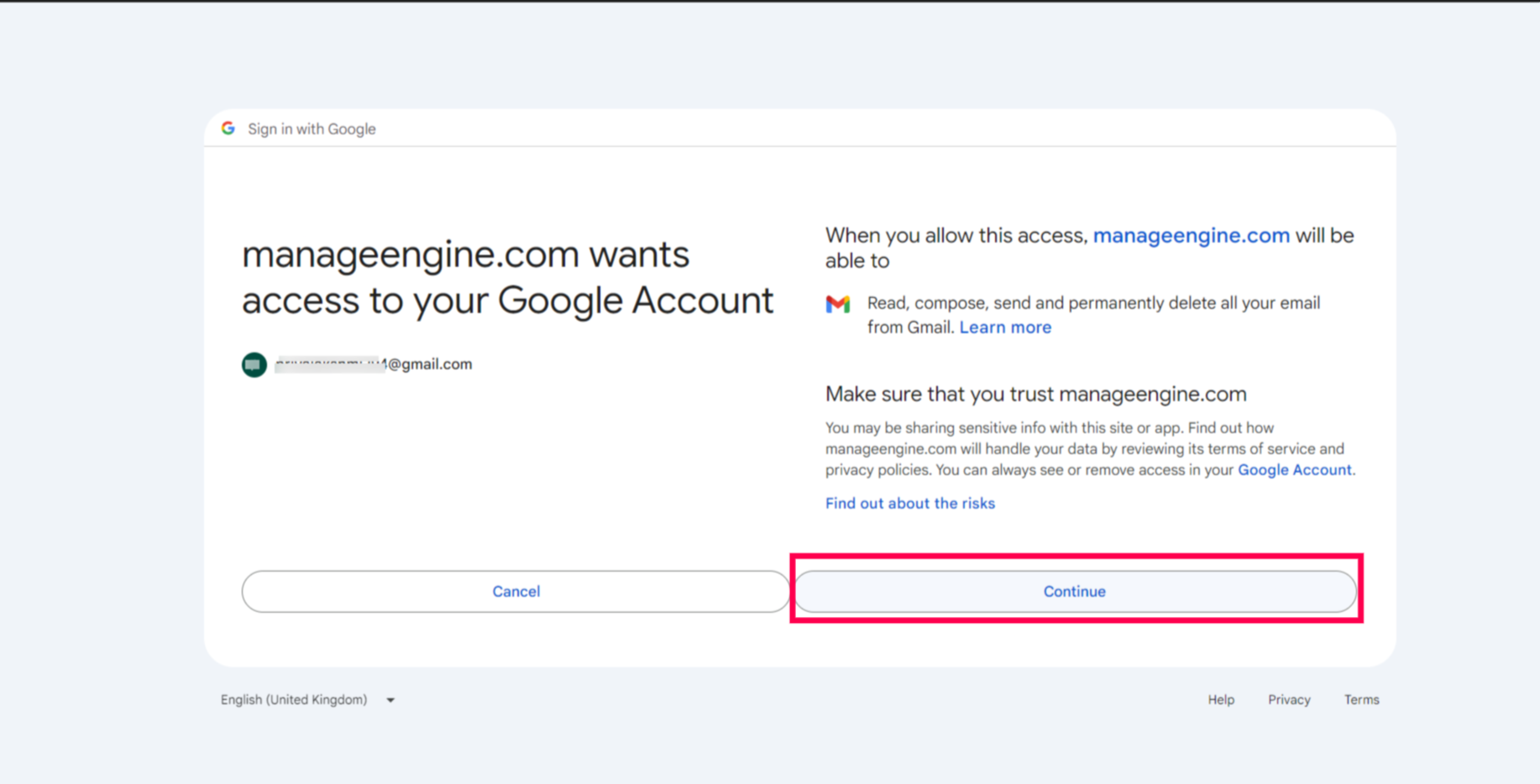
Notez que le jeton d’accès sera généré pour l’adresse e-mail fournie ici. Ainsi, si ce fournisseur OAuth est sélectionné pour l’authentification, veillez à utiliser la même adresse e-mail comme nom d’utilisateur.
Remarque :
Maintenant que vous avez ajouté avec succès un fournisseur OAuth, vous pouvez le sélectionner dans les paramètres du Server de messagerie pour l’authentification OAuth.
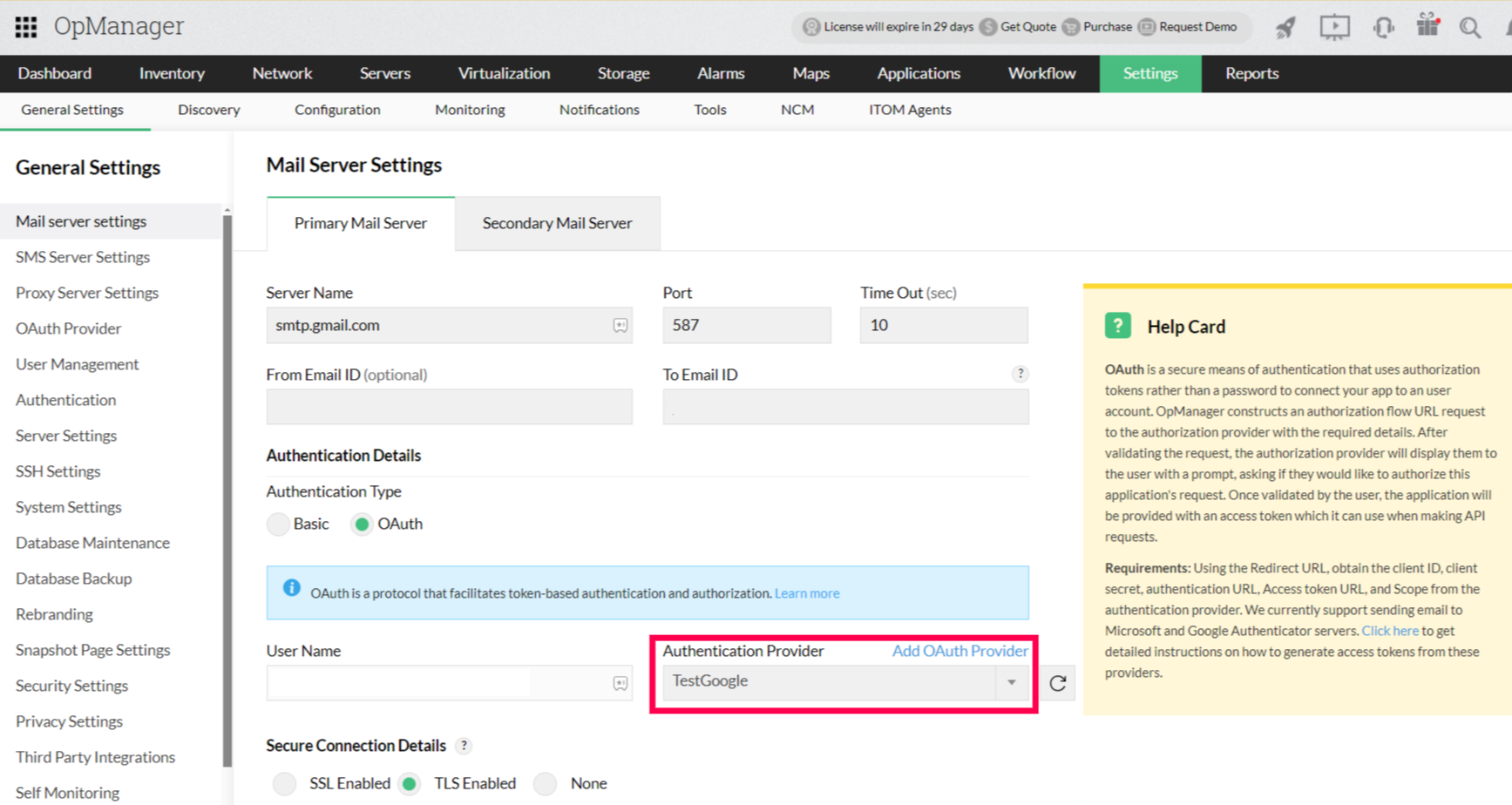
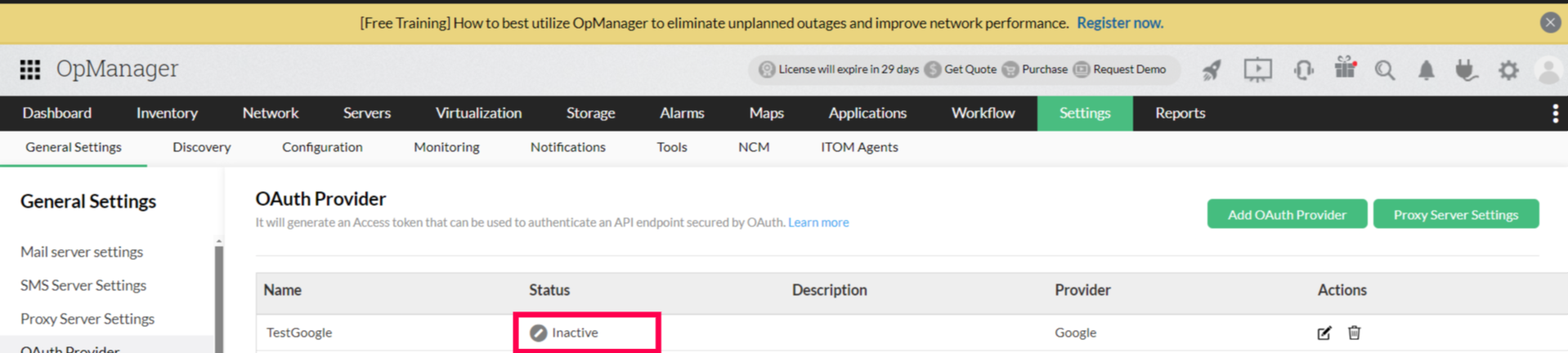
L’état des paramètres du fournisseur OAuth sera Inactif jusqu’à ce qu’il soit utilisé dans les paramètres du Server de messagerie.