Moniteurs de partitions dans OpManager
OpManager permet aux utilisateurs de surveiller l’espace libre, utilisé et total des partitions et des partitions montées sur les appareils. Ces moniteurs de partitions sont disponibles via plusieurs protocoles, notamment WMI, CLI, SNMP et VIWebService. Ce document présente les étapes pour ajouter des moniteurs de partitions dans OpManager.
Comment ajouter des moniteurs de partitions ?
Pour ajouter des moniteurs de partitions à un appareil individuel :
- Accédez à Inventaire → page Instantané de l’appareil → Moniteurs → Ajouter un moniteur.
- Utilisez l’option Sélectionner la/les partition(s), sous le moniteur de partition requis, pour choisir précisément les partitions que vous souhaitez surveiller.
Ou vous pouvez sélectionner directement le moniteur, mais par défaut seules les 50 premières partitions seront ajoutées à la surveillance. Cliquez ici pour en savoir plus. - Les utilisateurs peuvent cocher l’option 'Ne pas mettre à jour les moniteurs de partitions existants' afin de garantir que les moniteurs de partitions précédemment ajoutés restent inchangés, et que les préférences de partition s’appliquent uniquement aux nouveaux moniteurs de partitions sélectionnés.
- Cliquez sur Ajouter pour ajouter le moniteur de partition à l’appareil.
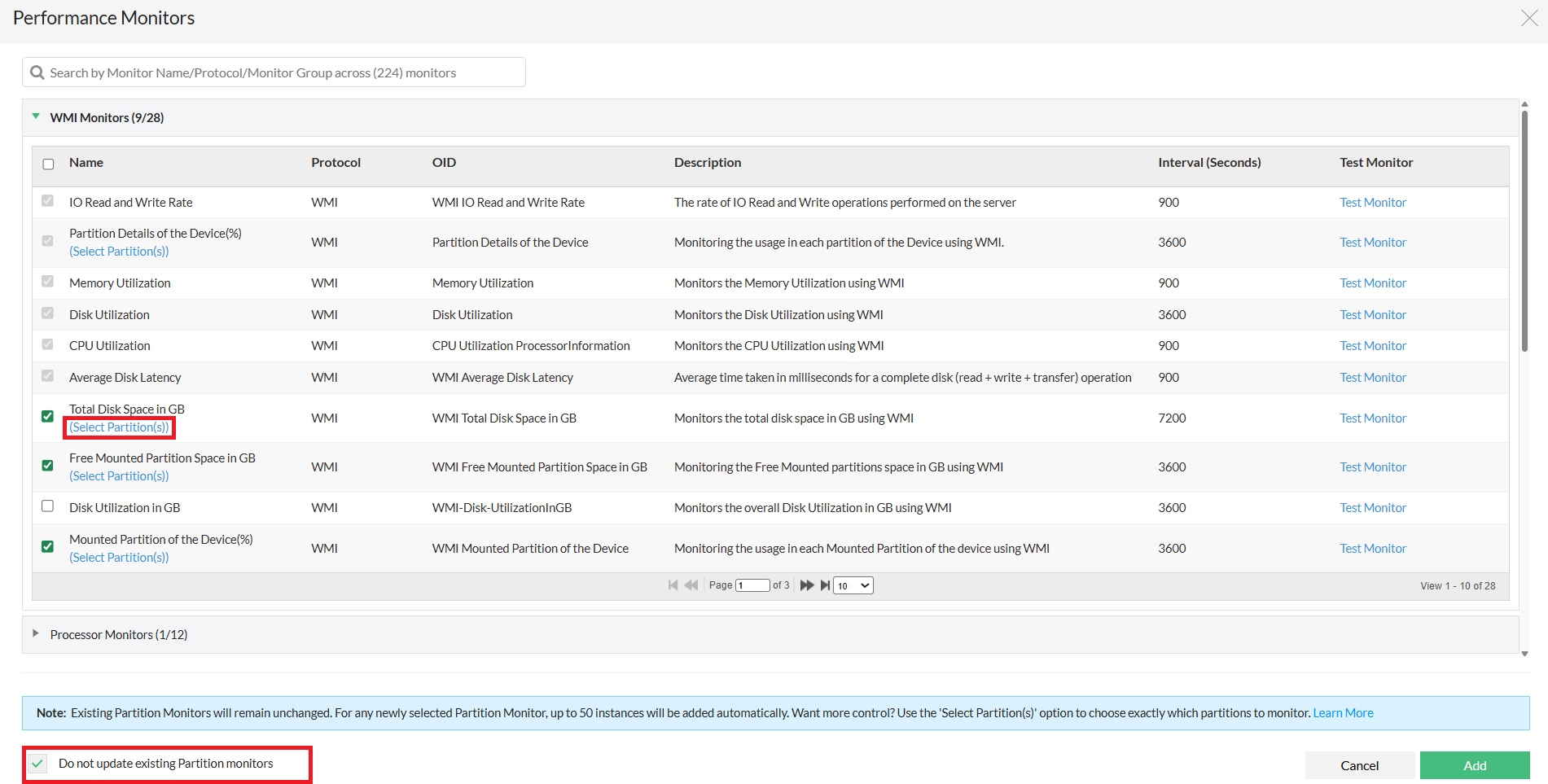
- Vous pouvez également ajouter des moniteurs en masse via les modèles d’appareils, ou via la page des moniteurs de performance. En savoir plus. Notez que l’option Sélectionner la/les partition(s) est disponible uniquement lors de l’ajout de moniteurs via la page Instantané de l’appareil.
Remarque :
- Lors de l’ajout de moniteurs de partitions depuis la page d’instantané d’un appareil, tous les moniteurs de partitions précédemment associés seront présélectionnés par défaut. Si vous ne souhaitez pas que ces moniteurs existants soient mis à jour ou retraités, activez la case à cocher “Ne pas mettre à jour le(s) moniteur(s) de partitions existant(s)”.
Les nouvelles partitions ne seront pas ajoutées et les partitions précédemment surveillées ne seront pas supprimées d’OpManager. - Lorsque vous ajoutez des moniteurs sans utiliser l’option Sélectionner la/les partition(s), vous pouvez surveiller jusqu’à 50 partitions par défaut.
Lors de l’utilisation de l’option Sélectionner la/les partition(s), vous pouvez choisir manuellement et ajouter jusqu’à 100 partitions.
Notez que les limites de partitions ci-dessus s’appliquent par moniteur, et non à l’ensemble des moniteurs combinés. - Pour personnaliser la limite des partitions surveillées, veuillez contacter le support à l’adresse opmanager-support@manageengine.com.
- L’option Sélectionner la/les partition(s) n’est pas disponible sur les appareils surveillés via l’agent Linux.
Exemple :
Supposons qu’un serveur possède 75 partitions,
- Si vous ajoutez un moniteur de partition sans utiliser l’option Sélectionner la/les partition(s), seules les 50 premières partitions seront ajoutées à la surveillance par défaut, et les 25 restantes ne seront pas incluses.
- Si vous utilisez l’option Sélectionner la/les partition(s), vous pouvez sélectionner manuellement et surveiller les 75 partitions, puisque la limite autorise jusqu’à 100 partitions.