Découverte de Proxmox VE dans OpManager
OpManager offre une surveillance fluide de votre environnement virtuel Proxmox, garantissant des performances et une disponibilité optimales pour votre infrastructure virtuelle. Que vous exécutiez des machines virtuelles avec KVM ou des conteneurs avec LXC, OpManager fournit des informations détaillées sur l’utilisation des ressources, les indicateurs de performance et l’état du système — le tout depuis une console centralisée. La surveillance de votre Proxmox avec OpManager vous aide à anticiper les problèmes et à simplifier la gestion de l’environnement virtuel.
Comment découvrir les nœuds Proxmox dans OpManager ?
Suivez ces étapes pour ajouter vos nœuds Proxmox à la surveillance. Ce processus permet à OpManager de se connecter à votre environnement virtuel Proxmox, d’en découvrir les composants et de commencer à collecter des données de performance.
Accéder à la page de découverte de Proxmox VE
Vous devez d’abord accéder à la section de découverte dans OpManager.
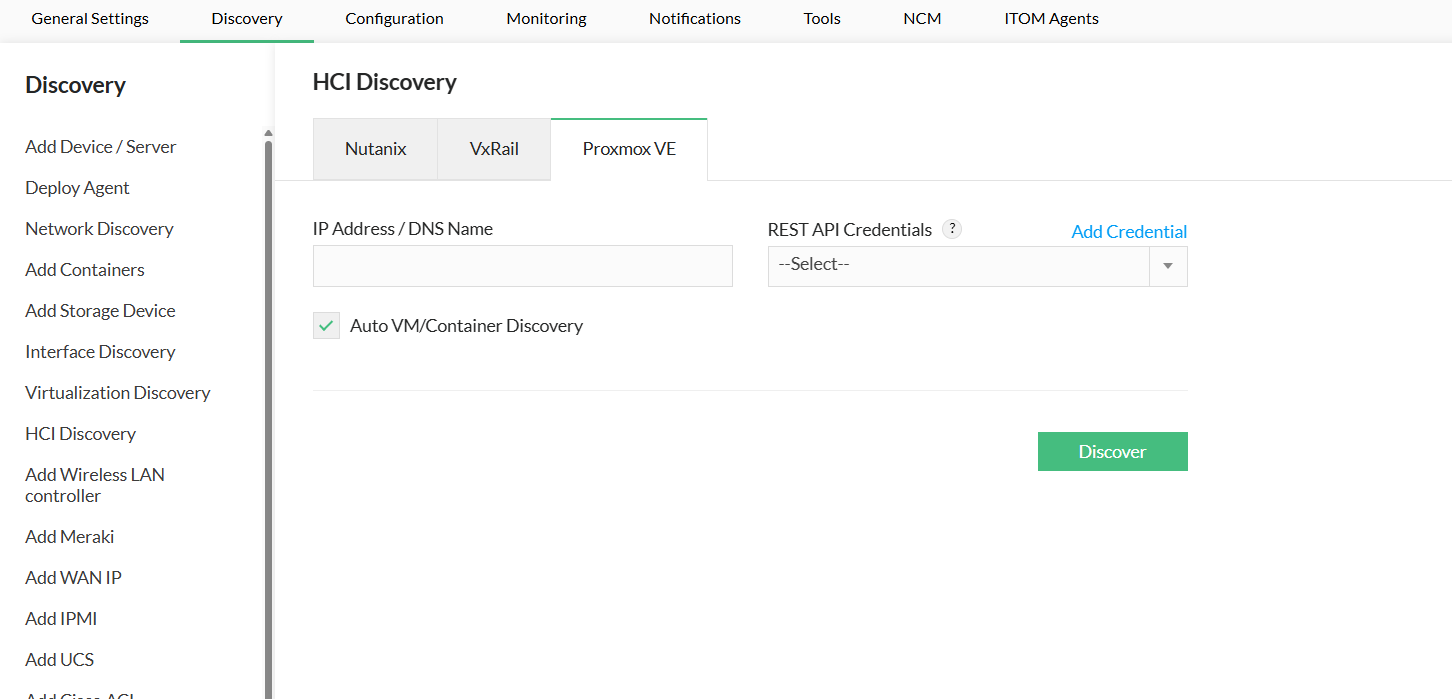
- Accédez à Paramètres > Découverte > Découverte HCI
- Cliquez sur l’onglet Proxmox VE pour ouvrir la page de configuration de la découverte.
Configurer et lancer la découverte
Sur cette page, fournissez les informations nécessaires pour permettre à OpManager de se connecter à votre nœud Proxmox :
- Nom d’hôte/Adresse IP : Saisissez l’adresse IP ou le nom d’hôte résolu par DNS de n’importe quel nœud Proxmox du cluster. Ce nœud sera contacté pour recevoir les données.
- Sélectionner un identifiant : Choisissez le profil d’identification qu’OpManager doit utiliser.
Si vous n’avez pas encore créé d’identifiant, consultez la section suivante.
Pour créer un nouveau profil d’identification :
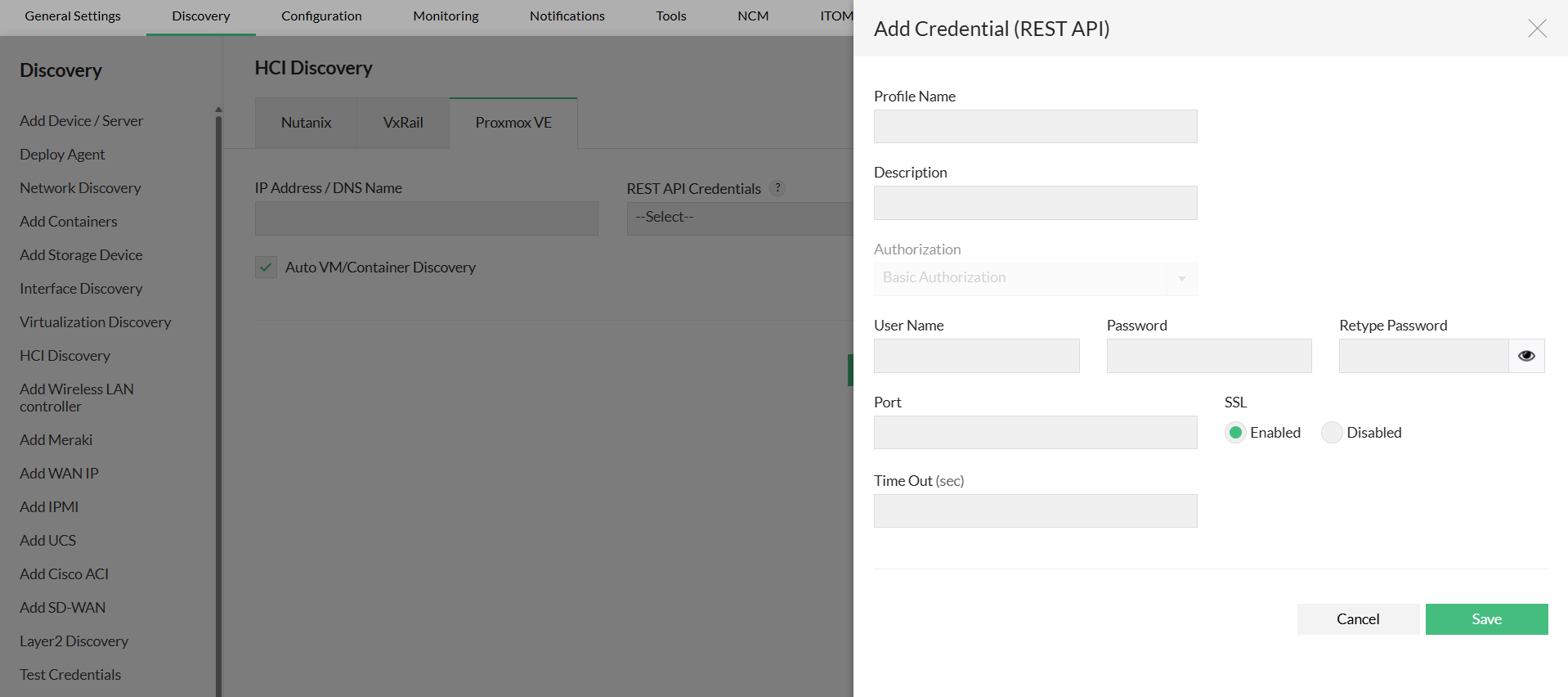
- Cliquez sur le bouton Ajouter un identifiant.
- Saisissez les informations suivantes :
- Nom du profil : Un nom descriptif (par ex., "Admin labo Proxmox").
- Description (facultatif)
- Nom d’utilisateur : <userid>@<realm>
- Mot de passe : Saisissez le mot de passe de votre choix
- Port : Le numéro de port sur lequel l’interface Web du nœud Proxmox s’exécute. La valeur par défaut est 8006
- Type de connexion : HTTP ou HTTPS selon les besoins
- Cliquez sur Enregistrer. Le profil devient alors disponible dans la liste déroulante.
Découvrir les VM et les conteneurs
- Activez "Découverte automatique des VM et conteneurs" pour détecter automatiquement toutes les VM et tous les conteneurs.
- Cliquez sur Découvrir pour lancer le processus.
REMARQUE : Si certaines VM sont déjà découvertes ou ajoutées, OpManager les mappera automatiquement comme périphériques virtuels.
Configuration de l’adresse IP des VM/conteneurs
OpManager, avec l’aide de l’environnement Proxmox VE découvert, identifie l’adresse IP de la VM et l’associe à l’hôte. Si l’agent invité QEMU n’est pas installé ou activé dans la machine virtuelle, OpManager la découvre à l’aide du nom d’hôte de la VM. Si la VM n’est pas découverte automatiquement, vous pouvez alors attribuer manuellement l’adresse IP à ces VM dans la page d’instantané du nœud ou du cluster. (Accédez à Inventaire -> Périphériques puis cliquez sur le périphérique pour ouvrir sa page d’instantané.) Si une VM n’est pas découverte en raison d’une adresse IP non attribuée, vous pouvez lui attribuer une adresse IP en suivant les étapes simples ci-dessous.
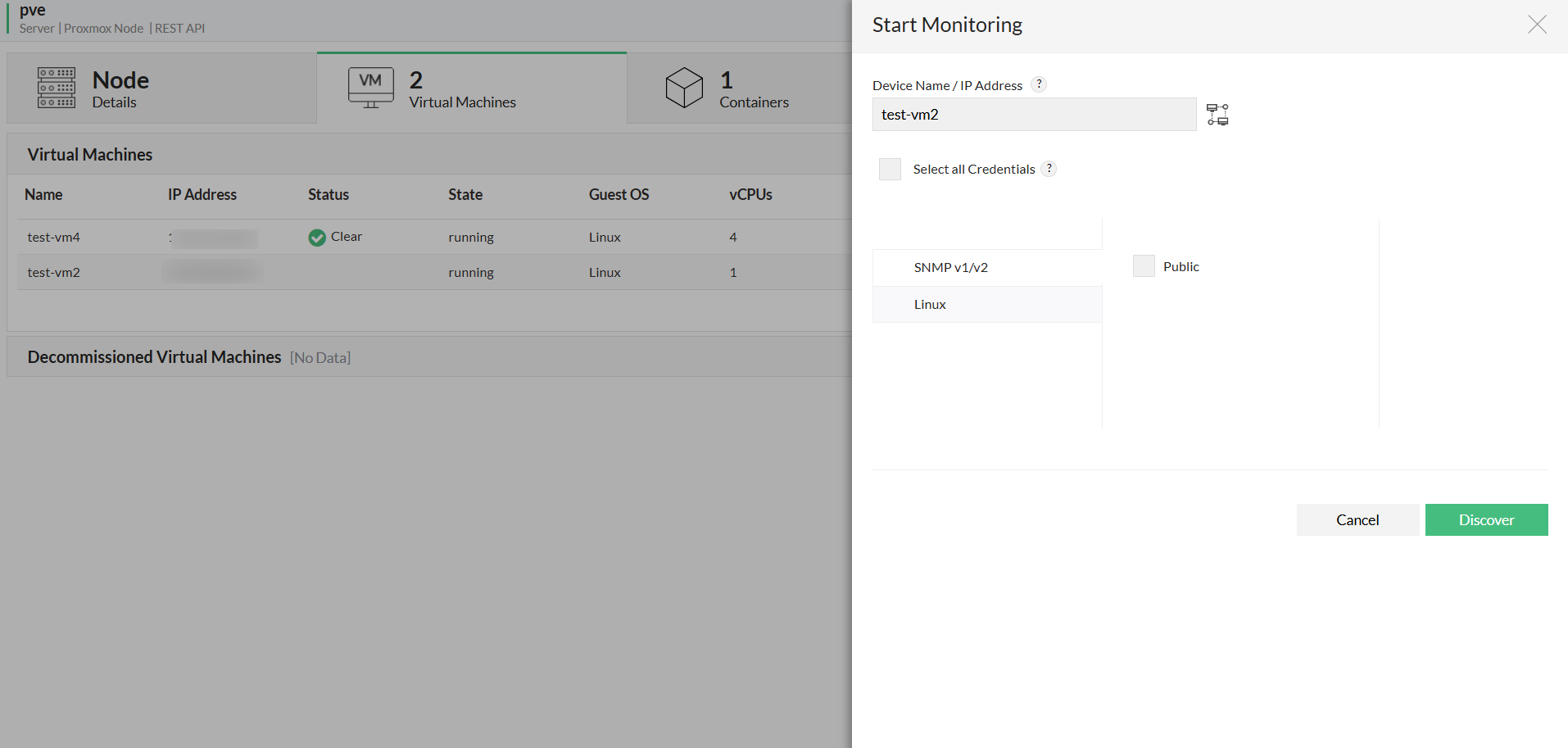
- Accédez à la page d’instantané du nœud → onglet Machines virtuelles ou à la page d’instantané du cluster -> widget Machines virtuelles
- Cliquez sur le bouton de démarrage de la surveillance dans la colonne Surveillance pour les périphériques qui ne sont pas surveillés. Cela ouvrira le mappage IP. Saisissez l’adresse IP/le nom DNS de la VM ainsi que les identifiants correspondants si nécessaire, afin de démarrer la surveillance de la VM.
De même, vous pouvez attribuer une adresse IP à un conteneur en suivant les mêmes étapes ci-dessus pour le conteneur souhaité.
Prérequis
Les identifiants de l’utilisateur du nœud Proxmox doivent disposer des autorisations suivantes :
- Chemin - '/' → Privilège - Sys.Audit
- Chemin - '/storage' → Privilège - Datastore.Audit
- Chemin - '/VM's' → Privilège - VM.Audit
- Chemin - '/pool' → Privilège - Pool.Audit
Le cluster doit être configuré dans Proxmox pour qu’OpManager puisse le surveiller.