Supervision de Proxmox VE dans OpManager
OpManager vous offre un ensemble complet d’outils de supervision pour suivre l’état de santé, la disponibilité et les performances de l’ensemble de votre environnement Proxmox — des clusters aux conteneurs individuels. Une fois que vous avez découvert votre environnement Proxmox, suivez les étapes ci-dessous pour superviser votre environnement Proxmox.
- Accéder à l’inventaire Proxmox VE
- Comprendre les pages de vue d’ensemble
- Visualiser les données Proxmox dans les cartes et les rapports.
Accéder à l’inventaire Proxmox VE
Toutes les entités Proxmox VE découvertes sont gérées de manière centralisée dans la section de virtualisation d’OpManager.
- Accédez à l’onglet Inventory -> Virtualization -> Proxmox VE
- Cet écran fournit une liste complète de tous vos Servers nœuds Proxmox supervisés.
- Pour voir une liste de vos clusters Proxmox, cliquez sur Cluster dans le panneau de gauche de cette page.
Comprendre les pages de vue d’ensemble
La page de vue d’ensemble est votre tableau de bord central pour superviser une entité Proxmox VE spécifique. Vous pouvez y accéder en cliquant sur le nom de n’importe quel cluster, nœud, VM ou conteneur dans l’inventaire.
1. Page de vue d’ensemble du cluster :
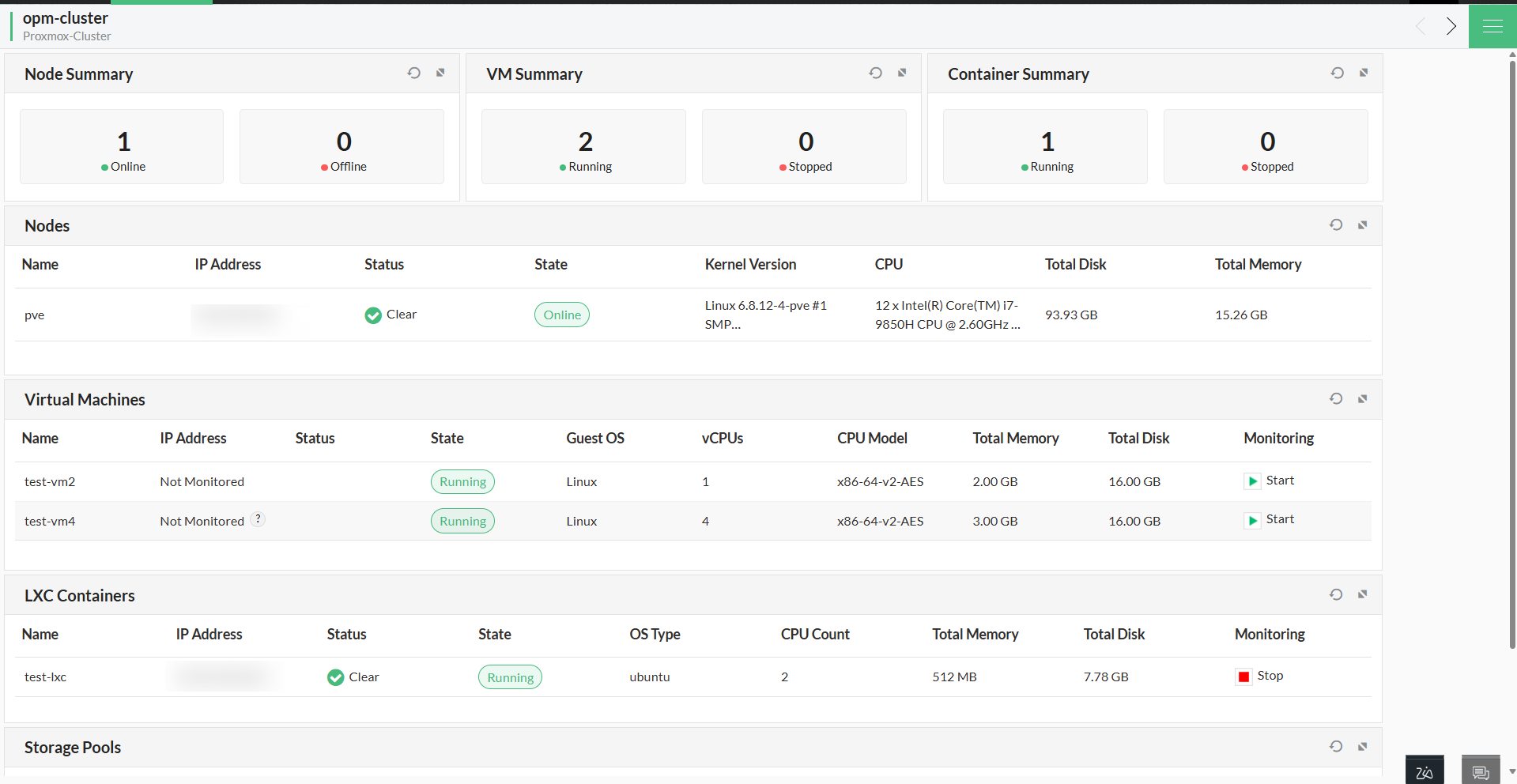
Cette page fournit une vue d’ensemble de haut niveau d’un cluster Proxmox complet. Elle affiche des informations agrégées sur les nœuds, VM, conteneurs et pools de stockage associés au cluster, y compris leur statut et leurs détails virtuels.
- Redécouvrir l’appareil : met à jour l’inventaire Proxmox complet de ce cluster en récupérant toutes les nouvelles modifications.
- Supprimer l’appareil : supprime l’environnement Proxmox complet d’OpManager, y compris toutes ses entités enfants (nœuds, VM, etc.).
2. Page de vue d’ensemble du nœud :
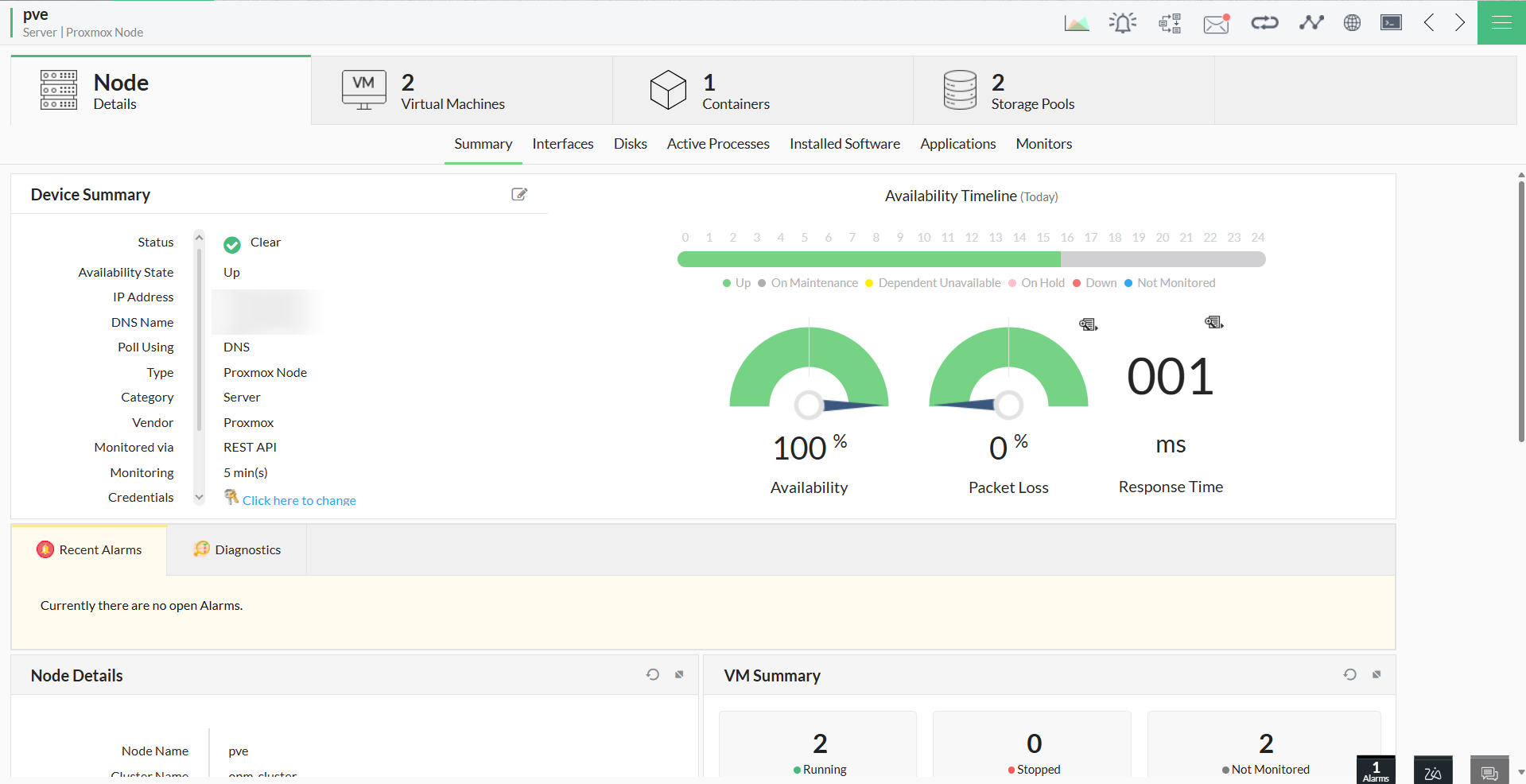
La page de vue d’ensemble du nœud fournit un centre de supervision détaillé pour un nœud Proxmox unique.
- Résumé et statut du nœud :
- La section supérieure fournit des détails visibles en un coup d’œil tels que l’adresse IP, le fournisseur et les cœurs CPU.
- Les widgets d’état en direct affichent en temps réel la disponibilité, la perte de paquets et le temps de réponse
- Des jauges personnalisées visualisent l’utilisation actuelle du CPU et de la mémoire.
- Les widgets récapitulatifs affichent le nombre d’états de toutes les VM et de tous les conteneurs associés.
- Supervision des performances (onglet Moniteurs) :
- Affichez tous les moniteurs de performance actuellement associés au nœud.
- Ajoutez de manière proactive de nouveaux moniteurs spécifiques au nœud pour suivre les performances et prévenir les problèmes potentiels.
- Détails des ressources (VM, conteneurs et stockage) :
- Machines virtuelles et conteneurs : affichez des listes détaillées de toutes les VM et de tous les conteneurs exécutés sur le nœud, y compris les ressources qui leur sont allouées. Toute modification de l’inventaire est automatiquement mise à jour ici. Pour les VM non supervisées, vous pouvez cliquer sur l’icône Start Monitoring et fournir une adresse IP pour les ajouter.
- Pools de stockage : consultez une ventilation détaillée des pools de stockage du nœud et de leurs volumes de stockage respectifs.
- Pages de vue d’ensemble des VM et des conteneurs :
Ces pages offrent une vue ciblée d’une machine virtuelle ou d’un conteneur individuel. La mise en page est similaire à celle de la page de vue d’ensemble du nœud, mais elle est adaptée à la ressource spécifique.
- Détails clés : affichez l’adresse IP de la ressource, les détails du CPU et les informations virtuelles, ainsi que des widgets pour la disponibilité, la perte de paquets et l’utilisation.
- Alarmes et workflows : affichez les alarmes remontées et associez l’appareil à des profils de notification ou à des workflows d’automatisation.
- Onglet Moniteurs : consultez tous les moniteurs de performance associés et ajoutez-en de nouveaux, spécifiques aux performances de cette VM ou de ce conteneur.
Visualiser les données Proxmox dans les cartes et les rapports
Les données Proxmox ne sont pas isolées. Elles sont entièrement intégrées aux fonctionnalités principales d’OpManager pour une supervision unifiée.
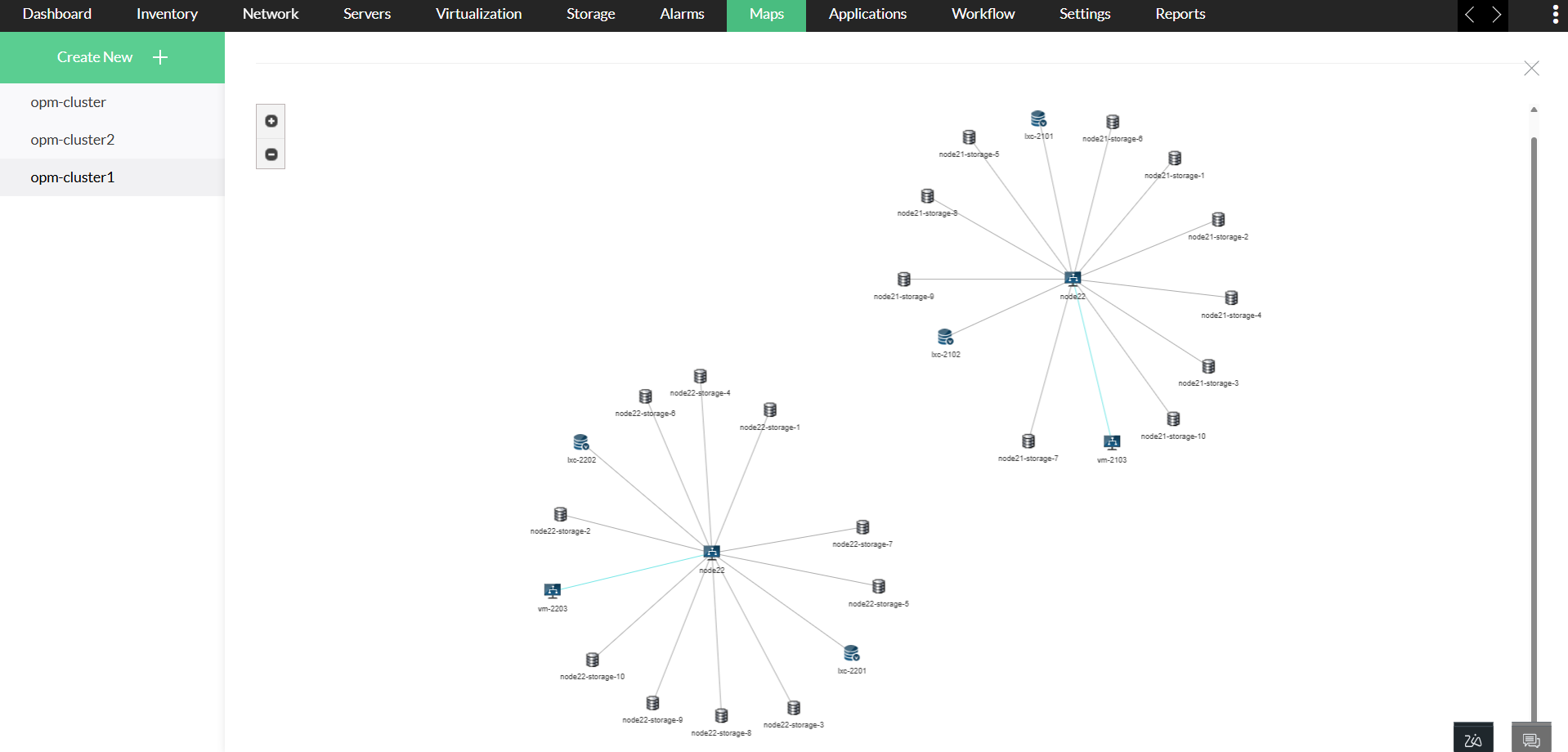
- Cartes : dans la section Cartes, vous pouvez visualiser votre nœud Proxmox et ses dépendances, montrant clairement les relations entre l’hôte, ses VM, le stockage et les conteneurs.
- Rapports avancés : des propriétés spécifiques à Proxmox sont disponibles, vous permettant de créer des rapports personnalisés et détaillés.
- Rapports sur les Servers virtuels : les VM Proxmox sont incluses dans le rapport « All Virtual Machines », ce qui vous permet de les analyser aux côtés des VM d’autres fournisseurs.