Surveillance des scripts dans ManageEngine OpManager
La surveillance des scripts implique l’utilisation de scripts personnalisés qui permettent aux administrateurs réseau de surveiller et de récupérer des données adaptées à leurs besoins. La tâche fastidieuse consistant à créer un script, le modifier et l’exécuter dans le terminal ou l’invite de commande a été simplifiée grâce à OpManager, qui intègre sa fonctionnalité de surveillance des scripts personnalisés et vous permet d’effectuer toutes ces opérations depuis une console de gestion unique.
- Création de modèles de surveillance de scripts
- Tester le script
- Association des modèles de scripts
- Exportation des scripts
- Importation des scripts
Création de modèles de surveillance de scripts
Les modèles de surveillance de scripts vous aident à créer des scripts personnalisés pour surveiller des paramètres personnalisés.
Suivez les étapes ci-dessous pour ajouter des modèles de scripts
- Allez dans Paramètres → Surveillance → Modèles de scripts.
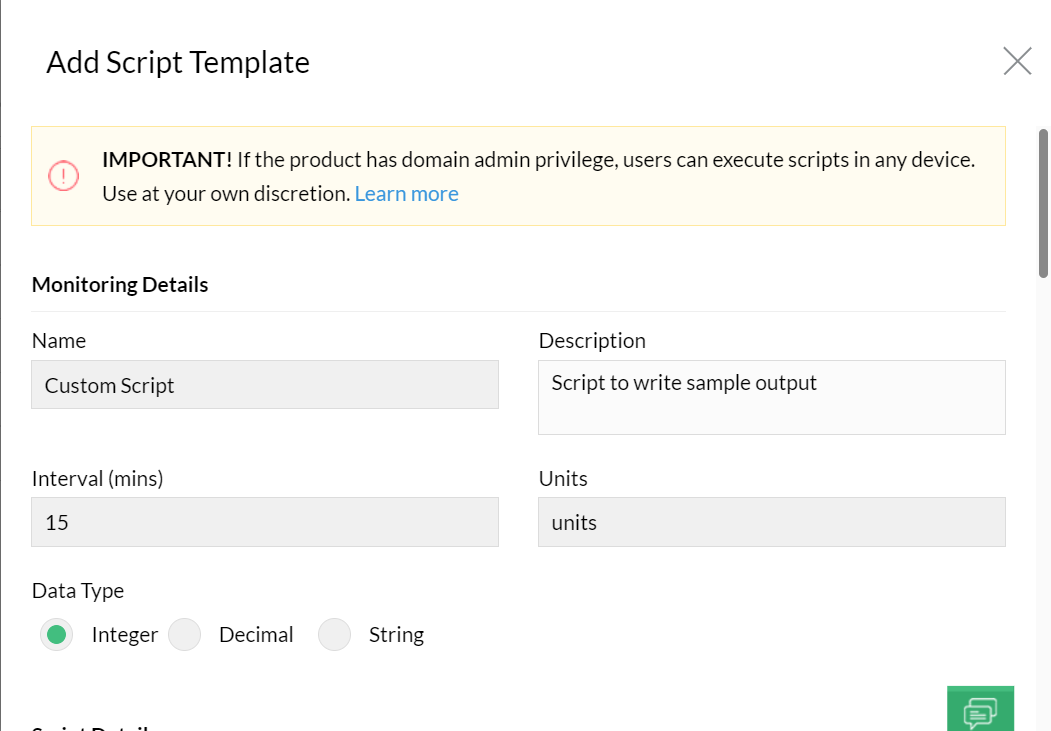
- Cliquez sur Ajouter nouveau et fournissez un nom et une description pour le modèle.
- Configurez l’intervalle de surveillance.
- Spécifiez l’unité du paramètre surveillé.
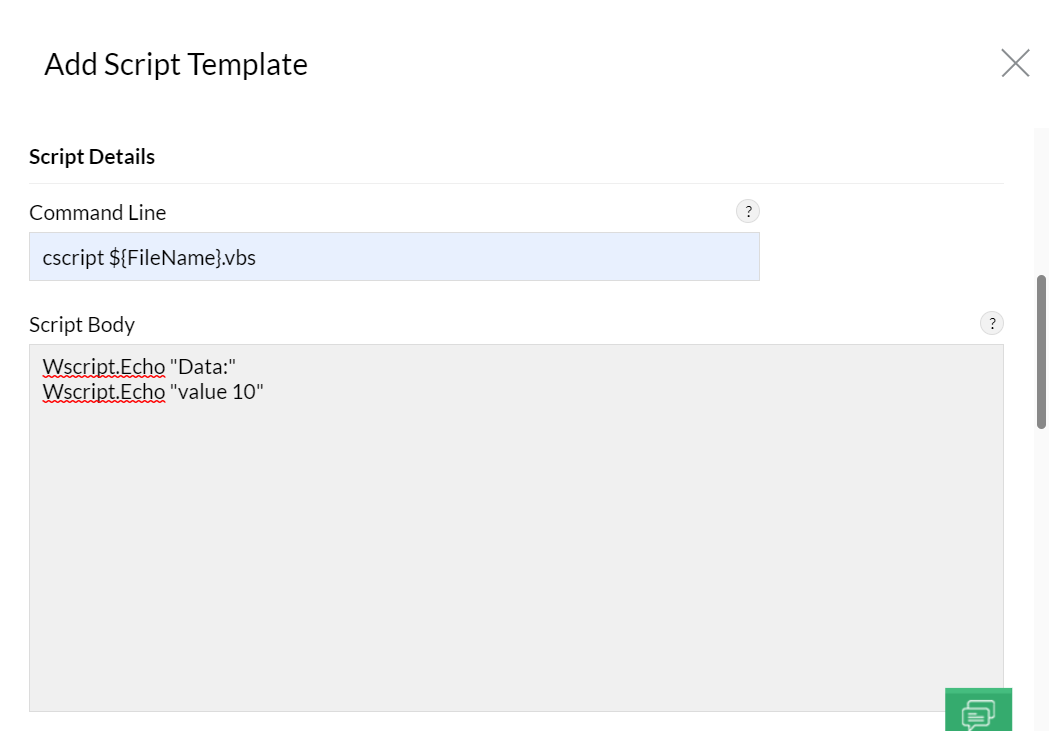
- Saisissez la ligne de commande pour exécuter le script, telle que fournie dans l’invite de commande.
- Saisissez le corps du script.
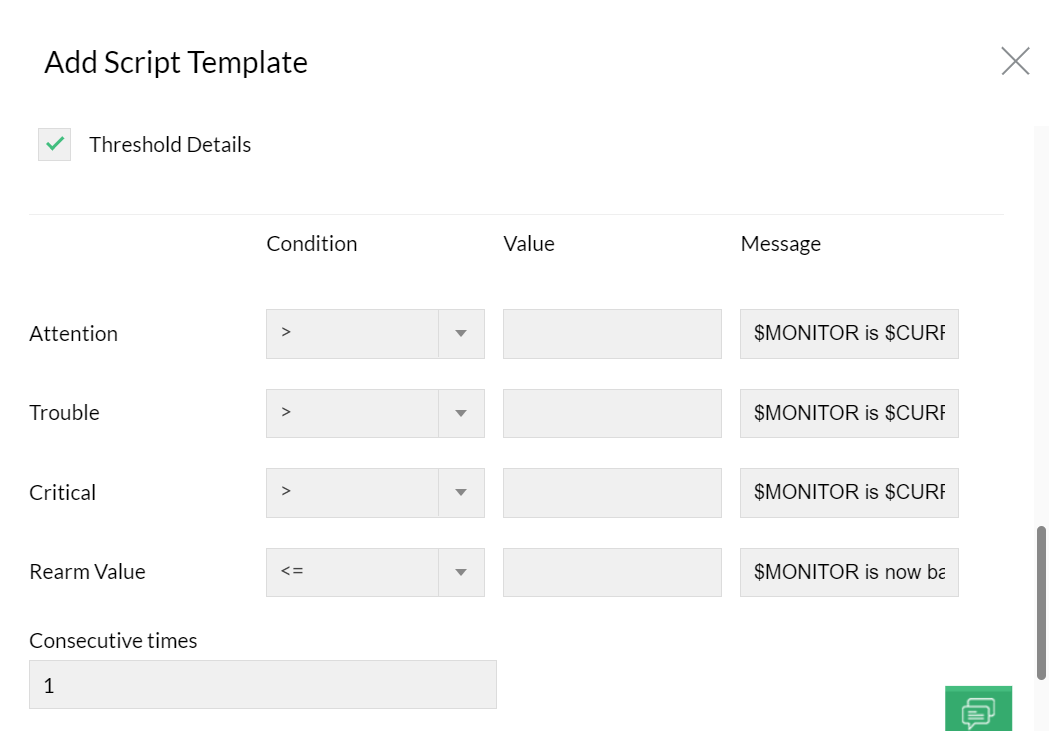
- Configurez les seuils.
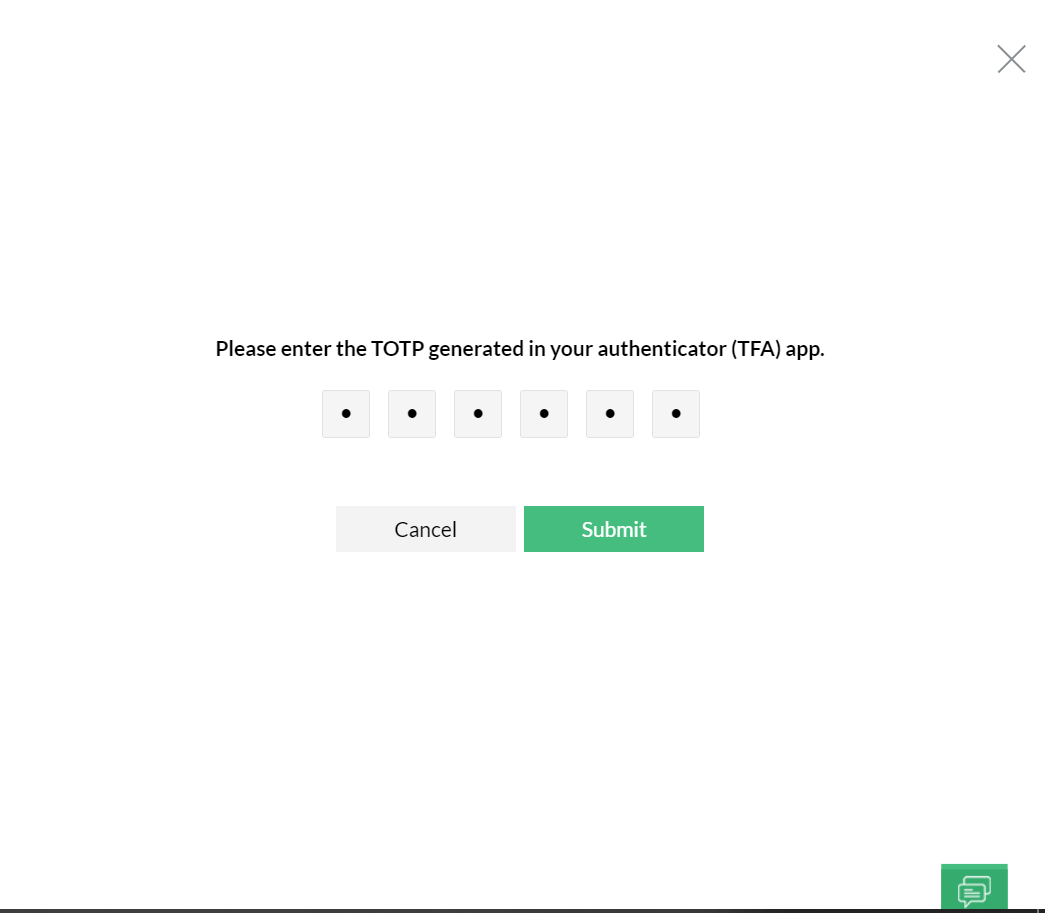
- Cliquez sur Enregistrer et fournissez l’OTP en fonction de vos paramètres TFA.
Remarque :
OpManager dispose d’un ensemble par défaut de scripts prêts à l’emploi disponibles ici. Importez-les et associez-les à vos appareils pour commencer à les utiliser.
Exemple d’entrée
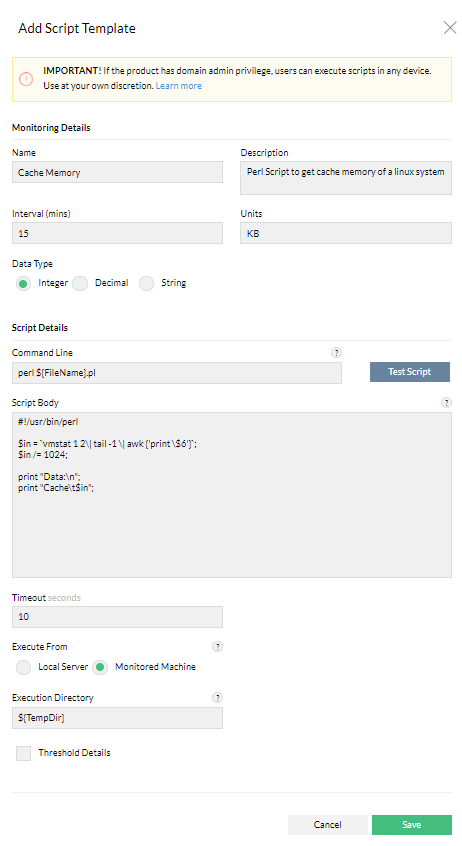
Pour créer un modèle de script pour la mémoire cache, utilisé pour récupérer la mémoire cache d’un système Linux avec un intervalle de surveillance de 15 minutes et un délai d’expiration de 10 secondes lors de son exécution depuis la machine de surveillance,
- Nom : saisissez le nom du script. Dans ce cas, ce serait "Mémoire cache"
- Description : saisissez la description du script concerné.
- Intervalle : saisissez l’intervalle de surveillance comme 15
- Unités : saisissez les unités comme KB
- Type de données : sélectionnez "Entier" comme type de données. Les types de données pris en charge dans OpManager sont : Entier, Décimal et Chaîne.
- Ligne de commande : saisissez la ligne de commande pour exécuter le script. Notez que ${FileName} doit être suivi de l’extension du fichier de script. Vous pouvez également transmettre des arguments. La liste des arguments peut utiliser la variable ${DeviceName}, qui sera remplacée par le nom de la machine surveillée au moment de l’exécution. Les autres variables prises en charge sont :
- ${pollUsing} - adresse IP ou nom DNS selon le paramètre d’interrogation utilisé de l’appareil.
- ${UserName} - nom d’utilisateur WMI/CLI,
- ${Password} - mot de passe WMI/CLI,
- ${SNMPRead} - chaîne de communauté de lecture SNMP
- ${IPAddress} - adresse IP de l’appareil.
- ${DisplayName} - nom d’affichage de l’appareil.
- Corps du script : saisissez le script. Veuillez consulter le format du message de sortie et le format des données de sortie mentionnés ici avant de saisir le corps du script.
- Délai d’expiration : saisissez la valeur du délai d’expiration à 10 secondes.
Exécuter depuis : sélectionnez l’option "Exécuter depuis".
Si l’option est sélectionnée comme
- Machine surveillée
- Les scripts sont exécutés sur des appareils distants.
- Ces scripts sont pris en charge uniquement pour les appareils Linux et non pour les appareils Windows.
- Des identifiants CLI sont requis pour le fonctionnement de ce script.
- Servers local(aux)
- Les scripts sont exécutés directement depuis le Server sur lequel OpManager est installé.
- Ces scripts sont pris en charge pour les appareils Windows et Linux.
- Machine surveillée
Format du message de sortie
Lorsqu’un script est arrêté ou redevient actif, une alarme est déclenchée pour notifier l’utilisateur. Un message d’alarme s’affiche dans la notification. Ce message d’alarme est personnalisable et vous pouvez spécifier votre message dans le champ Corps du script lors de l’ajout d’un modèle de script.
Le format d’un message d’alarme : Message:<Message personnalisé>
La sortie de la syntaxe mentionnée sera "Message: Ceci est un message personnalisé"
Des exemples de messages d’alarme pour les langages de script les plus couramment utilisés et leurs messages de sortie correspondants sont fournis ci-dessous.
Exemples de messages d’alarme :
Script VB
WScript.Echo "Message: Ceci est un message personnalisé"
Script Powershell
Write-Host "Message: Ceci est un message personnalisé"
Script Shell
echo "Message: Ceci est un message personnalisé"
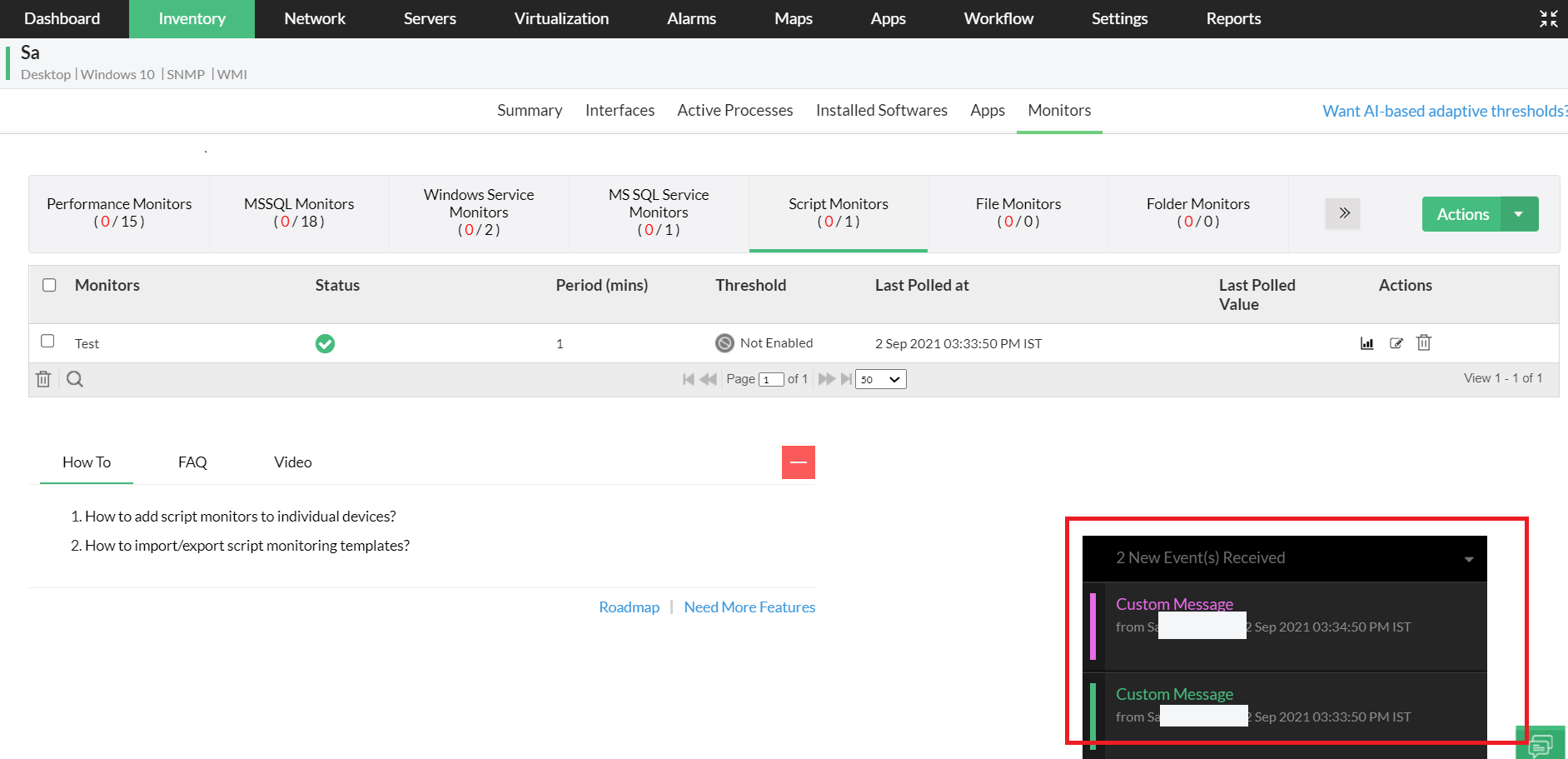
Lorsque vous ne spécifiez pas la description du message dans le champ Corps du script, OpManager affichera par défaut le nom du script avec son statut comme message d’alarme (<scriptMonitorName> est actif ou <scriptMonitorName> est inactif).
Code de sortie
Le code de sortie est la valeur de retour d’un script.
- Si le code de sortie est 0, cela signifie que le script est actif.
- Si le code de sortie n’est pas nul, cela signifie que le script est inactif.
Par conséquent, assurez-vous que votre code de sortie est 0 afin que le script soit opérationnel.
Format des données de sortie
Spécifier le format des données utilisées est important, car les données de sortie des scripts sont utilisées pour générer des graphiques et sont définies comme valeurs d’entrée pour les limites de seuil des moniteurs.
Les données doivent être spécifiées dans le format indiqué ci-dessous.
Données :
Instance1 valeur1
Instance2 valeur2
... ...
InstanceN valeurN
Les lignes affichées après le mot-clé Données : seront considérées comme les données de sortie du script. Chaque ligne de données comportera une paire instance-valeur. Les instances et les valeurs seront séparées par un espace, les instances étant à gauche de l’espace et les valeurs à droite de celui-ci.
Pour en savoir plus sur les formats de sortie dans la surveillance des scripts d’OpManager, cliquez ici.
Tester le script
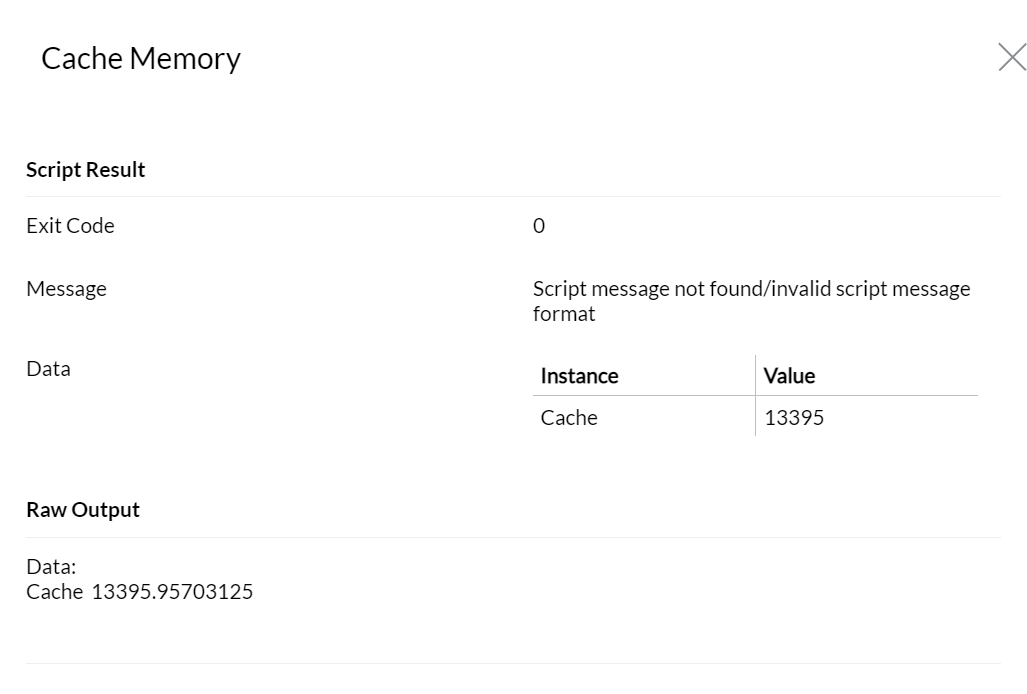
L’option de test du script vous permet d’exécuter le script et de vérifier sa sortie.
Association des modèles de scripts
Lorsque vous associez un appareil à un modèle de script, l’appareil sera surveillé pour la fonctionnalité de ce script particulier. Vous pouvez désormais créer un modèle pour vos fonctionnalités fréquemment utilisées et les associer aux appareils de votre choix au lieu de les créer à partir de zéro à chaque fois.
- Allez dans Paramètres -> Surveillance -> Modèles de scripts.
- Cliquez sur l’icône "Associer" dans le coin supérieur droit de la page.
- Dans la liste déroulante "Sélectionner un modèle de script", sélectionnez les modèles que vous souhaitez associer aux appareils.
- Dans la section "Appareils disponibles", sélectionnez les appareils que vous souhaitez associer et ajoutez-les à la section "Appareils sélectionnés" en cliquant sur le symbole de flèche droite au milieu.
- Cliquez sur l’option "Associer" en bas à droite.
- Les modèles sélectionnés seront alors associés aux appareils sélectionnés.
Exportation des scripts
Vous pouvez exporter les scripts au format XML puis les importer pour les utiliser sur d’autres Servers OpManager.
- Cliquez sur l’icône Exporter correspondant au script que vous souhaitez exporter.
Importation des scripts
Vous pouvez importer des scripts depuis d’autres Servers OpManager puis les associer à vos appareils pour une surveillance plus simple.
- Cliquez sur le bouton Importer sous l’option Plus d’actions disponible sur la page Modèles de scripts.
- Cliquez sur le bouton Parcourir pour localiser le script (fichier .xml).
- Enfin, cliquez sur Importer et fournissez l’OTP en fonction de vos paramètres TFA.