Surveillance SD-WAN dans OpManager
La fonctionnalité de surveillance SD-WAN (Software-Defined Wide Area Network) d’OpManager aide les utilisateurs à suivre la santé, la disponibilité et les performances de leurs appareils SD-WAN. Ce document fournit des instructions étape par étape sur les points suivants :
- Découverte des appareils SD-WAN
- Page d’aperçu SD-WAN
- Carte de topologie SD-WAN
- Gestion des sites SD-WAN
- Appareils SD-WAN
- Gestion des tunnels SD-WAN
- Mise hors service des appareils SD-WAN
- Redécouverte du SD-WAN
- Génération de rapports avancés.
Découverte des appareils SD-WAN dans OpManager
Pour ajouter et surveiller un appareil SD-WAN dans OpManager, suivez ces étapes :
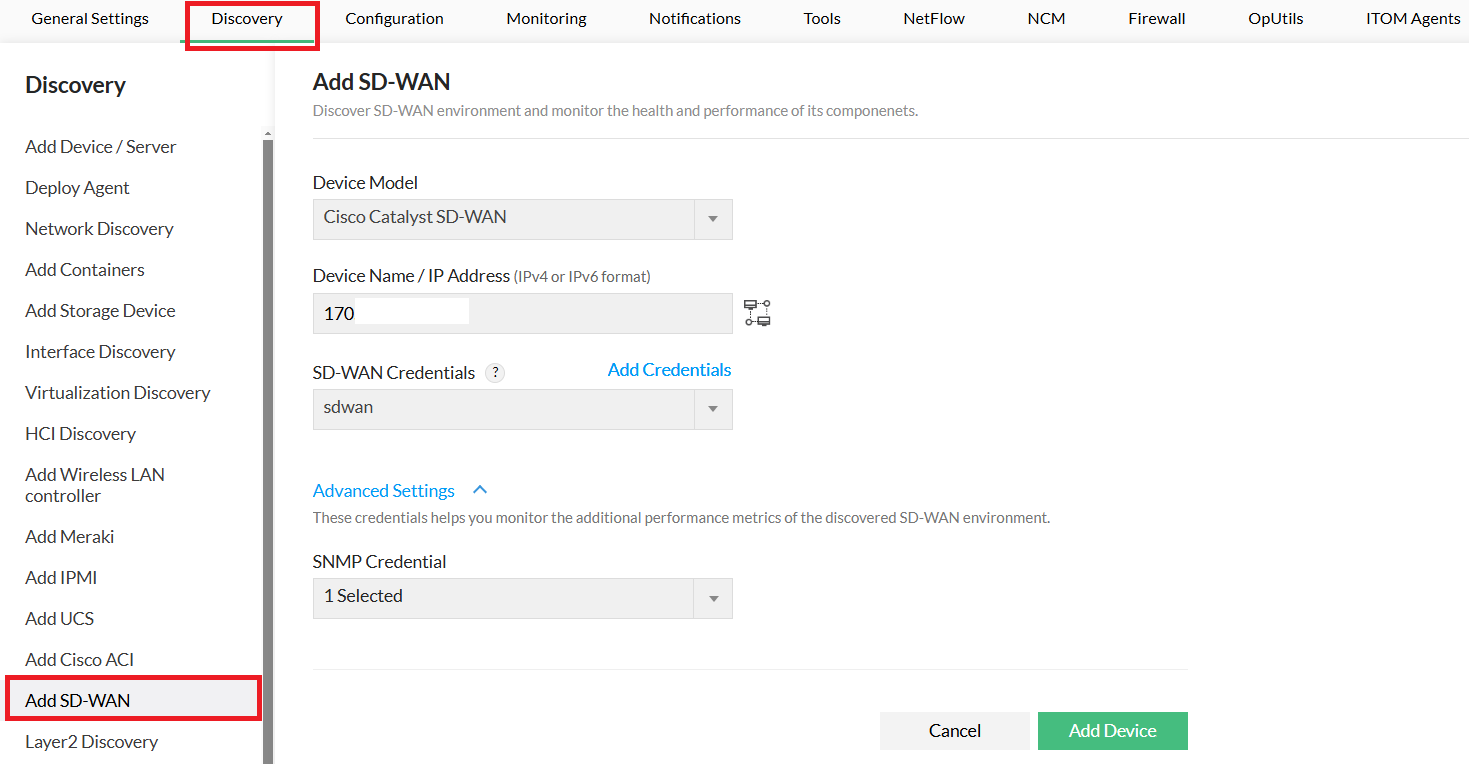
- Accédez à Paramètres > Découverte > Ajouter SD-WAN.
- Sélectionnez le modèle d’appareil SD-WAN dans la liste.
- Fournissez l’adresse IP SD-WAN ou le nom d’hôte.
- Sélectionnez les identifiants SD-WAN dans le menu déroulant ou cliquez sur Ajouter des identifiants.
- (Facultatif) Sous Paramètres avancés, configurez les détails d’authentification pour les appareils enfants.
- Cliquez sur Découvrir pour lancer le processus de découverte SD-WAN.
- Une fois la découverte terminée, le contrôleur, les sites et les appareils Edge seront ajoutés à l’inventaire d’OpManager.
Page d’aperçu SD-WAN
Une fois les appareils SD-WAN découverts, ils seront ajoutés à l’inventaire. Suivez ces étapes pour accéder à leurs détails :
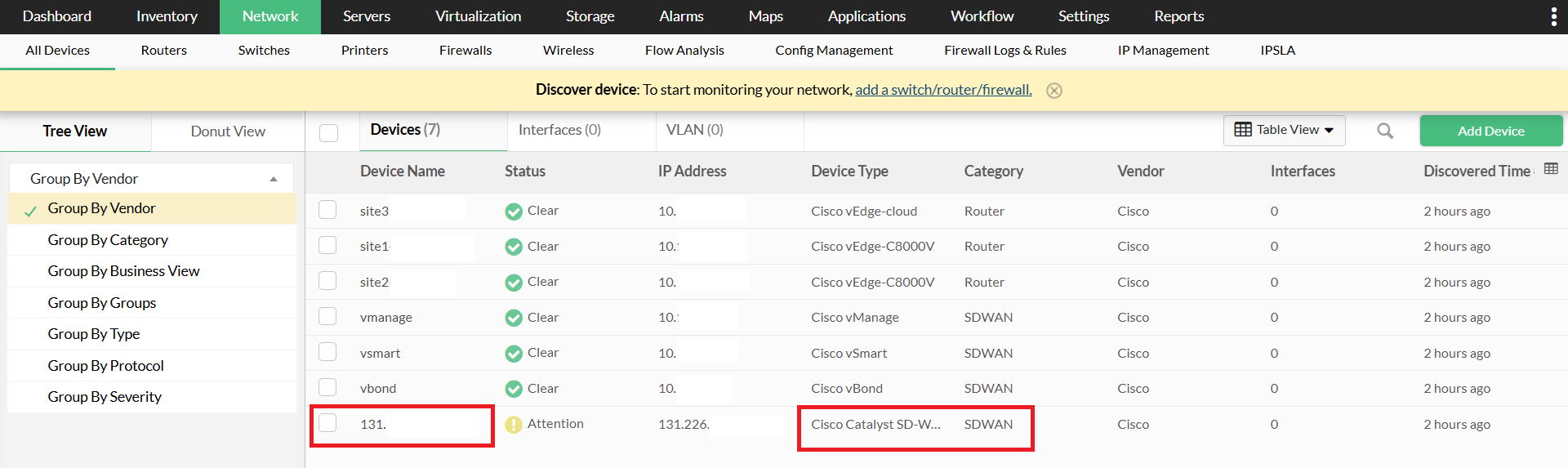
- Accédez à Inventaire ou Réseau dans OpManager.
- Repérez et cliquez sur l’appareil SD-WAN pour ouvrir sa page d’aperçu.
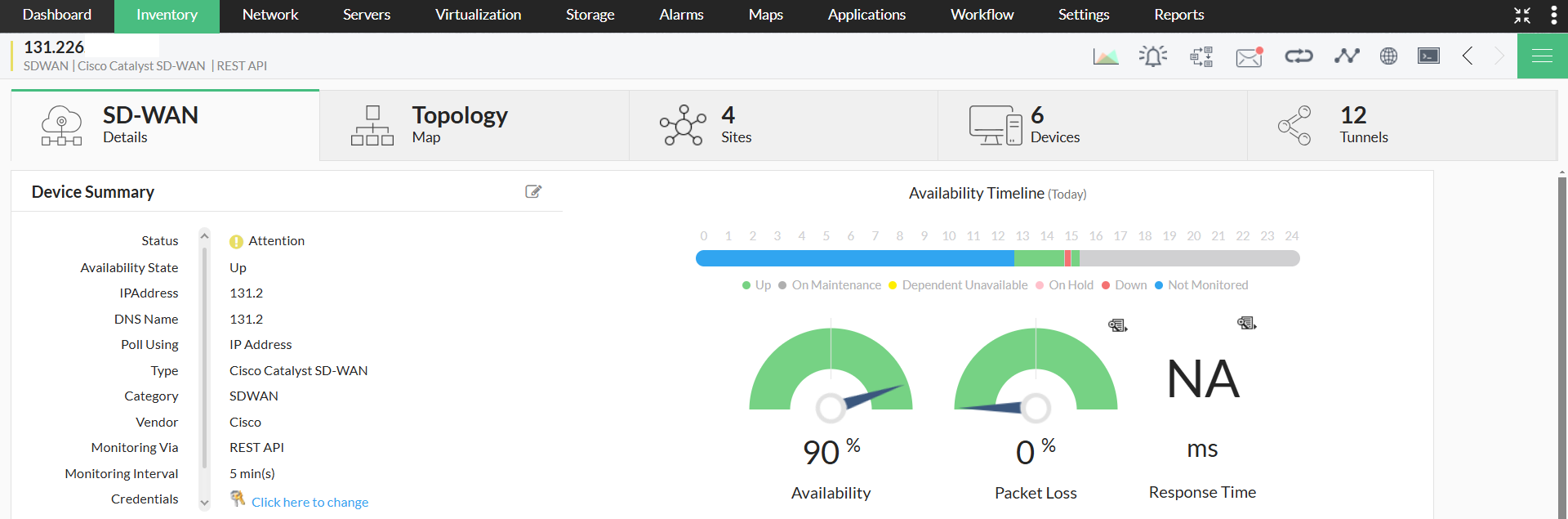
La page d’aperçu fournit :
- État et disponibilité — Affiche l’état actuel de l’appareil SD-WAN.
- Résumé SD-WAN — Offre un aperçu des principales métriques de performance.
- Détails de base de l’appareil — Inclut le modèle, le numéro de série et l’adresse IP.
Carte de topologie SD-WAN
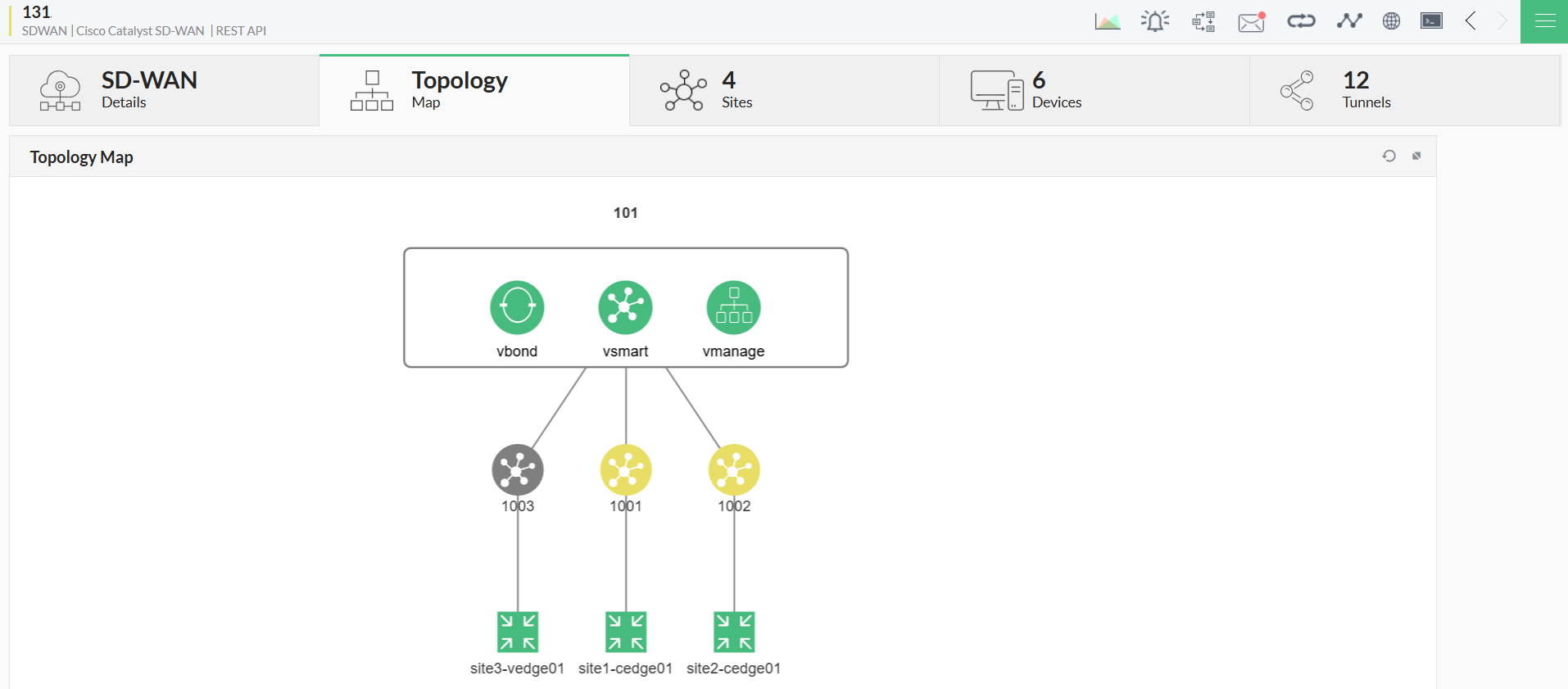
La carte de topologie fournit une vue interactive des composants SD-WAN, y compris les contrôleurs, les sites et les appareils Edge. Pour accéder à la carte de topologie :
- Ouvrez la page d’aperçu SD-WAN.
- Cliquez sur l’onglet "Carte de topologie".
La carte de topologie affiche :
- Contrôleurs — Composants centralisés (vManage, vSmart et vBond) qui gèrent et contrôlent les opérations SD-WAN.
- Sites — Emplacements réseau individuels gérés sous vManage.
- Appareils Edge — Équipements matériels ou appliances virtuelles déployés sur les sites.
Gestion des sites SD-WAN
Un site représente un emplacement physique ou logique au sein d’un réseau SD-WAN, tel que des agences ou des centres de données, où des appareils SD-WAN sont déployés.
Gestion et surveillance des sites
Pour gérer et surveiller efficacement les sites, les utilisateurs peuvent effectuer les actions groupées suivantes à l’aide du bouton Actions situé dans le coin supérieur droit :
- Gérer ou ne plus gérer des sites.
- Supprimer ou rétablir les alarmes.
Affichage des détails du site
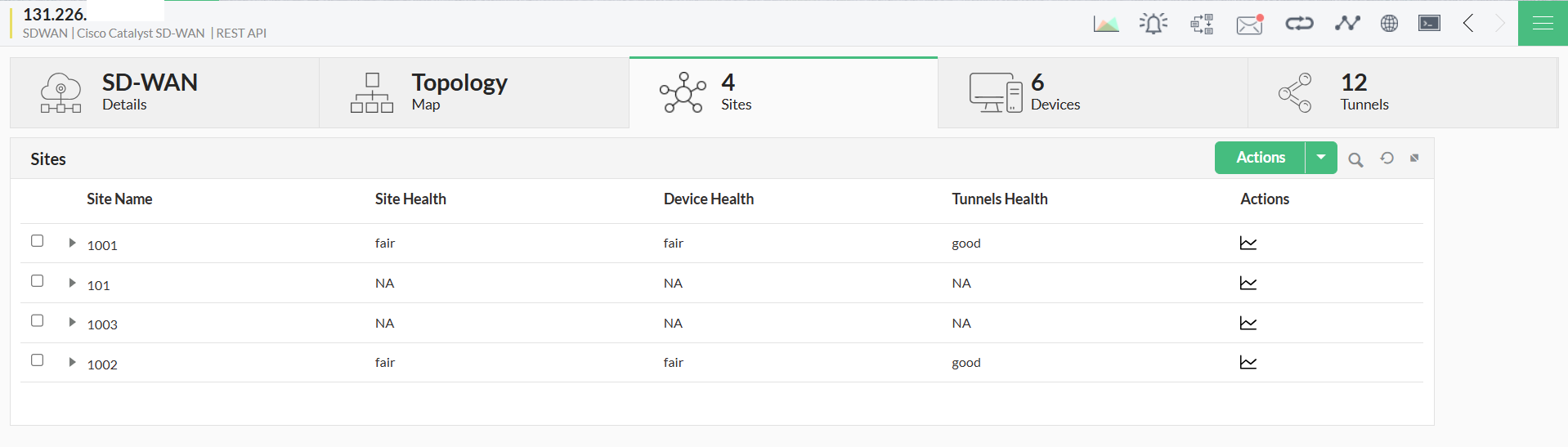
- Ouvrez l’onglet "Sites" sur la page d’aperçu SD-WAN.
- La section Sites affiche les détails suivants :
- Nom du site — Le nom attribué au site SD-WAN.
- Santé du site — Reflète l’état opérationnel global du site.
- Santé des appareils — Affiche l’état de tous les appareils associés au site.
- Santé des tunnels — Affiche l’état des performances des tunnels réseau.
- Actions — Fournit des options pour afficher des graphiques de performance spécifiques aux appareils.
Appareils SD-WAN
Vous pouvez trouver des détails sur les appareils SD-WAN, y compris les contrôleurs et les appareils Edge, dans l’onglet Appareils. Pour accéder aux détails des appareils SD-WAN :
- Ouvrez l’onglet "Appareils" à partir de la page d’aperçu SD-WAN.
- Les métriques clés suivantes, communes aux contrôleurs et aux appareils Edge, sont affichées :
- Nom d’hôte — Le nom du contrôleur SD-WAN ou de l’appareil Edge.
- Adresse IP — L’adresse réseau unique attribuée à l’appareil.
- État de santé — Indique si l’appareil fonctionne normalement ou rencontre des problèmes.
- État de l’appareil — Affiche l’état opérationnel actuel (par ex., Actif, Inactif, Hors service).
- Modèle de l’appareil — Spécifie la version matérielle ou logicielle de l’appareil SD-WAN.
- Numéro de série — Un identifiant unique attribué par le fabricant.
En plus de ce qui précède, la section des appareils Edge contient également :
- Nom du site — Identifie le site SD-WAN auquel appartient l’appareil Edge.
- État global — Représente l’état général de l’appareil au sein du réseau SD-WAN.

Gestion des tunnels SD-WAN
Les tunnels sont des liaisons de communication virtuelles sécurisées entre les appareils SD-WAN, qui garantissent une transmission efficace des données en optimisant le flux de trafic sur plusieurs chemins réseau.
Gérer les tunnels
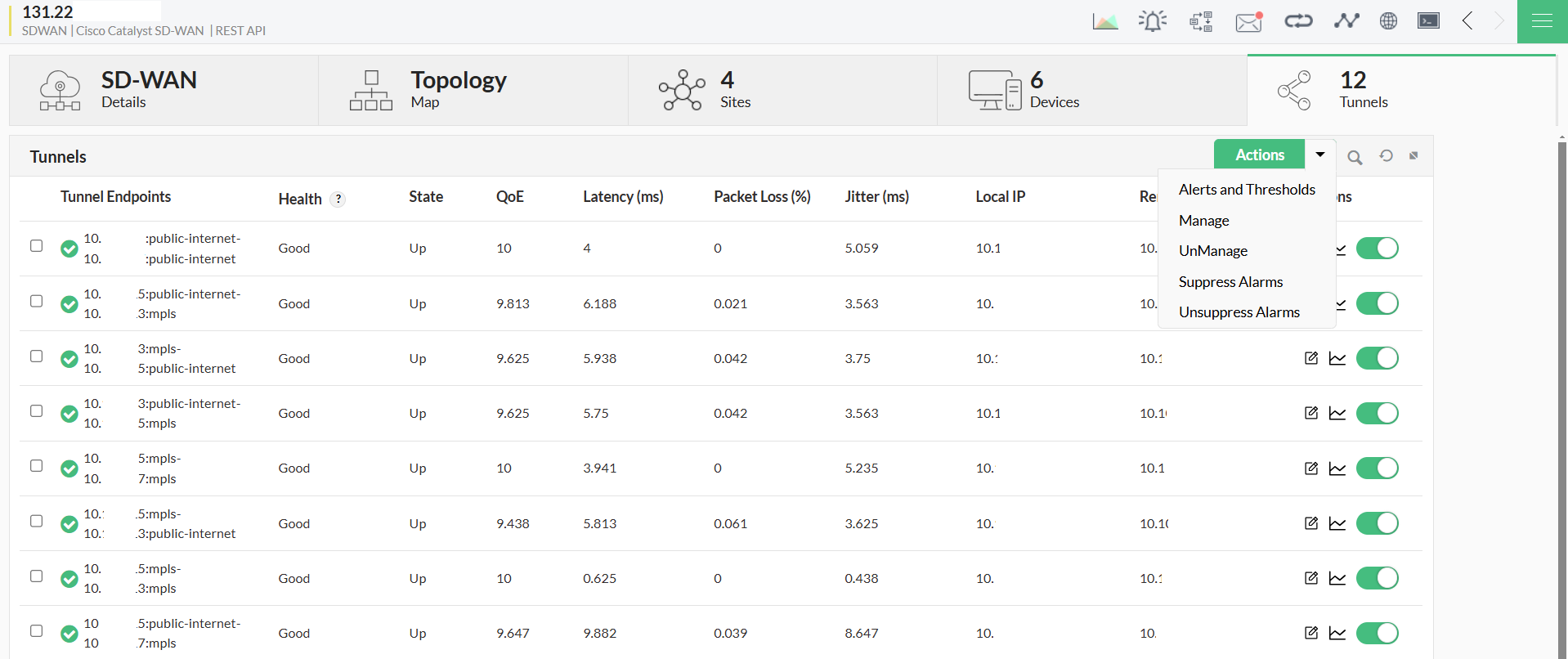
Pour gérer les performances des tunnels, les utilisateurs peuvent effectuer des actions groupées via le bouton Actions situé en haut à droite.
- Définir des seuils de performance et des règles d’alerte.
- Gérer ou ne plus gérer en masse les points de terminaison des tunnels.
- Supprimer ou rétablir les alarmes en masse.
- Modifier les seuils et afficher des graphiques de performance spécifiques aux tunnels.
Pour afficher les performances des tunnels :
- Ouvrez l’onglet "Tunnels" à partir de la page d’aperçu SD-WAN.
- La section Tunnels fournit des métriques clés, notamment :
- Points de terminaison du tunnel — Spécifie les points de terminaison source et destination du tunnel SD-WAN.
- État de santé — Reflète l’état opérationnel du tunnel.
- État — Affiche le niveau d’activité actuel (par ex., Actif, Inactif, Dégradé).
- Qualité d’expérience (QoE) — Mesure la performance globale en fonction des conditions réseau.
- Latence (ms) — Le délai (en millisecondes) nécessaire aux données pour traverser le tunnel.
- Perte de paquets (%) — Le pourcentage de paquets de données perdus pendant la transmission.
- Gigue (ms) — La variation de latence affectant la cohérence des données.
- IP locale — L’adresse IP du point de terminaison local du tunnel.
- IP distante — L’adresse IP du point de terminaison distant du tunnel.
Mise hors service des appareils SD-WAN
Si un appareil SD-WAN atteint sa fin de vie (EOL) ou n’est plus utilisé :
- L’appareil peut être marqué comme non géré dans OpManager.
- Une alerte de mise hors service informera les administrateurs du changement d’état.
Redécouverte du SD-WAN
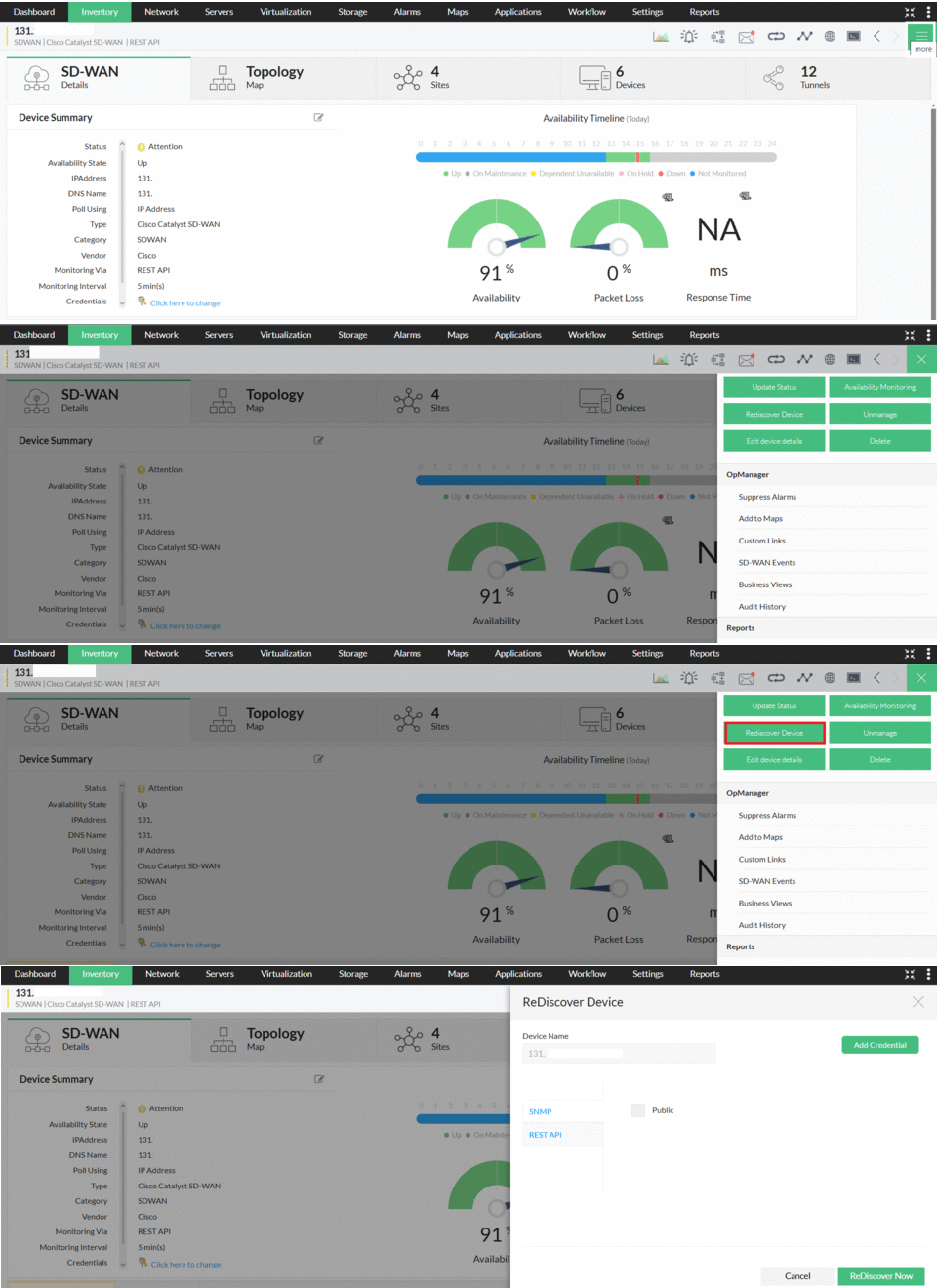
La redécouverte est effectuée lorsqu’il y a des changements significatifs sur un appareil, tels que des modifications matérielles, des mises à jour d’interfaces ou des ajustements de sa configuration associée. Pour redécouvrir le SD-WAN
- Accédez à la page d’aperçu, puis cliquez sur l’icône de menu en haut à droite
- Cliquez sur Redécouvrir l’appareil.
- Sélectionnez un identifiant existant, ou ajoutez-en un nouveau, puis cliquez sur Redécouvrir maintenant.
- L’appareil SD-WAN sera redécouvert et ajouté à OpManager
Génération de rapports avancés
Les rapports avancés d’OpManager permettent aux utilisateurs de créer des rapports personnalisés en sélectionnant des moniteurs de performance spécifiques, en appliquant des critères et en regroupant les données. Pour créer un rapport avancé pour le SD-WAN :
- Accédez à Rapports > OpManager > Rapports avancés.
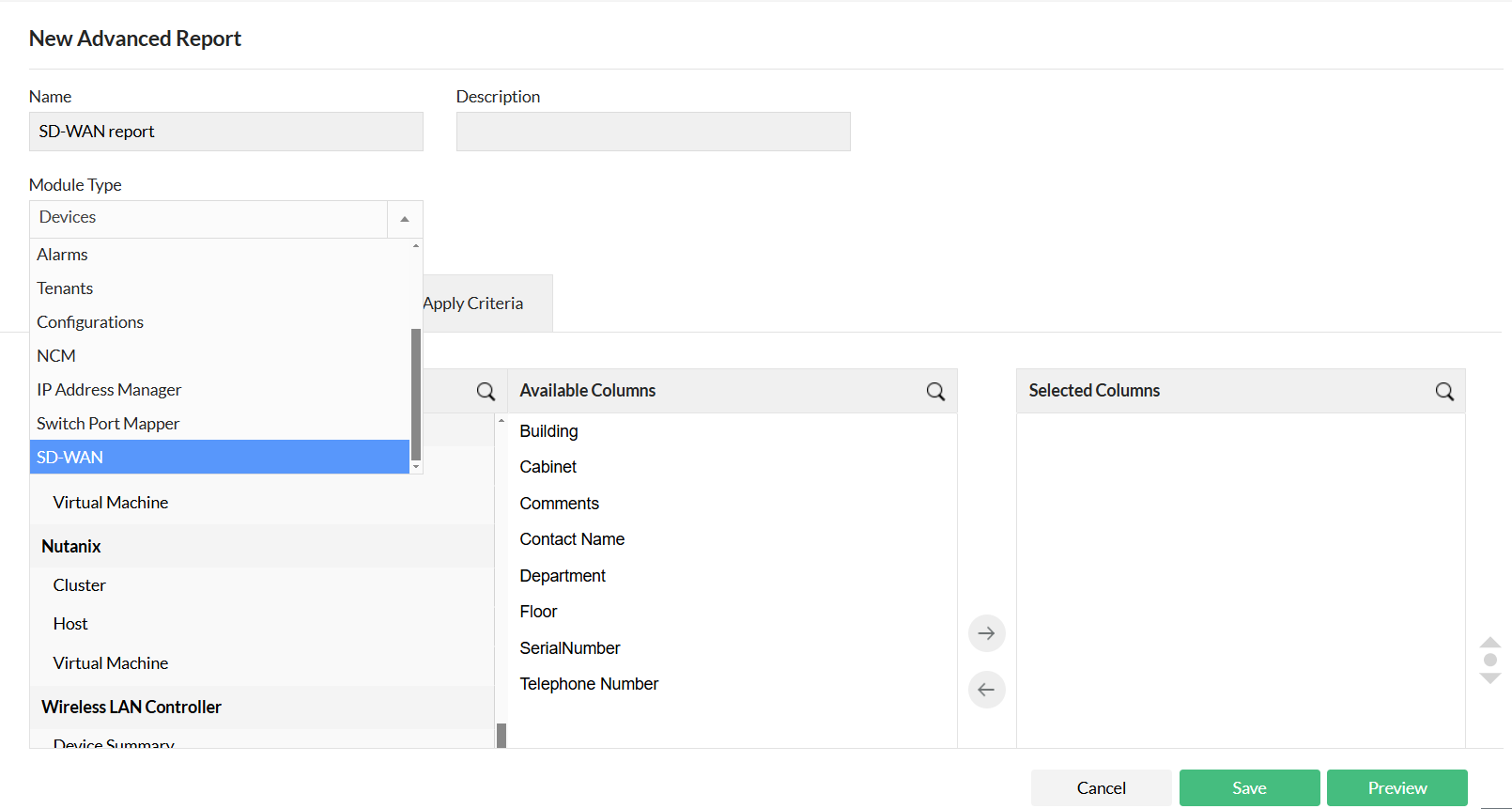
- Cliquez sur le bouton "Créer un nouveau rapport" dans le coin supérieur droit. Sélectionnez SD-WAN dans le type de module.Cliquez ici pour consulter les étapes détaillées de création d’un rapport avancé dans OpManager.