Supervision de Silver Peak SD-WAN dans OpManager
La fonctionnalité de supervision SD-WAN d’OpManager offre une visibilité complète sur l’état de santé, la disponibilité et les performances de votre infrastructure Silver Peak SD-WAN. Vous pouvez superviser les contrôleurs, les périphériques Edge et les tunnels en temps réel, afin de garantir des performances réseau et une disponibilité optimales.
Ce guide couvre :
- Découverte des appareils Silver Peak SD-WAN
- Affichage de la page d’aperçu SD-WAN
- Supervision des appareils SD-WAN
- Gestion des tunnels SD-WAN
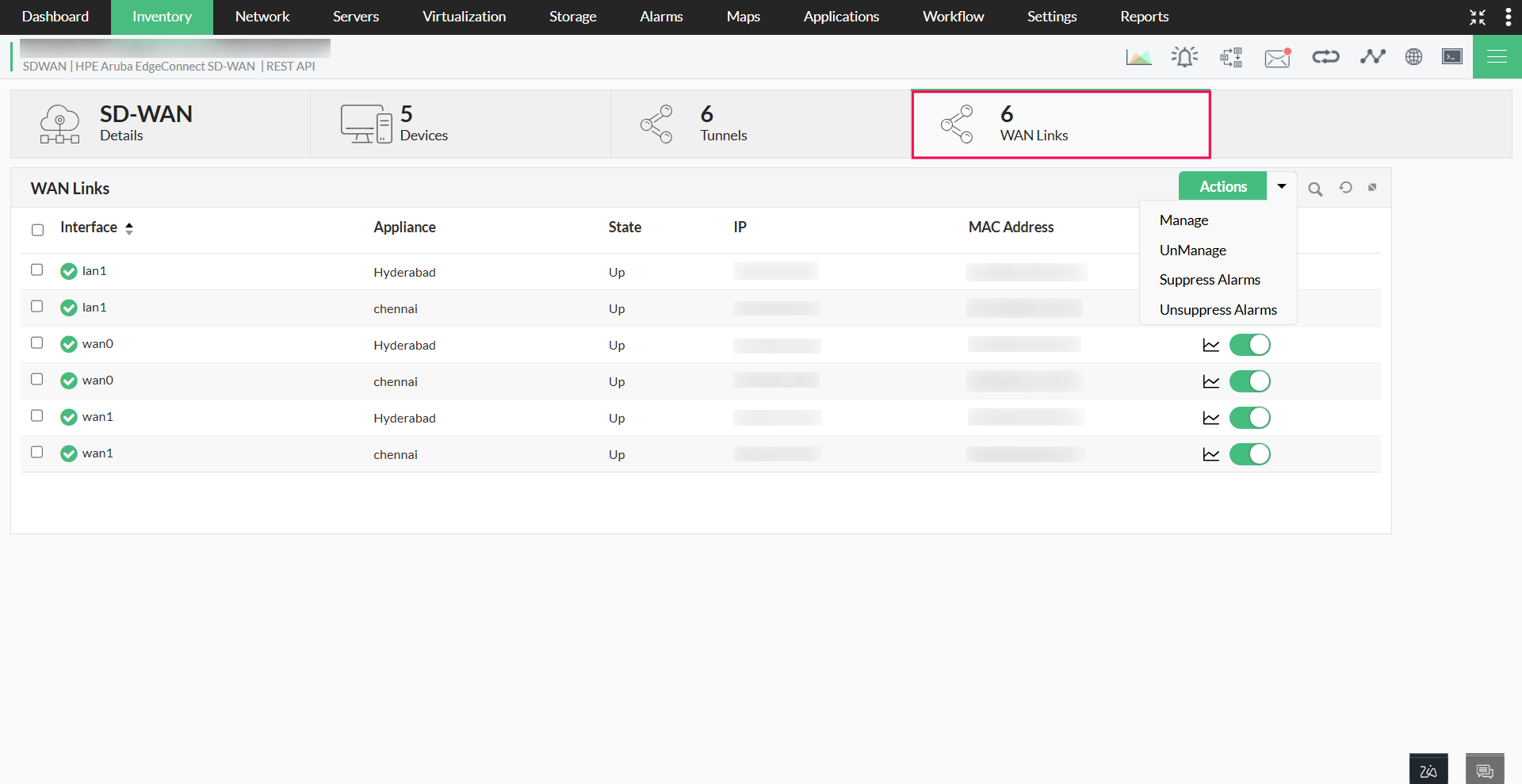
- Gestion des liens WAN
- Mise hors service des appareils SD-WAN
- Redécouverte des appareils SD-WAN
- Génération de rapports avancés
Découverte des appareils Silver Peak SD-WAN
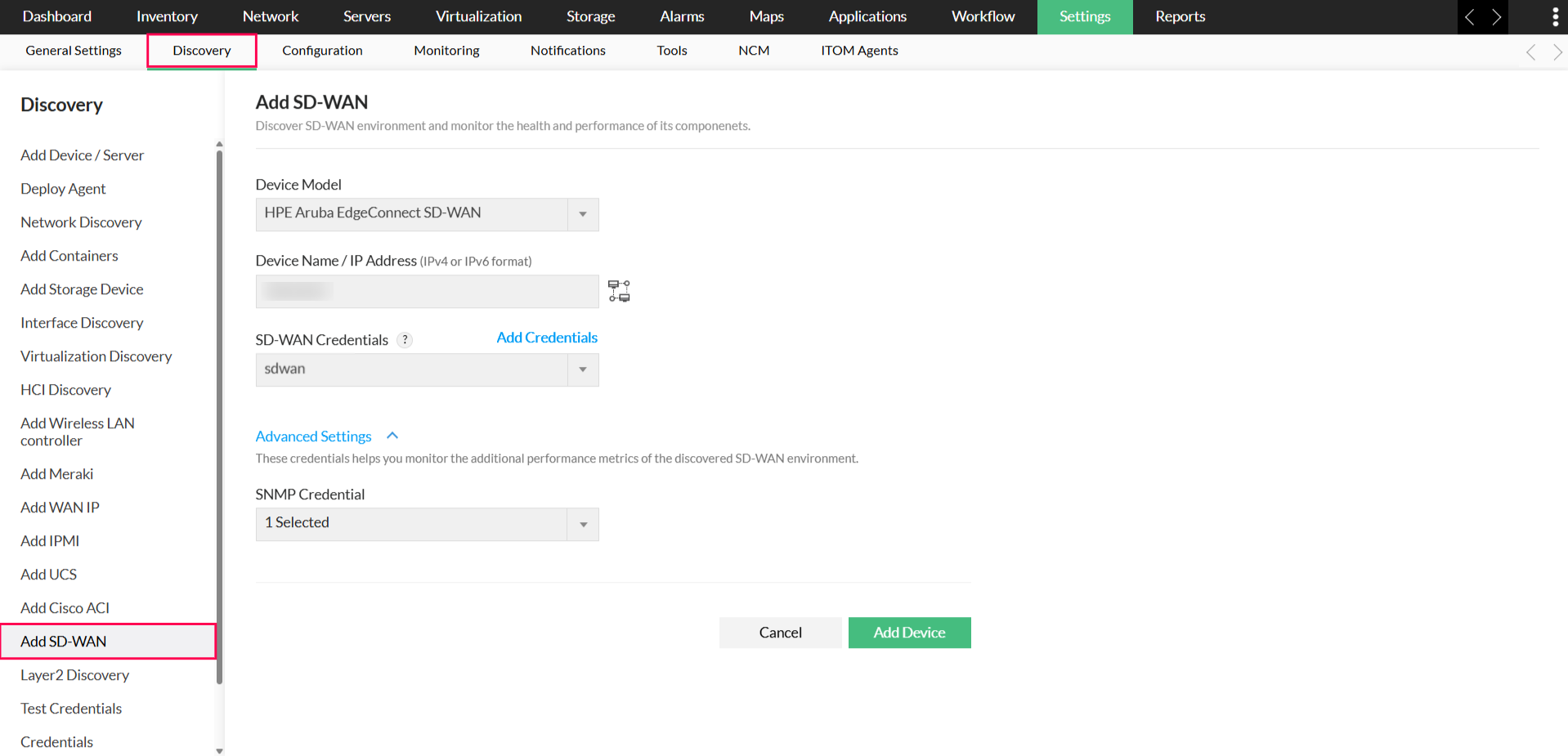
Pour ajouter et superviser vos appareils Silver Peak SD-WAN dans OpManager :
- Accédez à Paramètres → Découverte → Ajouter SD-WAN.
- Dans la liste, sélectionnez le modèle Silver Peak SD-WAN.
- Saisissez l’adresse IP ou le nom d’hôte du contrôleur SD-WAN.
- Sélectionnez les identifiants appropriés dans la liste déroulante ou cliquez sur Add Credentials pour en créer de nouveaux.
- Sous Paramètres avancés (facultatif), configurez les détails d’authentification pour les appareils enfants.
- Cliquez sur Découvrir pour lancer le processus de découverte SD-WAN.
Une fois l’opération terminée, OpManager ajoute automatiquement le contrôleur, les périphériques Edge, les tunnels et les liens WAN à son inventaire pour une supervision continue.
Affichage de la page d’aperçu SD-WAN
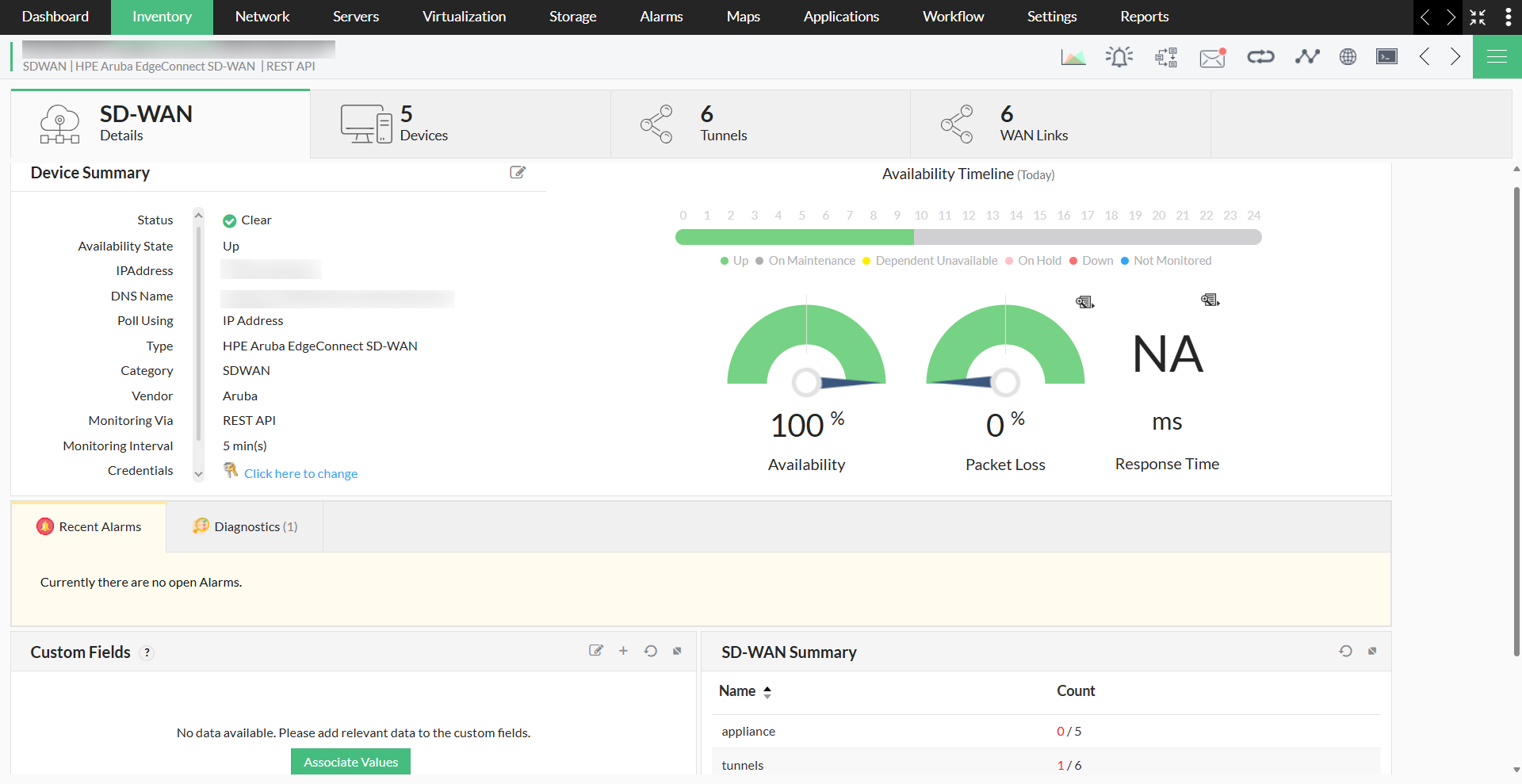
La page d’aperçu fournit une vue centralisée de l’appareil Silver Peak SD-WAN découvert et de ses métriques de performance.
Pour accéder à la page d’aperçu :
- Accédez à Inventaire ou Réseau.
- Sélectionnez l’appareil SD-WAN souhaité.
La page d’aperçu affiche :
- Détails de base de l’appareil - Des informations telles que le modèle, le numéro de série et l’adresse IP.
- État & disponibilité - L’état de l’appareil en temps réel et les données de disponibilité.
- Résumé SD-WAN - Une vue d’ensemble des performances de l’appareil.
Supervision des appareils SD-WAN
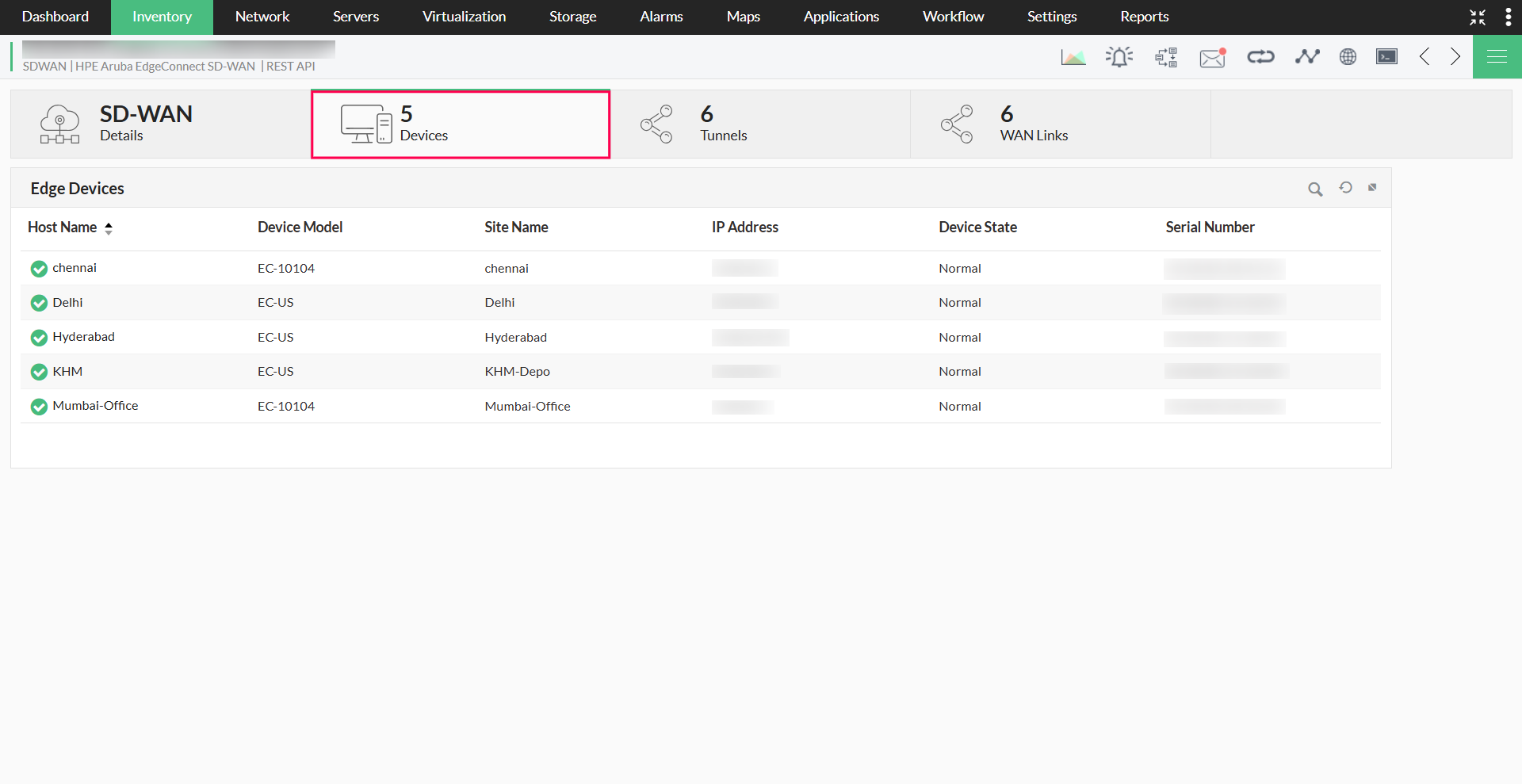
Tous les contrôleurs et périphériques Edge découverts sont répertoriés dans l’onglet Appareils de la page d’aperçu.
Métriques clés pour les contrôleurs et les périphériques Edge :
- Nom d’hôte - Nom du contrôleur ou du périphérique Edge.
- Modèle de l’appareil - Version matérielle ou logicielle.
- Nom du site — Site SD-WAN associé à l’appareil.
- Adresse IP - Adresse réseau unique de l’appareil.
- État de l’appareil - État opérationnel (par ex., Actif, Inactif, Hors service).
- Numéro de série - Identifiant unique du fabricant.
Gestion des tunnels SD-WAN
Les tunnels sont des liaisons virtuelles sécurisées qui transportent les données entre les appareils SD-WAN. La supervision des performances des tunnels garantit une transmission des données fiable et optimisée.
Effectuer des actions sur les tunnels :
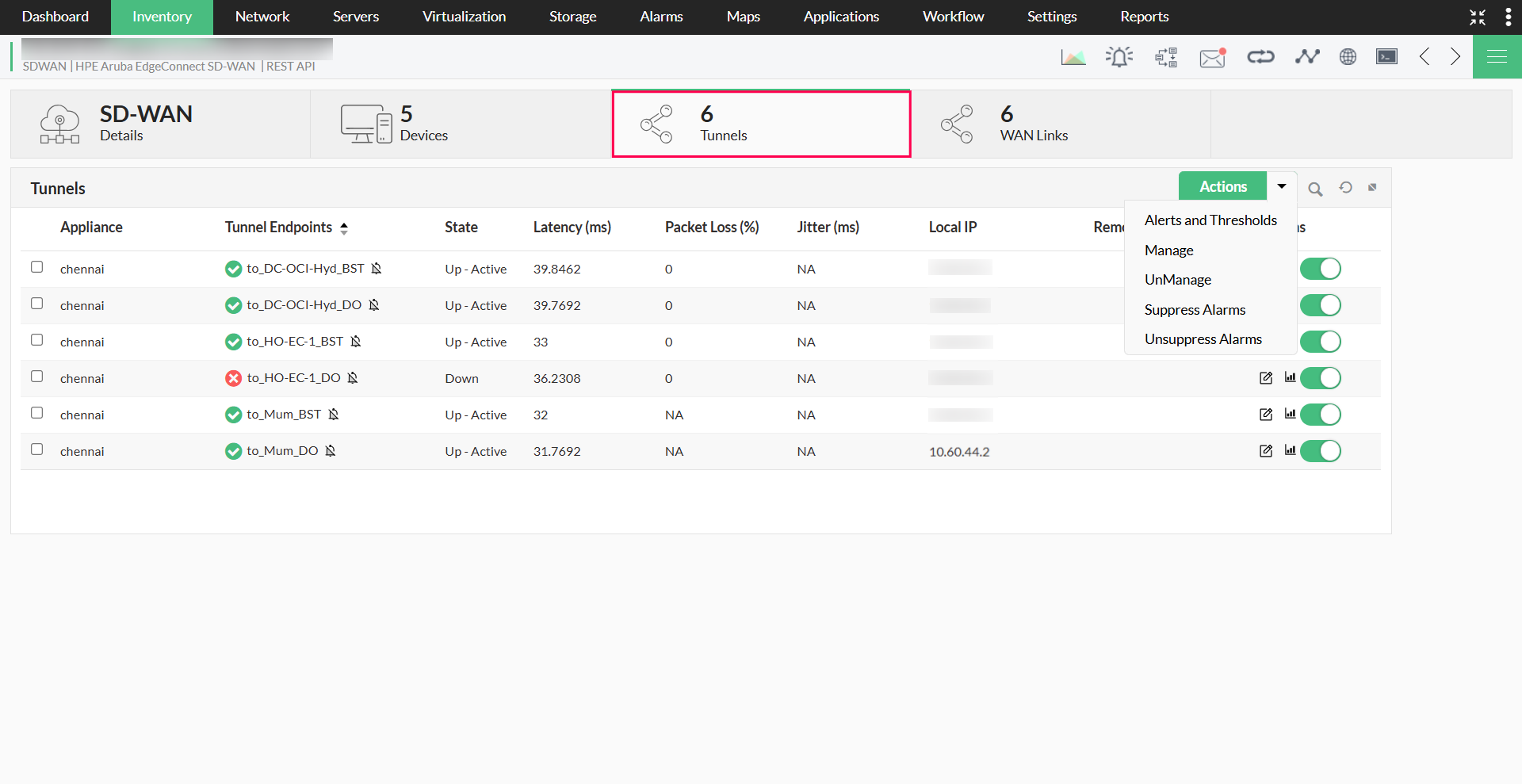
À l’aide du bouton Actions en haut à droite de l’onglet Tunnels, vous pouvez :
- Définir des seuils de performance et des règles d’alerte pour les principales métriques des tunnels.
- Gérer ou ne plus gérer les extrémités de tunnel en masse.
- Supprimer ou réactiver la suppression des alarmes.
- Modifier les seuils et afficher les graphiques de performance spécifiques aux tunnels.
Affichage des détails du tunnel :
Accédez à l’onglet Tunnels depuis la page d’aperçu SD-WAN. La section Tunnels affiche les métriques clés suivantes :
- Appliance - L’appareil SD-WAN hébergeant l’extrémité locale du tunnel.
- Extrémités du tunnel - Les appareils source et destination connectés par le tunnel.
- État de santé - L’état de fonctionnement actuel du tunnel.
- État - Le statut d’activité du tunnel (Actif, Inactif ou Dégradé).
- Latence (ms) - Le délai de transmission à travers le tunnel, mesuré en millisecondes.
- Perte de paquets (%) - Le pourcentage de paquets perdus pendant la transmission.
- Gigue (ms) - La variation de la latence à travers le tunnel.
- IP locale - L’adresse IP de l’extrémité locale du tunnel.
- IP distante - L’adresse IP de l’extrémité distante du tunnel.
Gestion des liens WAN
Les liens WAN représentent les connexions réseau physiques ou virtuelles qui relient les appliances SD-WAN au réseau étendu. La supervision de ces liens permet de garantir une connectivité stable et des performances optimales sur l’ensemble de votre déploiement SD-WAN.
Effectuer des actions sur les liens WAN :
À l’aide du bouton Actions en haut à droite de l’onglet Liens WAN, vous pouvez :
- Gérer ou ne plus gérer les liens WAN en masse.
- Supprimer ou réactiver la suppression des alarmes afin de contrôler les notifications.
Affichage des détails des liens WAN :
Accédez à l’onglet Liens WAN depuis la page d’aperçu de l’appareil. La section Liens WAN affiche les métriques clés suivantes :
- Interface - Le nom de l’interface WAN (par ex., wan0, lan1).
- Appliance - L’appareil SD-WAN associé au lien WAN.
- État - Le statut opérationnel du lien WAN (Actif ou Hors service).
- Adresse IP - L’adresse IP attribuée à l’interface WAN.
- Adresse MAC - L’adresse MAC de l’interface WAN.
Mise hors service des appareils SD-WAN
Lorsqu’un appareil Silver Peak SD-WAN n’est plus utilisé ou a atteint sa fin de vie (EOL) :
- Marquez l’appareil comme Non géré dans OpManager.
- Une alerte de mise hors service sera déclenchée afin d’informer les administrateurs de son changement d’état.
Cela garantit que votre inventaire réseau reste précis et à jour.
Remarque : Lorsqu’un appareil est supprimé d’OpManager, tous les tunnels qui lui sont associés sont également supprimés.
Redécouverte de SD-WAN
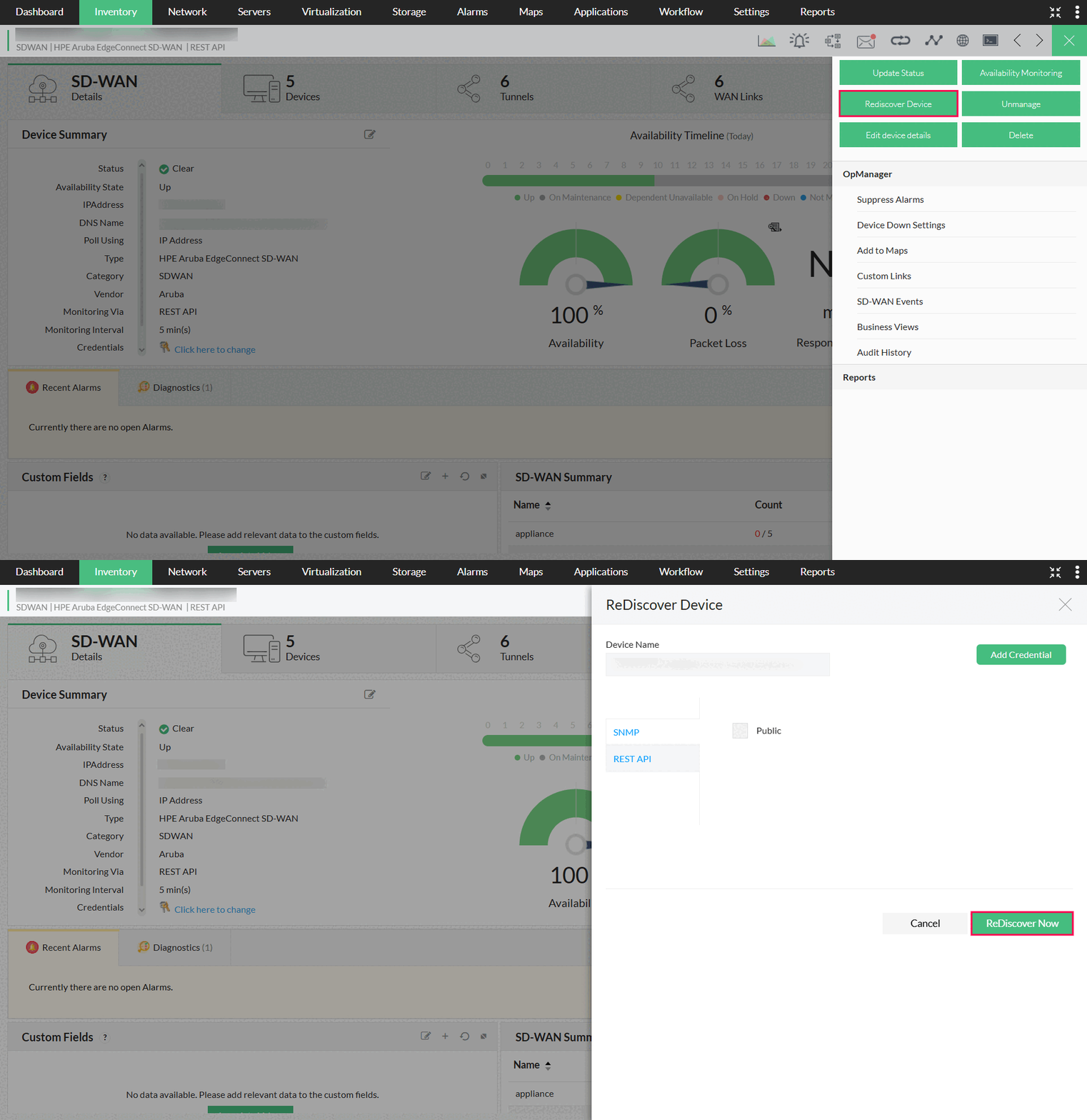
La redécouverte met à jour les détails de l’appareil en cas de modifications matérielles, de mises à jour d’interface ou d’ajustements de configuration. Pour redécouvrir un appareil Silver Peak SD-WAN :
- Ouvrez la page d’aperçu de l’appareil.
- Cliquez sur l’icône de menu (coin supérieur droit) et sélectionnez Redécouvrir l’appareil.
- Choisissez un identifiant existant ou ajoutez-en un nouveau.
- Cliquez sur ReDiscover Now.
OpManager actualisera les données de l’appareil et mettra à jour ses enregistrements d’inventaire.
Génération de rapports avancés
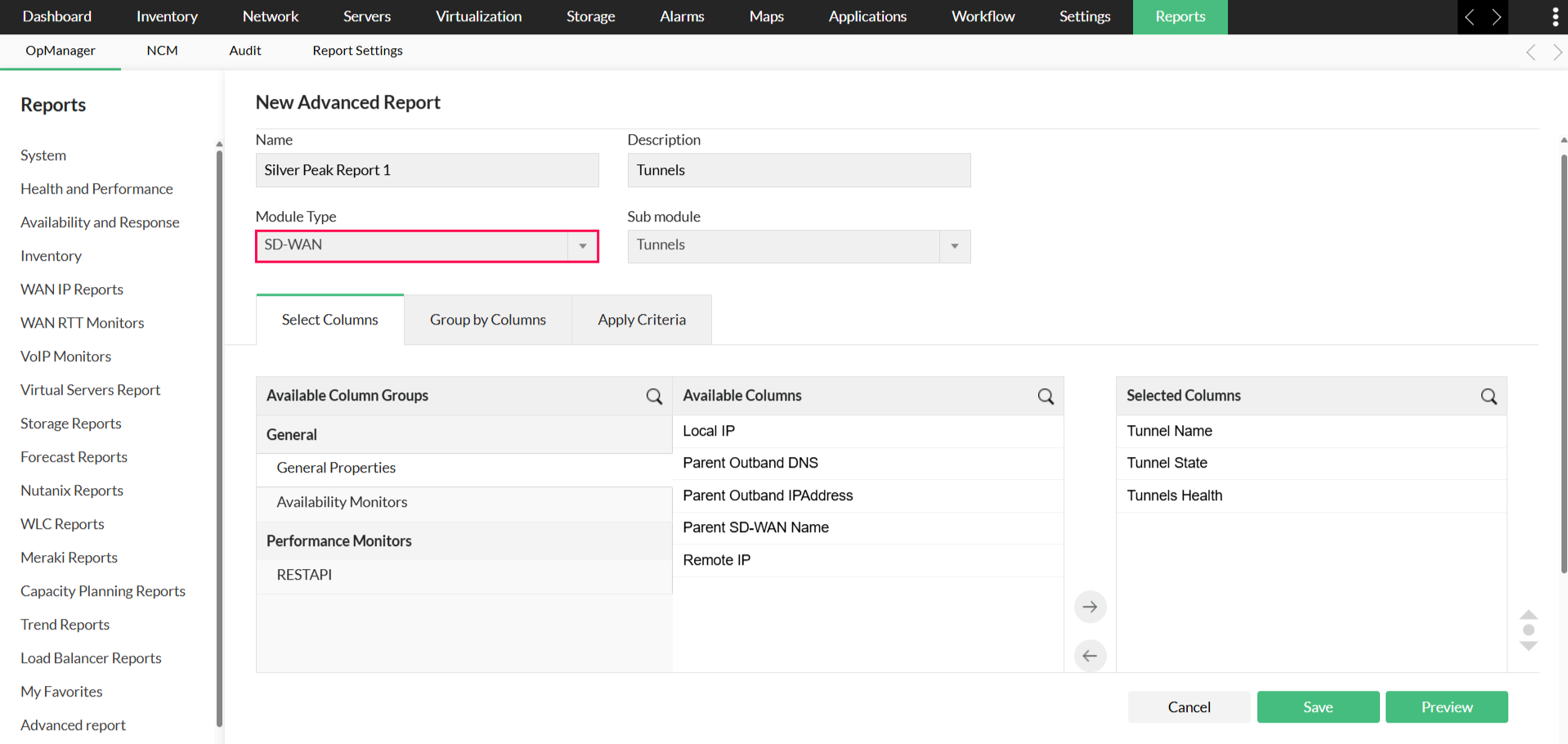
Le rapport avancé d’OpManager vous permet de créer des rapports personnalisés avec les données de performance SD-WAN. Pour créer un rapport SD-WAN avancé :
- Accédez à Rapports → OpManager → Rapport avancé.
- Cliquez sur Créer un nouveau rapport (coin supérieur droit).
- Sélectionnez SD-WAN comme type de module.
- Ajoutez des filtres, des moniteurs de performance et des options de regroupement.
- Enregistrez et générez le rapport.
Cliquez ici pour obtenir les étapes détaillées de création d’un rapport avancé dans OpManager.