Visualiseur de traps
Dans le Visualiseur de traps, vous pouvez afficher les traps entrants en temps réel et ajouter directement un processeur de traps à un trap reçu.
- Accédez à Paramètres --> Surveillance --> Processeurs de traps SNMP.
- Cliquez sur le bouton Visualiseur de traps
- Pour afficher la réception des traps, cliquez sur Démarrer.
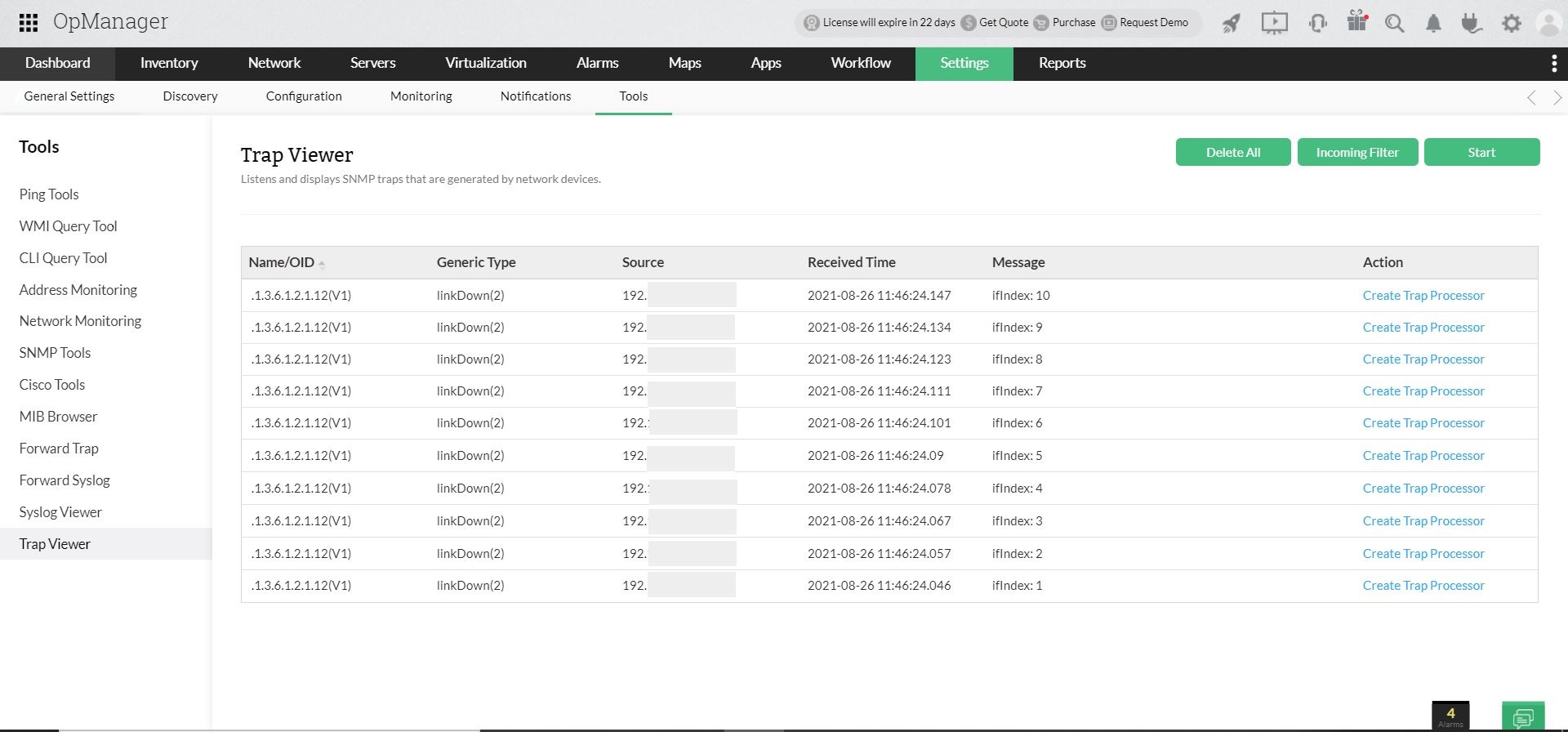
- Cliquez sur Créer un processeur de traps, en face du trap pour lequel vous souhaitez déclencher une alarme.
- La fenêtre Ajouter un processeur de traps s'ouvre, avec des détails préconfigurés.
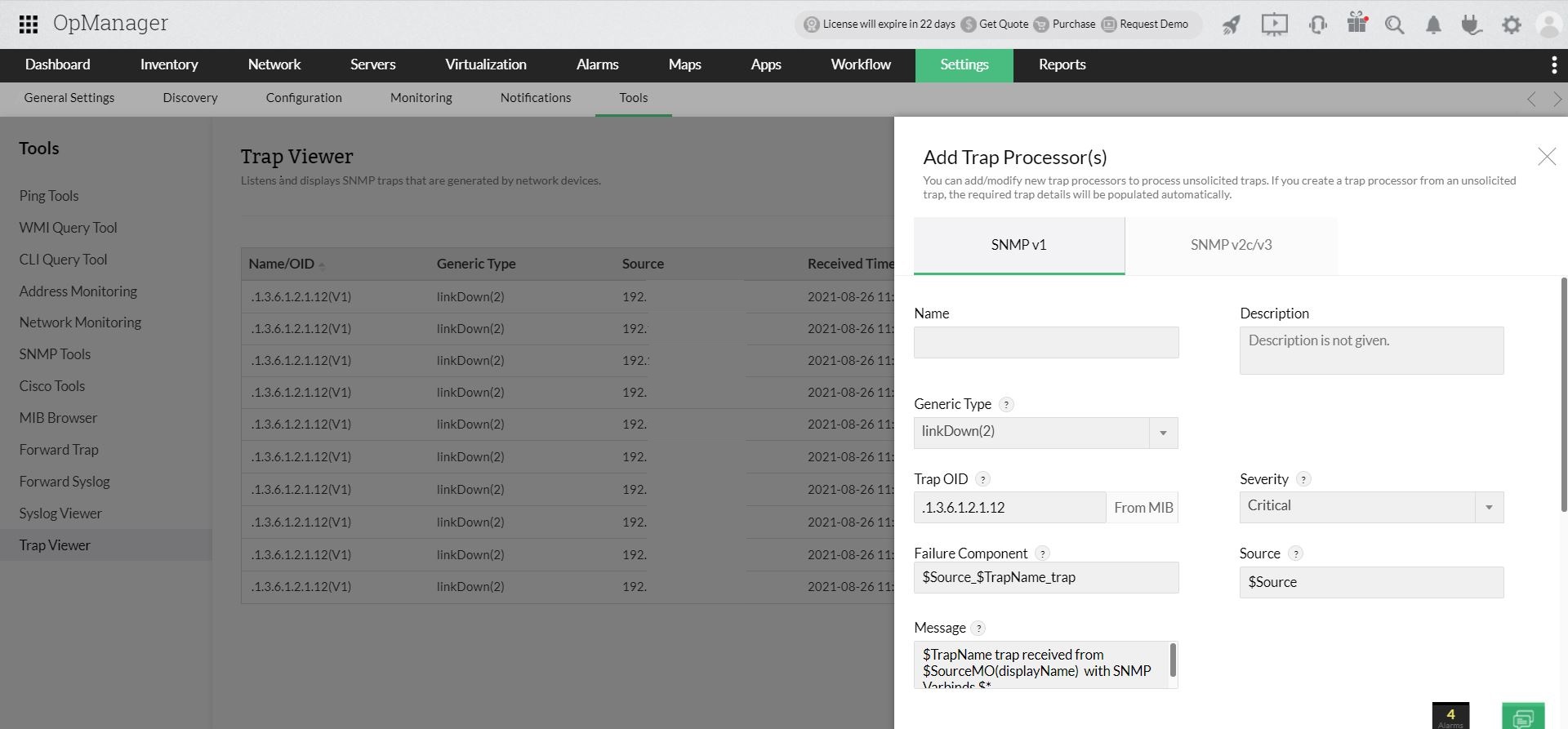
- Cliquez sur Enregistrer pour enregistrer le processeur de traps.
Comment filtrer les traps entrants ?
- Accédez à Paramètres --> Surveillance --> Processeurs de traps SNMP.(ou) Paramètres->Outils->Visualiseur de traps. (ou) Alarmes->Alarmes de traps->Visualiseur de traps
- Cliquez sur le bouton Visualiseur de traps.)
- Cliquez sur Filtre entrant.
- Sélectionnez la Source (un appareil dans la liste déroulante).
- Saisissez l'ID d'objet.
- Sélectionnez la version SNMP et l'identifiant.
- Cliquez sur Appliquer.
- Maintenant, cliquez sur Démarrer pour recevoir les traps.
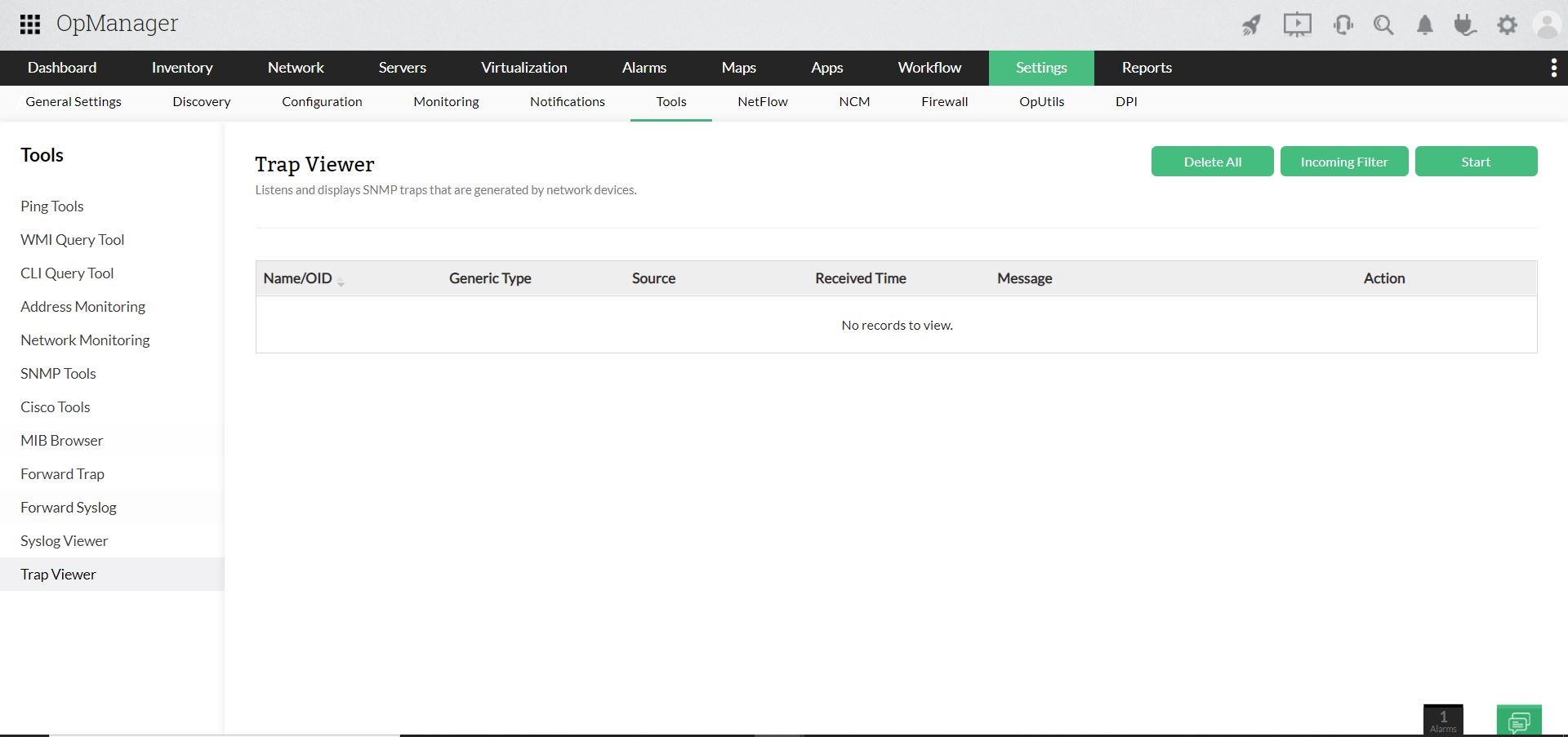
Remarque :
- L'option Filtre entrant filtre les traps entrants selon les critères spécifiés et permet à l'utilisateur d'afficher uniquement ces traps.
- Utilisez l'option Tout supprimer pour supprimer tous les traps configurés.