Affichage des processus actifs
OpManager vous fournit des informations sur les processus en cours d’exécution sur l’appareil géré. Pour cela, OpManager utilise le protocole de l’identifiant par défaut de cet appareil (WMI / CLI / SNMP).
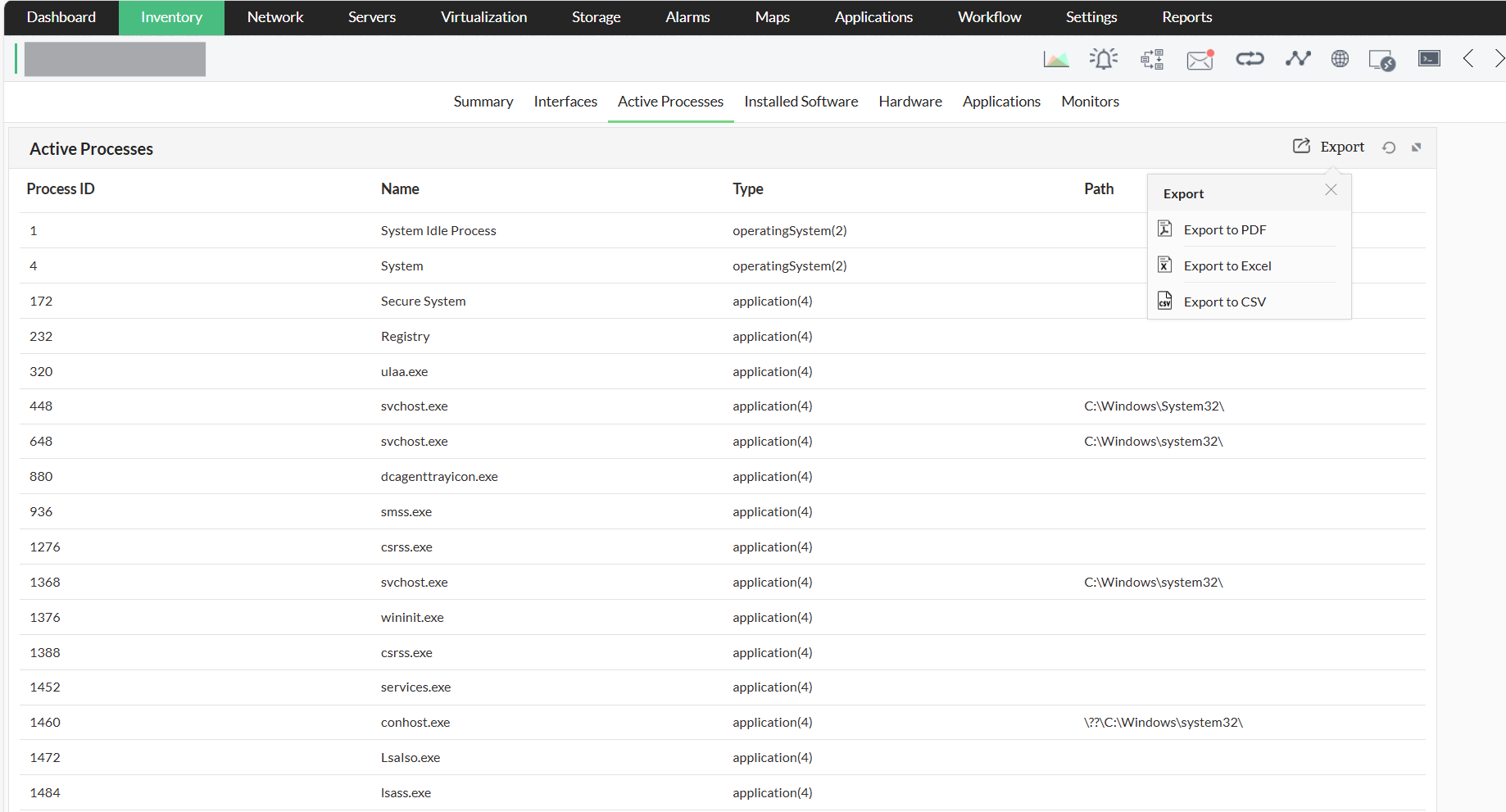
Pour afficher les détails, accédez à Inventory → Devices et cliquez sur un appareil pour ouvrir sa page d’aperçu. Vous pouvez désormais voir tous les processus actuellement en cours d’exécution sur l’appareil depuis l’onglet Active Processes. Vous pouvez également exporter la liste des processus actifs aux formats PDF, Excel et CSV.
REMARQUE :
- Lorsque plusieurs types de profils d’identification sont associés, OpManager suit cette priorité pour récupérer les processus actifs : WMI/CLI > SNMP
- Exemple 1 : Si un appareil a des identifiants SNMP et WMI associés, OpManager tentera d’abord de récupérer les processus via WMI. En cas d’échec, les processus seront récupérés via SNMP.
- Exemple 2 : Si un appareil a des identifiants SNMP et CLI associés, OpManager tentera d’abord de récupérer les processus via CLI. En cas d’échec, les processus seront récupérés via SNMP.
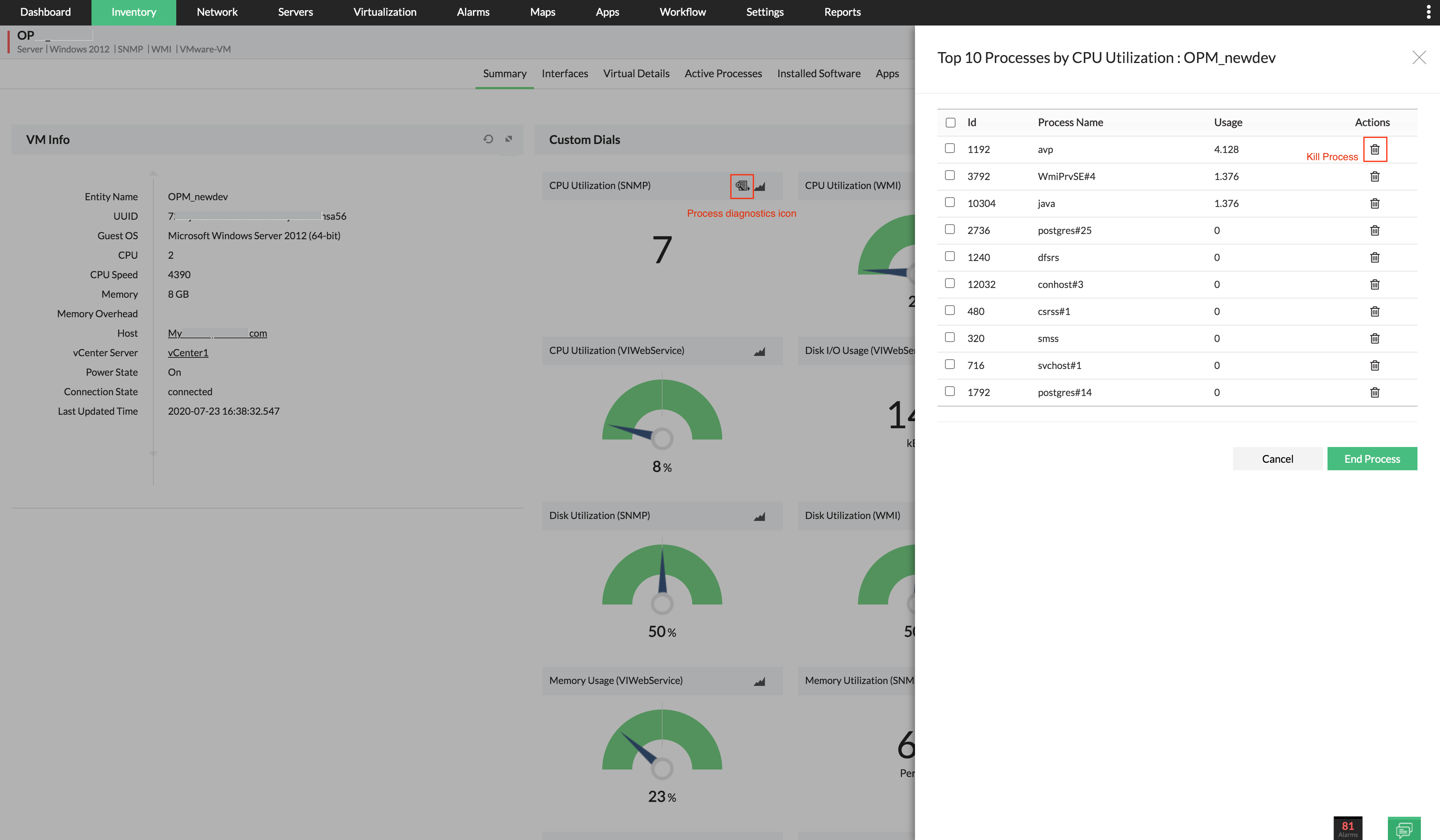
De plus, si vous avez activé les cadrans personnalisés pour vos appareils, vous pouvez afficher les 10 principaux processus d’un appareil en cliquant sur l’icône Process Diagnostics située dans le coin supérieur droit du cadran. À partir de là, vous pouvez choisir de terminer les processus qui consomment beaucoup de ressources en cliquant simplement sur l’icône Kill Process (bin). (Les 10 principaux processus sont disponibles uniquement pour les cadrans d’utilisation du processeur et d’utilisation de la mémoire.)