Tâches de workflow
La fonctionnalité de workflow d'OpManager aide les utilisateurs à corriger les pannes en automatisant les premières actions correctives à entreprendre en cas d'incident. Les tâches de workflow ne sont rien d'autre que des vérifications et des actions qui vous aident à automatiser les actions informatiques répétitives.
Vérifications :
Les vérifications sont basées sur des conditions if-else. Si la condition est remplie/satisfaite, le workflow exécute l'ensemble d'actions associé à la partie succès ; sinon, il exécute l'autre ensemble d'actions associé à la partie échec. Exemple : supposons que vous ayez créé un workflow avec les tâches Tester un service, Envoyer un e-mail et Démarrer un service. Envoyer un e-mail est associé à la partie succès de Tester un service, et Démarrer un service est associé à la partie échec. Si le service est en cours d'exécution, le workflow exécute la tâche Envoyer un e-mail pour informer l'administrateur que le service fonctionne ; sinon, il exécute la tâche Démarrer un service pour démarrer le service.
Actions :
Une action exécute simplement l'activité indiquée. Des tâches telles que démarrer un service, supprimer un fichier ou redémarrer un système sont des tâches d'action. Si une tâche d'action est exécutée avec succès, le workflow exécute la tâche suivante. Si une tâche d'action échoue, la tâche d'action associée à la partie échec est exécutée. Exemple : supposons que vous ayez créé un workflow avec 2 tâches d'action - Démarrer un processus et Lister tous les processus. Lister tous les processus est associé à la partie succès de la tâche Démarrer un processus. Lorsque le workflow est exécuté, si la tâche Démarrer un processus échoue, le workflow recherche la tâche associée à la section échec. Si aucune tâche n'est trouvée, le workflow exécute la tâche de la section succès, c'est-à-dire Lister tous les processus.
Conditions et actions disponibles dans le workflow
| Périphérique | |
| Vérifications | Description |
| Recherche DNS | Exécute une commande de recherche DNS sur le périphérique cible. |
| Ping du périphérique | Envoie des paquets ICMP au périphérique cible. |
| Trace route | Exécute une commande de trace route sur le périphérique cible. |
| Actions | |
| Ajouter un délai | Ajoute un délai à l'exécution d'une action |
| Redémarrer le système | Redémarre le système |
| Arrêter le système | Arrête le système |
| Service Windows | |
| Vérification | |
| Tester un service | Vérifie si un service est en cours d'exécution ou non. |
| Actions | |
| Obtenir les services actifs | Fournit une liste des services actuellement en cours d'exécution. |
| Mettre un service en pause | Met un service en pause. |
| Redémarrer le service | Redémarre un service. |
| Reprendre un service | Reprend un service. |
| Démarrer un service | Démarre un service. |
| Arrêter un service | Arrête un service. |
| Processus | |
| Vérification | |
| Tester un processus | Vérifie si un processus est en cours d'exécution ou non. |
| Actions | |
| Lister tous les processus | Liste tous les processus actuellement en cours d'exécution. |
| Processus par lecture disque | Liste les processus par lecture disque. |
| Processus par écriture disque | Liste les processus par écriture disque. |
| Processus par utilisation mémoire | Liste les processus par utilisation mémoire. |
| Processus par utilisation CPU | Liste les processus par utilisation CPU. |
| Démarrer un processus | Démarre un processus. |
| Arrêter un processus | Arrête un processus. |
| HTTP & FTP | |
| Vérification | |
| Vérifier l'URL | Teste la disponibilité d'une URL. |
| Actions | |
| Supprimer un fichier FTP | Supprime un fichier via FTP. |
| Déplacer un fichier FTP | Déplace un fichier dans le même périphérique distant via FTP. |
| Renommer un fichier FTP | Renomme un fichier via FTP. |
| Téléverser un fichier FTP | Écrit le contenu donné dans un fichier (.txt) et le téléverse vers le périphérique distant via FTP. |
| Publier des données/résultats HTTP | Publie dans les journaux du workflow la sortie reçue lors de l'interrogation d'une URL. |
| Fichier | |
| Vérifications | |
| Vérifier le fichier | Vérifie la disponibilité d'un fichier. |
| Obtenir la taille du fichier | Obtient la taille d'un fichier. |
| Actions | |
| Compresser des fichiers | Les fichiers sont compressés avec la compression Windows. |
| Compresser les anciens fichiers | Les fichiers non utilisés depuis longtemps sont compressés avec la compression Windows. Vous pouvez configurer l'ancienneté des fichiers. |
| Copier un fichier | Copie un fichier vers un autre répertoire sur le même périphérique. |
| Supprimer un fichier | Supprime un fichier. |
| Supprimer les anciens fichiers | Supprime les fichiers non utilisés depuis longtemps. Supprime également les anciens fichiers dans les sous-dossiers. Vous pouvez configurer l'ancienneté des fichiers. |
| Déplacer un fichier | Déplace les fichiers vers un autre répertoire sur le même périphérique. |
| Déplacer les anciens fichiers | Déplace les fichiers non utilisés depuis longtemps vers un autre répertoire sur le même périphérique. Vous pouvez configurer l'ancienneté des fichiers. |
| Renommer un fichier | Renomme un fichier. |
| Décompresser un fichier | Décompresse un fichier. |
| Dossier | |
| Vérifications | |
| Vérifier l'espace libre du lecteur | Vérifie l'espace libre disponible sur un lecteur. |
| Obtenir la taille du dossier | Obtient la taille d'un dossier. |
| Actions | |
| Compresser un dossier | Compresse un dossier. |
| Copier un dossier | Copie le dossier vers un autre répertoire local. |
| Créer un dossier | Crée un dossier. |
| Supprimer un dossier | Supprime un dossier. |
| Lister les fichiers | Liste les fichiers disponibles dans un dossier. |
| Déplacer un dossier | Déplace un dossier vers un autre emplacement. |
| Renommer un dossier | Renomme un dossier. |
| Décompresser un dossier | Décompresse un dossier. |
| VMware | |
| Actions | |
| Éteindre la VM | Coupe l'alimentation d'une VM. |
| Allumer la VM | Met sous tension une VM. |
| Redémarrer le système d'exploitation invité | Redémarre une VM. |
| Actualiser le datastore | Actualise le datastore. |
| Réinitialiser la VM | Réinitialise brutalement une VM. |
| Arrêter le système d'exploitation invité | Arrête une VM. |
| Mettre le système d'exploitation invité en veille | Met une VM en mode veille. |
| Suspendre la VM | Suspend une VM. |
| Prendre un instantané | Prend un instantané de l'état actuel du Server VM. |
| OpManager | |
| Vérification | |
| Vérifier l'état du périphérique | Vérifie l'état de disponibilité d'un périphérique. |
| Actions | |
| Acquitter l'alarme | Acquitte une alarme. |
| Ajouter une note à l'alarme | Ajoute une note à une alarme. |
| Effacer l'alarme | Efface une alarme. |
| Supprimer l'alarme | Supprime une alarme. |
| Quitter la maintenance | Fait passer le périphérique du mode maintenance au mode normal. |
| Générer une alarme | Génère une alarme dans OpManager. |
| Mettre en maintenance | Place le périphérique en mode maintenance. |
| Redécouvrir le périphérique | Redécouvre un périphérique et met automatiquement à jour tous les détails associés au périphérique. |
| Suppression d'alarme | Supprime une alarme. |
| Désacquitter l'alarme | Retire l'acquittement d'une alarme. |
| Actions externes | |
| Actions | |
| Exécuter un autre workflow | Exécute un autre workflow en tant qu'action. |
| Exécuter un script Linux | Exécute un script sur les périphériques Linux cibles. |
| Exécuter un script Windows | Exécute un script depuis le Server sur lequel OpManager est installé. |
| Créer un ticket (Remedy) | Crée un ticket dans BMC Remedy. |
| Créer un ticket (SDP/SDP Cloud/ServiceNow) | Crée respectivement un ticket dans ManageEngine ServiceDesk Plus / ServiceDesk Plus Cloud / ServiceNow. |
| Envoyer un e-mail | Envoie une notification par e-mail. Assurez-vous d'avoir configuré les paramètres du Server de messagerie. |
| Envoyer un message popup | Envoie une notification via une fenêtre popup sur le périphérique cible. À l'heure actuelle, seuls les périphériques de groupe de travail sont pris en charge. |
| Envoyer un SMS | Envoie une notification par SMS. Assurez-vous d'avoir configuré les paramètres du Server SMS. |
| Envoyer un message Slack | Envoie une notification dans Slack selon la condition donnée. |
| Actions NCM | |
| Actions | |
| Sauvegarde | Effectue une sauvegarde des fichiers de configuration du périphérique |
| Exécuter une commande | Exécute une commande sur le périphérique cible |
| Exécuter un modèle | Exécute un modèle créé dans le plug-in NCM sur le périphérique cible |
| Obtenir les N dernières modifications | Récupère les N dernières modifications de configuration effectuées |
| Hyper-V | |
| Actions | |
| Éteindre la VM | Éteint une VM Hyper-V dans votre réseau |
| Allumer la VM | Met sous tension une VM Hyper-V dans votre réseau |
Recherche DNS :
La recherche DNS exécute une commande de recherche DNS sur le périphérique cible et fournit son état.
| Paramètre | Description |
| Nom | Nom d'affichage de la tâche. |
| Périphérique de destination | Périphérique sur lequel la tâche doit être exécutée. Cliquez sur l'icône de sélection des périphériques pour sélectionner le périphérique. Si aucun périphérique n'est sélectionné, la tâche sera exécutée sur le périphérique sélectionné dans l'onglet Info. |
Envoie des paquets ICMP pour tester si le périphérique répond.
| Paramètre | Description |
| Nom | Nom d'affichage de la tâche |
| Périphérique de destination | Périphérique sur lequel la tâche doit être exécutée. Cliquez sur l'icône de sélection du périphérique pour le sélectionner ou utilisez la variable ${DeviceName}. ${DeviceName} sera remplacée par le nom du périphérique sélectionné dans Info-> Périphériques lors de l'exécution du workflow. |
| Nombre de requêtes | Nombre de requêtes ping que vous souhaitez envoyer. |
| Taille du paquet | Taille des paquets ping. |
| Délai d'expiration | Intervalle d'expiration pour les requêtes ping. |
| Nouvelles tentatives | Nombre de nouvelles tentatives pour l'opération ping. |
Exécute une commande de trace route sur le périphérique cible.
| Paramètre | Description |
| Nom | Nom d'affichage de la tâche |
| Périphérique de destination | Périphérique sur lequel la tâche doit être exécutée. Cliquez sur l'icône de sélection du périphérique pour le sélectionner. |
Ajouter un délai :
Ajoute un délai à l'exécution de l'opération suivante.
| Paramètre | Description |
| Nom | Nom d'affichage de la tâche. |
| Durée | Délai avant l'exécution de la tâche suivante. Vous pouvez configurer ce délai en heures, minutes et secondes. Sélectionnez l'option requise dans le menu déroulant. |
Redémarrer le système :
Redémarre une machine Windows distante.
| Paramètre | Description |
| Nom | Nom d'affichage de la tâche. |
| Périphérique de destination | Périphérique sur lequel la tâche doit être exécutée. Cliquez sur l'icône de sélection du périphérique pour le sélectionner. |
Ferme la session, arrête, redémarre ou met hors tension un périphérique Windows distant de manière forcée.
| Paramètre | Description |
| Nom | Nom d'affichage de la tâche. |
| Périphérique de destination | Périphérique sur lequel la tâche doit être exécutée. Cliquez sur l'icône de sélection des périphériques pour sélectionner le périphérique. Vous pouvez également fermer la session en sélectionnant l'action Déconnexion dans la liste déroulante. |
| Options | Sélectionnez l'action (Déconnexion, Arrêt, Redémarrage ou Mise hors tension) que vous souhaitez effectuer sur le périphérique distant. |
Vérifie si un service est en cours d'exécution ou non.
| Paramètre | Description |
| Nom | Nom d'affichage de la tâche. |
| Périphérique de destination | Périphérique sur lequel la tâche doit être exécutée. Cliquez sur l'icône de sélection des périphériques pour sélectionner le périphérique. |
| Nom du service | Nom du service dont vous voulez vérifier s'il est en cours d'exécution ou non. Utilisez le menu déroulant pour sélectionner le service. Si le service n'est pas répertorié, utilisez l'icône de découverte pour découvrir les services exécutés sur le périphérique. Variable prise en charge : ${Alarm.ServiceName} - Sélectionnez cette option si vous souhaitez récupérer le nom du service à partir de l'entité d'alarme. Si le workflow est déclenché à partir d'une alarme de service arrêté, cette variable est remplacée à l'exécution par le nom du service provenant de l'entité d'alarme. Remarque : si une alarme signalant plusieurs services arrêtés est déclenchée, cette tâche sera exécutée pour tous ces services. |
Obtenir les services actifs
Fournit la liste des services actifs en cours d'exécution sur le périphérique.
| Paramètre | Description |
| Nom | Nom d'affichage de la tâche. |
| Périphérique de destination | Périphérique sur lequel la tâche doit être exécutée. Cliquez sur l'icône de sélection des périphériques pour sélectionner le périphérique. |
Mettre en pause/Redémarrer/Reprendre/Démarrer/Arrêter un service
Met en pause/redémarre/reprend/démarre/arrête un service.
| Paramètre | Description |
| Nom | Nom d'affichage de la tâche. |
| Périphérique de destination | Périphérique sur lequel la tâche doit être exécutée. Cliquez sur l'icône de sélection des périphériques pour sélectionner le périphérique. |
| Nom du service | Nom du service que vous souhaitez mettre en pause/redémarrer/reprendre/démarrer/arrêter. Utilisez le menu déroulant pour sélectionner le service. Si le service n'est pas répertorié, utilisez l'icône de découverte pour découvrir les services exécutés sur le périphérique. Variable prise en charge : ${Alarm.ServiceName} - Sélectionnez cette option si vous souhaitez récupérer le nom du service à partir de l'entité d'alarme. Si le workflow est déclenché à partir d'une alarme de service arrêté, cette variable est remplacée à l'exécution par le nom du service provenant de l'entité d'alarme. Remarque : si une alarme signalant plusieurs services arrêtés est déclenchée, cette tâche sera exécutée pour tous ces services. |
Tester un processus
Vérifie si un processus est en cours d'exécution ou non.
| Paramètre | Description |
| Nom | Nom d'affichage de la tâche. |
| Périphérique de destination | Périphérique sur lequel la tâche doit être exécutée. Cliquez sur l'icône de sélection des périphériques pour sélectionner le périphérique. |
| Nom du processus | Nom du processus que vous souhaitez tester. Vous pouvez soit saisir directement le nom du processus (ex. : mysqld-nt.exe), soit utiliser l'icône de sélection pour choisir le processus parmi les périphériques distants. |
| Chemin | Ce champ est facultatif. Si vous souhaitez également faire correspondre le chemin, cochez la case à côté du champ chemin et indiquez le chemin complet de l'exécutable avec le nom du processus. Sinon, laissez ce champ vide. Ex. : C:Program FilesMySQLMySQL Server 5.0binmysqld-nt.exe |
| Arguments | Ce champ est également facultatif. Si vous souhaitez faire correspondre les arguments, cochez la case à côté du champ arguments et indiquez les arguments. Sinon, laissez ce champ vide. Ex. : --defaults-file="my.ini" |
Lister tous les processus/Processus par lecture disque/Processus par écriture disque/Processus par utilisation mémoire/Processus par utilisation CPU
Fournit la liste des services actifs, des processus par lecture disque/écriture disque/utilisation mémoire/utilisation CPU.
| Paramètre | Description |
| Nom | Nom d'affichage de la tâche. |
| Périphérique de destination | Périphérique sur lequel la tâche doit être exécutée. Cliquez sur l'icône de sélection des périphériques pour sélectionner le périphérique. |
Démarre un processus.
| Paramètre | Description |
| Nom | Nom d'affichage de la tâche. |
| Périphérique de destination | Périphérique sur lequel la tâche doit être exécutée. Cliquez sur l'icône de sélection des périphériques pour sélectionner le périphérique. |
| Répertoire de démarrage | Répertoire à partir duquel vous souhaitez exécuter le processus. |
| Commande du processus | Commande pour démarrer le processus. |
Arrête un processus en cours d'exécution sur un périphérique.
| Paramètre | Description |
| Nom | Nom d'affichage de la tâche. |
| Périphérique de destination | Périphérique sur lequel la tâche doit être exécutée. Cliquez sur l'icône de sélection des périphériques pour sélectionner le périphérique. |
| Nom du processus | Nom du processus que vous souhaitez tester. Vous pouvez soit saisir directement le nom du processus (ex. : mysqld-nt.exe), soit utiliser l'icône de sélection pour choisir le processus parmi les périphériques distants. |
| Chemin | Ce champ est facultatif. Si vous souhaitez faire correspondre le chemin lors de l'arrêt du processus, cochez la case à côté du champ chemin et indiquez le chemin complet de l'exécutable avec le nom du processus. Sinon, laissez ce champ vide. Ex. : C:Program FilesMySQLMySQL Server 5.0binmysqld-nt.exe Remarque : si la case n'est pas cochée et que plusieurs instances du processus s'exécutent avec le même nom, tous les processus seront arrêtés. |
| Arguments | Ce champ est également facultatif. Si vous souhaitez faire correspondre les arguments lors de l'arrêt du processus, cochez la case à côté du champ arguments et indiquez les arguments. Sinon, laissez ce champ vide. Ex. : --defaults-file="my.ini" Remarque : si la case n'est pas cochée et que plusieurs instances du processus s'exécutent avec le même nom, tous les processus seront arrêtés. |
Vérifie si l'URL est disponible.
| Paramètre | Description |
| Nom | Nom d'affichage de la tâche. |
| Adresse URL | Adresse de l'URL HTTP qui doit être interrogée. Variables prises en charge : ${Alarm.URLAddress} - récupère l'URLAddress à partir de l'entité d'alarme si le workflow est déclenché par une alarme. Sinon, rien ne se produit. |
| Méthode du formulaire : Get ou Post | OpManager teste l'URL via la méthode Get ou Post. Sélectionnez la condition appropriée. |
| Rechercher et faire correspondre le contenu | Le contenu spécifié ici est vérifié pour sa présence dans la page Web. |
| Délai d'expiration | Intervalle d'expiration pour l'URL. La valeur par défaut est 25 secondes. Cliquez sur le bouton vérifier maintenant pour vérifier l'URL. |
| Détails d'autorisation de l'URL | Fournissez le nom d'utilisateur et le mot de passe pour les URL nécessitant une authentification. |
| Vérifier maintenant | Vérifie si l'URL est accessible avec les détails saisis. |
Supprimer un fichier FTP
Supprime un fichier via FTP.
| Paramètre | Description |
| Nom | Nom d'affichage de la tâche. |
| FTP Server | Nom du FTP Server. Vous pouvez saisir directement le nom du serveur FTP ou utiliser la variable '${DeviceName}'. '${DeviceName}' sera remplacée par le nom du périphérique sélectionné dans l'onglet Info lors de l'exécution du workflow. |
| Nom d'utilisateur FTP | Nom d'utilisateur du FTP Server. |
| Mot de passe FTP | Mot de passe pour se connecter au FTP Server. |
| Nom du fichier | Nom du fichier à supprimer. Saisissez le nom du fichier avec son chemin. |
Déplacer un fichier FTP
Déplace un fichier vers un autre répertoire dans le même système via FTP.
| Paramètre | Description |
| Nom | Nom d'affichage de la tâche. |
| FTP Server | Nom du FTP Server. Vous pouvez saisir directement le nom du serveur FTP ou utiliser la variable '${DeviceName}'. '${DeviceName}' sera remplacée par le nom du périphérique sélectionné dans l'onglet Info lors de l'exécution du workflow. |
| Nom d'utilisateur FTP | Nom d'utilisateur du FTP Server. |
| Mot de passe FTP | Mot de passe pour se connecter au FTP Server. |
| Nom du fichier | Nom du fichier à déplacer. Saisissez le nom du fichier avec son chemin. |
| Dossier de destination | Dossier de destination vers lequel le fichier doit être déplacé. Saisissez le chemin. |
Renomme un fichier via FTP.
| Paramètre | Description |
| Nom | Nom d'affichage de la tâche. |
| FTP Server | Nom du FTP Server. Vous pouvez saisir directement le nom du serveur FTP ou utiliser la variable '${DeviceName}'. '${DeviceName}' sera remplacée par le nom du périphérique sélectionné dans l'onglet Info lors de l'exécution du workflow. |
| Nom d'utilisateur FTP | Nom d'utilisateur du FTP Server. |
| Mot de passe FTP | Mot de passe pour se connecter au FTP Server. |
| Fichier source | Nom du fichier à renommer. Saisissez le nom du fichier avec son chemin. Ex. : /root/OpManager/backup/Backup_DB.zip |
| Nouveau nom | Nouveau nom du fichier. Ex. : Backup_DB_Old.zip |
Écrit le contenu donné dans un fichier (.txt) et le téléverse vers le périphérique distant via FTP.
| Paramètre | Description |
| Nom | Nom d'affichage de la tâche. |
| FTP Server | Nom du FTP Server. Vous pouvez saisir directement le nom du serveur FTP ou utiliser la variable '${DeviceName}'. '${DeviceName}' sera remplacée par le nom du périphérique sélectionné dans l'onglet Info lors de l'exécution du workflow. |
| Nom d'utilisateur FTP | Nom d'utilisateur du FTP Server. |
| Mot de passe FTP | Mot de passe pour se connecter au FTP Server. |
| Répertoire | Répertoire dans lequel le fichier doit être téléversé. |
| Contenu | Contenu/valeur à téléverser |
Publier des données/résultats HTTP
Publie dans les journaux du workflow la sortie reçue lors de l'interrogation d'une URL.
| Paramètre | Description |
| Nom | Nom d'affichage de la tâche. |
| Adresse URL | Adresse de l'URL HTTP qui doit être interrogée. Variables prises en charge : ${Alarm.URLAddress} - récupère l'URLAddress à partir de l'entité d'alarme si le workflow est déclenché par une alarme. Sinon, rien ne se produit. |
| Méthode du formulaire : Get ou Post | OpManager teste l'URL via la méthode Get ou Post. Sélectionnez la condition appropriée. |
| Rechercher et faire correspondre le contenu | Le contenu spécifié ici est vérifié pour sa présence dans la page Web. |
| Délai d'expiration | Intervalle d'expiration pour l'URL. La valeur par défaut est 25 secondes. Cliquez sur le bouton vérifier maintenant pour vérifier l'URL. |
| Détails d'autorisation de l'URL | Fournissez le nom d'utilisateur et le mot de passe pour les URL nécessitant une authentification. |
| Vérifier maintenant | Vérifie si l'URL est accessible avec les détails saisis. |
| Publier les données | Le contenu spécifié ici sera affiché dans les journaux d'exécution. Variables prises en charge : ${URLAddress} - remplacera l'adresse indiquée dans le champ Adresse URL. |
Vérifie l'existence d'un fichier dans le chemin spécifié.
| Paramètre | Description |
| Nom | Nom d'affichage de la tâche. |
| Périphérique de destination | Périphérique sur lequel la tâche doit être exécutée. Cliquez sur l'icône de sélection du périphérique pour sélectionner le périphérique ou utilisez la variable ${DeviceName}. ${DeviceName} sera remplacée par le nom du périphérique sélectionné dans Info-> Périphériques lors de l'exécution du workflow. |
| Nom du fichier | Nom du fichier dont l'existence doit être vérifiée. Spécifiez le nom du fichier avec son chemin. |
Obtenir la taille du fichier
Vérifie la taille du fichier et exécute les tâches en conséquence.
| Paramètre | Description |
| Nom | Nom d'affichage de la tâche. |
| Périphérique de destination | Périphérique sur lequel la tâche doit être exécutée. Cliquez sur l'icône de sélection du périphérique pour sélectionner le périphérique ou utilisez la variable ${DeviceName}. ${DeviceName} sera remplacée par le nom du périphérique sélectionné dans Info-> Périphériques lors de l'exécution du workflow. |
| Nom du fichier | Nom du fichier dont la taille doit être vérifiée. Spécifiez le nom du fichier avec son chemin. |
| Taille du fichier | La taille du fichier est comparée à la valeur spécifiée ici. Selon la condition sélectionnée (supérieure ou inférieure), les actions sont exécutées. |
Compresser un fichier/Supprimer un fichier
Compresse un fichier avec la compression Windows/supprime un fichier.
| Paramètre | Description |
| Nom | Nom d'affichage de la tâche. |
| Périphérique de destination | Périphérique sur lequel la tâche doit être exécutée. Cliquez sur l'icône de sélection du périphérique pour sélectionner le périphérique ou utilisez la variable ${DeviceName}. ${DeviceName} sera remplacée par le nom du périphérique sélectionné dans Info-> Périphériques lors de l'exécution du workflow. |
| Nom du fichier | Nom du fichier à compresser/supprimer. Spécifiez le nom du fichier avec son chemin. |
Compresser les anciens fichiers/Supprimer les anciens fichiers
Compresse les anciens fichiers avec la compression Windows/supprime les anciens fichiers.
| Paramètre | Description |
| Nom | Nom d'affichage de la tâche. |
| Périphérique de destination | Périphérique sur lequel la tâche doit être exécutée. Cliquez sur l'icône de sélection du périphérique pour sélectionner le périphérique ou utilisez la variable ${DeviceName}. ${DeviceName} sera remplacée par le nom du périphérique sélectionné dans Info-> Périphériques lors de l'exécution du workflow. |
| Nom du dossier | Dossier contenant les anciens fichiers. Spécifiez le chemin du dossier. Remarque : l'option Supprimer les anciens fichiers supprime également les anciens fichiers des sous-dossiers. |
| Fichiers plus anciens que | Les fichiers plus anciens que le nombre spécifié de mois/jours/heures sont compressés/supprimés. |
Copier un fichier/Déplacer un fichier
Copie/déplace un fichier d'un dossier à un autre sur le même ordinateur.
| Paramètre | Description |
| Nom | Nom d'affichage de la tâche. |
| Périphérique de destination | Périphérique sur lequel la tâche doit être exécutée. Cliquez sur l'icône de sélection du périphérique pour sélectionner le périphérique ou utilisez la variable ${DeviceName}. ${DeviceName} sera remplacée par le nom du périphérique sélectionné dans Info-> Périphériques lors de l'exécution du workflow. |
| Nom du fichier | Nom du fichier à copier/déplacer vers un autre dossier. Spécifiez le nom du fichier avec son chemin. Vous pouvez utiliser le caractère générique * (ex. : stderr*.txt) pour appliquer l'action à tous les fichiers. Vous pouvez également saisir plusieurs fichiers séparés par une virgule. |
| Dossier de destination | Nom du dossier dans lequel le fichier doit être collé/déplacé. Spécifiez le chemin du dossier. |
Déplacer les anciens fichiers
Déplace les fichiers correspondant à l'ancienneté spécifiée vers un autre dossier.
| Paramètre | Description |
| Nom | Nom d'affichage de la tâche. |
| Périphérique de destination | Périphérique sur lequel la tâche doit être exécutée. Cliquez sur l'icône de sélection du périphérique pour sélectionner le périphérique ou utilisez la variable ${DeviceName}. ${DeviceName} sera remplacée par le nom du périphérique sélectionné dans Info-> Périphériques lors de l'exécution du workflow. |
| Dossier source | Dossier contenant les anciens fichiers. Spécifiez le chemin du dossier. |
| Dossier de destination | Dossier vers lequel les anciens fichiers doivent être déplacés. |
| Fichiers plus anciens que | Les fichiers plus anciens que le nombre spécifié de mois/jours/heures sont déplacés. |
Renommer un fichier
Renomme un fichier.
| Paramètre | Description |
| Nom | Nom d'affichage de la tâche. |
| Périphérique de destination | Périphérique sur lequel la tâche doit être exécutée. Cliquez sur l'icône de sélection du périphérique pour sélectionner le périphérique ou utilisez la variable ${DeviceName}. ${DeviceName} sera remplacée par le nom du périphérique sélectionné dans Info-> Périphériques lors de l'exécution du workflow. |
| Nom du fichier source | Spécifiez le nom du fichier source à renommer Ex. : C:Program FilesOpManagerbackupBackup_DB.zip |
| Nouveau nom | Nouveau nom du fichier. Ex. : Backup_DB_Old.zip |
Décompresser un fichier
Décompresse un fichier qui avait été compressé avec la compression Windows.
| Paramètre | Description |
| Nom | Nom d'affichage de la tâche. |
| Périphérique de destination | Périphérique sur lequel la tâche doit être exécutée. Cliquez sur l'icône de sélection du périphérique pour sélectionner le périphérique ou utilisez la variable ${DeviceName}. ${DeviceName} sera remplacée par le nom du périphérique sélectionné dans Info-> Périphériques lors de l'exécution du workflow. |
| Nom du fichier | Nom du fichier à décompresser. Spécifiez le nom du fichier avec son chemin. Vous pouvez utiliser le caractère générique * (ex. : stderr*.txt) pour appliquer l'action à tous les fichiers. Vous pouvez également saisir plusieurs fichiers séparés par une virgule. |
Vérifier l'espace libre du lecteur
Vérifie l'espace libre disponible sur un lecteur.
| Paramètre | Description |
| Nom | Nom d'affichage de la tâche. |
| Périphérique de destination | Périphérique sur lequel la tâche doit être exécutée. Cliquez sur l'icône de sélection du périphérique pour sélectionner le périphérique ou utilisez la variable ${DeviceName}. ${DeviceName} sera remplacée par le nom du périphérique sélectionné dans Info-> Périphériques lors de l'exécution du workflow. |
| Nom du lecteur | Nom du lecteur dont l'espace libre doit être vérifié. |
| Taille du lecteur | La taille du lecteur est comparée à la valeur (Go/Mo/Ko) spécifiée ici. Selon la condition sélectionnée (supérieure ou inférieure), les actions sont exécutées. |
Vérifie l'existence d'un dossier dans le chemin spécifié.
| Paramètre | Description |
| Nom | Nom d'affichage de la tâche. |
| Périphérique de destination | Périphérique sur lequel la tâche doit être exécutée. Cliquez sur l'icône de sélection du périphérique pour sélectionner le périphérique ou utilisez la variable ${DeviceName}. ${DeviceName} sera remplacée par le nom du périphérique sélectionné dans Info-> Périphériques lors de l'exécution du workflow. |
| Nom du fichier | Nom du dossier dont l'existence doit être vérifiée. Spécifiez le chemin du dossier. |
Obtenir la taille du dossier
Vérifie l'espace libre disponible sur un lecteur.
| Paramètre | Description |
| Nom | Nom d'affichage de la tâche. |
| Périphérique de destination | Périphérique sur lequel la tâche doit être exécutée. Cliquez sur l'icône de sélection du périphérique pour sélectionner le périphérique ou utilisez la variable ${DeviceName}. ${DeviceName} sera remplacée par le nom du périphérique sélectionné dans Info-> Périphériques lors de l'exécution du workflow. |
| Nom du dossier | Nom du dossier dont la taille doit être vérifiée. |
| Taille du dossier | La taille du lecteur est comparée à la valeur (Go/Mo/Ko) spécifiée ici. Selon la condition sélectionnée (supérieure ou inférieure), les actions sont exécutées. |
Compresser /Décompresser/Supprimer un dossier
Compresse/décompresse/supprime un dossier.
| Paramètre | Description |
| Nom | Nom d'affichage de la tâche. |
| Périphérique de destination | Périphérique sur lequel la tâche doit être exécutée. Cliquez sur l'icône de sélection du périphérique pour sélectionner le périphérique ou utilisez la variable ${DeviceName}. ${DeviceName} sera remplacée par le nom du périphérique sélectionné dans Info-> Périphériques lors de l'exécution du workflow. |
| Nom du dossier | Dossier à compresser/décompresser/supprimer. Spécifiez le chemin du dossier. |
Créer un dossier
Crée un dossier sur l'ordinateur.
| Paramètre | Description |
| Nom | Nom d'affichage de la tâche. |
| Périphérique de destination | Périphérique sur lequel la tâche doit être exécutée. Cliquez sur l'icône de sélection du périphérique pour sélectionner le périphérique ou utilisez la variable ${DeviceName}. ${DeviceName} sera remplacée par le nom du périphérique sélectionné dans Info-> Périphériques lors de l'exécution du workflow. |
| Nom du dossier | Nom du dossier à créer. Spécifiez le nom du dossier avec son chemin. |
Copier un dossier/Déplacer un dossier
Copie/déplace un dossier vers un autre dossier sur le même ordinateur.
| Paramètre | Description |
| Nom | Nom d'affichage de la tâche. |
| Périphérique de destination | Périphérique sur lequel la tâche doit être exécutée. Cliquez sur l'icône de sélection du périphérique pour sélectionner le périphérique ou utilisez la variable ${DeviceName}. ${DeviceName} sera remplacée par le nom du périphérique sélectionné dans Info-> Périphériques lors de l'exécution du workflow. |
| Nom du dossier | Nom du dossier à copier/déplacer vers un autre dossier. Spécifiez le nom du fichier avec son chemin. |
| Dossier de destination | Nom du dossier de destination dans lequel le dossier source doit être collé/déplacé. Spécifiez le chemin du dossier. |
Lister les fichiers
Liste les fichiers disponibles dans un dossier.
| Paramètre | Description |
| Nom | Nom d'affichage de la tâche. |
| Périphérique de destination | Périphérique sur lequel la tâche doit être exécutée. Cliquez sur l'icône de sélection du périphérique pour sélectionner le périphérique ou utilisez la variable ${DeviceName}. ${DeviceName} sera remplacée par le nom du périphérique sélectionné dans Info-> Périphériques lors de l'exécution du workflow. |
| Nom du dossier | Nom du dossier dont les fichiers doivent être listés. Spécifiez le chemin du dossier. |
Renommer un dossier
Renomme un dossier.
| Paramètre | Description |
| Nom | Nom d'affichage de la tâche. |
| Périphérique de destination | Périphérique sur lequel la tâche doit être exécutée. Cliquez sur l'icône de sélection du périphérique pour sélectionner le périphérique ou utilisez la variable ${DeviceName}. ${DeviceName} sera remplacée par le nom du périphérique sélectionné dans Info-> Périphériques lors de l'exécution du workflow. |
| Dossier source | Spécifiez le nom du dossier source à renommer Ex. : C:OpManagerlogs |
| Nouveau nom | Nouveau nom du dossier. Ex. : logs_old |
Ajouter une note à l'alarme
Ajoute une note à une alarme.
| Paramètre | Description |
| Nom | Nom d'affichage de la tâche. |
| Note | Note à ajouter à l'alarme. |
Générer une alarme
Génère une alarme dans OpManager.
| Paramètre | Description |
| Nom | Nom d'affichage de la tâche. |
| Source | Note à ajouter à l'alarme. |
| Gravité | Sélectionnez la gravité de l'alarme. |
| Message | Message que vous souhaitez afficher dans l'alarme. |
| Code d'alarme | Chaîne unique utilisée pour déclencher l'événement. Ex. : -Threshold-DOWN |
| Entité | Identifie de manière unique l'objet en panne dans la source. Les événements seront corrélés en alarmes selon le champ entité. Plusieurs événements avec la même entité seront regroupés en une seule alarme. |
| Type d'événement | Description du type d'événement |
Exécuter un script Linux
Exécute un script sur des machines Linux distantes et récupère la sortie. Selon l'entrée, ce script sera exécuté soit depuis le Server OpManager, soit depuis la machine distante. Son succès/échec est déterminé en fonction de son code de sortie. Si le script renvoie le code de sortie 0, il est considéré comme réussi ; toute autre valeur est considérée comme un échec.
Ex. : pour un script shell,
exit(0) -- Succès
exit(1) -- Échec
exit(-2) -- Échec
| Paramètre | Description |
| Nom | Nom d'affichage de la tâche. |
| Périphérique de destination | Périphérique sur lequel la tâche doit être exécutée. Cliquez sur l'icône de sélection du périphérique pour sélectionner le périphérique ou utilisez la variable ${DeviceName}. ${DeviceName} sera remplacée par le nom du périphérique sélectionné dans Info-> Périphériques lors de l'exécution du workflow. |
| Ligne de commande | Spécifiez la commande utilisée pour exécuter le script. Ex. : sh ${FileName} ${DeviceName} arg1 Ici, la variable ${FileName} est obligatoire pour exécuter le script. OpManager remplacera cette variable à l'exécution. Variables prises en charge : ${DeviceName} - remplacera le nom du périphérique exécuté à l'exécution. ${UserName} - remplacera le nom d'utilisateur du périphérique s'il est déjà défini pour ce périphérique. ${Password} - remplacera le mot de passe du périphérique s'il est déjà défini pour ce périphérique. |
| Corps du script | Le script réel à exécuter. |
| Avancé | Cliquez sur le bouton Avancé pour configurer les champs suivants. |
| Exécuter depuis la machine distante | Si cette option est cochée, le script est transféré vers la machine distante et sera exécuté. Sinon, il sera exécuté depuis le Server OpManager. |
| Répertoire de travail | Spécifiez le répertoire à partir duquel vous souhaitez exécuter le script. Variables prises en charge : ${UserHomeDir} - remplacera le répertoire personnel de l'utilisateur à l'exécution. ${TempDir} - remplacera le répertoire temporaire du périphérique à l'exécution. Ex. : /tmp |
| Délai de réponse | Temps d'attente pour que le script termine son exécution. La valeur par défaut indiquée ici est de 60 secondes. |
Exécuter un script Windows
L'exécution du script est effectuée par le Server OpManager sur les machines Windows de destination et récupère la sortie. Son succès/échec est déterminé en fonction de son code de sortie.
Si le script renvoie le code de sortie 0, il est considéré comme réussi ; toute autre valeur est considérée comme un échec.
Ex. : pour VBscript :
WScript.Quit(0) -- Succès
WScript.Quit(1) -- Échec
WScript.Quit(-2) -- Échec
| Paramètre | Description |
| Nom | Nom d'affichage de la tâche. |
| Périphérique de destination | Périphérique sur lequel la tâche doit être exécutée. Cliquez sur l'icône de sélection du périphérique pour sélectionner le périphérique ou utilisez la variable ${DeviceName}. ${DeviceName} sera remplacée par le nom du périphérique sélectionné dans Info-> Périphériques lors de l'exécution du workflow. |
| Ligne de commande | Spécifiez la commande utilisée pour exécuter le script. Ex. : cscript ${FileName}.vbs ${DeviceName} ${UserName} ${Password} arg1 Ici, la variable ${FileName} est obligatoire pour exécuter le script. OpManager remplacera cette variable à l'exécution. Variables prises en charge : ${DeviceName} - remplacera le nom du périphérique exécuté à l'exécution. ${UserName} - remplacera le nom d'utilisateur du périphérique s'il est déjà défini pour ce périphérique. ${Password} - remplacera le mot de passe du périphérique s'il est déjà défini pour ce périphérique. |
| Corps du script | Le script réel à exécuter. |
| Avancé | Cliquez sur le bouton Avancé pour configurer les champs suivants. |
| Répertoire de travail | Spécifiez le répertoire à partir duquel vous souhaitez exécuter le script. Variables prises en charge : ${UserHomeDir} - remplacera le répertoire personnel de l'utilisateur à l'exécution. ${TempDir} - remplacera le répertoire temporaire de OpManager à l'exécution. |
| Délai de réponse | Intervalle d'expiration de la réponse du périphérique concernant l'état d'exécution du script. |
Créer un ticket (Remedy)
Enregistre un ticket dans BMC Remedy.
| Paramètre | Description |
| Nom | Nom d'affichage du ticket. |
| ID e-mail de l'expéditeur | Adresse e-mail de l'expéditeur. |
| ID e-mail du service desk | Adresse e-mail du service desk BMC Remedy. |
| Impact | Sélectionnez le niveau d'impact du ticket. |
| Urgence | Sélectionnez la gravité du ticket. |
| Résumé | Ajoutez un résumé pour comprendre rapidement le problème signalé. |
| Description | Décrivez le problème. |
Créer un ticket (SDP)
Enregistre un ticket dans ManageEngine ServiceDesk Plus. Assurez-vous que ServiceDesk Plus est intégré à OpManager.
| Paramètre | Description |
| Nom | Nom d'affichage du ticket. |
| Catégorie | Sélectionnez la catégorie appropriée pour le ticket. |
| Sous-catégorie | Sélectionnez la sous-catégorie appropriée. |
| Élément | Sélectionnez l'élément approprié. |
| Priorité | Sélectionnez le niveau de priorité du ticket. |
| Groupe | Sélectionnez le groupe. |
| Technicien | Sélectionnez le technicien auquel vous souhaitez attribuer le ticket. |
| Titre | Sujet du ticket. Vous pouvez utiliser des variables. |
| Description | Décrivez le problème. Vous pouvez utiliser des variables. |
Envoyer un e-mail
Envoie un e-mail aux adresses e-mail spécifiées. Cela est utile pour notifier le résultat/l'achèvement d'une tâche dans le workflow.
| Paramètre | Description |
| Nom | Nom d'affichage de la tâche. |
| ID e-mail de l'expéditeur | Adresse e-mail de l'expéditeur. |
| ID e-mail du destinataire | Adresse e-mail des destinataires. |
| Format du courrier | L'e-mail peut être envoyé en texte brut, en HTML ou dans les deux formats. Sélectionnez le format requis. |
| Objet | Objet de l'e-mail. Vous pouvez utiliser des variables. |
| Message | Contenu de l'e-mail. Vous pouvez utiliser des variables. |
Envoyer un message popup
Ouvre une fenêtre popup avec le message donné sur des ordinateurs distants.
| Paramètre | Description |
| Nom | Nom d'affichage de la tâche. |
| Périphérique de destination | Périphérique sur lequel la tâche doit être exécutée. Cliquez sur l'icône de sélection du périphérique pour sélectionner le périphérique ou utilisez la variable ${DeviceName}. ${DeviceName} sera remplacée par le nom du périphérique sélectionné dans Info-> Périphériques lors de l'exécution du workflow. |
| Message | Message à afficher dans la fenêtre popup. |
Envoyer un SMS
Envoie des notifications SMS au numéro de mobile spécifié. Cela est utile pour notifier le résultat/l'achèvement d'une tâche dans le workflow.
| Paramètre | Description |
| Nom | Nom d'affichage de la tâche. |
| Périphérique de destination | Périphérique sur lequel la tâche doit être exécutée. Cliquez sur l'icône de sélection du périphérique pour sélectionner le périphérique ou utilisez la variable ${DeviceName}. ${DeviceName} sera remplacée par le nom du périphérique sélectionné dans Info-> Périphériques lors de l'exécution du workflow. |
| Message | Message à envoyer par SMS. Le message ne doit pas dépasser 160 caractères. |
Envoyer un message Slack
OpManager envoie un message Slack comme notification de l'achèvement d'une tâche dans le workflow.
| Paramètre | Description |
| Nom | Nom d'affichage de la tâche. |
| Destination | Le message peut être envoyé à un seul membre ou à un canal spécifique. |
| Canal | Sélectionnez le canal spécifique dans lequel vous souhaitez partager le message. |
| Titre du message | Un titre approprié peut être donné au message. |
| Description du message | Saisissez l'intégralité du message dans la zone de description. |
Variables :
Les variables sont utilisées pour ajouter des valeurs dynamiques dans un champ d'une tâche. Voici les variables :
${DeviceName} - Nom du périphérique auquel le workflow doit être associé. Peut être utilisé dans tous les champs
${WorkflowName} - Nom du workflow à déclencher. Peut être utilisé dans tous les champs.
${Alarm.ServiceName} - Nom du service pour lequel une alarme est déclenchée.
${URLAddress} - Adresse URL
${Alarm.URLAddress} - Adresse URL pour laquelle une alarme est déclenchée.
${UserName} - Nom d'utilisateur du périphérique.
${Password} - Mot de passe du périphérique.
${Device.DisplayName} - Nom d'affichage du périphérique pour lequel une alarme est déclenchée.
${Alarm.ProcessName} - Nom du processus pour lequel une alarme est déclenchée.
$message - Le message d'alarme sera affiché
Utilisation des variables
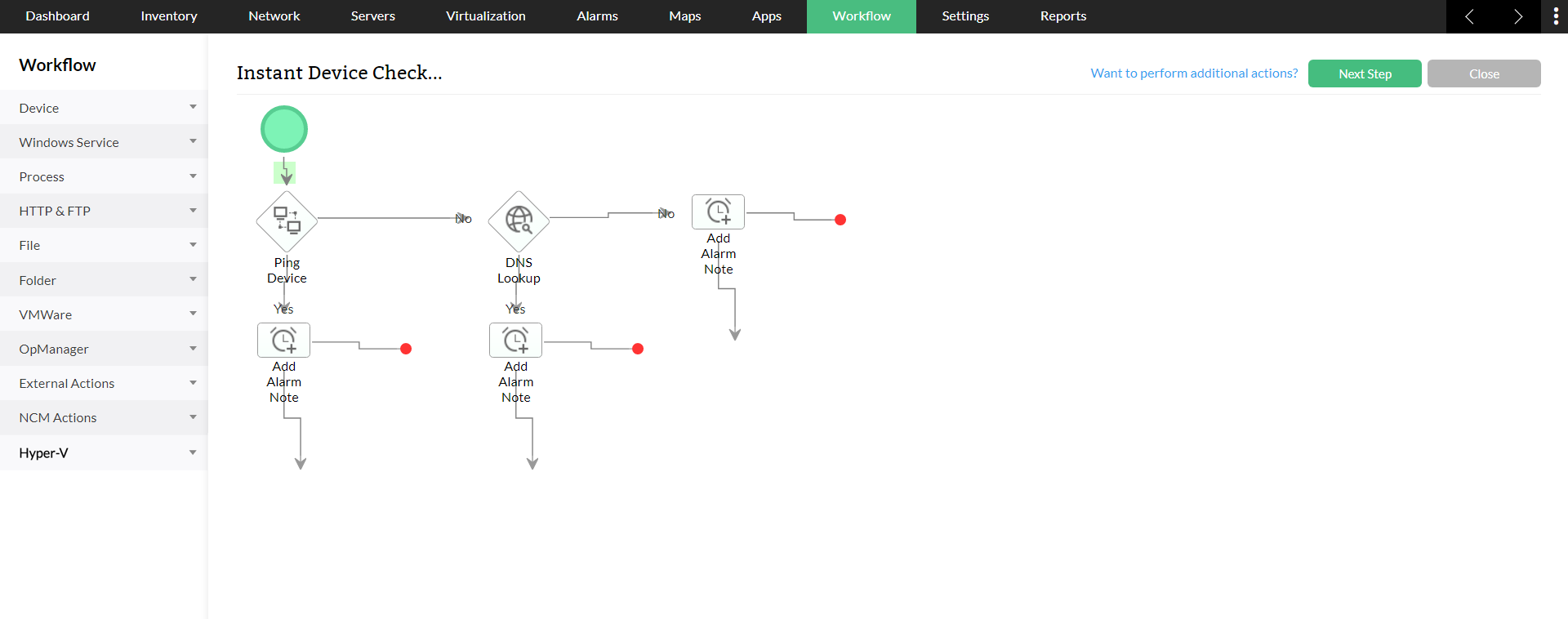
Les variables peuvent être mieux comprises à l'aide d'un exemple. Voici le workflow qui doit être déclenché comme action chaque fois qu'une alarme de service arrêté est déclenchée.
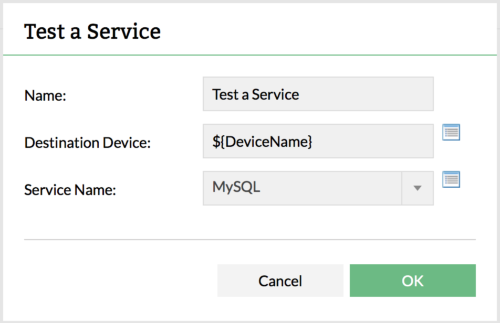
Tâche 1 : la tâche 'Tester un service' est créée pour tester le service arrêté. Lorsque le workflow est déclenché, la variable ${Alarm.ServiceName`} est remplacée par le nom du service qui est tombé en panne. ${DeviceName} est remplacée par le nom du périphérique
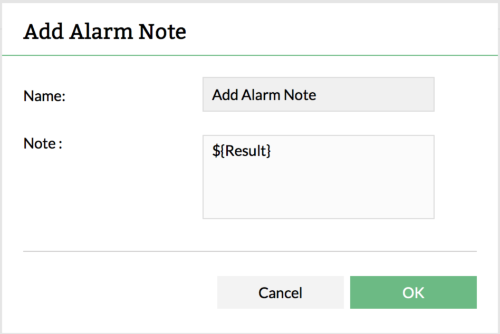
Tâche 2 : le résultat de la tâche précédente (service actif ou arrêté) est ajouté comme notes à l'alarme à l'aide de la variable ${Result}. (Cette variable n'est pas encore implémentée dans la version actuelle ; vous serez informé dès qu'elle sera disponible.)