Paramètres de connexion
Vous pouvez configurer les paramètres SSL, l'URL d'accès, les
paramètres du proxy, les réglages du port et la durée de la session sous Paramètres de
connexion.
Comment cela fonctionne
ADSelfService Plus agit comme une application web hébergée sur un serveur Tomcat. La page Paramètres de
connexion contrôle la manière dont ce serveur communique — à la fois en entrée (comment les utilisateurs
et agents accèdent au portail) et en sortie (comment ADSelfService Plus se connecte aux services
externes tels que les serveurs proxy). Les paramètres SSL sécurisent ces canaux, tandis que les
paramètres de session et de journalisation régissent le suivi et la gestion de l'activité des
utilisateurs.
Étapes de configuration
Étapes de configuration
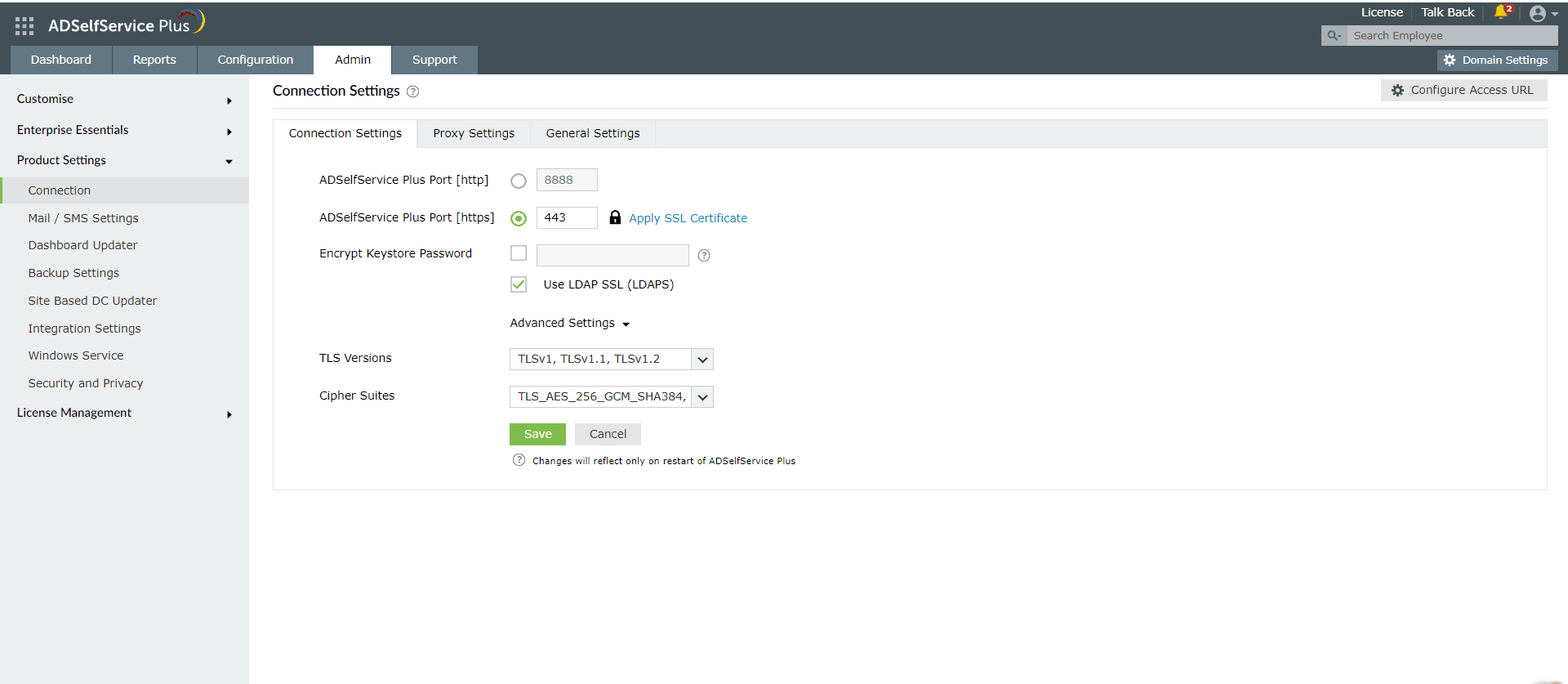
- Accédez à Admin > Product Settings > Connection et cliquez sur l'
Paramètres de connexion onglet.
- Sous Port ADSelfService Plus, sélectionnez HTTPS.
Remarque : Nous déconseillons fortement de choisir HTTP en
environnement de production. HTTP ne force pas la validation du certificat SSL et présente un
risque important pour la sécurité. Utilisez HTTP uniquement à des fins de test.
- Définissez un numéro de port de votre choix, ou conservez le port par défaut.
Si vous avez sélectionné HTTPS, continuez avec les étapes suivantes :
- Cliquez sur Appliquer Certificat
SSL et suivez les instructions à l'écran pour appliquer le certificat SSL.
- Sélectionnez Utiliser LDAP SSL (LDAPS) pour chiffrer la communication entre Active
Directory et ADSelfService Plus.
- Sélectionnez Chiffrer le mot de passe du keystore et saisissez le mot de passe du
keystore. Le mot de passe sera chiffré pour une meilleure sécurité.
Remarque : L'activation de cette option remplace la valeur de
la propriété keystorePass dans server.xml par la macro ${adssp.keystorePass}.
- Sélectionnez la Version TLS et les Suites de chiffrement dans
leurs listes déroulantes respectives.
- Cliquez sur Enregistrer.
Important: Si ADSelfService Plus est hébergé sur internet ou derrière
un serveur proxy, configurez une URL d'accès afin que les utilisateurs
finaux puissent atteindre le portail.
Paramètres du proxy
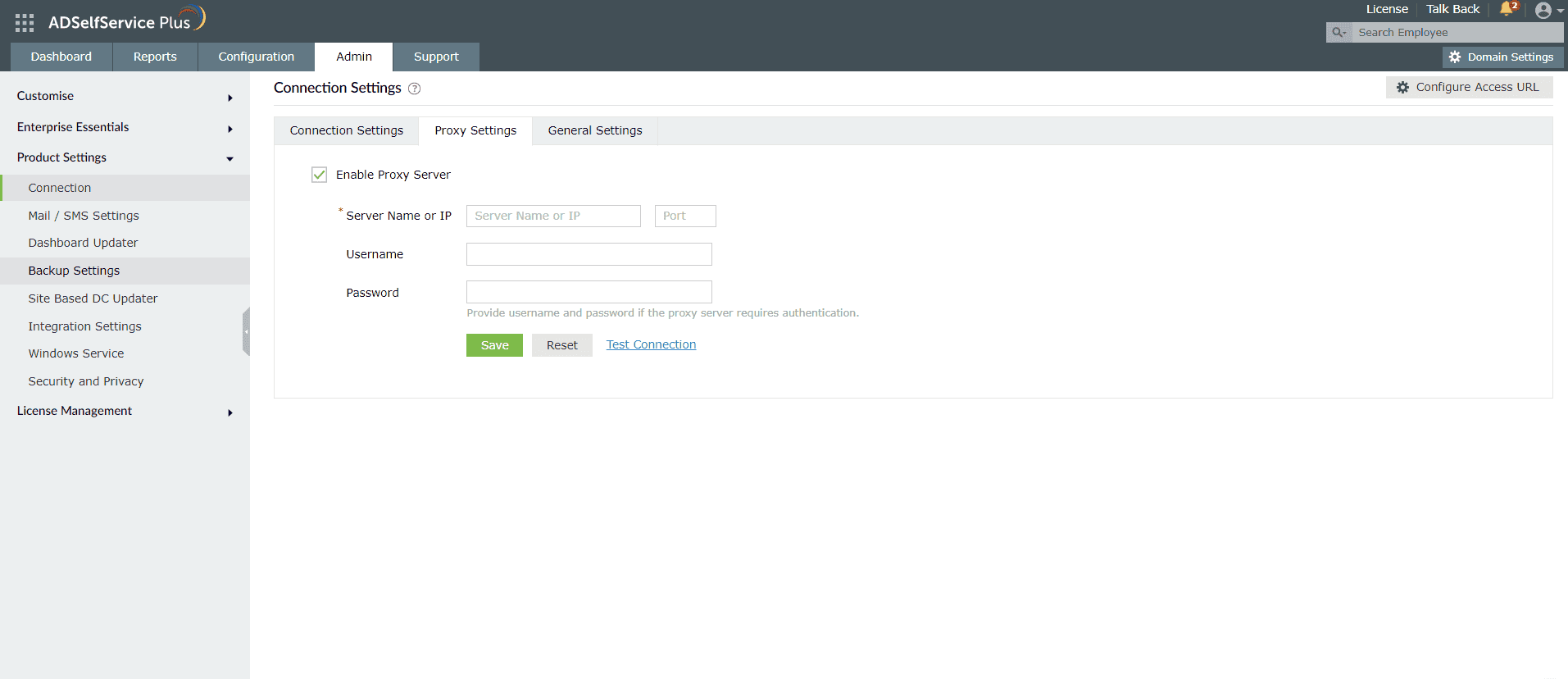
Si votre réseau oriente le trafic sortant via un serveur proxy, configurez-le ici pour que ADSelfService
Plus puisse communiquer avec les services externes.
- Accédez à Admin > Product Settings > Connection et cliquez sur l'
Paramètres du proxy onglet.
- Sélectionnez Activer le serveur proxy.
- Saisissez le Nom du serveur ou IP et le Numéro de port du serveur
proxy.
- Saisissez le Nom d'utilisateur et les et le Mot de passe
- Cliquez sur Enregistrer.
pour l'authentification proxy.Remarque
: Utilisez Test Connection pour vérifier que ADSelfService Plus peut joindre le serveur proxy avant de
sauvegarder.
Paramètres généraux
Les paramètres généraux contiennent les contrôles pour gérer les sessions utilisateur et configurer le
comportement de démarrage et de journalisation du serveur ADSelfService Plus. Configurez ces paramètres
pour équilibrer sécurité et confort utilisateur, et pour assurer le démarrage et la journalisation
adaptés aux besoins de votre organisation.
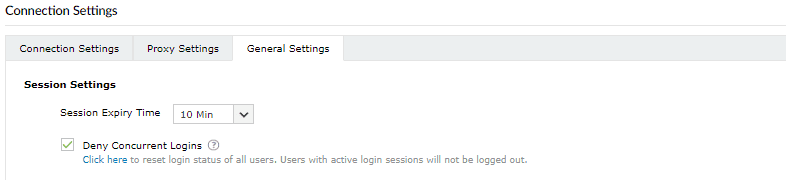
- Paramètres de session Durée d’expiration de la session
pour l'authentification proxy.contrôle la durée pendant
laquelle la session ADSelfService Plus d’un utilisateur peut rester inactive avant d’être
automatiquement terminée. Vous pouvez définir une valeur comprise entre 10 minutes et Jamais
expirée.
: Les modifications des paramètres de session prennent effet uniquement après le
redémarrage du serveur ADSelfService Plus.
- Accédez à Pour définir la durée d'expiration :.
- Admin > Product Settings > Connection > General Settings Sélectionnez le
délai souhaité dans la liste déroulante Durée d’expiration de la session
- Cliquez sur ..
- Enregistrer les paramètres Refuser les connexions simultanées
empêche les utilisateurs de maintenir des sessions actives simultanées sur plusieurs navigateurs
ou l’application mobile. Lorsqu’activé, un utilisateur tentant de se connecter alors qu’une
autre session est déjà active sera bloqué jusqu’à la terminaison ou l’expiration de la session
existante.
- Accédez à Pour définir la durée d'expiration :.
- Sélectionnez la Enregistrer les paramètres Pour activer ce paramètre :
- Cliquez sur ..
- cochez la case. Nettoyage des sessions inactives :
Si un utilisateur ferme son navigateur sans se déconnecter, sa session reste active,
l'empêchant de se reconnecter avant que celle-ci n'expire. En tant qu’administrateur, vous
pouvez manuellement supprimer toutes les sessions inactives sans affecter les utilisateurs
actuellement actifs.
- Accédez à Pour définir la durée d'expiration :.
- Sélectionnez la Enregistrer les paramètres Pour activer ce paramètre :
- Pour terminer les sessions inactives : Cliquez sur le lien Cliquez ici
- Cliquez sur qui apparaît pour réinitialiser le statut de session de tous les
utilisateurs. Oui
dans la fenêtre de confirmation.
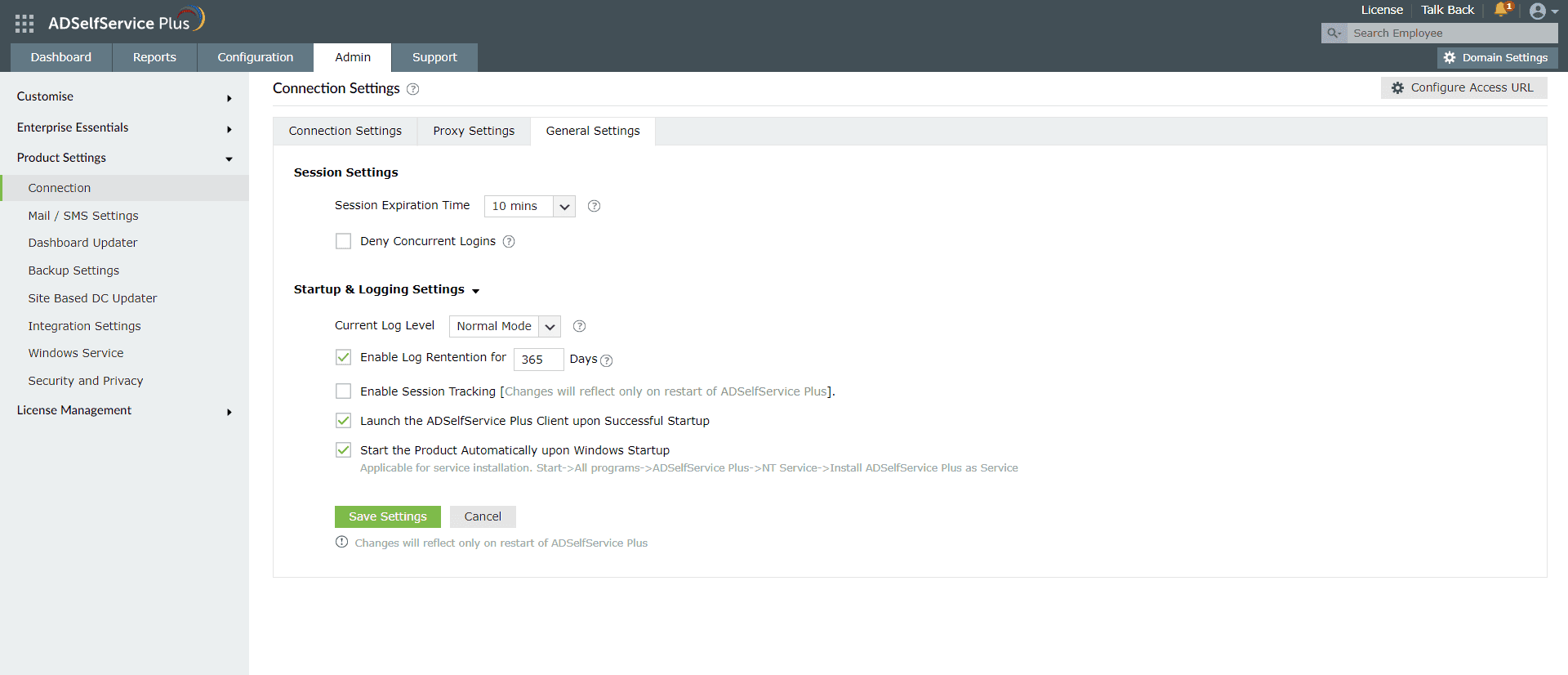
- Paramètres de démarrage et de journalisationNiveau de journal actuel
- : Sélectionnez Mode Normal pour une journalisation standard, ou Mode Debug pour des
informations diagnostiques détaillées.Conserver les journaux pendant ___ jours
- : Spécifiez le nombre de jours de conservation des fichiers journaux. Les fichiers plus
anciens que la valeur définie sont automatiquement supprimés. Par défaut : 365 jours. Si
désactivé, les journaux sont conservés indéfiniment. Activer le suivi des sessions :
- Permet la surveillance des sessions utilisateur pour un débogage approfondi. Lancer
le client ADSelfService Plus au démarrage réussi :
- L’application web ADSelfService Plus se lance automatiquement lors de la connexion de
l’utilisateur à sa machine. Démarrer automatiquement le produit au démarrage de Windows
: ADSelfService
Plus démarre automatiquement en tant que service Windows au démarrage du système. Applicable
uniquement lorsque
ADSelfService Plus est installé en tant que service Windows. .Une fois les paramètres
requis configurés, cliquez sur
. Les modifications prennent effet après le redémarrage de ADSelfService Plus.
Conseils
Politique de confidentialité
-
Vous ne trouvez pas ce que vous cherchez ?
Visitez notre communauté
-
Posez vos questions dans le forum.
Demander des ressources supplémentaires
-
Envoyez-nous vos besoins.
Besoin d’aide à la mise en œuvre ?
 ADManager Plus
 ADAudit Plus
 Exchange Reporter Plus
 M365 Manager Plus
 Sujet précédent