Paramètres du serveur SMS
ADSelfService Plus peut envoyer des notifications SMS en utilisant :
Configuration d’ADSelfService Plus pour utiliser un modem GSM
Prérequis :
- Le modem GSM doit prendre en charge l’encodage 7 bits, 8 bits et 16 bits.
- Le modem doit être connecté au port de communication série.
Étapes de configuration
- Connectez le modem GSM au port de communication série du serveur.
- Connectez-vous à ADSelfService Plus avec des identifiants administrateur et accédez à Admin > Product Settings > Mail / SMS Settings.
- Cliquez sur l’onglet SMS Settings . Dans la liste déroulante SMS Provider, sélectionnez GSM modem.
- Saisissez le numéro de port auquel le modem est connecté dans Modem Port Number.
- Cliquez sur Advanced Settings.
- Indiquez la vitesse du port du modem.
- Spécifiez le numéro du centre de messagerie et le code PIN de la carte SIM.
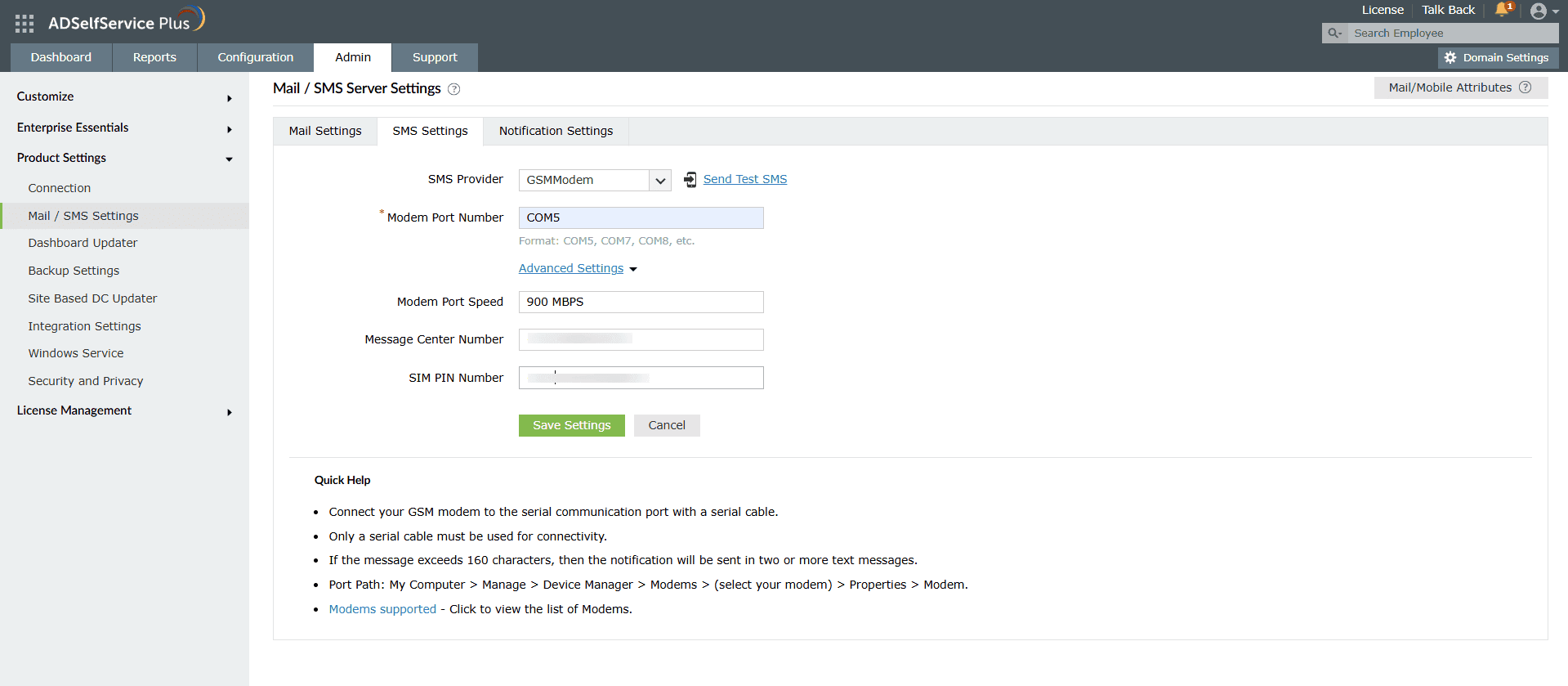
Remarque :Si le contenu dépasse 160 caractères, il sera envoyé en plusieurs messages. Pour trouver le port du modem, allez dans Poste de travail > Gérer > Gestionnaire de périphériques > Modems > (sélectionnez votre modem) > Propriétés > Modem
Configuration d’ADSelfService Plus pour utiliser Clickatell
Prérequis :
- Pour utiliser Clickatell comme fournisseur SMS, vous devez disposer d’une licence produit avec un pack d’extension SMS (AdventNetLicense.xml) et d’un fichier de licence SMS Gateway (SMSGateway.xml). Pour plus de détails, cliquez ici.
- Si votre organisation possède déjà un compte Clickatell, cliquez ici pour les configurations personnalisées de passerelle SMS.
Étapes de configuration
- Connectez-vous à ADSelfService Plus avec des identifiants administrateur.
- Allez dans Admin > Product Settings > Mail / SMS Settings.
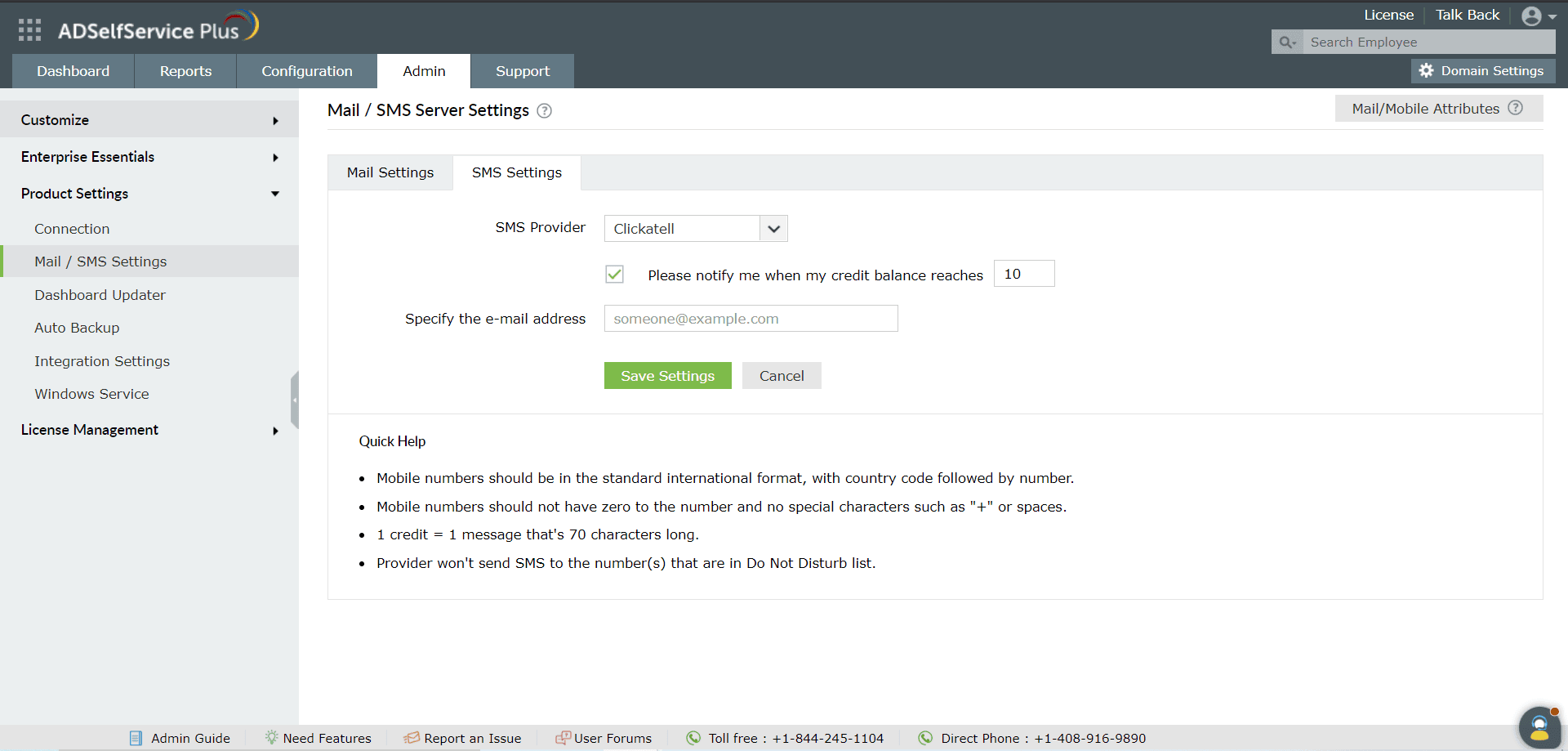
- Cliquez sur l’onglet SMS Settings . Dans la liste déroulante SMS Provider, sélectionnez Clickatell.
- Cochez la case Veuillez me notifier lorsque mon solde de crédits atteint et spécifiez le nombre de crédits
- Saisissez le ainsi que l’adresse email à laquelle l’alerte de notification doit être envoyée.
- Cliquez sur Enregistrez.
Achat de crédits SMS
Consultez nos tarifs et sélectionnez un forfait en fonction de vos besoins. Si votre organisation a besoin de plus de 100 000 crédits, nous pouvons vous proposer un devis personnalisé. Pour installer le pack d’extension SMS, suivez les étapes ci-dessous.
Étapes pour installer le pack d’extension SMS Clickatell :
Après un achat réussi, notre équipe support vous enverra deux fichiers XML : AdventNetLicense.xml et SMSGateway.xml.
- Cliquez sur le lien Licence en haut à droite d’ADSelfService Plus.
- Dans la fenêtre pop-up qui s’ouvre, cliquez sur Choisir un fichier et téléversez le fichier AdventNetLicense.xml , qui contient les détails de la limite de crédits SMS.
- Il vous sera ensuite demandé de fournir les paramètres API. Téléversez le fichier SMSGateway.xml que vous avez reçu.
Remarque :
Assurez-vous que les numéros de mobile des utilisateurs sont au format international, avec le code pays suivi du numéro. Les numéros mobiles saisis ne doivent pas commencer par un zéro ni inclure de caractères spéciaux comme + ou des espaces (exemple : 111234123456).
Les utilisateurs inscrits sur la liste Ne pas déranger ne recevront pas les alertes SMS.
Un message jusqu’à 70 caractères utilise un crédit.
Configuration d’ADSelfService Plus pour utiliser une passerelle SMS personnalisée
ADSelfService Plus peut également s’intégrer avec des fournisseurs SMS personnalisés.
Passerelle SMS personnalisée basée sur HTTP :
Suivez ces étapes pour qu’ADSelfService Plus utilise une passerelle SMS personnalisée basée sur HTTP :
- Connectez-vous à ADSelfService Plus avec des identifiants administrateur.
- Allez dans Admin > Product Settings > Mail / SMS Settings.
- Cliquez sur l’onglet SMS Settings onglet. Dans la liste déroulante SMS Provider, sélectionnez Custom.
- Sélectionnez HTTP dans Envoyer SMS via la liste déroulante.
- Choisissez l’une des méthodes HTTPdisponibles, Post ou Get.
- Saisissez le URL HTTP de votre fournisseur de passerelle SMS.
- Spécifiez le Paramètres HTTP spécifiques à votre fournisseur SMS, le numéro de mobilede l’utilisateur, et le message à envoyer.
Remarque : Séparez les paramètres HTTP avec un signe esperluette (&).
Format d’exemple : username=xxx&password=yyy&mobileNumber=%mobNo%&message=%message%&messageId=%uniqueId%&timeStamp=%currentTime%&expiryTime=%expiryTime%.
- xxx : nom d’utilisateur pour l’authentification API.
- yyy : mot de passe pour l’authentification API.
- %mobNo% : cette macro désigne le numéro de mobile de l’utilisateur.
- %message% : cette macro désigne le contenu du message SMS.
- %uniqueId% : pour envoyer un entier aléatoire comme identifiant unique pour chaque requête de message.
- %currentTime% : pour envoyer la date/heure actuelle de la requête de message.
- %expiryTime% : pour spécifier la date/heure d’expiration de la requête de message.
Autres paramètres HTTP : Si votre fournisseur SMS nécessite d’autres paramètres comme unicode ou apiID, incluez-les également en utilisant le signe &.
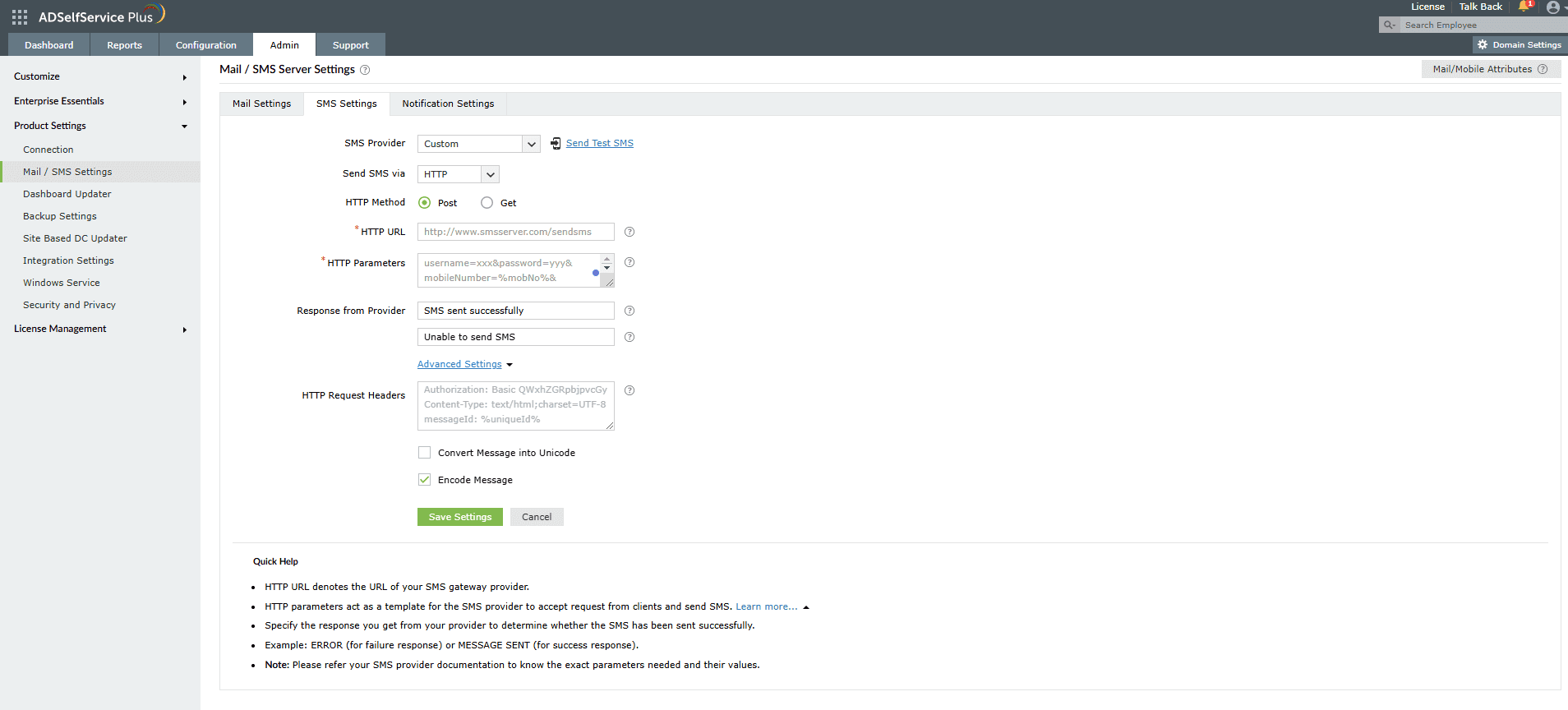
- Spécifiez le Réponse de succès et d’échec du fournisseur.
- Saisissez le En-têtes de requête HTTP spécifique à votre fournisseur de SMS.
- Si le fournisseur de SMS attend des messages unicoded ou encodés, sélectionnez Convertir le message en Unicode ou Encoder le message respectivement.
- Cliquez sur Enregistrer les paramètres.
Fournisseur SMS personnalisé basé sur SMTP
Suivez ces étapes pour qu’ADSelfService Plus utilise une passerelle SMS personnalisée basée sur SMTP :
- Connectez-vous à ADSelfService Plus avec des identifiants administrateur.
- Allez dans Admin > Product Settings > Mail / SMS Settings
- Cliquez sur l’onglet SMS Settings onglet. Dans le menu déroulant SMS Provider, sélectionnez Custom.
- Sélectionnez SMTP dans le menu déroulant Send SMS via.
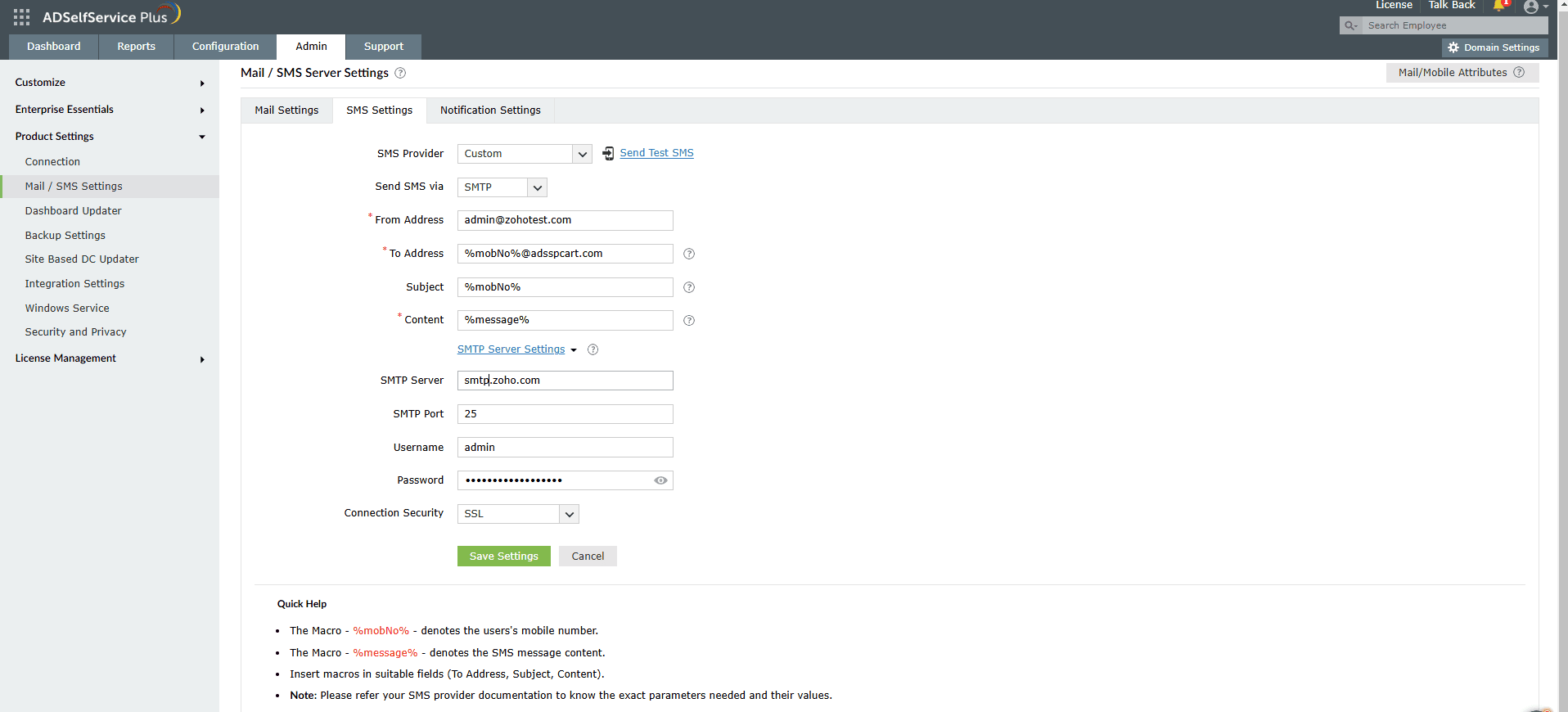
- Saisissez le ainsi que l’adresse email le SMS sera envoyé depuis le champ From Address.
- Spécifiez la macro du numéro mobile (%mobNo) suivie de l’adresse e-mail du fournisseur SMS dans le champ To Address.
Par exemple, %mobNo%@clickatell.com. Pour plus de détails, contactez votre fournisseur de SMS.
- Fournissez le champ Subject. En général, c’est soit le numéro mobile, soit le message, selon votre fournisseur de SMS.
- Spécifiez le contenu à envoyer
- Cliquez sur Paramètres du serveur SMTP.
- Saisissez le nom ou l’adresse IP du serveur SMTP, ainsi que le port du serveur SMTP.
- Indiquez la nom d’utilisateur et le mot de passe avec les permissions requises sur le serveur SMTP.
- Sélectionnez Sécurité de la connexion dans le menu déroulant, puis cliquez sur Enregistrer les paramètres.
Remarque :
Si le serveur SMTP n’est pas configuré, le serveur de messagerie configuré dans l’onglet
Mail Settings sera utilisé.
Fournisseur SMS personnalisé basé sur SMPP
Suivez ces étapes pour qu’ADSelfService Plus utilise une passerelle SMS personnalisée basée sur SMPP :
- Connectez-vous à ADSelfService Plus avec des identifiants administrateur.
- Allez dans Admin > Product Settings > Mail / SMS Settings
- Cliquez sur l’onglet SMS Settings onglet. Dans la liste déroulante SMS Provider, sélectionnez Custom.
- Sélectionnez SMPP dans le menu déroulant Send SMS via.
- Saisissez le Nom du serveur SMPP et le Numéro de port du serveur SMPP.
- Spécifiez le nom d’utilisateur et le mot de passe avec les permissions requises sur le serveur SMPP. Cliquez sur Advanced Settings.
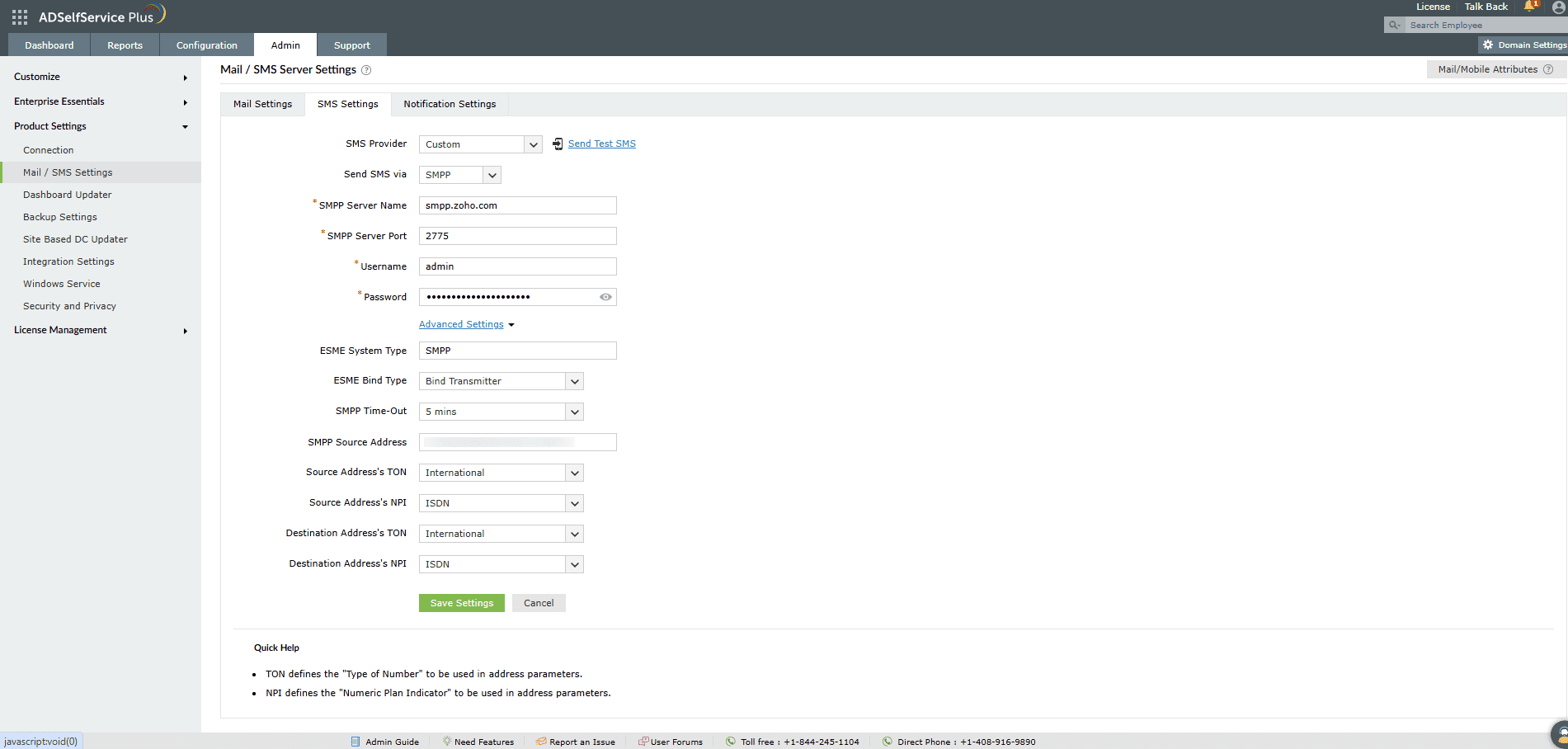
- Saisissez le Type de système ESME. Dans le type de liaison ESME menu déroulant, sélectionnez Blind Transmitter ou Transceiver.
- Spécifiez le délai d’expiration SMPP et le adresse source SMPP.
- Cochez la case TON de l’adresse source, NPI de l’adresse source, TON de l’adresse de destination, et le NPI de l’adresse de destination dans les menus déroulants respectifs.
- Cliquez sur Enregistrer les paramètres.
Remarque :
TON : Type de numéro
NPI : Indicateur de plan numérique
Vous ne trouvez pas ce que vous cherchez ?
-
Visitez notre communauté
Publiez vos questions sur le forum.
-
Demander des ressources supplémentaires
Envoyez-nous vos besoins.
-
Besoin d’aide pour la mise en œuvre ?
Essayez OnboardPro
 ADManager Plus
 ADAudit Plus
 Exchange Reporter Plus
 M365 Manager Plus
 Sujet précédent