Personnalisation de l’agent de connexion (GINA/Mac/Linux)
Dans la section personnalisation GINA/Mac/Linux (Ctrl+Alt+Del), vous pouvez modifier l’apparence et les fonctionnalités de l’agent de connexion installé sur les ordinateurs de votre organisation.
Étapes de personnalisation de l’agent de connexion
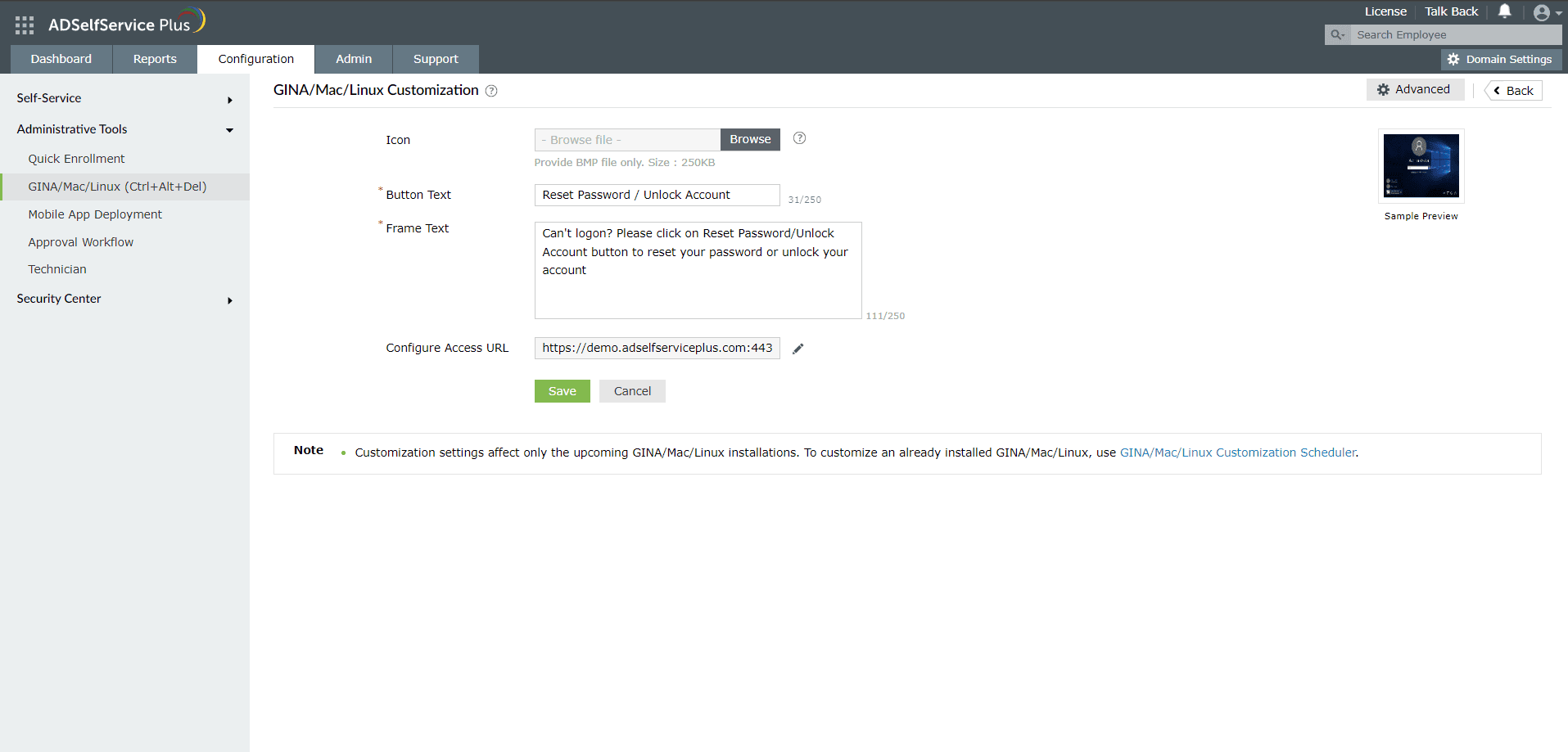
- Connectez-vous au portail ADSelfService Plus avec des identifiants administratifs et naviguez vers Configuration > Outils administratifs > GINA/Mac/Linux (Ctrl+Alt+Del).
- Cliquez sur Personnalisation GINA/Mac/Linux.
- Si vous souhaitez remplacer l’icône par défaut de l’agent de connexion sur l’écran de connexion, vous pouvez télécharger la nouvelle icône en cliquant sur Parcourir dans le champ Icône .
Remarque: Seuls les fichiers BMP (de taille 48x48) peuvent être utilisés comme icône GINA/macOS/Linux.
- Dans le champ Texte du bouton , ajoutez le texte qui sera affiché sous forme de bouton cliquable de l’agent de connexion sur l’écran de connexion de la machine. Le texte par défaut est Réinitialiser le mot de passe/Déverrouiller le compte.
- Dans le champ Dans le champ Texte du cadre
- Dans le champ , ajoutez la description qui sera affichée à côté du bouton de l’agent de connexion sur l’écran de connexion de la machine. Ce paramètre concerne uniquement Windows XP. Dans le champ
RemarqueConfigurer l’URL d’accès Cliquez sur , spécifiez l’URL à laquelle l’agent de connexion doit se connecter pour accéder au serveur ADSelfService Plus.
- Cliquez sur : Veuillez vous assurer de configurer l’URL d’accès si vous utilisez un proxy inverse pour le serveur ADSelfService Plus ou avez bloqué l’accès direct au serveur pour les utilisateurs finaux..
Pour appliquer ces configurations aux installations existantes de l’agent de connexion, exécutez le
- planificateur de personnalisation GINA/Mac/Linux Paramètres avancés.
Pour configurer les paramètres avancés des agents de connexion, connectez-vous au portail ADSelfService Plus avec des identifiants administratifs et naviguez vers
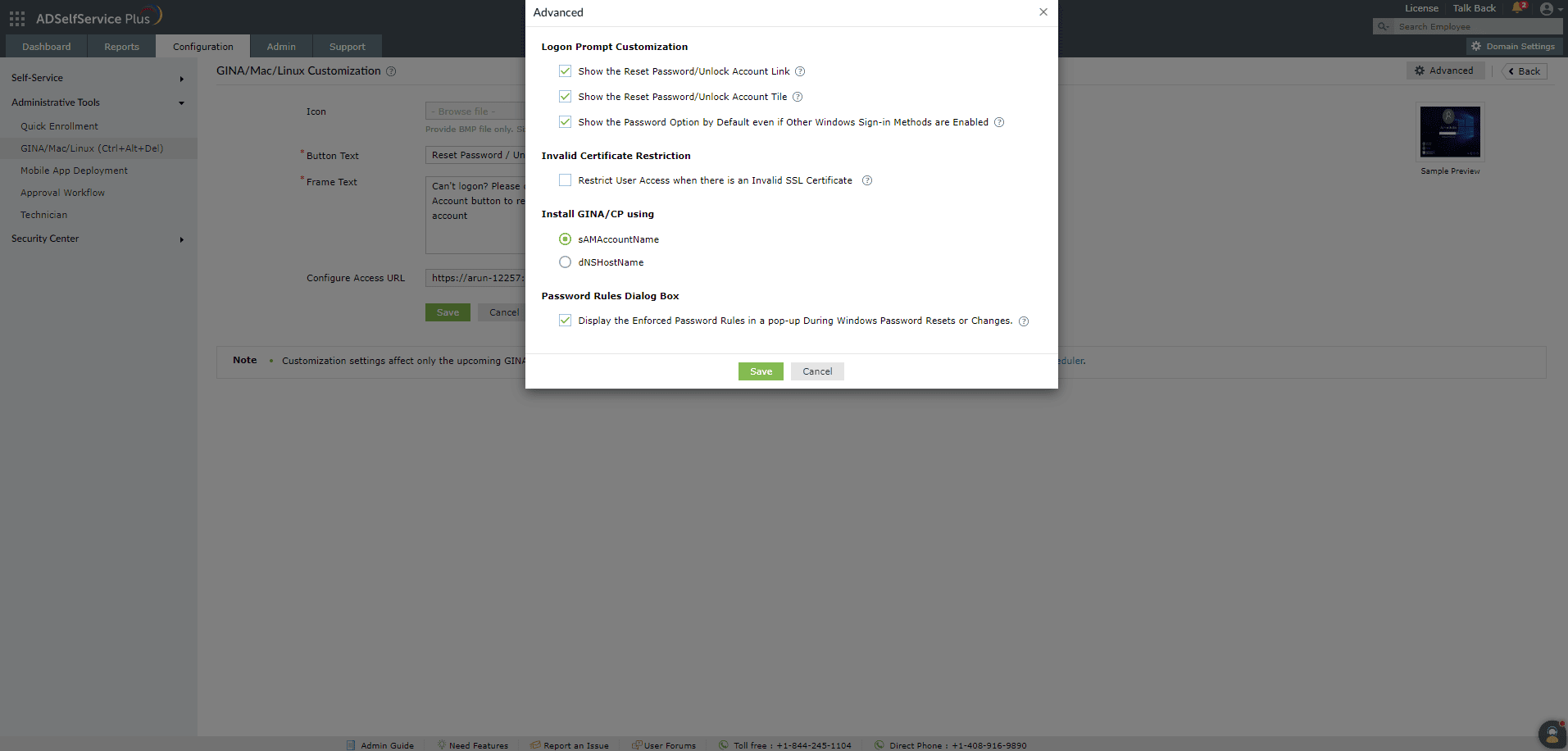
- Configuration > Outils administratifs > GINA/Mac/Linux (Ctrl+Alt+Del) > Personnalisation GINA/Mac/Linux > Avancé Personnalisation de l’invite de connexion Sélectionnez
- Configuration > Outils administratifs > GINA/Mac/Linux (Ctrl+Alt+Del) > Personnalisation GINA/Mac/Linux > Avancé Afficher le lien Réinitialiser le mot de passe/Déverrouiller le compte pour afficher le lien Réinitialiser le mot de passe/Déverrouiller sur l’écran de connexion de la machine.
- Configuration > Outils administratifs > GINA/Mac/Linux (Ctrl+Alt+Del) > Personnalisation GINA/Mac/Linux > Avancé Afficher la tuile Réinitialiser le mot de passe/Déverrouiller le compte pour afficher la tuile Réinitialiser le mot de passe/Déverrouiller sur l’écran de connexion de la machine.
Afficher l’option mot de passe par défaut même si d’autres méthodes de connexion Windows sont activées
- Configuration > Outils administratifs > GINA/Mac/Linux (Ctrl+Alt+Del) > Personnalisation GINA/Mac/Linux > Avancé si vous souhaitez afficher le champ mot de passe par défaut pour l’authentification principale même lorsque d’autres méthodes de connexion comme Windows Hello sont activées et utilisées par les utilisateurs. Ce paramètre concerne uniquement les machines fonctionnant sous Windows Vista et ultérieures. Restriction de certificat invalide Restreindre l’accès utilisateur lorsqu’il y a un certificat SSL invalide.
pour restreindre l’accès au serveur ADSelfService Plus depuis l’agent de connexion Windows chaque fois qu’il y a un certificat SSL expiré ou invalide sur la station de travail. Ceci est pris en charge pour toutes les versions de Windows et Linux, jusqu’à macOS version 12.
- Apprenez à configurer cela pour macOS 13 et versions ultérieures Installer GINA/CP en utilisant Choisissez l’attribut de l’ordinateur sur lequel doit se baser la connexion réseau entre le serveur ADSelfService Plus et la machine cliente lors de l’installation de l’agent. Cet attribut peut être soit sAMAccountName.
soit
- Configuration > Outils administratifs > GINA/Mac/Linux (Ctrl+Alt+Del) > Personnalisation GINA/Mac/Linux > Avancé dNSHostName Boîte de dialogue des règles de mot de passe
Remarque:
- Afficher les règles de mot de passe appliquées
- pour afficher les règles de politique de mot de passe dans la vue de dialogue lorsque l’utilisateur essaie de changer ou réinitialiser son mot de passe via l’agent de connexion.
- Le certificat SSL de ADSelfService Plus doit être approuvé dans l’application Accès au trousseau sur macOS. Cela est obligatoire pour les machines fonctionnant sous macOS 13 (Ventura) et ultérieur.
- Ouvrez l’application Accès au trousseau sur le Mac fonctionnant sous macOS 13 (Ventura) ou ultérieur.
Téléchargez et incluez le certificat CA de ADSelfService Plus dans le trousseau système, sous l’onglet Certificats.
Développez la section de confiance du certificat et définissez Lors de l’utilisation du certificat sur Toujours faire confiance. Localisation de la langue de l’interface utilisateur de l’agent de connexion Windows.
L’agent de connexion Windows peut être personnalisé pour afficher le portail ADSelfService Plus dans des langues autres que l’anglais. Les informations provenant du serveur ADSelfService Plus peuvent être affichées dans n’importe laquelle des 21 langues prises en charge en suivant les étapes
ici D’autres informations de l’agent de connexion sur les machines, notamment la fonctionnalité MFA hors ligne et les politiques de mot de passe personnalisées, peuvent être affichées en 7 langues : chinois simplifié, japonais, français, allemand, turc, espagnol et polonais.Par défaut, les informations affichées par l’agent de connexion suivent les paramètres de langue d’affichage de l’écran de bienvenue sur la machine Windows
(Démarrer > Paramètres > Heure et langue > Paramètres de langue administratifs > Écran de bienvenue et nouveaux comptes utilisateurs > Copier les paramètres > Langue d’affichage de l’écran de bienvenue)
- . Si l’administrateur souhaite outrepasser cela, il devra modifier le registre Windows sur les machines utilisateur concernées, car lorsque la machine est hors ligne, elle ne peut pas récupérer les détails de langue personnalisée depuis le serveur du produit. Pour cela, Naviguez vers HKEY_LOCAL_MACHINE\SOFTWARE\WOW6432Node\ZOHO Corp\ADSelfService Plus Client Software dans les machines 64 bits ou
- HKEY_LOCAL_MACHINE\SOFTWARE\ZOHO Corp\ADSelfService Plus Client Software dans les machines 32 bits Créez une nouvelle Valeur chaîne nommée LocaleID et fournissez la valeur correspondant à votre langue préférée comme
| ValeurData |
à partir du tableau ci-dessous : |
| Langue du portail MFA hors ligne |
Valeur correspondante pour LocaleID |
| Chinois simplifié |
zh-cn |
| Japonais |
ja |
| Français |
fr-fr |
| Allemand |
de-de |
| Turc |
tr |
| Espagnol |
es-mx |
RemarquePolonais
pl: La localisation de l’agent de connexion est uniquement prise en charge pour les machines Windows. Les agents de connexion Linux et macOS ne supportent que la langue anglaise. Pour demander d’autres langues pour l’agent de connexion Windows, ou un support linguistique supplémentaire pour les agents Linux et macOS, cliquez ici. Avertissement.
: Pour garantir un fonctionnement fluide et une cohérence de l’agent de connexion ADSelfService Plus sur les machines utilisateur, il est déconseillé aux administrateurs de modifier directement les clés du registre Windows sur les machines utilisateur, sauf dans les cas mentionnés dans la documentation produit. Cela pourrait provoquer des incohérences entre la machine utilisateur et le serveur. Il est recommandé d’utiliser le portail administrateur ADSelfService Plus pour effectuer toute modification de l’agent de connexion et ses fonctionnalités, puis d’exécuter le planificateur de personnalisation de l’agent ou de réinstaller l’agent pour mettre à jour les modifications sur toutes les machines utilisateur. Pour plus d’éclaircissements, veuillez contacter notre
En cliquant sur « Parler aux experts », vous acceptez le traitement des données personnelles conformément à la
-
Politique de confidentialité
Vous ne trouvez pas ce que vous cherchez ?
-
Visitez notre communauté
Publiez vos questions dans le forum.
-
Demander des ressources supplémentaires
Envoyez-nous vos besoins.
Besoin d’aide à la mise en œuvre ?
 ADManager Plus
 ADAudit Plus
 Exchange Reporter Plus
 M365 Manager Plus
 $( "ul.relPro li" ).mouseover(function() {
if($(this).hasClass("hrel"))
{
} else {
$( "ul.relPro li div" ).stop(true).slideUp(500);
$( "ul.relPro li" ).stop(true).css("border","none");
$("div", this).stop(true).slideDown(500);
$(this).stop(true).css({"border-top": "solid 1px #f3f3f3", "border-bottom": "solid 1px #f3f3f3"});
}
});
">
$( "ul.relPro li" ).mouseover(function() {
if($(this).hasClass("hrel"))
{
} else {
$( "ul.relPro li div" ).stop(true).slideUp(500);
$( "ul.relPro li" ).stop(true).css("border","none");
$("div", this).stop(true).slideDown(500);
$(this).stop(true).css({"border-top": "solid 1px #f3f3f3", "border-bottom": "solid 1px #f3f3f3"});
}
});
"> Sujet précédent