Gestion intégrée des identités et des accès
Téléchargement | DémoSIEM complet et UEBA
Téléchargement | DémoGestion et reporting Active Directory
Téléchargement | DémoAudit Active Directory en temps réel et UBA
Téléchargement | DémoAnalyse et reporting de journaux en temps réel
Téléchargement | DémoAudit et reporting Exchange Server
Téléchargement | DémoPour protéger les machines avec MFA et permettre aux utilisateurs de domaine de réinitialiser leurs mots de passe depuis leurs écrans de connexion Windows, macOS ou Linux, les administrateurs doivent déployer l'agent de connexion sur les machines des utilisateurs.
L'agent de connexion de ManageEngine ADSelfService Plus peut être installé sur les plates-formes suivantes :
| Windows Servers | Windows Clients | macOS Clients | Linux Clients |
|---|---|---|---|
| Windows Server 2022 | Windows 11 | macOS 26 Tahoe | SUSE Linux Enterprise Server/Desktop (SLES/SLED) 12.x à 15.x et openSUSE Leap 15.6. * |
| Windows Server 2019 | Windows 10 | macOS 15 Sequoia | Red Hat Enterprise Linux 8.x-9.x * |
| Windows Server 2016 | Windows 8.1 | macOS 14 Sonoma | Rocky Linux 8.x-9.x * |
| Windows Server 2012 R2 | Windows 8 | macOS 13 Ventura | Ubuntu 16.x-20.04.4 |
| Windows Server 2012 | Windows 7 | macOS 12 Monterey | Fedora 27.x-31.x |
| Windows Server 2008 R2 | Windows Vista | macOS 11 Big Sur | CentOs 7.x, 8.x - 9.x * |
| Windows Server 2008 | macOS 10.15 Catalina | ||
| macOS 10.14 Mojave | |||
| macOS 10.13 High Sierra | |||
| macOS 10.12 Sierra | |||
| OS X 10.11 El Capitan | |||
| OS X 10.10 Yosemite |
* Les machines exécutant SLES/SLED, Red Hat Enterprise Linux et Rocky Linux peuvent être sécurisées avec le MFA de connexion machine. Les réinitialisations de mot de passe en self-service et les déblocages depuis l'écran de connexion ne sont actuellement pas pris en charge pour ces plates-formes.
Note:
HTTPS doit être activé dans l'URL d'accès pour installer l'agent de connexion sur des machines distantes. Apprenez comment activer HTTPS dans ADSelfService Plus.
Bien que l'agent de connexion ADSelfService Plus ait été officiellement testé et soit compatible avec les trois distributions Linux mentionnées, il peut également prendre en charge d'autres distributions Linux. Veuillez contacter l'équipe de support (support@adselfserviceplus.com) pour vérifier si la distribution Linux utilisée dans votre organisation est prise en charge.
L'agent de connexion peut être déployé sur les machines des utilisateurs de l'une des manières suivantes :
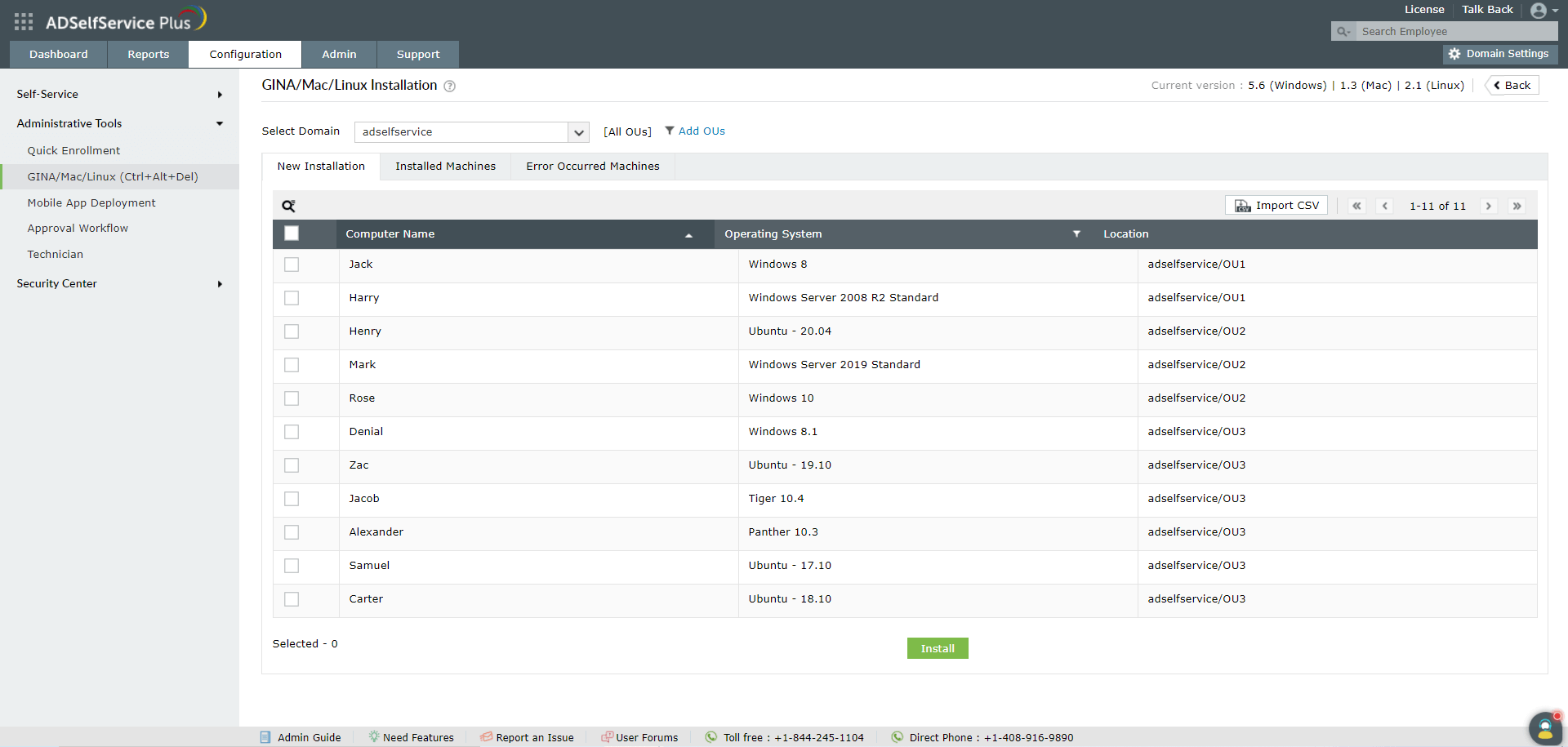
Le portail d'administration ADSelfService Plus est un moyen simple et efficace pour installer l'agent de connexion sur les machines Windows, macOS et Linux jointes au domaine.
Note: L'agent de connexion ne peut pas être installé sur les machines Windows en groupe de travail depuis la console d'administration.
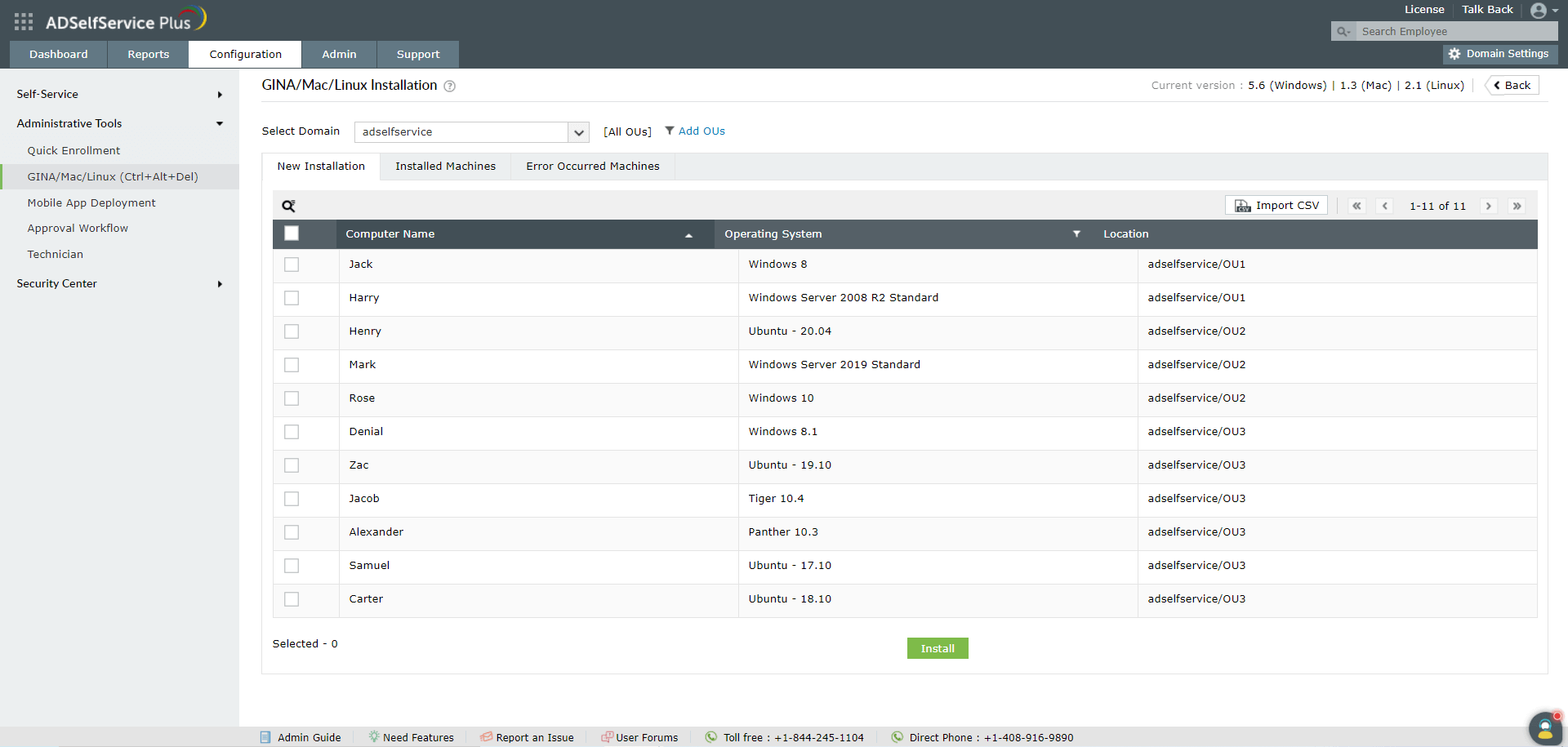
Note : ADSelfService Plus prend désormais en charge trois méthodes différentes d'installation de l'agent de connexion Windows pour augmenter le taux de réussite. Les trois méthodes sont :
Lorsque Remcom échoue, PAExec est essayé, et si cela échoue, WMI est mis en œuvre.
Cliquez sur ici pour des informations détaillées sur l'installation et la personnalisation de l'agent de connexion via le portail admin ADSelfService Plus.
Installation manuelle de l’agent sur clients Windows/macOS/Linux via le package installateur
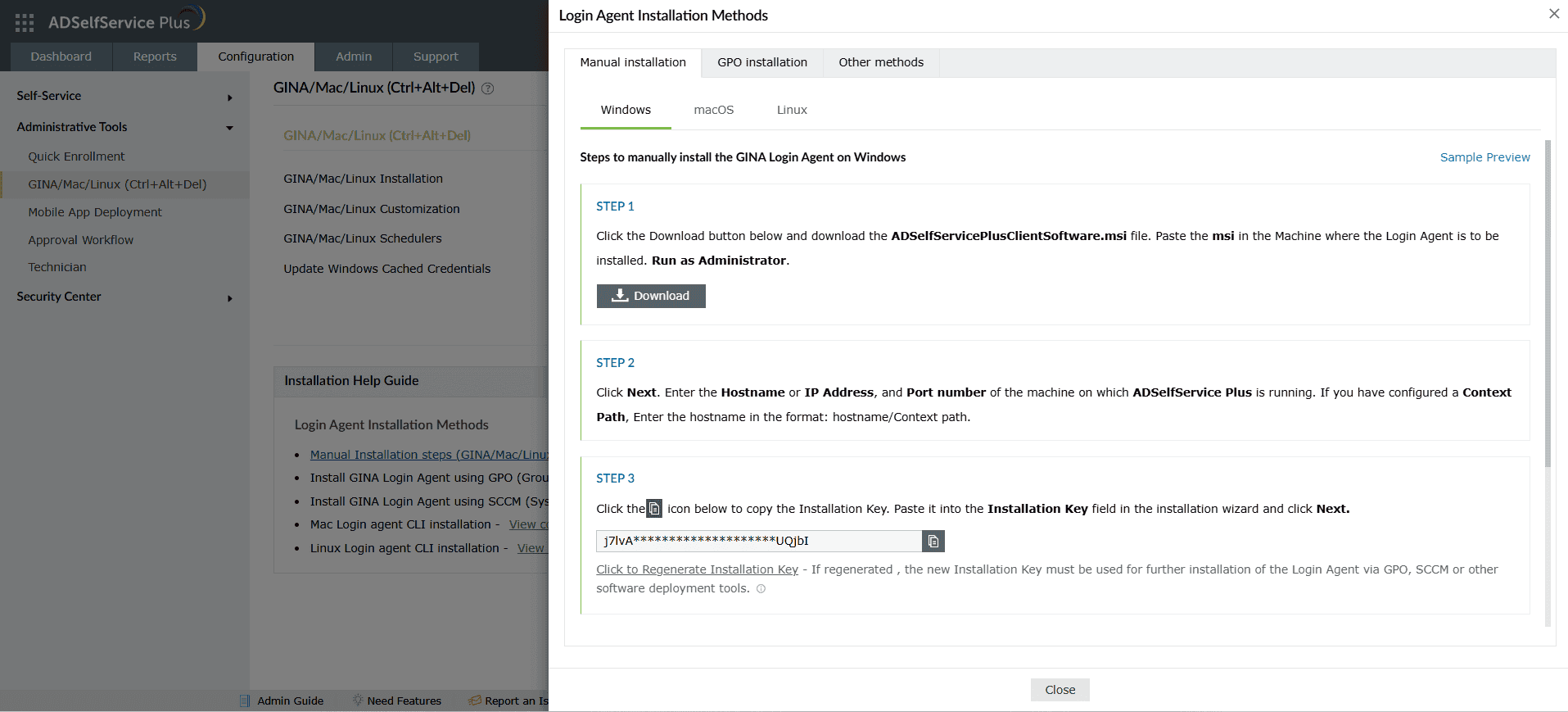
Pour installer l'agent de connexion sur machines Windows, macOS, et Linux, suivez les étapes données sous les onglets respectifs.
a. Installation CLI de l'agent de connexion sur machines Windows en groupe de travail et jointes au domaine
Lorsque l'agent de connexion est installé manuellement avec le package MSI sur des ordinateurs exécutant Windows Vista et les systèmes ultérieurs avec le contrôle de compte utilisateur (UAC) activé, il peut ne pas fonctionner correctement. Dans ce cas, vous pouvez installer manuellement l'agent de connexion Windows via l'invite de commande, comme montré ici.
b. Installation CLI de l'agent de connexion sur machines macOS jointes au domaine
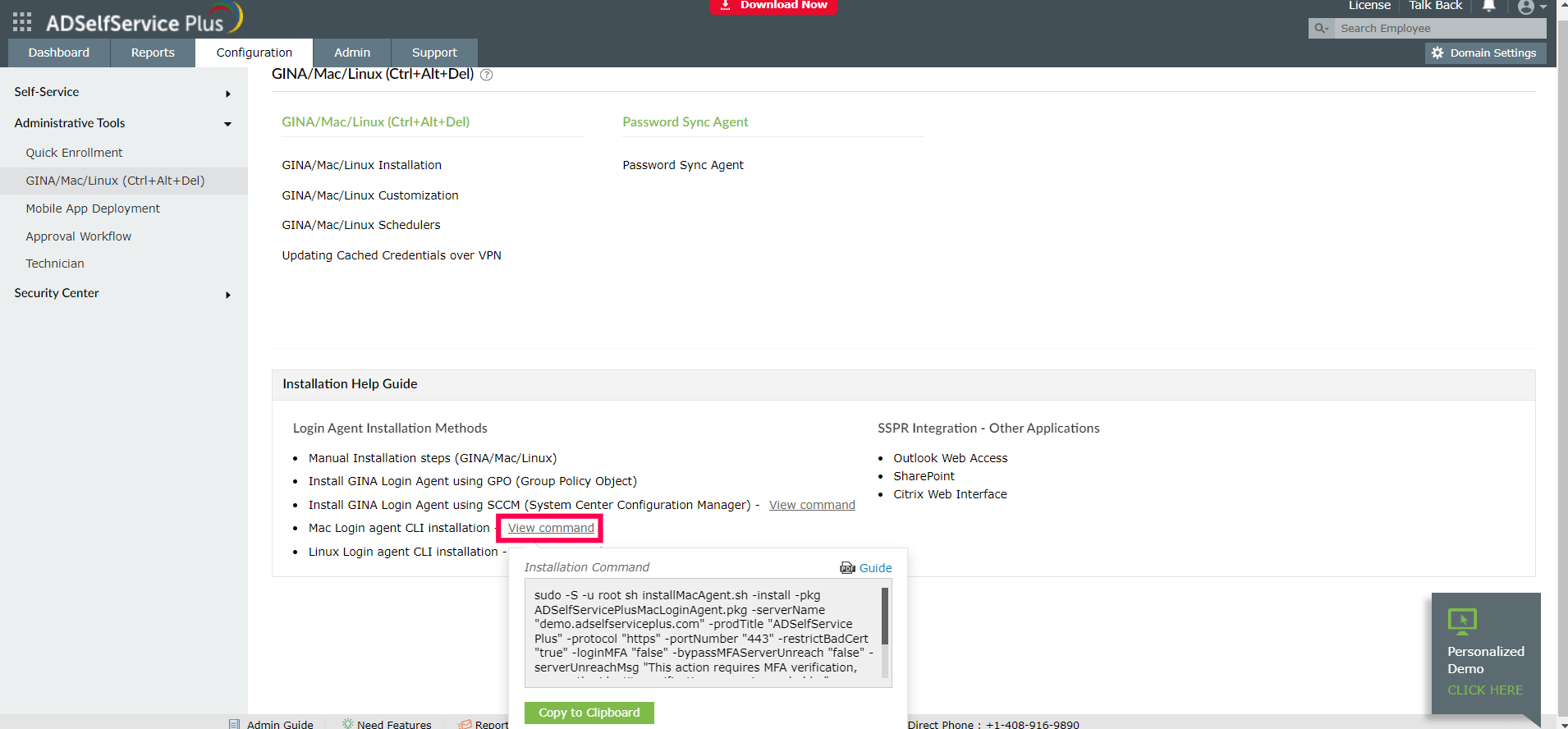
Note: Utilisez la commande CLI macOS lorsque vous installez silencieusement l'agent de connexion via le terminal ou via des outils de gestion des points de terminaison tiers comme Endpoint Central.
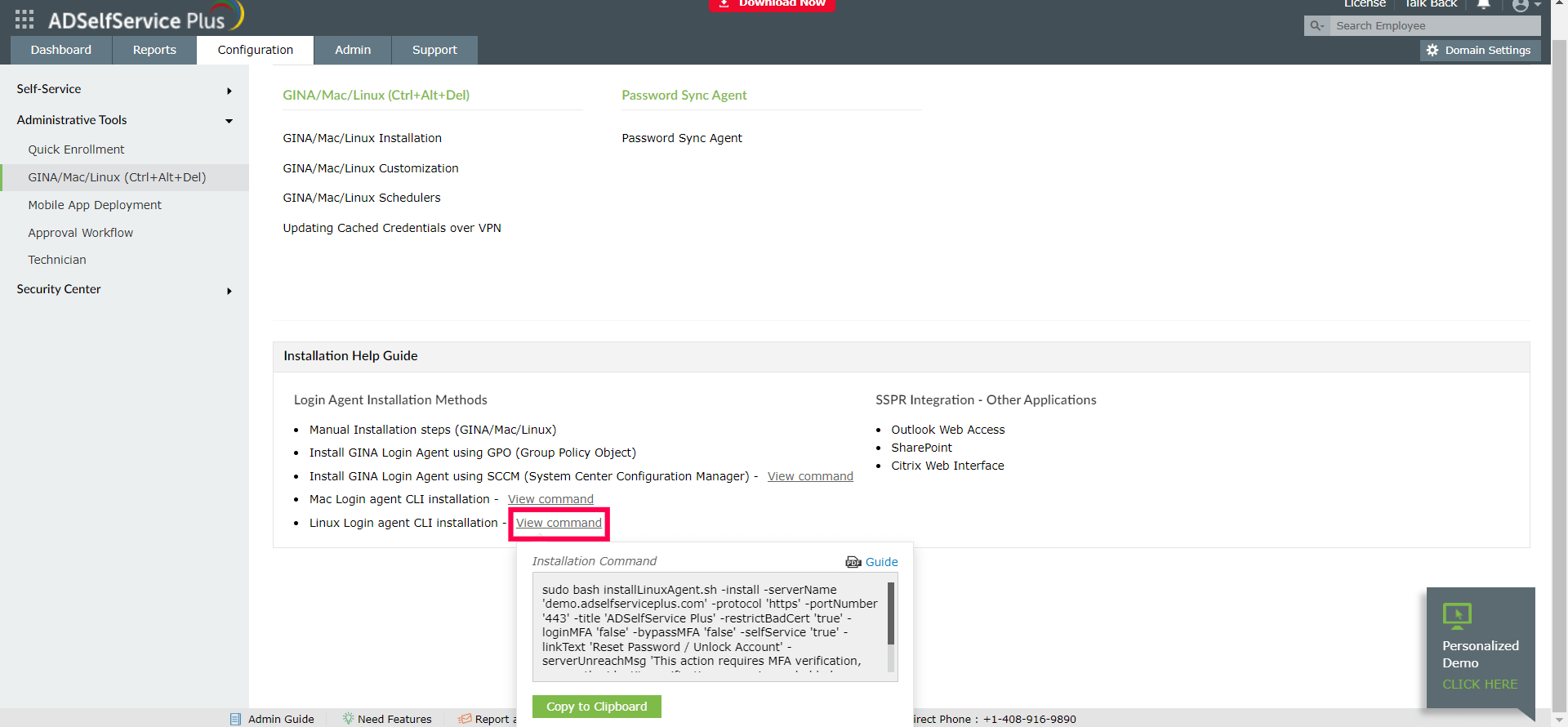
C. Via GPO Suivez les étapes dans ce guide d'installation de l'agent de connexion
C. Via GPO Suivez les étapes dans D. Via Microsoft Configuration Manager
C. Via GPO E. Via Endpoint Central ce guide d'installation de l'agent de connexion
Notepour installer l'agent de connexion sur les machines Windows, macOS, et Linux jointes au domaine en utilisant Endpoint Central.
Vous pouvez trouver les étapes pour désinstaller ou mettre à jour l'agent de connexion sur les machines Windows, macOS et Linux, dans ce guide.
Votre demande a été soumise à l'équipe de support technique ADSelfService Plus. Notre équipe de support technique vous assistera dans les plus brefs délais.
Copyright © 2026, ZOHO Corp. Tous droits réservés.
 ADManager Plus
 ADAudit Plus
 Exchange Reporter Plus
 M365 Manager Plus
 Sujet précédent