Configuration des politiques en libre-service
Dans ADSelfService Plus, les fonctionnalités en libre-service sont attribuées aux utilisateurs via des politiques en libre-service. Chaque politique associe un ensemble spécifique de fonctionnalités en libre-service à un groupe d’utilisateurs, vous permettant de contrôler et de personnaliser le niveau d’accès accordé à différents segments d’utilisateurs au sein de votre organisation. Les politiques Active Directory sont définies par domaine, unité organisationnelle (OU) et groupe.
Une politique en libre-service peut inclure n’importe quelle combinaison des fonctionnalités suivantes :
- Réinitialisation de mot de passe en libre-service : Permet aux utilisateurs de réinitialiser en toute sécurité leurs propres mots de passe sans nécessiter l’assistance du service informatique.
- Changement de mot de passe : Permet aux utilisateurs de changer proactivement leurs mots de passe sans contacter le support informatique.
- Déverrouillage de compte en libre-service : Permet aux utilisateurs verrouillés de déverrouiller leurs propres comptes sans contacter le service d’assistance informatique.
- Auto-mise à jour de l’annuaire : Permet aux utilisateurs de mettre à jour leurs propres informations de profil dans l’annuaire, et de s’abonner ou se désabonner des groupes de messagerie.
Remarque :
- Vous pouvez configurer un nombre illimité de politiques en libre-service pour un domaine, une OU ou un groupe donné.
- Si un utilisateur relève de plusieurs politiques en raison de chevauchements de domaines, d’OU ou de groupes, la politique ayant la priorité la plus élevée (listée en premier) sera appliquée.
- Les politiques peuvent être configurées en fonction des domaines, des OU et des appartenances à des groupes des utilisateurs, permettant un contrôle granulaire sur qui peut accéder à quelles fonctionnalités ADSelfService Plus.
Comment créer une politique en libre-service
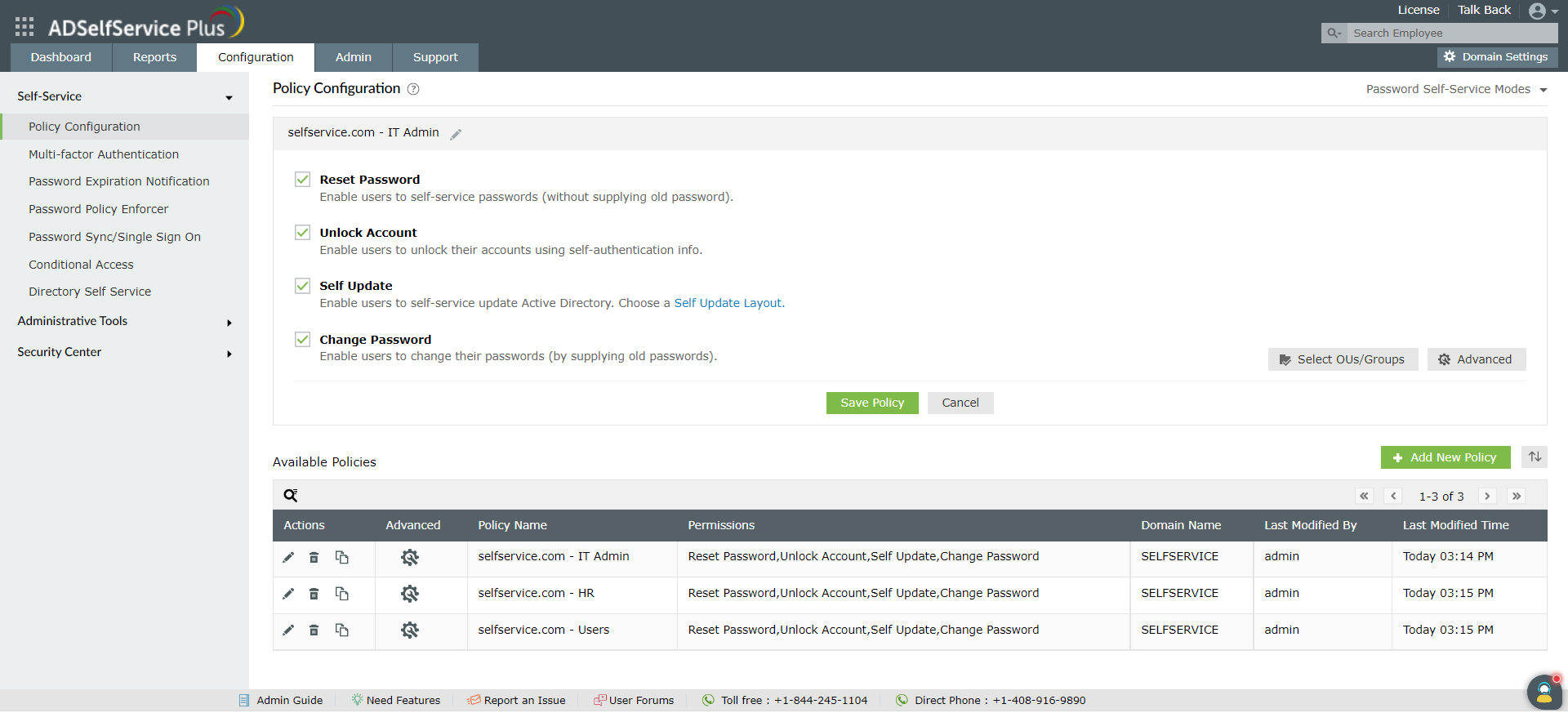
- Dans le sélecteur d’annuaire en haut de la page, choisissez Active Directory.
- Naviguez vers Configuration > Self-Service > Policy Configuration.
- Cliquez sur le bouton Add New Policy.
- Saisissez un nom de politique descriptif.
- Sélectionnez les fonctionnalités en libre-service que vous souhaitez activer pour cette politique (par exemple, Reset Password). Vous devez sélectionner au moins une fonctionnalité en libre-service.
- Cliquez sur Select OU(s)/Groups pour définir la portée de la politique. Vous pouvez appliquer la politique à tous les utilisateurs du domaine sélectionné, ou uniquement à des utilisateurs spécifiques en fonction de leur appartenance à une OU ou un groupe.
- Cliquez sur OK pour confirmer la sélection.
- Cliquez sur Save Policy.
Note : ADSelfService Plus crée une politique par défaut pour chaque domaine découvert. Vous pouvez modifier cette politique existante ou créer de nouvelles politiques selon vos besoins.
Comment gérer les politiques existantes
Depuis l’écran principal de configuration des politiques, vous pouvez effectuer les actions suivantes sur toute politique existante :
- Mise à jour : Cliquez sur l’icône de modification (
 ) pour modifier les fonctionnalités d’une politique ou ses domaines et groupes assignés.
- Suppression : Cliquez sur l’icône de suppression (
 ) pour supprimer une politique. Une politique ne peut pas être supprimée si elle est la seule restante pour un domaine configuré, ou si des utilisateurs qui y sont assignés se sont inscrits à l’authentification multi-facteurs.
- Dupliquer : Cliquez sur l’icône de copie (
 ) pour créer une nouvelle politique basée sur une politique existante, que vous pouvez ensuite modifier.
-
Prioriser : Use the reorder arrows next to the Ajouter une nouvelle politique button to change the policy execution order. The policy at the top of the list has the highest precedence.
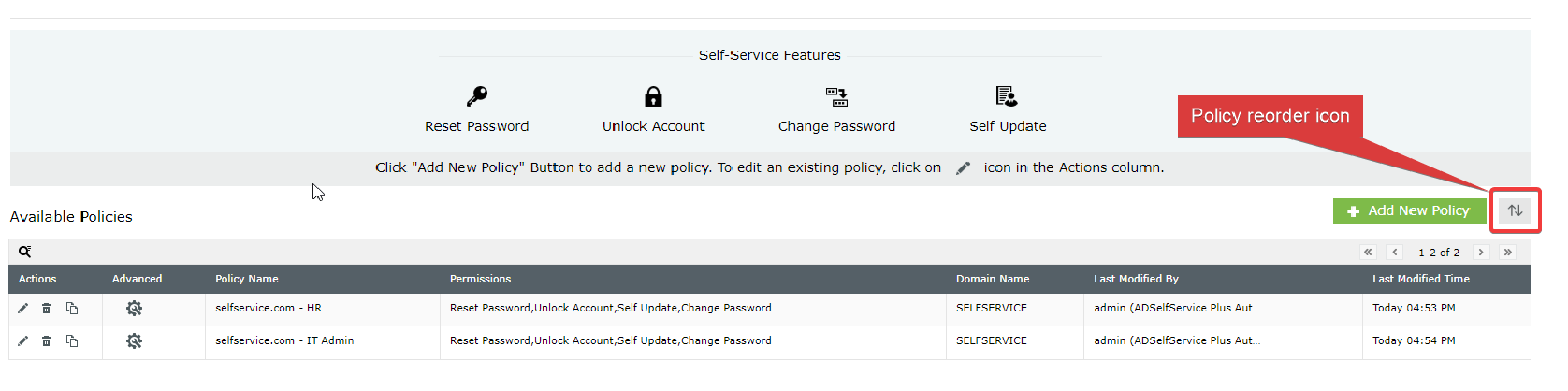
Note : Toutes les modifications apportées aux politiques sont suivies. Vous pouvez vérifier qui a effectué les changements et quand en consultant les colonnes Last Modified By et Last Modified Time dans la liste des politiques.