Gestion intégrée des identités & accès
Télécharger | DémoSIEM et UEBA complets
Télécharger | DémoGestion & Reporting Active Directory
Télécharger | DémoAudit Active Directory en temps réel et UBA
Télécharger | DémoAnalyse & Reporting des logs en temps réel
Télécharger | DémoAudit & Reporting Exchange Server
Télécharger | DémoLa liste des attributs est le panneau au sein de la disposition d’auto-mise à jour de l’éditeur contenant tous les champs que les administrateurs peuvent révéler aux utilisateurs finaux pour les mises à jour de profil en libre-service. Elle est divisée en deux catégories :
En faisant glisser sélectivement des champs depuis la liste des attributs vers la zone de mise en page, les administrateurs contrôlent exactement quelles informations de l’annuaire les utilisateurs sont autorisés à voir et à modifier sans intervention de l’équipe informatique.
Les attributs généraux correspondent directement aux propriétés standard des objets utilisateur AD. Ils sont regroupés en quatre catégories dans le panneau liste des attributs sur le côté gauche de l’éditeur de disposition.
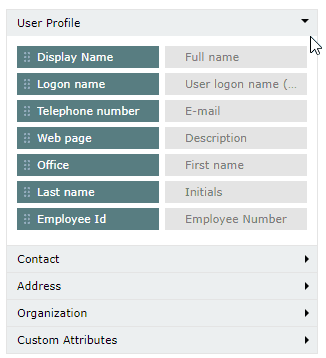
| Champ | Description |
| Nom d’affichage | Le nom affiché dans l’annuaire et le carnet d’adresses |
| Nom complet | Le nom légal complet de l’utilisateur |
| Nom de connexion | Le nom de connexion de l’utilisateur au format User-Principal-Name (par exemple, user@domain.com) |
| Nom de connexion utilisateur (pré-Windows 2000) | Le nom de compte hérité du Security Account Manager : doit contenir 20 caractères ou moins et ne permet pas les caractères suivants : `\ / [ ] : ; |
| Numéro de téléphone | Le numéro de téléphone principal du bureau de l’utilisateur |
| L’adresse e-mail principale de l’utilisateur | |
| Page web | L’URL de la page web personnelle ou professionnelle de l’utilisateur |
| Description | Un champ de description en texte libre |
| Bureau | L’emplacement du bureau de l’utilisateur |
| Prénom | Le prénom de l’utilisateur |
| Nom de famille | Le nom de famille de l’utilisateur |
| Initiales | Les initiales de l’utilisateur |
| ID employé | L’identifiant interne de l’employé dans l’organisation |
| Numéro d’employé | Un champ de référence numérique supplémentaire pour l’employé |
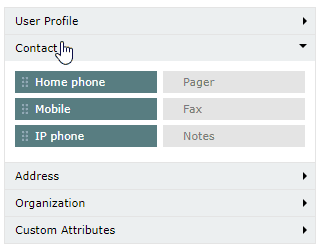
| Champ | Description |
| Téléphone domicile | Le numéro de téléphone personnel de l’utilisateur à domicile |
| Pager | Le numéro du pager de l’utilisateur, si applicable |
| Mobile | Le numéro de téléphone cellulaire de l’utilisateur |
| Fax | Le numéro de fax de l’utilisateur |
| Téléphone IP | Le numéro ou l’extension du téléphone VoIP de l’utilisateur |
| Notes | Un champ en texte libre pour les notes diverses liées au contact |
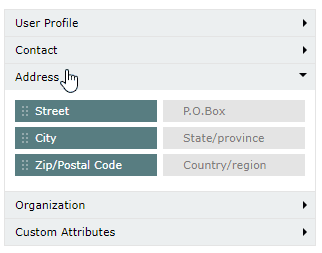
| Champ | Description |
| Rue | L’adresse de rue de l’utilisateur : affichée sous forme de zone de texte multilignes |
| Boîte postale | Le numéro de boîte postale de l’utilisateur |
| Ville | La ville ou localité de l’adresse de l’utilisateur |
| État/province | L’état ou la province de l’adresse de l’utilisateur |
| Code postal | Le code postal ou ZIP de l’adresse de l’utilisateur |
| Pays/région | Le pays ou la région de l’adresse de l’utilisateur |
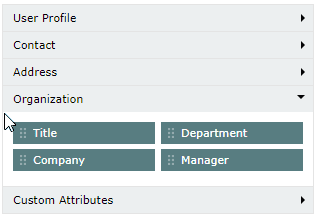
| Champ | Description |
| Titre | Le poste occupé par l’utilisateur (par exemple, Ingénieur principal ou Chef de produit) |
| Département | Le département ou l’unité commerciale auquel appartient l’utilisateur |
| Société | Le nom de l’organisation ou de la filiale dont fait partie l’utilisateur |
| Manager | Le responsable direct de l’utilisateur : renseigné depuis l’annuaire et doit correspondre à un objet utilisateur valide dans AD |
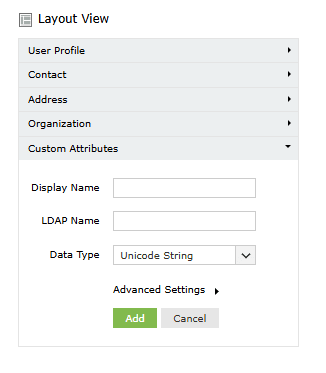
Les attributs personnalisés permettent aux administrateurs d’étendre la la disposition d’auto-mise à jour avec des champs au-delà des attributs généraux intégrés : par exemple, un numéro de badge, un code de centre de coût ou tout autre attribut LDAP spécifique à votre organisation.
Remarque : Vous ne pouvez pas créer un attribut personnalisé en utilisant le nom LDAP d’un attribut qui existe déjà dans la liste des attributs généraux. Si vous tentez de le faire, ADSelfService Plus n’autorisera pas l’ajout de l’attribut. Utilisez plutôt l’attribut général intégré.
Lors de la création d’un attribut personnalisé, sélectionnez le type de données correspondant à l’attribut LDAP sous-jacent :
| Type de données | Utilisé lorsque |
| Chaîne Unicode | L’attribut stocke du texte (le plus courant) |
| Entier | L’attribut stocke un nombre entier |
| Booléen | L’attribut stocke une valeur vraie ou fausse |
| Grand entier | L’attribut stocke une grande valeur numérique (par exemple, des horodatages) |
 icône d’édition à côté de la
disposition que vous souhaitez modifier. icône d’édition à côté de la
mise en page concernée. icône d’édition à côté du
champ personnalisé que vous souhaitez modifier. icône d’édition à côté de la
mise en page concernée.
icône d’édition à côté de la
disposition que vous souhaitez modifier. icône d’édition à côté de la
mise en page concernée. icône d’édition à côté du
champ personnalisé que vous souhaitez modifier. icône d’édition à côté de la
mise en page concernée. icône de suppression à côté
du champ que vous souhaitez retirer.
icône de suppression à côté
du champ que vous souhaitez retirer.Remarque: La suppression d’un attribut personnalisé de la liste des attributs le retire également de toute mise en page à laquelle il a été ajouté. Cette action est irréversible.
Une fois qu’un champ a été glissé sur la zone de mise en page, vous pouvez le configurer, le modifier ou le supprimer directement depuis la zone—sans avoir à accéder au panneau de la liste des attributs.
Survolez un champ déjà placé sur la zone et sélectionnez l’ icône d’édition dans le menu contextuel qui apparaît. Cela ouvre le Sélecteur de
champ avec les options suivantes :
| Paramètre | Description |
| Nom du champ | Il s’agit du label affiché aux utilisateurs sur le formulaire de self-update : vous pouvez le renommer pour quelque chose de plus familier à votre organisation (par exemple, renommer Description en À propos de moi) |
| Sélectionner le type de champ | Cela contrôle la manière dont la saisie est rendue : les options varient selon l'attribut mais peuvent inclure Texte sur une seule ligne, Texte multilignes, ou Liste déroulante |
| Obligatoire | Lorsque cette option est cochée, les utilisateurs doivent remplir ce champ avant de soumettre le formulaire |
| Lecture seule | Lorsque cette option est cochée, le champ est visible par les utilisateurs mais ne peut pas être modifié, ce qui est utile pour afficher des informations que les utilisateurs doivent voir mais pas changer |
| Valeur initiale | Cela pré-remplit le champ avec une valeur par défaut lorsque le formulaire se charge |
| Carte d’aide | Il s'agit d'un court indice ou d'une instruction affichée aux utilisateurs à côté du champ pour guider leur saisie |
Cliquez sur Terminé pour enregistrer la configuration du champ.
Supprimer un champ de la mise en page
Survolez un champ sur la zone et cliquez sur l’
icône de suppression dans le menu contextuel. Cela supprime le champ de la zone de mise en page mais
ne supprime pas l'attribut lui-même de la liste des attributs—il peut être réajouté à
la mise en page à tout moment.
Les règles de modification permettent aux administrateurs d’assigner automatiquement des valeurs aux champs en fonction de conditions évaluées lors de la soumission d’une mise à jour de profil par un utilisateur. Cela est utile pour appliquer la logique métier sans nécessiter d’intervention manuelle de l’administrateur : par exemple, définir automatiquement la valeur d’un champ en fonction de ce qu’un utilisateur a saisi dans un autre champ. Les règles de modification sont accessibles via le Règles de modification bouton en haut à droite de l’éditeur de mise en page.
Chaque règle se compose de deux parties : Conditions et Assigner des valeurs.
Conditions définit quand la règle doit se déclencher. Une condition évalue un champ spécifique par rapport à une valeur en utilisant l’un des opérateurs suivants :
| Opérateur | Description |
| Est (exactement) | La valeur du champ correspond exactement à la valeur spécifiée (sensible à la casse) |
| N’est pas | La valeur du champ ne correspond pas à la valeur spécifiée |
| Contient | La valeur du champ contient la chaîne spécifiée |
| Ne contient pas | La valeur du champ ne contient pas la chaîne spécifiée |
| Commence par | La valeur du champ commence par la chaîne spécifiée |
| Se termine par | La valeur du champ se termine par la chaîne spécifiée |
| Est vide | Le champ n’a pas de valeur |
| N’est pas vide | Le champ a une quelconque valeur |
Plusieurs conditions peuvent être ajoutées à une seule règle. Si aucune condition n’est spécifiée, les valeurs assignées seront toujours appliquées à AD lorsque l’utilisateur enregistrera son profil.
Remarque : Les valeurs des conditions sont sensibles à la casse.
Assigner des valeurs définit ce qui doit être mis à jour lorsque les conditions sont remplies. Sélectionnez le champ cible dans la liste déroulante Mettre à jour (qui liste tous les champs actuellement dans la mise en page, regroupés par catégorie) et saisissez la valeur à assigner. Des macros d’attribut LDAP comme %ldapName% peuvent être utilisées comme valeurs dynamiques. Plusieurs affectations de champ peuvent être ajoutées à une seule règle en utilisant le Ajouter bouton.
Le Avancé bouton en haut à droite de l’éditeur de mise en page ouvre une boîte de dialogue avec des paramètres supplémentaires qui s’appliquent à l’expérience globale de mise à jour du profil, au-delà de la configuration individuelle des champs.
Votre demande a été soumise à l’équipe de support technique d’ADSelfService Plus. Nos techniciens vous assisteront dans les plus brefs délais.
Copyright © 2026, ZOHO Corp. Tous droits réservés.
 ADManager Plus
 ADAudit Plus
 Exchange Reporter Plus
 M365 Manager Plus
 Sujet précédent