Lier les comptes d’applications d’entreprise
ADSelfService Plus vous permet de lier votre compte utilisateur aux comptes d’applications d’entreprise pris en charge. Une fois liés, vous pouvez utiliser ADSelfService Plus pour gérer les mots de passe des applications connectées et synchroniser les modifications de mot de passe, si cela est configuré par votre administrateur.
Comment lier des comptes d’applications d’entreprise ?
- Connectez-vous au portail utilisateur ADSelfService Plus et accédez à l’onglet Applications.
- Hover over the application that you want to link and click Lier un compte.
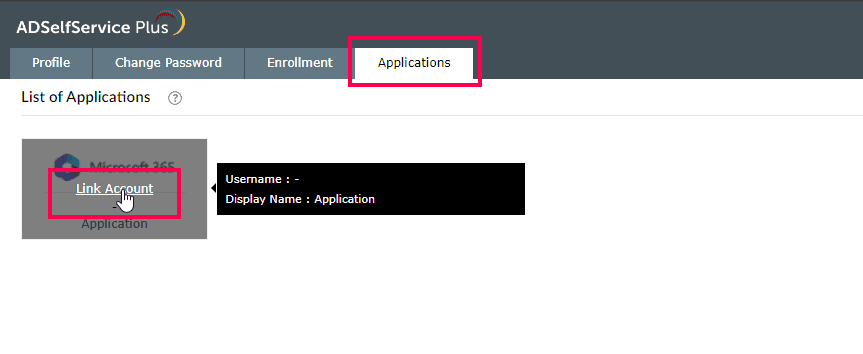
Fig 1 : Liaison d’un compte depuis l’onglet Applications dans le portail utilisateur.
- Enter the credentials for the selected application.
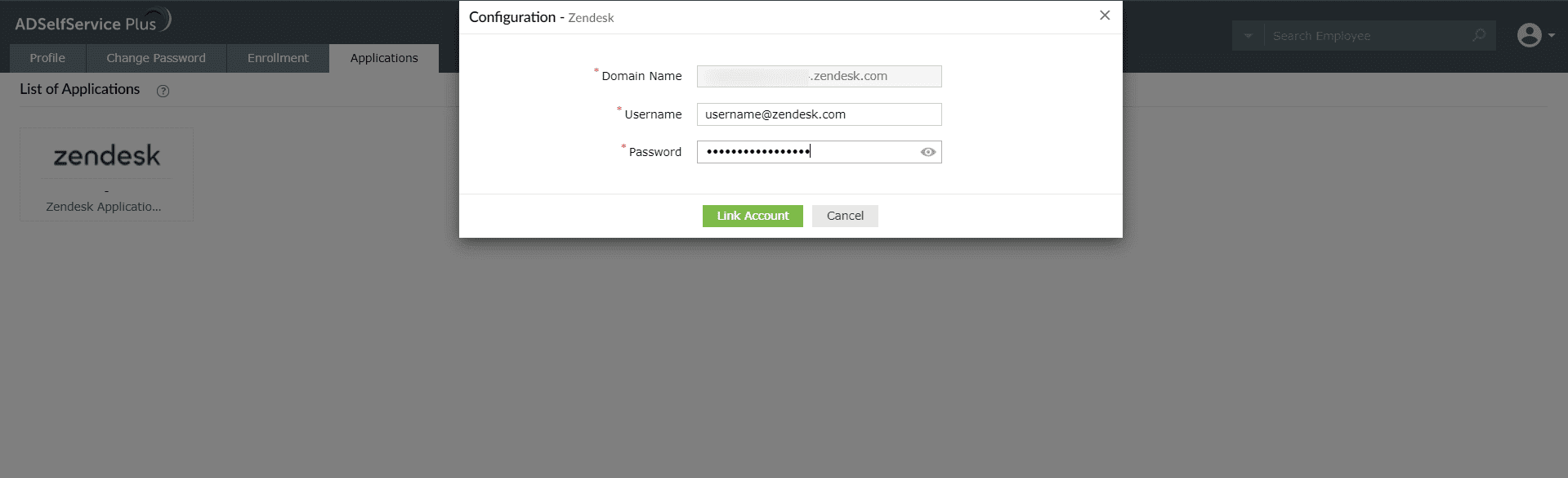
Fig 2 : Saisie de vos identifiants pour lier l’application sélectionnée.
- Cliquez sur Lier un compte et complétez le processus de liaison du compte.
Votre administrateur a peut-être déjà lié automatiquement votre compte utilisateur aux comptes d’applications d’entreprise.
La liaison des comptes Salesforce et Google Workspace nécessite un mot de passe à usage unique (OTP). Cliquez ici pour en savoir plus.
La liaison des comptes Microsoft Dynamics CRM et Microsoft 365/Azure nécessite une authentification basée sur OAuth et vous redirige vers l’application. Cliquez ici pour en savoir plus.
Comment délier des comptes d’applications d’entreprise ?
- Connectez-vous au portail utilisateur ADSelfService Plus et accédez à l’onglet Applications.
- Survolez l’application liée que vous souhaitez supprimer.
- Cliquez sur Délier le compte.
Lier les comptes Salesforce et Google Workspace
- Dans l’onglet Applications, sélectionnez Salesforce ou Google Workspace.
- Saisissez le nom d’utilisateur associé au compte dans le champ Nom d’utilisateur.
- Click Générer OTP.
Conseil Si votre adresse e-mail est david.blake@example.com, votre nom d’utilisateur est david.blake.
- Saisissez l’OTP envoyé à l’adresse e-mail enregistrée.
- Click Lier un compte.
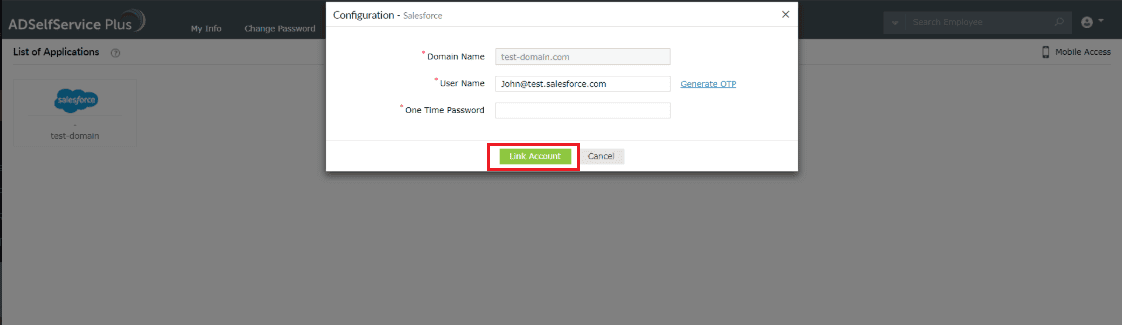
Fig 3 : Liaison d’un compte Salesforce ou Google Workspace à l’aide d’un mot de passe à usage unique.
Lier les comptes Microsoft Dynamics CRM et Microsoft 365/Azure
- Dans l’onglet Applications, sélectionnez Microsoft Dynamics CRM ou Microsoft 365/Azure.
- Enter the username associated with the account in the Nom d’utilisateur field.
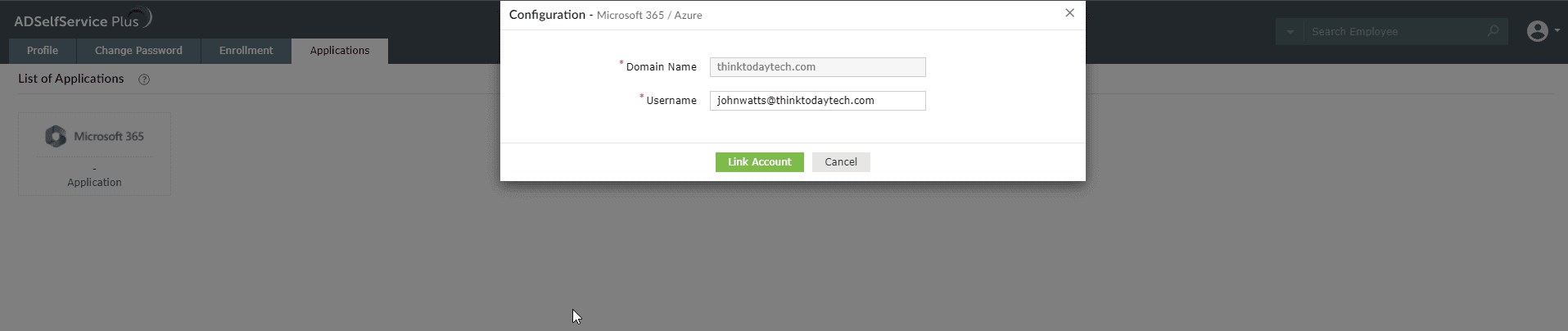
Fig 4 : Liaison d’un compte Microsoft Dynamics CRM ou Microsoft 365/Azure.
- Click Lier un compte.
Astuce
Si le compte utilisateur à lier appartient au même domaine, vous pouvez utiliser soit le nom du compte, soit le UPN comme nom d’utilisateur. Par exemple, si votre nom de domaine est thinktodaytech.com, vous pouvez saisir soit johnwatts soit johnwatts@thinktodaytech.com comme nom d’utilisateur.
Si le compte Azure à lier appartient à un domaine différent — par exemple, si votre nom de domaine est thinktodaytech.com mais que le compte utilisateur est johnwatts@exampledomain.com — alors votre UPN sera votre nom d’utilisateur, qui dans ce cas est johnwatts@exampledomain.com.
- Vous serez redirigé vers l’application sélectionnée.
- Connectez-vous en utilisant le compte spécifié dans le champ Nom d’utilisateur.
- Après une authentification réussie, les comptes sont liés et vous êtes redirigé vers ADSelfService Plus.