Codici di errore generali
Server RPC non disponibile
Causa:
questo errore si verifica quando le porte RPC (porta statica n. 135 e porta dinamica n. 49152-65535) non vengono aperte nel firewall.
Soluzione:
assicurati che le porte RPC (porta statica n. 135 e porta dinamica n. 49152-65535*) siano aperte in modo che ADAudit Plus possa raccogliere i registri di Windows dai computer monitorati.
Segui questa Guida alle porte per aprire le porte RPC necessarie per la raccolta dei registri di Windows.
* Nota: se utilizzi Windows Defender Firewall, puoi aprire le porte dinamiche (49152-65535) sui computer monitorati abilitando le regole in entrata elencate di seguito.
- Gestione remota registro eventi (NP-In)
- Gestione remota registro eventi (RPC)
- Gestione remota registro eventi (RPC-EPMAP)
Per abilitare le regole di cui sopra: Apri Windows Defender Firewall > Impostazioni avanzate > Regole connessioni in entrata > Fai clic con il pulsante destro del mouse sulla rispettiva regola > Abilita regola.
Risoluzione dei problemi:
- esegui il ping del server di destinazione in base al nome dal server ADAudit Plus.
- Accedi alla console web di ADAudit Plus.
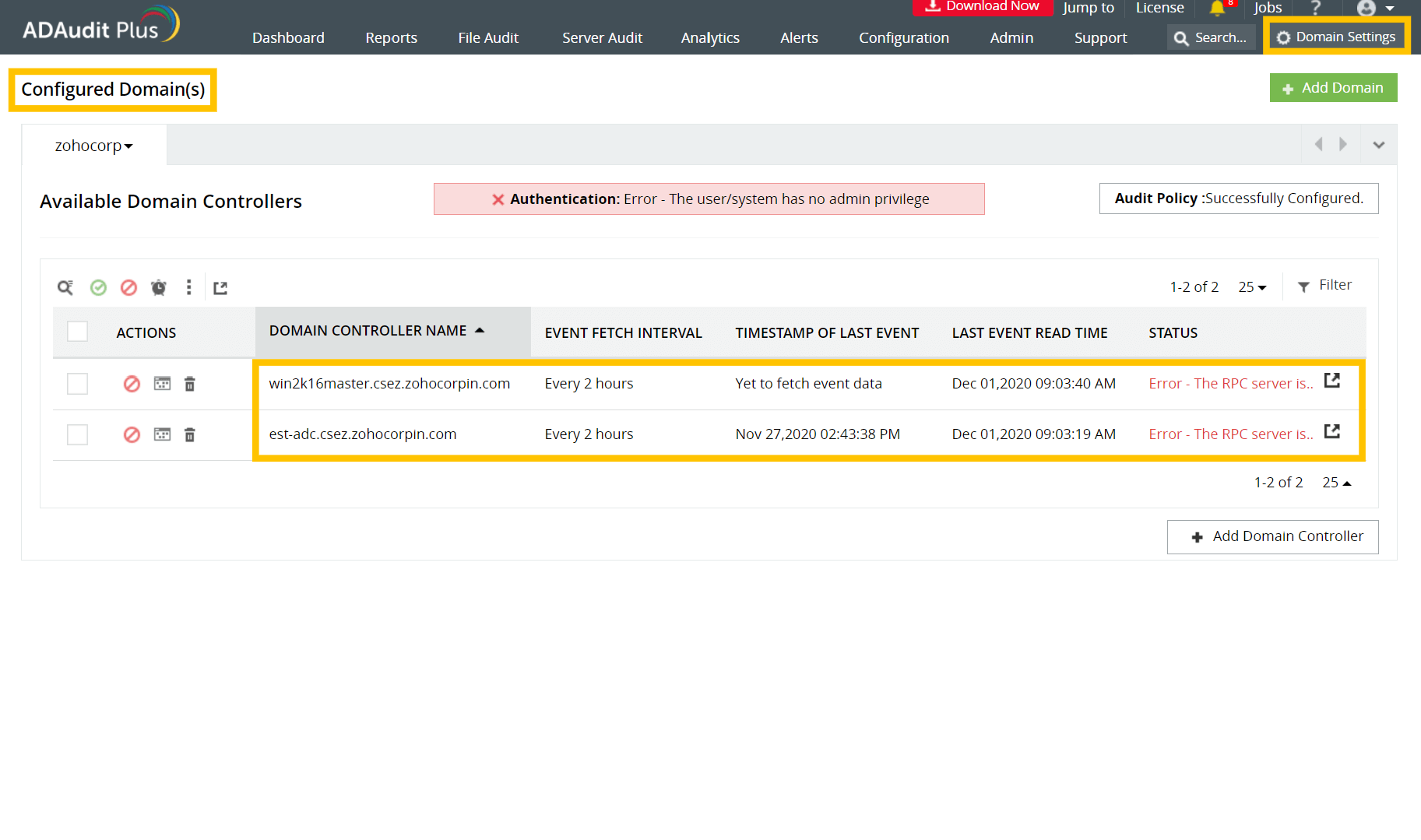
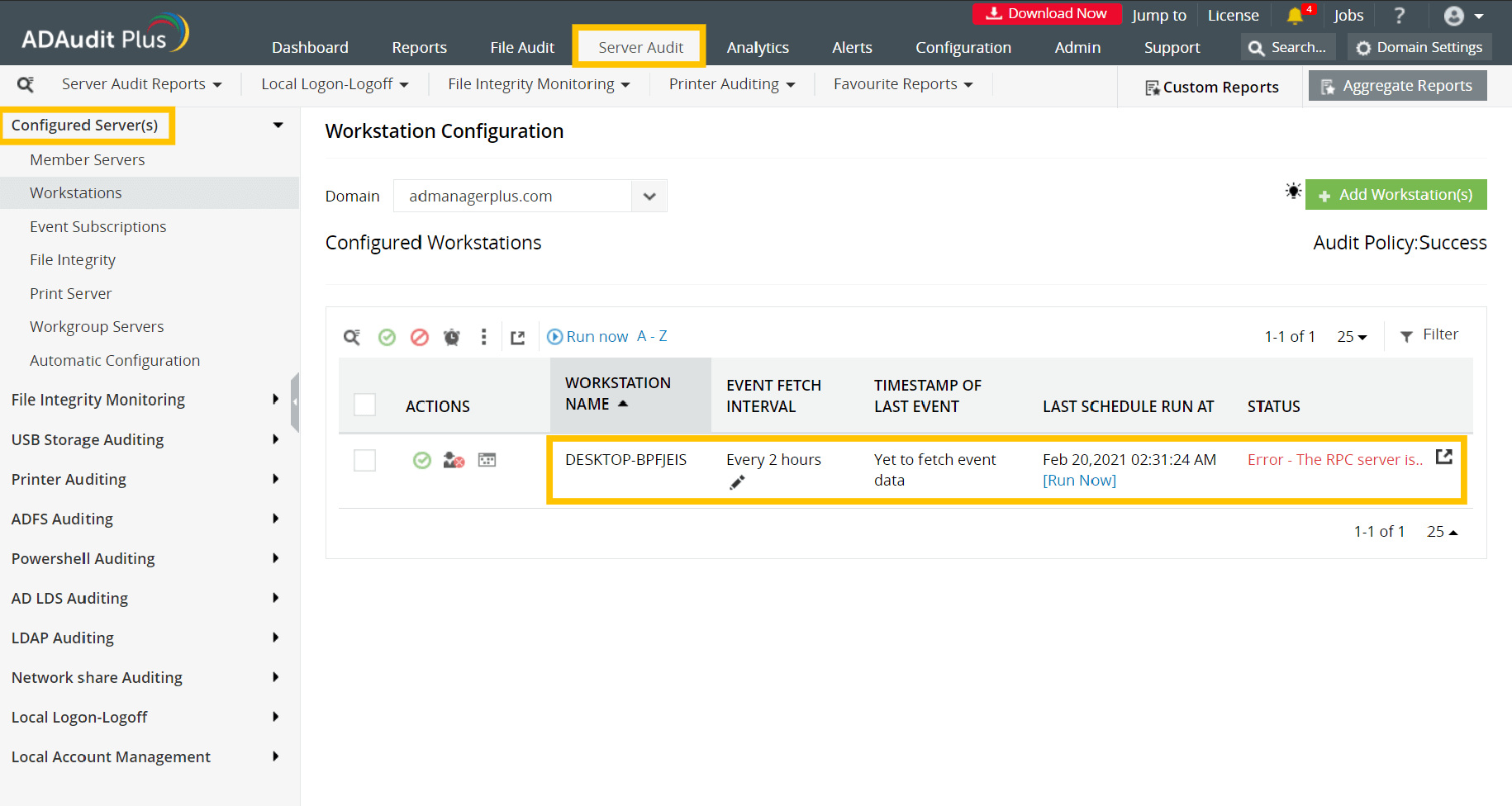
- Identifica il server che mostra l'errore RPC dal file Available Domain Controllers in Domain Settings o in Configured Server(s) nella scheda File Audit o in Configured server(s) nella scheda Server Audit.
- Prendi nota del nome flat del server come è indicato nella console ADAudit Plus e del relativo nome DNS.
- Apri il Prompt dei comandi nel server ADAudit Plus ed esegui il ping del server di destinazione in base al nome, come indicato dalla console ADAudit Plus per verificare che il nome venga risolto nell'indirizzo IP corretto.
- Se il ping al server ha esito positivo, è improbabile che la risoluzione dei nomi sia la causa del problema.
- Se il ping al server non riesce, prova a eseguire il ping del server in base al nome DNS; in caso di successo, aggiungi il suffisso DNS in Advanced TCP/IP settings oppure aggiungi un record host nel server DNS, associando questo nome all'indirizzo IP del server.
- Prova a connetterti al Visualizzatore eventi del server di destinazione dal server ADAudit Plus.
- Apri Start sul server ADAudit Plus e cerca Visualizzatore eventi.
- Fai clic con il tasto destro sul Visualizzatore eventi e poi su Esegui come amministratore. Inserisci le tue credenziali di amministratore e fai clic su OK.
- Nella finestra Visualizzatore eventi, fai clic con il pulsante destro del mouse su Visualizzatore eventi (computer locale) in alto a sinistra e seleziona Connetti a un altro computer….
- Immetti il nome o l'indirizzo IP del server di destinazione nella finestra di dialogo Altro computer e fai clic su OK.
- Se puoi connetterti al server di destinazione, verifica se è possibile accedere alle condivisioni sul server di destinazione.
- Prova a connetterti alle condivisioni nel server di destinazione dal server ADAudit Plus.
- Apri File Explorer nel server ADAudit Plus e seleziona Network dall'albero di sinistra.
- Nella finestra Network, fai doppio clic sul computer di destinazione che contiene la cartella condivisa.
- Apri la cartella condivisa e fai doppio clic sulla condivisione a cui desideri accedere.
- In alternativa, puoi eseguire il percorso UNC della cartella condivisa e accedere alle condivisioni.
Accesso negato
Causa:
questo errore si verifica quando l'account utente che esegue ADAudit Plus non dispone di privilegi sufficienti per accedere ai registri eventi.
Soluzioni:
- Fornisci il privilegio di amministratore del dominio:
ADAudit Plus richiede le credenziali di amministratore di dominio per controllare immediatamente le attività in Active Directory (AD). Assicurati di accedere ad ADAudit Plus con le credenziali di amministratore di dominio.
- Configura un account di servizio con privilegi minimi:
Se non vuoi fornire le credenziali di amministratore di dominio, dovrai configurare un account di servizio con i privilegi minimi necessari per controllare l'ambiente AD.
- Segui questa Guida alla configurazione dell'account di servizio per configurare l'account di servizio con i privilegi minimi richiesti per:
- Raccolta registro eventi
- Controllo automatico e configurazione del controllo a livello di oggetto
- Controllo file server
- Concedi all'utente ADAudit Plus privilegi speciali per leggere i registri di sicurezza:
se hai dato a utenti non amministratori l'autorizzazione per leggere i registri eventi, concedi le stesse autorizzazioni all'account utente che esegue ADAudit Plus per accedere ai registri di sicurezza.
Risoluzione dei problemi:
Prova a connetterti al Visualizzatore eventi del server di destinazione dal server ADAudit Plus.
- Apri Start nel server ADAudit Plus e cerca il Visualizzatore eventi.
- Fai clic con il tasto destro sul Visualizzatore eventi e poi su Esegui come amministratore. Immetti le credenziali dell'account utente che esegue ADAudit Plus.
- Nella finestra Visualizzatore eventi, fai clic con il pulsante destro del mouse su Visualizzatore eventi (computer locale) in alto a sinistra e seleziona Connetti a un altro computer….
- Immetti il nome del computer di destinazione o l'indirizzo IP nel campo Altro computer e fai clic su OK.
- Se non riesci a connetterti al computer di destinazione, l'account utente che esegue ADAudit Plus non dispone di privilegi sufficienti.
Chiamata di procedura remota non riuscita
Causa:
questo errore si verifica quando le porte RPC (porta statica n. 135 e porta dinamica n. 49152-65535*) non vengono aperte nel firewall o quando i pacchetti vengono persi a causa di un collegamento WAN (Wide Area Network) instabile.
Soluzione:
assicurati che le porte RPC (porta statica n. 135 e porta dinamica n. 49152-65535*) siano aperte in modo che ADAudit Plus possa raccogliere i registri di Windows dai computer monitorati.
Segui questa Guida alle porte per aprire le porte RPC necessarie per la raccolta dei registri di Windows.
* Nota: se utilizzi Windows Defender Firewall, puoi aprire le porte dinamiche (49152-65535) sui computer monitorati abilitando le regole in entrata elencate di seguito.
- Gestione remota registro eventi (NP-In)
- Gestione remota registro eventi (RPC)
- Gestione remota registro eventi (RPC-EPMAP)
Per abilitare le regole di cui sopra: Apri Windows Defender Firewall > Impostazioni avanzate > Regole connessioni in entrata > Fai clic con il pulsante destro del mouse sulla rispettiva regola > Abilita regola.
Risoluzione dei problemi:
- esegui il ping del server di destinazione in base al nome dal server ADAudit Plus.
- Accedi alla console web di ADAudit Plus.
- Identifica il server che mostra l'errore RPC dal file Available Domain Controllers in Domain Settings o in Configured Server(s) nella scheda File Audit o in Configured server(s) nella scheda Server Audit.
- Prendi nota del nome flat del server di destinazione come è indicato nella console ADAudit Plus e del relativo nome DNS.
- Apri il Prompt dei comandi nel server ADAudit Plus ed esegui il ping del server di destinazione in base al nome flat come indicato dalla console ADAudit Plus per verificare che il nome venga risolto nell'indirizzo IP corretto.
- Se il ping al server ha esito positivo, è improbabile che la risoluzione dei nomi sia la causa del problema.
- Se il ping al server non riesce, prova a eseguire il ping del server in base al nome DNS; in caso di successo, aggiungi il suffisso DNS in Advanced TCP/IP settings oppure aggiungi un record host nel server DNS, associando questo nome all'indirizzo IP del server.
- Prova a connetterti al Visualizzatore eventi del server di destinazione dal server ADAudit Plus.
- Apri Start nel server ADAudit Plus e cerca il Visualizzatore eventi.
- Fai clic con il tasto destro sul Visualizzatore eventi e poi su Esegui come amministratore. Immetti le credenziali con diritti di amministratore locale sul computer remoto a cui vuoi accedere.
- Nella finestra Visualizzatore eventi, fai clic con il pulsante destro del mouse su Visualizzatore eventi (computer locale) in alto a sinistra e seleziona Connetti a un altro computer….
- Immetti il nome del computer di destinazione o l'indirizzo IP nel campo Altro computer e fai clic su OK.
- Se puoi connetterti al server di destinazione, verifica se è possibile accedere alle condivisioni sul server di destinazione.
- Prova a connetterti alle condivisioni nel server di destinazione dal server ADAudit Plus.
- Apri File Explorer nel server ADAudit Plus e seleziona Network dall'albero di sinistra.
- Nella finestra Network, fai doppio clic sul server di destinazione che contiene la cartella condivisa.
- Apri la cartella condivisa e fai doppio clic sulla condivisione a cui desideri accedere.
- In alternativa, puoi eseguire il percorso UNC della cartella condivisa e accedere alle condivisioni.
Nota: se il server di destinazione e il server ADAP sono connessi tramite una connessione WAN, consigliamo di installare un agente per una raccolta dati più fluida.
Accesso alla rete negato
Causa:
questo errore si verifica quando l'account utente che esegue ADAudit Plus non dispone di privilegi sufficienti per accedere ai registri eventi.
Soluzioni:
- Fornisci il privilegio di amministratore del dominio:
ADAudit Plus richiede le credenziali di amministratore di dominio per controllare immediatamente le attività in Active Directory (AD). Quindi, assicurati di accedere ad ADAudit Plus con le credenziali di amministratore di dominio o di configurare un account di servizio con privilegi minimi.
- Configura un account di servizio con privilegi minimi:
se non vuoi fornire le credenziali di amministratore di dominio, dovrai configurare un account di servizio con solo i privilegi minimi necessari per controllare l'ambiente AD.
- Segui questa guida alla configurazione dell'account di servizio per configurare l'account di servizio con i privilegi minimi richiesti per:
- Raccolta registro eventi
- Controllo automatico e configurazione del controllo a livello di oggetto
- Controllo file server
Si è verificato un errore hardware della scheda di rete
Causa:
questo errore viene visualizzato quando si verificano problemi di connettività tra il server ADAudit Plus e il computer di destinazione.
Risoluzione dei problemi:
- prova a connetterti al Visualizzatore eventi del computer di destinazione dal server ADAudit Plus.
- Apri Start nel server ADAudit Plus e cerca il Visualizzatore eventi.
- Fai clic con il tasto destro sul Visualizzatore eventi e poi su Esegui come amministratore. Immetti le credenziali con diritti di amministratore locale sul computer remoto a cui vuoi accedere.
- Nella finestra Visualizzatore eventi, fai clic con il pulsante destro del mouse su Visualizzatore eventi (computer locale) in alto a sinistra e seleziona Connetti a un altro computer….
- Immetti il nome del computer di destinazione o l'indirizzo IP nel campo Altro computer e fai clic su OK.
- Se puoi connetterti al server di destinazione, verifica se è possibile accedere alle condivisioni sul server di destinazione.
- Prova a connetterti alle condivisioni nel computer di destinazione dal server ADAudit Plus.
- Apri File Explorer nel server ADAudit Plus e seleziona Network dall'albero di sinistra.
- Nella finestra Network, fai doppio clic sul computer di destinazione che contiene la cartella condivisa.
- Apri la cartella condivisa e fai doppio clic sulla condivisione a cui desideri accedere.
- In alternativa, puoi eseguire il percorso UNC della cartella condivisa e accedere alle condivisioni.
Il percorso di rete non è stato trovato
Causa:
questo errore si verifica quando il server ADAudit Plus non è in grado di contattare il computer di destinazione.
Soluzione:
Assicurati che non vi siano problemi di connettività tra il server ADAudit Plus e il computer di destinazione.
Risoluzione dei problemi:
- connettiti al Visualizzatore eventi del computer di destinazione dal server ADAudit Plus.
- Apri Start nel server ADAudit Plus e cerca il Visualizzatore eventi.
- Fai clic con il tasto destro sul Visualizzatore eventi e poi su Esegui come amministratore. Immetti le credenziali di amministratore e fai clic su OK.
- Nella finestra Visualizzatore eventi, fai clic con il pulsante destro del mouse su Visualizzatore eventi (computer locale) in alto a sinistra e seleziona Connetti a un altro computer….
- Immetti il nome del computer remoto o l'indirizzo IP nel campo Altro computer e fai clic su OK.
- Se riesci a connetterti al computer di destinazione, prova a connetterti alle condivisioni.
- Connettiti alle condivisioni nel computer di destinazione seguendo la procedura seguente:
- Fai clic su File Explorer nel server ADAudit Plus e seleziona Network dall'albero di sinistra.
- Nella finestra Network, fai doppio clic sul computer di destinazione che contiene la cartella condivisa.
- Apri la cartella condivisa e fai doppio clic sulla condivisione a cui desideri accedere. In alternativa, puoi eseguire il percorso UNC della cartella condivisa e provare ad accedere alle condivisioni.
Il parametro non è corretto
Causa:
questo errore si verifica a causa della sovrascrittura degli eventi prima che ADAudit Plus possa leggerli a causa di dimensioni del registro insufficienti. Anche la lettura dei registri eventi nelle connessioni WAN (Wide Area Network) può causare questo errore.
Soluzioni:
- Verifica se le dimensioni del registro eventi e le impostazioni di conservazione sono definite per evitare la perdita di dati di controllo a causa della sovrascrittura degli eventi.
- Segui questa Guida alle dimensioni del registro eventi e alle impostazioni di conservazione per verificare se sono configurate.
- Nel caso in cui tu disponga di una rete di grandi dimensioni che opera su connessioni WAN, distribuisci un agente lato client per una raccolta dei dati più fluida e un minore utilizzo della larghezza di banda.
- Segui questa Guida alla configurazione dell'agente per:
- Installare l'agente tramite l'interfaccia utente di ADAudit Plus
- Installare l'agente manualmente
L'handle non è valido
Causa:
questo errore si verifica a causa della sovrascrittura degli eventi prima che ADAudit Plus possa leggerli a causa di dimensioni del registro insufficienti. Anche la lettura dei registri eventi nelle connessioni WAN (Wide Area Network) può causare questo errore.
Soluzioni:
- Verifica se le dimensioni del registro eventi e le impostazioni di conservazione sono definite per evitare la perdita di dati di controllo a causa della sovrascrittura degli eventi.
- Segui questa Guida alle dimensioni del registro eventi e alle impostazioni di conservazione per verificare se sono configurate.
- Nel caso in cui tu disponga di una rete di grandi dimensioni che opera su connessioni WAN, distribuisci un agente lato client per una raccolta dei dati più fluida e un minore utilizzo della larghezza di banda.
- Segui questa Guida alla configurazione dell'agente per:
- Installare l'agente tramite l'interfaccia utente di ADAudit Plus
- Installare l'agente manualmente
Le risorse di memoria disponibili non sono sufficienti per elaborare questo comando
Causa:
questo errore si verifica se la dimensione della RAM è bassa nel computer di destinazione.
Soluzione:
assicurati che la dimensione della RAM sul computer di destinazione sia sufficiente per un funzionamento regolare. Inoltre, controlla l'utilizzo della RAM.
Codici di errore basati su report
Nessun dato disponibile
Causa:
questo errore si verifica quando i criteri di controllo, il controllo a livello di oggetto o le impostazioni di conservazione e le dimensione del registro eventi non sono configurati correttamente.
Soluzioni:
- Verifica se i criteri di controllo sono configurati nei server/controller di dominio corrispondenti per garantire che gli eventi vengano registrati ogni volta che si verifica un'attività.
- Segui questa Guida al controllo di Active Directory per verificare se il criterio di controllo è configurato correttamente per:
- Controller di dominio
- Server Windows
- File server Windows
- Workstation
- Verifica se il controllo a livello di oggetto è configurato in modo da garantire che gli eventi vengano registrati ogni volta che si verifica un'attività correlata agli oggetti di Active Directory.
- Segui questa Guida alla configurazione del controllo a livello di oggetto per verificare se il controllo a livello di oggetto è configurato correttamente.
- Verifica se le dimensioni del registro eventi e le impostazioni di conservazione sono definite per evitare la perdita di dati di controllo a causa della sovrascrittura degli eventi.
- Segui questa Guida alle dimensioni del registro eventi e alle impostazioni di conservazione per verificare se sono configurate.
Risoluzione dei problemi:
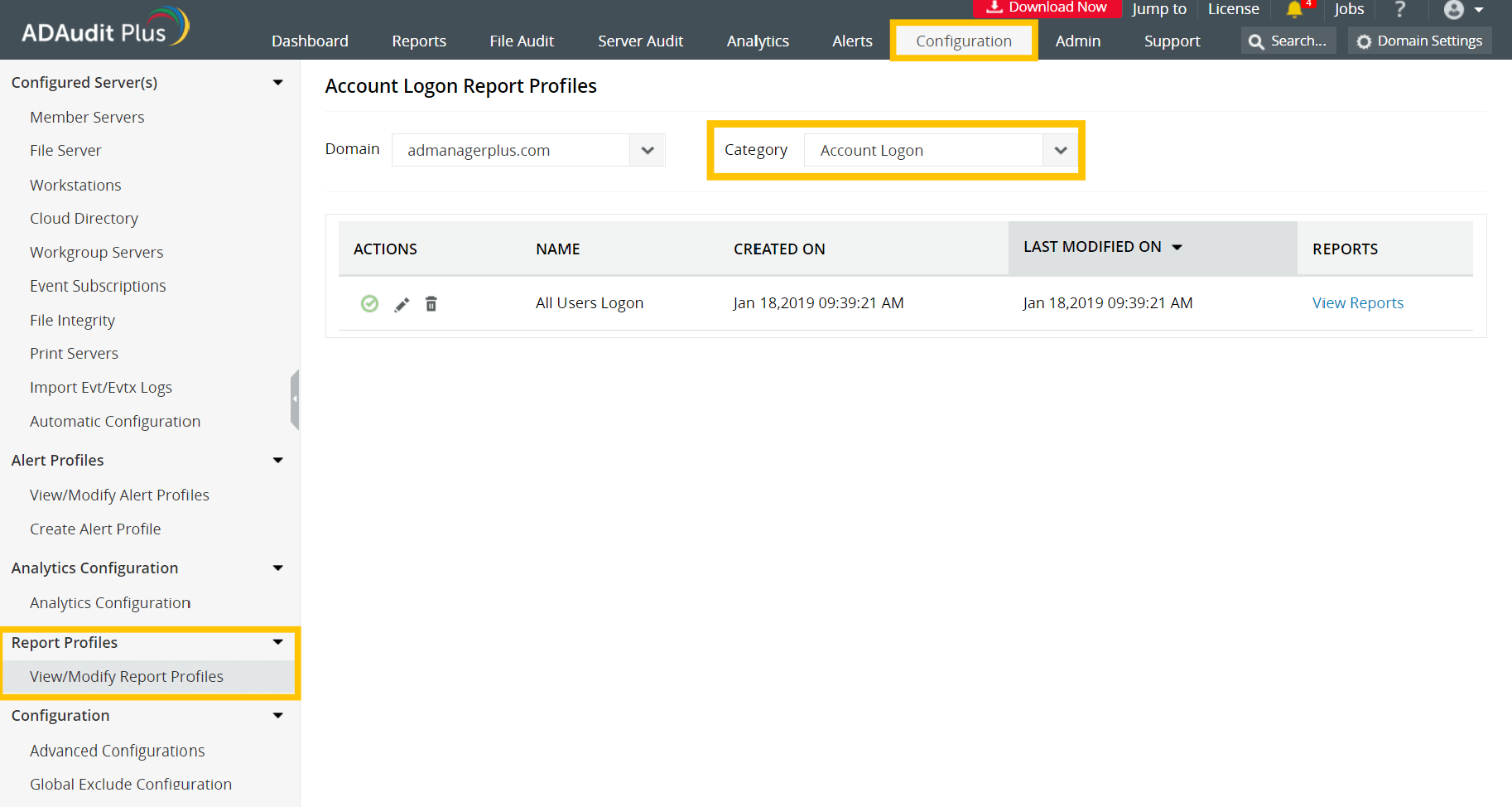
- Verifica che i profili dei report siano configurati correttamente.
- Accedi a ADAudit Plus > Configuration > Report Profiles.
- Fai clic su View/Modify Report Profiles. In ogni categoria, verifica se i profili del report sono configurati correttamente.
- Verifica se il server di destinazione è configurato nella console ADAudit Plus.
- Accedi alla console web di ADAudit Plus.
- Fai clic su Domain Settings nell'angolo in alto a destra e controlla se il server di destinazione si trova in Available Domain Controllers.
- Se il server di destinazione non è elencato in "Available Domain Controllers", passa alla pagina Server Audit e controlla se il server di destinazione è elencato in Configured Servers.
- Prova a connetterti al Visualizzatore eventi del server di destinazione dal server ADAudit Plus.
- Apri Start sul server ADAudit Plus e cerca Visualizzatore eventi.
- Fai clic con il tasto destro sul Visualizzatore eventi e poi su Esegui come amministratore. Inserisci le tue credenziali di amministratore e fai clic su OK.
- Nella finestra Visualizzatore eventi, fai clic con il pulsante destro del mouse su Visualizzatore eventi (computer locale) in alto a sinistra e seleziona Connetti a un altro computer….
- Immetti il nome o l'indirizzo IP del server di destinazione nella finestra di dialogo Altro computer e fai clic su OK.
- Una volta connesso il visualizzatore eventi del server di destinazione, controlla se gli eventi vengono registrati.
Installa la console Gestione Criteri di gruppo nel computer in cui è installato ADAudit Plus. Dopo aver installato la console Gestione Criteri di gruppo, fai clic qui
Causa:
ADAudit Plus richiede l'installazione di Console Gestione Criteri di gruppo nel computer in cui è in esecuzione per generare report sulle modifiche alle impostazioni degli oggetti Criteri di gruppo.
Soluzione:
segui questa Guida all'installazione della Console Gestione Criteri di gruppo per installare la Console Gestione Criteri di gruppo nel server che esegue ADAudit Plus.
L'utente non dispone dei privilegi di amministratore
Causa:
questo errore si verifica quando l'account utente che esegue ADAudit Plus non dispone di privilegi sufficienti per accedere ai registri eventi.
Soluzione:
segui questa Guida alla configurazione dell'account di servizio per configurare un account di servizio con i privilegi minimi necessari per controllare l'ambiente AD.